
暴风超体电视与风迷app交互功能教程汇总
暴风超体电视与风迷App交互功能教程汇总
暴风超体电视以玫瑰金颜色和分体升级引领了互联网电视行业新风向;除此之外,结合自主研发的的风迷APP,暴风超体电视创新了小屏大屏交互的方式,给用户带来了新颖且实用的互联网电视体验。
下面为大家整理汇总风迷App功能教程,互联网电视原来是这样玩!注意事项:
1、在手机上安装风迷App;
2、电视需连接网络
一、【手机绑定至暴风超体电视】操作步骤:
1、手机安装风迷App,可前往暴风TV官网操作
2、手机安装风迷App后,进入“个人中心”,点击进入设置。
选择【绑定电视】,并输入
4位数绑定码。
绑定码获取方式按照操作即可,或点击右上角的问号(帮助)便可获得更详细的图文演示。
3、打开电视,点击进入【影视库】——【我的下载】——【设备管理】(右上角)获得绑
定码。
在180 秒内激活此绑定码即可。
二、【投屏】操作教程:
成功将手机绑定至超体电视后,可返回风迷app首页,选择想看的视频,点击进入。
选择右上角【投屏】按钮,或者摇一摇手机即可完成投屏动作。
手机上播放的内容会显示在电视上进行播放
三、【超体电视远程下载】操作教程:
1、选择任一想看的视频进入,点击缓存,选择缓存到电视即可。
2、在【我的下载】里即可看到下载进度。
下载完成后,即可在电视上直接观看。
3、手机则充当遥控器的功能,可调节音量,播放速度等。
暴风超体电视功能集锦

暴风超体电视功能集锦1、Tvkit(电视主机)●CPU和GPU等核心硬件在一个可热插拔式Tvkit(电视主机)里,插在电视背部指定区域,即可实现硬件升级;一体化设计,兼顾美观与性能,给用户提供极致的互联网软硬件服务,还可以减少硬件浪费,减少电子污染,保护坏境。
2、全金属一体机身:暴风超体电视使用了玫瑰金色全金属一体机身。
而暴风超体电视为了做出最理想的金属机身,其边框、底座、音响透音网、背板四种不同部位均采用不同金属材质,最终采用了4种极限工艺:边框采用铝镁合金一体折弯钻刻,玫瑰金阳极氧化工艺;底座采用高温熔化压铸,纯人工打磨抛光,玫瑰金电镀工艺;透音网采用钢板镀锌一体冲孔钻刻,玫瑰金烤漆;背板则采用钢板冲压钻裁,高温烫印工艺,背板还使用全球首创嵌入式结构设计,严丝无缝,没有一颗螺钉,造就玫瑰金中框仅有0.1mm的极致美背。
3、基于大屏交互的服务型UI1)暴风TV的“风UI”,是基于自然交互喜欢的逻辑,使操作更加自然,能够根据用户的需求和喜欢深度运营内容,提供用户喜欢的内容使得用户操作更加简单。
属于“服务型UI”。
2)功能亮点:风UI的速播模式,打破了一直以来静态图文的影片预览模式,在预览影片的时候背景是影片的精彩片段视频,一划即可播放。
还有轮播专区会将精选的影片7*24小时轮流播放。
而独创的biu~键也能实现一键直达自定义页面。
4、开放的平台内容生态:拥有暴风影音+爱奇艺+奥飞+GITV平台资源,可享奥飞动漫新动漫首发体验,海量高清资源时时可看:包括9600+部电影,73,000+小时电视剧,75,000+小时综艺,1000+小时纪录片,35,000+动漫,400,000首CD级/24bit高保真音乐,10000+款游戏。
据不完全统计,影音内容已经超过50万小时。
用户也可选择在手机上安装风迷APP,将想看的内容创建新片单,摇一摇推片到电视,实现手机和电视的跨屏交互。
5、极致影音:顶级的4K屏+ dbx-tv智能音效系统。
暴风电视看直播图文教程

暴风电视看直播图文教程暴风超体电视不仅自身网络资源丰富,同时也支持观看直播。
接下来让小编教大家如何来进行设置;1、打开超体电视,进入【我的应用】——【管理】——远程推送,界面会显示一个IP地址。
2、在自己电脑的任意浏览器输入电视界面上显示的IP地址。
点击【上传文件】,选择刚刚下载的VST全聚合安装包。
〃注意,安装到电视上的第三方软件,一般是apk格式的,否则可能会出现无法安装的情况。
〃除了使用远程推送安装的方式,也可以直接在【应用】中搜索,或者使用U盘拷贝进行安装第三方软件/游戏等。
3、推送完毕,电视界面会有如下显示,点击【打开】安装VST全聚合并启动。
4、进入VST全聚合后,点击安装直播应用。
5、可按需求选择要看的电视剧集或电影。
央视,卫视,高清台全都有。
如果不想安装直播软件,也可以直接在电视上外接机顶盒。
一般的机顶盒是使用HDMI接口接入,但超体电视有3个HDMI接口,所以选择对应的接口很重要。
(AV源一般是播放dvd之类的视频。
)机顶盒接在几号接口上,在设置中就选择相应的HDMI接口上。
设置通道:打开超体电视后,进入【我的】——【系统设置】——【通用】——【TV窗口】。
比如说:我的机顶盒是由HDMI1接口接入,那么点击【HDMI1】选项即可完成更改默认信号源的设置。
以上便是暴风超体电视可以观看电视直播的两种方式。
连接机顶盒的好处在于,不需要网络一样可以看直播,适用于网络状态不佳或者无网络的情况。
而直接用VST全聚合的好处在于,虽然需要网络连接,但是操作上更方便,可随时从直播中退出,观看想看的影视剧,灵活度更大。
暴风超体电视B50C71说明书

暴风超体电视B50C71说明书一、技术规格1.屏幕尺寸:50英寸2.分辨率:3840x2160像素3.显示比例:16:94.画面刷新率:60Hz5.色彩技术:HDR10+6. 处理器:四核Cortex-A557.内存:3GB8.存储:32GB9.操作系统:超体OS10.音频输出功率:2x10W11. WiFi支持:802.11ac12.HDMI接口:3个B接口:2个二、外观设计三、操作指南1.开机和关机按下遥控器上的电源按钮,可将电视开机或关机。
开机后,电视进入待机状态,按下任意键即可唤醒电视。
2.菜单导航遥控器上的导航键可用于在菜单中导航。
按上键、下键、左键、右键可以选择不同的选项。
3.调整音量和亮度遥控器上的音量加减键可用于调节音量大小。
在主页界面,按左键或右键可以调节屏幕亮度。
4.切换信源使用遥控器上的输入源按钮可以切换电视信号源,如HDMI、USB、网络等。
5.安装应用程序在主页界面,按下遥控器上的应用商店按钮,就可进入应用商店进行应用程序的安装,如观看电影、播放游戏等。
6.播放媒体文件将USB设备插入电视的USB接口后,可以在主页界面点击“文件浏览器”进行文件的查看和播放。
支持的媒体格式包括MKV、MP4、AVI等。
四、常见问题解答1.无法开机2.无法连接WiFi首先确认WiFi是否正常工作,并检查电视是否连接到正确的WiFi网络。
如果问题仍然存在,请检查路由器设置以及电视的网络设置,并确保它们处于同一网络中。
3.图像无法显示全屏在主页界面,按下遥控器上的菜单键,进入菜单设置界面。
找到图像设置选项,选择“自动缩放”或“全屏显示”,以充分利用屏幕显示图像。
4.遥控器无法使用首先检查遥控器的电池是否耗尽,如果是,请更换新电池。
如果问题仍然存在,请确认遥控器是否与电视正常配对。
若有需要,重新配对遥控器。
暴风超体电视开机默认启动机顶盒信号源教程
暴风超体电视开机默认启动机顶盒信号源教程
暴风超体电视除了使用网络观看海量网络视频外,同时也支持连接机顶盒,满足大多数人的对于不同方式看电视的需求。
而且暴风超体电视带有超人性化的信号源设置体验,可以设置开机默认启动机顶盒信号源,具体操作可以见下:
首先,在设定默认信号之前,我们要清楚,连上机顶盒之后,信号源如何切换?
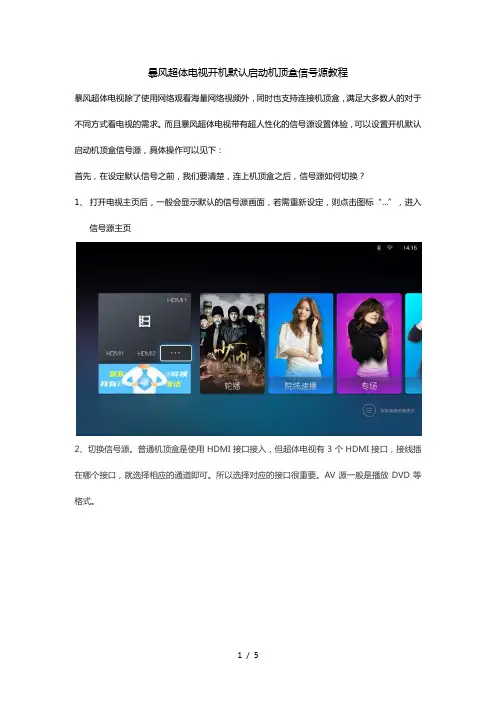
1、打开电视主页后,一般会显示默认的信号源画面,若需重新设定,则点击图标“…”,进入
信号源主页
2、切换信号源。
普通机顶盒是使用HDMI接口接入,但超体电视有3个HDMI接口,接线插在哪个接口,就选择相应的通道即可。
所以选择对应的接口很重要。
AV源一般是播放DVD等格式。
了解如何切换信号源后,即可设置开机默认启动机顶盒
1、打开电视,将页面滑至最右,进入【我的】,或者直接点击遥控器上的“菜单”按键,如图
所示。
2、点击【我的应用】——【系统设置】——【TV窗口】。
3、对比自己的机顶盒是由哪一个HDMI接口接入的,然后选择对应的即可。
如,我目前使用的
机顶盒是由HDMI1接口接入,那么点击【HDMI1】选项即可完成更改默认信号源的设置
4、不过其实说了那么多,暴风超体电视大概也是考虑到了用户这方面的苦恼,有一个【一连即播】的功能。
同样进入【系统设置】在【TV窗口】下面有一个【一连即播】,点击进入,在【自动切换信源】一览,选择开启按键,即可省略以上所有步骤。
除机顶盒外,超体电视同样支持用此方法切换包括电脑,游戏机,DVD ,盒子等外接设备。
[文档可能无法思考全面,请浏览后下载,另外祝您生活愉快,工作顺利,万事如意!]。
暴风魔镜白日梦遥控器说明书
暴风魔镜白日梦遥控器说明书
暴风魔镜白日梦遥控器说明书:
1. 遥控器介绍:
暴风魔镜白日梦遥控器是一款专为暴风魔镜白日梦智能设备
设计的遥控器,可通过无线信号与魔镜白日梦设备进行通信。
该遥控器具有多个按键和功能,方便用户控制魔镜白日梦设备的各项操作。
2. 按键功能说明:
- 电源按钮:长按开机/关机。
- 方向键:上下左右,用于在界面中进行导航。
- OK/确定键:确认当前选项或者进入某个应用。
- 返回键:返回上一级菜单或者退出当前应用。
- 音量加/减键:调节魔镜白日梦设备的音量大小。
- 主页键:返回到主界面。
- 快捷键:预设了一些常用的功能快捷键,比如打开音乐、
视频、浏览器等。
3. 使用方法:
- 打开魔镜白日梦遥控器的背部盖,插入两节AAA电池并正确安装盖子。
- 按下电源按钮,遥控器将与魔镜白日梦设备进行自动配对。
- 在使用过程中,通过按下对应的按键,即可进行不同的控
制操作。
根据界面的提示,使用方向键导航,使用OK键确认选项,使用返回键返回上一级菜单等。
4. 注意事项:
- 遥控器需要与魔镜白日梦设备保持一定距离内才能正常使用。
- 长时间不使用时,请将电池取出以避免电池漏液损坏遥控器。
- 遥控器应避免受到强磁场干扰,以免影响正常使用效果。
- 如遥控器出现故障,请及时更换电池或者联系售后服务。
以上是暴风魔镜白日梦遥控器的说明书,希望能对您有所帮助。
暴风超体电视资源大盘点
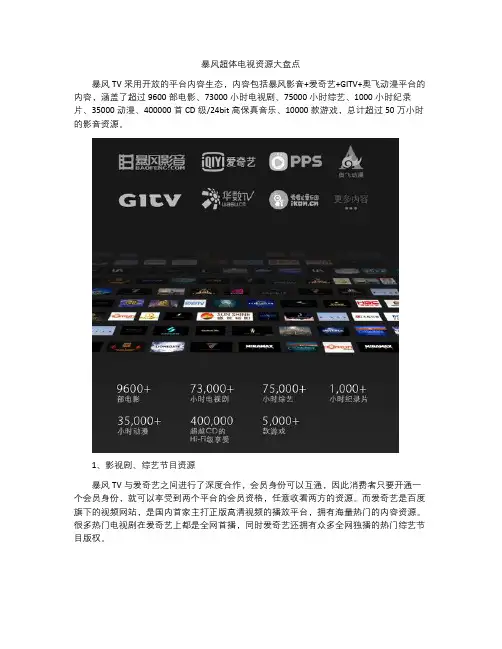
暴风超体电视资源大盘点暴风TV采用开放的平台内容生态,内容包括暴风影音+爱奇艺+GITV+奥飞动漫平台的内容,涵盖了超过9600部电影、73000小时电视剧、75000小时综艺、1000小时纪录片、35000动漫、400000首CD级/24bit高保真音乐、10000款游戏,总计超过50万小时的影音资源。
1、影视剧、综艺节目资源暴风TV与爱奇艺之间进行了深度合作,会员身份可以互通,因此消费者只要开通一个会员身份,就可以享受到两个平台的会员资格,任意收看两方的资源。
而爱奇艺是百度旗下的视频网站,是国内首家主打正版高清视频的播放平台,拥有海量热门的内容资源。
很多热门电视剧在爱奇艺上都是全网首播,同时爱奇艺还拥有众多全网独播的热门综艺节目版权。
2、动漫资源暴风TV还拥有得天独厚的股东优势资源——奥飞动漫。
奥飞动漫是中国目前最具实力和发展潜力的动漫文化产业集团公司之一。
拥有差异化的内容,包括动画、影视、游戏,提升电视机用户的粘性。
旗下品牌包括斗鱼、有妖气、嘉佳卡通、奥飞影业等。
暴风超体电视的用户还可以享受到奥飞动漫新动漫首发体验。
3、音乐资源暴风TV设立了专门的音乐专区,所收录的音乐类型包括有古典、爵士、影视金曲、流行曲、轻音乐、民族乐等不同分类,共计有400000首CD级/24bit高保真音乐,还提供了如《中国好声音》、《世界最佳古典专辑》等精选歌单。
4、游戏资源暴风TV拥有超过10000款游戏,包括了休闲类、棋牌类、教育类、体感类、单机类、手柄类等多种类型的游戏,不管是小朋友、年轻人还是老年人,不管是一个人还是和朋友们一起,都能从暴风TV上找到合适又好玩的娱乐游戏。
等板块进行内容深度运营,减少无意义内容,提供真正能让用户感兴趣和兴奋的内容。
视,实现手机和电视的跨屏交互,给用户提供更丰富多彩的视听体验。
平板电视多媒体系统交互式等离子书写屏操作说明
平板电视多媒体系统交互式等离子书写屏操作说明1. 简介本文档向用户提供了使用平板电视多媒体系统交互式等离子书写屏的操作说明。
平板电视多媒体系统的交互式等离子书写屏是一种可以进行手写和操作的屏幕,可用于绘图、书写、演示和操作多媒体内容。
2. 开启等离子书写屏在平板电视多媒体系统中,开启等离子书写屏的方式如下:•启动电视,进入系统主界面。
•在遥控器上点击“菜单”按钮,以打开系统菜单。
•在系统菜单中,选择“设置”选项,然后点击“屏幕”。
•在屏幕设置中,选择“等离子书写屏”选项。
•将等离子书写屏的开关切换至“开启”状态。
3. 使用等离子书写屏3.1 手写功能等离子书写屏支持手写功能,用户可以使用手指或配套的写字笔在屏幕上书写。
手写功能的使用如下:•在启用等离子书写屏后,用手指或写字笔轻击屏幕,即可进入手写模式。
•在手写模式下,用户可以在屏幕上进行自由书写。
书写时,请保持手写笔顺畅,并在屏幕上保持适当的压力。
•用户可以通过调整手写笔的粗细和颜色,以及选择不同的笔刷类型和橡皮擦功能,来满足各种书写需求。
3.2 操作多媒体内容等离子书写屏还支持操作多媒体内容的功能,用户可以使用手写书写屏来操作诸如图片、音频和视频等多媒体内容。
操作多媒体内容的方式如下:•在启用等离子书写屏后,用手指或写字笔轻击屏幕,即可进入手写模式。
•在手写模式下,用户可以选择“多媒体”选项,以进入多媒体操作界面。
•在多媒体操作界面中,用户可以通过手写和手势操作来浏览、打开、编辑和分享多媒体内容。
•用户可以使用手写书写屏来进行拖动、调整大小、旋转和删除等操作,以对多媒体内容进行自由表达和编辑。
4. 导出和保存用户可以将在等离子书写屏上书写的内容导出和保存,以便后续查看和编辑。
导出和保存的方式如下:•在等离子书写屏上书写完成后,用户可以选择“导出”选项,以将内容导出为图片或PDF等格式。
•导出后的文件可以保存到平板电视的存储设备或外部设备中,用户可以选择保存的路径和文件名。
暴风超体电视会员绑定教程
暴风超体电视会员绑定教程
入手暴风超体电视后,虽然可以免费观看绝大多数的影片,但是若想观看更多更新更有趣的影视剧,可以通过开通会员的方式获得。
购买之初,暴风TV承诺送出的1个月VIP会员应该如何获得及注册?那么在1个月到期后,若想许飞,应该如何进行会员购买?
会员的注册于充值均无需使用电脑或充值卡等额外工具,直接在电视上操作即可。
1、打开暴风超体电视,进入【我的】
2、点击进入【用户中心】
3、输入手机号和验证码,即可注册暴风TV会员账号。
(如果你在电视初次开机时已注册活账号,
则可跳过这一步,直接进行激活)注册成功后,进入VIP中心。
4、在暴风TV官网、京东、天猫平台购买的用户,可直接进行VIP会员激活;点击【首月VIP
免费激活】,确认电话等个人信息并激活后,即可免费享用免费暴风TV VIP1个月。
5、在1个月免费会员到期后,如果想要续费暴风TV VIP影视会员,只需返回VIP中心,点击
【支付购买VIP】,共有1个月,3个月,半年和1年四种,可按需进行选择充值的会员期限。
6、用手机扫一扫屏幕上的二维码,支付完成后,即可享受VIP会员服务。
7、另外,用户还可以通过金币兑换的方式获得VIP,具体的操作方式可参考图片中下面的文字。
通过个人帐号充值金币,相应的金币兑换相应的VIP期限。
1RMB=200金币,且此金币只用于暴风电视及其软件里用于购买增值服务。
如何在智能电视上使用远程控制功能
如何在智能电视上使用远程控制功能智能电视已经成为现代家庭不可或缺的娱乐设备之一。
拥有远程控制功能的智能电视使其使用更加便捷和舒适。
本文将介绍如何在智能电视上使用远程控制功能,帮助读者更好地享受智能电视带来的乐趣。
智能电视远程控制功能的概述智能电视的远程控制功能是指通过手机、平板电脑等设备来控制智能电视的操作。
通过无线网络连接,用户可以在不直接接触智能电视面板的情况下,实现对电视的各种操作,例如切换频道、调节音量、打开应用程序等。
远程控制功能让用户可以更加灵活地控制电视,使电视的使用更加便捷。
1. 准备工作在使用智能电视远程控制功能之前,首先需要确保以下几点准备工作:1.1 确保智能电视和手机、平板电脑等设备在同一无线网络下。
智能电视和控制设备需要连接到同一个无线网络才能实现远程控制。
1.2 下载并安装智能电视对应的遥控应用程序。
不同品牌的智能电视可能需要使用不同的遥控应用程序,用户需要根据自己的电视品牌在应用商店中搜索并下载对应的应用程序。
1.3 确保智能电视和手机、平板电脑等设备均已经连接到互联网。
远程控制功能需要通过互联网实现设备之间的通信,因此确保所有设备都已连接到互联网是非常重要的。
2. 设置与连接在完成准备工作后,接下来需要进行设置和连接的步骤。
2.1 打开智能电视并进入设置菜单。
不同品牌的电视可能设置方式不同,用户可以通过遥控器或者电视面板上的按钮进入设置菜单。
2.2 在设置菜单中找到“网络”选项。
在网络选项中,找到并选择对应的无线网络名称,输入正确的密码进行连接。
2.3 启动手机、平板电脑等控制设备,并确保设备已经连接到同一无线网络。
2.4 打开已下载的遥控应用程序,根据应用程序的提示进行设置与连接。
通常情况下,应用程序会自动搜索到智能电视并建立起连接。
3. 使用远程控制功能一旦设置与连接成功,即可开始使用智能电视的远程控制功能。
3.1 遥控器界面介绍大部分智能电视遥控应用程序都具有类似的界面布局,通常由一个虚拟的遥控器面板、频道切换按钮、音量调节按钮等主要操作按钮组成。
互动电视操作指南
互动电视操作指南互动电视(Interactive TV)是一种前沿的娱乐和信息媒介,它将传统的电视观看体验与互联网的交互功能融合在一起,为用户带来了更加丰富和多样的娱乐选择。
本文将为您介绍互动电视的基本操作指南,帮助您充分利用互动电视的各种功能。
1. 连接和设置在开始使用互动电视之前,首先需要正确连接和设置设备。
一般情况下,互动电视通过HDMI或AV线和电视接口相连。
确保电视和互动电视盒子或者其他设备的连接正确后,将电视和互动电视盒子通过电源线连接到电源插座,然后打开电源。
2. 遥控器使用互动电视遥控器是您与互动电视进行交互的主要工具。
遥控器上一般有方向键、OK键、返回键、音量键、菜单键等基本按键。
通过遥控器上的方向键,可以在电视界面上移动光标,选择不同的选项。
OK键常用于确认选择或者进入某个功能界面。
返回键可以让您返回上一级菜单或者退出当前应用。
3. 基本操作在互动电视界面上,您可以通过遥控器上的方向键移动光标,并通过OK键进行选择。
一般情况下,您会看到一个主菜单,包括不同的应用和功能。
通过方向键和OK键,您可以进入不同的应用或者功能界面。
通过主菜单上的返回键,可以返回上一级菜单。
除了基本操作之外,互动电视还支持更多的功能和操作。
例如,您可以通过菜单键打开设置菜单,对互动电视进行各种个性化设置,如网络连接、屏幕亮度、音量等。
另外,互动电视还支持多媒体播放、在线购物、游戏等。
4. 多媒体播放互动电视不仅可以观看电视节目,还可以通过互联网播放各种多媒体内容。
通过选择多媒体应用或者功能,例如视频应用或者音乐应用,您可以浏览和选取您喜欢的电影、电视剧、音乐等。
在选择内容后,通过OK键进行播放。
您还可以通过音量键调节音量,通过方向键控制快进、快退等功能。
5. 在线购物互动电视也提供了在线购物的功能。
通过进入购物应用或者功能,您可以浏览和选购各种商品。
在选购商品后,通过OK键进行确认。
部分互动电视支持在线支付功能,使您可以直接通过互动电视购买商品。