
AIX 下用刻录光盘做rootvg操作系统的备份和验证方法
AIX操作系统版本6.1 用DVD-RAM格式刻录盘直接备份 rootvg 并制作成可引导光盘,
网上很多前辈的文章和经验都是先备份成image镜像再ftp到PC 上再刻DVD盘如下链接文章个人感觉繁琐,当前aix服务器都自带刻录DVD光驱, 我这次是直接备份刻录
/viewthread.php?tid=106883&extra=&page=1
/archiver/tid-85135.html
新P6 550的AIX 服务器每台都配置有可刻录DVD光驱,我使用DVD-RAM格式的刻录光盘直接备份(推荐使用DVD-RAM格式光盘刻录原因,公司HMC年初升级的时候HMC上所用IBM刻录DVD光驱只能识别使用DVD-RAM刻录盘备份数据,AIX随机器附送的测试刻录光盘也是一张DVD-RAM光盘)
IBM AIX P6 550随机送的测试光盘有一张DVD-RAM TEST DISC刻录盘我在自己PC电脑上用NERO刻录光盘软件识别确认该光盘是DVD-RAM格式光盘,我测试写入数据正常(该DVD-RAM光盘应该已经格式化过),再用NERO自带工具抹掉测试数据,DVD-RAM光盘难买到几大网络电子产品网站只在易迅网上有买推荐选择高速刻录盘片
评估rootvg 大小是否一张DVD刻录光盘足够运行下面命令 df –g -I 和lsvg -l rootvg 估算rootvg大小,系统备份大小确认硬盘空间能放下备份时候临时文件。
我系统上rootvg大小没有超过4.7G ,IBM 800说法若备份容量超过4.7G一张刻录光盘大小,备份的时候系统会自动提示换另外一张光盘,此外我查看系统备份过程显示提示信息是先备份到硬盘临时文件,在/mkcd/mksys_image 中再写入刻录光盘确认硬盘空间能放下备份时候临时文件。
在HMC上用root账户登录,运行# smit mkdvd 命令出现下图提示,是否使用已经存在的mksysb镜像,系统上之前没有做过mksysb,选择2
下面提示选择光盘格式,DVD刻录盘选择2 UDF
下面步骤我都是选择默认参数,网上很多朋友先备份到硬盘上image镜像再拖到PC上刻录和我这次直接在AIX上刻录盘有参数差别而已
按执行开始备份,过程显示提示信息是先备份到硬盘临时文件,在
/mkcd/mksys_image中再写入刻录光盘(硬盘上image建立很快1小时不到完成),硬盘备份完成写入刻录盘再把硬盘上备份image删除。
备份,用的DVD-RAM 刻录盘3X速度,备份rootvg 3G左右大小,整个过程我查看log 用6小时不到完成。
Log在/var/adm/vas/mkcd.log中
测试该光盘是否可以引导:在空闲测试AIX上把光盘放入驱动器,shutdown –Fr 关机重启服务器,在重启第一个画面(有满屏IBM出现)选择1 进入SMS 菜单
选择 5 Select Boot Option
2 Configure Boot Device Order
先选择6 Display current Setting 显示当前引导设备顺序,建议记录下来便于测试完成之后恢复设置。
然后按ESC退回到前面菜单,选择Config firest boot,再选择CD/DVD(需要选择CD/DVD驱动器类型(SATA,IDE,SCIS等可以选择list all显示系统中所有相关设备翻页选择)按X退出系统重启,重启会有BOOT IMAGE建立时间(是我刻盘备份时间),从DVD启动成功,后续提示安装恢复系统设置,可以用HMC中Server中把该LPAR重启restart(重启选择immediately), 在重启第一个画面(有满屏IBM出现)选择1 进入SMS菜单恢复之前BOOT顺序。
附录里有前辈推荐另外一种不要机器重启来验证磁带备份系统方法,我想应该也可以来验证光盘,这里还没有验证过
测试验证备份光盘备份内容,IBM 800建议在空闲系统上restore恢复(等于没有说,每次全系统备份都有新机器从头到尾来restore恢复,大部分公司估计没有这个条件)
网上有人有替代测试的方法,就是列出备份包image中文件清单方式验证备份至少读取是正常的,运行# smit lsmksysb 在后面画面里* DEVICE or FILE 按F4选择设备名/dev/cd0
运行完成验证备份结果,我验证的时候有提示log太多无法全部显示
附录说明:
备份的验证借鉴前辈文章:
/thread-34259-1-1.html
DVD-RAM的优点在于非线性的资料存取,可允许随机方式存取资料, 用起来就像硬碟一样,可以随意删除或增添档案片段,所以其最大的性能优越就在于资料的存取上。
DVD-RAM光盘小知识
DVD-RAM是日立、松下和东芝等厂商率先开发的一种可擦写DVD标准,是最先问世的可擦写的DVD规格。
相对来说,DVD-RAM格式具有较快的刻录速度,数据可靠性高、存储操作简单。
它最大的优势是支持随机存储数据,也就是把DVD-RAM盘片载入的时候,就可以把DVD驱动器当做硬盘一样,用鼠标拖动来添加删除数据,这样更符合一般用户的存取习惯。
而且DVD-RAM盘片的复写测试也远远高于DVD-RW或者DVD+RW,后两者基本都在1000次左右,而DVD-RAM盘片的复写能达到10万次。
DVD-RAM的缺点是兼容性的问题,DVD-RAM盘片不会被家庭所使用的DVD播放机所识别。
AIX系统备份方式总结

hxghan@
关于 AIX 系统备份,这里主要讨论不同介质下的系统备份方式,总结有以 下几种,并对这几种介质的属性进行比较,详见下文。 1、系统备份到磁带 2、系统备份到磁盘 3、 系统备份到光盘
系统备份到磁带 这是常规系统备份方式,键入命令#smit mksysb,然后选择相应磁带机即可, 如下图所示:
系统备份到磁盘 如果没有磁带机,或者想保留系统备份文件到其他介质。则可以考虑将
系统备份到磁盘上。 将磁盘上的系统备份文件用 DVD-RAM 格式刻录盘制作成可引导光盘,回
பைடு நூலகம்
头便可以光盘备份恢复系统了。 系统备份到磁盘,具体操作方式有如下两种方式: a) 可以直接键入命令#mksysb -i /dirname/filename 将系统备份到指 定的磁盘目录上。注意用来存放文件的目录文件系统和/tmp 空间 要足够大。 b) 键入命令#smit mksysb 并指定备份目录(backupdir/sys_bk_data_1), 如下图所示:
DDS5:Up to 3.0 MBps native back-up rate, and up
to 6.0 MBps in compressed mode SCSI:< 320MB/s SATA: 150MB/s SATAⅡ: 300MB/s SAS: 3.0Gbit/s
DVD 光盘
DVD-RAM 4.3GB / 8.7GB DVD-RW 4.3GB
36GB / 73GB / 146GB / 300GB
速率
LTO4:120 MBps native back-up rate and up to 240
MBps in compressed mode
AIX的系统备份和恢复

AIX的系统备份和恢复备份和恢复是系统管理员经常要做的事情,主要包括rootvg备份和用户数据备份。
1. 操作系统和系统程序的备份将一盘新磁带或无用磁带插入磁带机#tctl -f /dev/rmt0 rewind#smit mksysb在"备份设备或文件"中添入"/dev/rmt0"后回车.系统会运行很长时间, 等到屏幕显示OK后拿出磁带. 这时候, 系统备份完成. 注意: mksysb仅备份rootvg中已安装的文件系统.2. 用户数据备份·常用磁带机选项/dev/rmt0: 若选择/dev/rmt0, 在插入磁带和写完一次磁带时, 磁带机都将磁带反绕到头. 因此, 下一次备份文件将覆盖本次备份./dev/rmt0.1: 若选择/dev/rmt0.1, 则插入磁带和写完一次磁带时, 磁带机均不反绕磁带. 因此, 一盘磁带可以连续备份几个文件或文件系统.·#smit fs选择"备份文件系统"添入要备份的"文件系统名称"添入"/dev/rmt0.1"重复上述操作即可在同一盘磁带上备份多个文件系统.3. rootvg的恢复·启动机器进入维护模式参见安装手册, 当出现"Welcome to Base Operating System Installation and Maint anence"时, 选3 "Start Maintenance Mode for System Recovery"·恢复系统继续选4 "Install from a System Backup"出现"Choose mksysb Device"画面, 选"/dev/rmt0"并插入磁带后回车.这时候, 系统自动恢复操作系统.停在0c54上4. 用户数据恢复#tctl -f /dev/rmt0 rewind#smit fs选择"恢复文件系统"添入"设备名称"和"目标目录"。
AIX5.3下利用光盘制作系统备份
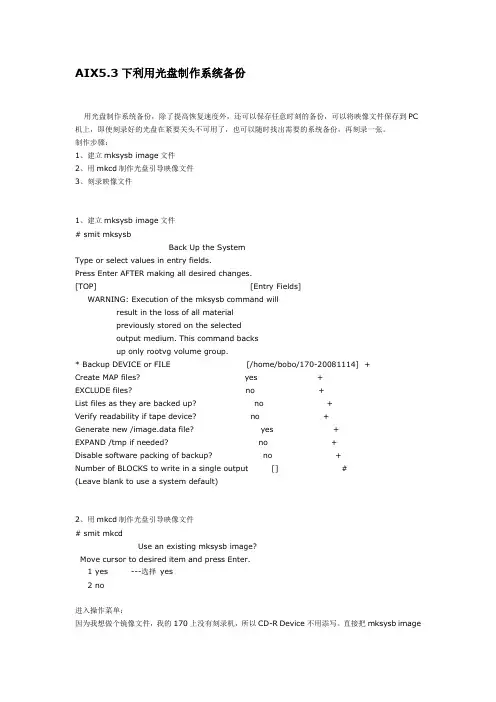
AIX5.3下利用光盘制作系统备份用光盘制作系统备份,除了提高恢复速度外,还可以保存任意时刻的备份,可以将映像文件保存到PC 机上,即使刻录好的光盘在紧要关头不可用了,也可以随时找出需要的系统备份,再刻录一张。
制作步骤:1、建立mksysb image文件2、用mkcd制作光盘引导映像文件3、刻录映像文件1、建立mksysb image文件# smit mksysbBack Up the SystemType or select values in entry fields.Press Enter AFTER making all desired changes.[TOP] [Entry Fields]WARNING: Execution of the mksysb command willresult in the loss of all materialpreviously stored on the selectedoutput medium. This command backsup only rootvg volume group.* Backup DEVICE or FILE [/home/bobo/170-20081114] +Create MAP files? yes +EXCLUDE files? no +List files as they are backed up? no +Verify readability if tape device? no +Generate new /image.data file? yes +EXPAND /tmp if needed? no +Disable software packing of backup? no +Number of BLOCKS to write in a single output [] #(Leave blank to use a system default)2、用mkcd制作光盘引导映像文件# smit mkcdUse an existing mksysb image?Move cursor to desired item and press Enter.1 yes ---选择yes2 no进入操作菜单:因为我想做个镜像文件,我的170上没有刻录机,所以CD-R Device不用添写。
使用mkdvd备份操作系统

AIX 操作系统的备份
(适用于没有4mm和8mm磁带机的主机)
前言
操作系统的备份对于客户是很重要的,但客户往往回忽略这部分需求的重要性,有时候主机没有配置4mm或8mm内置(外置)磁带机,客户无法对系统进行备份;亦或客户购买了专用的备份软件,可以备份操作系统,但客户需要熟练的掌握备份软件的使用和主机的相应配置方法。
我们编写这个文档,为用户提供DVD的系统备份方法和详细的步骤,方便客户的使用。
它的有点是在系统崩溃的时候可以快速的使用备份DVD恢复系统,成本低廉。
AIX操作系统备份的具体步骤:
1.检查rootvg
# lsvg –l rootvg 列示系统rootvg中的所有逻辑卷
2.检查文件系统的mount状态
# mount
检查rootvg中需要备份的文件系统是否已经mount上了,如果没有mount上,备份的时候是不会对它备份的,这点需要特别注意。
# lsfs
列示系统中的所有文件系统。
3.关闭应用程序
4.开始做系统备份
图1、vi /etc/security/limis fsize的值改成-1,保存退出;执行Shutdown –Fr。
图2、执行smitty mkdvd,选择No。
图3、DVD备份文件格式使用ISO。
的文件系统。
录机刻录成盘即可。
如果再次做mkdvd的备份,最好把/mkcd/cd_images文件系统删除。
然
后再次执行smitty mkdvd,系统会自动根据备份的大小重新生成新的文件系统,如果容量大,系统会生成有序号的images文件。
AIX的备份和恢复

AIX的备份和恢复1.mksysb命令1.1概述mksysb命令针对rootvg上已经mount的file system建立一个bootable image,该文件是backup-file格式,用户定义的paging space、未mount的file system、raw device不包含在备份集中。
1.2备份文件的格式BOS boot image + mkinsttape image + dummy.toc + rootvg data...~~~~~~~~~~~~~~~~~~~~~~~~~~~~~~~~~~~~~~~~~~~~~~~~ ~~~~~~~~~~~~~~BOS boot image :包含从mksysb 磁带引导所需的系统内核和设备驱动的副本。
由bosboot 命令创建。
mkinsttape image :有三个重要的文件./tapeblksz 文件包含mksysb 命令运行时设定磁带驱动器的块大小。
./bosinst.data 文件包含自定义的BOS 安装过程和指示BOS 安装程序如何运行。
执行mksysb 命令前可自定义该文件,或映像备份完成后使用程序自定义该文件。
./image.data 文件包含描述BOS 安装过程中安装的映像的信息。
这些信息包括逻辑卷的大小、名称、映射以及在rootvg 的安装点。
可在使用mksysb 命令之前自定义该文件,或在备份期间运行mksysb -i 命令在磁带上生成一个新的 ./image.data 文件。
mkszfile 命令生成 ./image.data 文件。
./image.data 文件以stanza 格式安排。
table of contents:使mksysb 磁带包含和BOS安装磁带同样数目的映像。
rootvg data :包含mksysb 命令备份的rootvg 卷组上的所有数据。
mksysb 命令使用backup 命令保存rootvg 上安装JFS 数据内容,除了raw 数据。
AIX用mirror方法做rootvg镜像及删除镜像

AIX用mirror方法做rootvg镜像及删除镜像AIX系统做rootvg镜像及如何删除镜像本文简单介绍一下如何在AIX系统下用mirror做rootvg镜像以及如何删除做好的rootvg镜像。
其实,做mirror就是几个命令的运用。
一、建立rootvg镜像1、,lspv 先查看一下当前系统可用的硬盘,如下图所示:当前系统hdisk0为rootvg盘,hdisk1为空盘可以使用。
2、,bootinfo ,B hdisk1 检查 hdisk1 是否可作为由 AIX 支持的引导设备,如果此命令返回值 1,则选择的磁盘可以由 AIX 引导。
如果返回其它值表示hdisk1 不是 rootvg 制作镜像的候选。
如下图所示:返回值是“1”,说明hdisk1可以作为引导设备、,smit extendvg 添加hdisk1磁盘到rootvg 卷组,说明做vg镜像之前必须先3把要做备份的那块硬盘加入到这个vg中。
除此命令外也可以直接用如下命令: ,extendvg rootvg hdisk14、,chvg –Qn rootvg 取消VG中的物理卷限额管理,运行此命令之后在查看,lsvg rootvg 如下图所示:5、,smit mirrorvg 对rootvg进行镜像,也可以直接用如下命令对rootvg做镜像,mirrorvg rootvg 做mirror镜像时间的长短取决于rootvg的大少6、,lspv ,l hdiskN 做完mirror镜像用这命令查看,如下图所示:,lsvg ,p rootvg 命令查看如下图所示:从上面对比hdisk1和hdisk0看到,这两块硬盘都是一样的,因为做了mirror7、,bosboot ,ad hdisk0,bosboot ,ad hdisk1 在rootvg的两块盘上创建引导信息8、,bootlist ,m normal hdisk0 hdisk1 设置系统启动设备的顺序,这里面设置的是hdisk0为第一启动设备,hdisk1为第二启动设备9、,bootlist ,om normal 再用这命令查看系统bootlist设置,如下图所示:到此rootvg镜像就做好了。
aix系统安装+mirrorvg+网卡绑定+日常维护
一操作系统安装由于IBM小型机未配置显卡,我们通过串口安装操作系统。
1 设置串口安装参数在机器加电自检完成后,机器前面板绿灯慢闪的状态下连接好笔记本与服务器之间的串口线。
打开工具SecureCRT,设置如下图参数当笔记本与服务器连接好后,按Enter键显示菜单,选择1加电控制选择1,开启服务器选择8加电选择2继续启动选择1接受选择2,继续输入密码,密码为:admin选择4,选择控制台选择5,选择启动项选择2,配置启动顺序选择6,显示当前设置选择1,选择第一个启动的设备选择8,列出所有的设备选择6,CD-ROM,完成后系统开始安装选择1开始进入安装操作系统配置2 操作系统安装配置机器启动完成后,进入操作系统安装配置菜单输入1,进入开始安装操作系统继续选择1,开始进入安装操作系统配置菜单进入欢迎界面后,选择2,开始全新安装操作系统选择1,进入操作系统安装磁盘设置选择2 ,系统安装保存的介质选择hidsk0,作为系统安装磁盘选择好磁盘后Enetr回到上一级菜单,选择4进入软件安装选项选择5,更多设置选择3,敲击Enter选择0,开始操作系统安装确认以上设置信息后选择1,开始安装系统3 系统安装完成后设置在系统安装完成后,会提示安装设置设置输出为VT100进入下一级菜单后选择“接受许可协议”Esc+4或者F4,选择yes成功后会显示OK状态进入下一级菜单,选择2安装条件Esc+4或者F4,选择yes进入下一级菜单设置操作系统信息,设置时间设置国家,时区,时间设置完成显示OK设置IP地址(由于串口无法进入操作系统操作,在这里必须设置IP地址方便设置完成后服务器可以通过telnet进行管理)选择配置的网卡(交警支队服务器管理地址网卡配置为ent3)管理IP地址为:192.168.18.100,子网掩码:255.255.255.0配置完成后退出二系统优化1 系统补丁包安装过程将系统安装光盘放入光驱。
系统安装设置完成后,网线连接ent3端口,telnet登录服务器。
aix 系统备份
INTER_POLICY= minimum
INTRA_POLICY= center
MOUNT_POINT= /usr
exclude files:如果选择yes,将使得文件/etc/exclude.rootvg文件中列出的文件和目录不被备份;
make bootable backup:是否生成可启动备份,一般取默认值-yes;
expand /tmp if needed:是否在需要时自动扩展/tmp文件系统,强烈建议选yes;
MIRROR_WRITE_CONSISTENCY= on
LV_SEPARATE_PV= yes
PERMISSION= read/write
LV_STATE= opened/syncd
WRITE_VERIFY= off
PP_SIZE= 4
SCHED_POLICY= parallel
--> PP = 140
BB_POLICY= relocatable
RELOCATABLE= yes
UPPER_BOUND= 32
VOLUME_GROUP= rootvg
LV_SOURCE_DISK_LIST= hdisk0
LV_IDENTIFIER= 00000001113f3c62.5
--> COPIES = 1
LPs = 70
STALE_PPs= 0
INTER_POLICY= minimum
INTRA_POLICY= center
MOUNT_POINT= /usr
MIRROR_WRITE_CONSISTENCY= on
恢复系统
在AIX中如何使用vg备份恢复的方法将数据转移到新存储设备
在AIX中如何使⽤vg备份恢复的⽅法将数据转移到新存储设备在AIX中如何使⽤vg备份/恢复的⽅法将数据转移到新存储设备供稿者:闫绪随着设备的更新,⽤户会经常遇到数据转移的问题。
如何将⽼的存储设备上的数据转移到新的存储设备上呢?我们下⾯将举例讲解如何使⽤AIX的vg备份/恢复的⽅法实现。
savevg命令可以备份vg的全部内容。
restvg命令恢复vg;lv;file。
restorevgfiles命令恢复files到原来的⽬录。
vg备份/恢复法:我们的⽅法是:把vg-local(建⽴在本地盘hdisk1上)备份到磁带rmt0上;再恢复到FAstT600提供的硬盘hdisk4上。
停⽌应⽤备份数据必须停⽌应⽤。
⽤ctrl-c停⽌我们在另外的telnet中⽤ctrl-c停⽌work:……a /mnt/lv-local/usrlib/libauthm.a 22 blocks.a /mnt/lv-local/usrlib/libc128.a 132 blocks.a /mnt/lv-local/usrlib/libc_r.a 13847 blocks.a /mnt/lv-local/usrlib/libc_t.a 3007 blocks.^Cp615:/>同步数据p615:/>sync注:千万不要umount⽂件系统。
由于savevg命令是基于⽂件的备份,它只在现有的⽂件系统中搜索有效的⽂件进⾏备份(不是基于数据块的备份)。
那些存在于umount的lv中的⽂件将不能备份。
下⾯是另外⼀次失败的恢复/dev/lv-fastt600-1,就是因为备份中没有将/dev/lv-fastt600-1 mount上的情况下备份的。
所以没有备份0 ./mnt/lv-fastt600-10 ./mnt/lv-fastt600-1/lost+found9379840 ./mnt/lv-fastt600-1/usrlib.tar正式如此备份时节省磁带,恢复时可以SHRINK the filesystems。
AIX 三种备份方式
网络备份网络Sysback是基于TSM API 来备份AIX 操作系统的,在备份之前要对TSM Server 和TSM Client 之间进行配置。
网络备份需要额外增加TSM软件,同时配置也较复杂,因此本次搬迁不推荐使用此方法进行备份。
磁带备份AIX mksysb命令将操作系统在线备份到磁带中(即root 卷组)。
如果系统破坏,可以使用磁带来重新安装系统到它的原始状态。
备份步骤:1.将磁带放入外置或内置的磁带机中。
2.mksysb -i /dev/rmt0恢复步骤:1.将磁带放入磁带机中。
2.开机进入SMS菜单中设置从磁带启动。
3.磁带启动后选择从磁带安装操作系统。
光盘备份使用AIX 提供的mkcd可在线备份操作系统(rootvg)成image映像文件,再将image映像文件刻录成DVD光盘用于恢复操作系统。
备份步骤:1.挂接3个存放备份映像的文件系统。
/mkcd/cd_images ; /mkcd/cd_fs和/mkcd/cd_images2.运行命令mkcd–R -S3.将备份后的image映像文件用bin模式传到windowns PC上。
4.使用刻录软件将image映像文件恢复到DVD盘上。
恢复步骤:1.将光盘放入光驱中。
2.开机进入SMS菜单中设置从光驱启动。
3.启动后选择从光驱安装操作系统。
/usr/sbin/mkcd -M '/test/image' -C '/test/cd/str' -I '/test/cd' –V 'rootvg' '-R' '-S'I l1 ISO9660 (CD format)/usr/sbin/mkcd -L -M '/test/image' -C '/test/str' -I '/test/dvd' -V'rootvg' '-R' '-S'不要用2 UDF (Universal Disk Format)/usr/sbin/mkcd -U -M '/test/image' -V 'rootvg'排除文件–emkcd -M /mkcd/image -C /mkcd/cd/str -I /mkcd/cd -V rootvg -R -S -e &mkcd-L -M /mkcd/image -C /mkcd/cd/str -I /mkcd/cd -V rootvg -R -S -e &tail -f /var/adm/ras/mkcd.logmkcd 命令用途从mksysb或savevg备份映像创建一个(或多个)多卷的 CD。