
海康流媒体服务器软件4200配置及使用说明[精.选]
流媒体服务器软件使用说明
在百度文库看到了一篇文章,介绍怎么用海康的软件配置流媒体服务器,不过介绍的不详细,没有配置成功,后经过海康技术人员指点最终成功,现整理出来供大家参考。
海康官方网站上流媒体是和客户端软件(目前版本为4200V2.0)放在一起,点击下载
网站上客户端软件,解压缩后可见流媒体服务器软件。
流媒体服务器软件需要和客户端配合(2个都要运行)使用才能起到转发效果。
流媒体服务器的使用步骤:
1.在欲做转发服务器的PC或服务器上安装并运行流媒体服务器软件和客户端软件,首先
在客户端软件里面点。
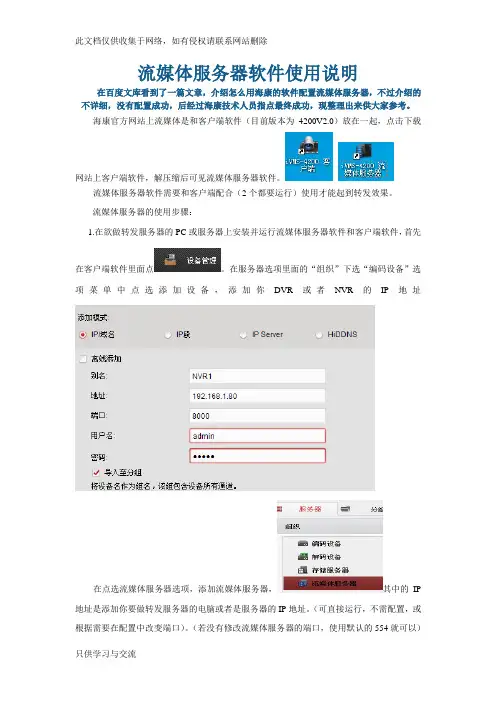
在服务器选项里面的“组织”下选“编码设备”选项菜单中点选添加设备,添加你DVR或者NVR的IP地址
在点选流媒体服务器选项,添加流媒体服务器,其中的IP 地址是添加你要做转发服务器的电脑或者是服务器的IP地址。
(可直接运行,不需配置,或根据需要在配置中改变端口)。
(若没有修改流媒体服务器的端口,使用默认的554就可以)
在分组选项中的编码通道下点选导入添加各监控点的摄像机。
在分组选项中选择一个摄像机,点修改—可以选你要转发摄像机的主、和子码流。
可以用复制到选项来一次性修改所有摄像机转发为子码流或者单独一个摄像机的码流。
在重启流媒体服务器软件生效既可。
2.流媒体运行软件后,在客户端电脑上打开一个网页,输入流媒体服务器的IP地址,如果能弹出登陆框,输入流媒体服务器的用户名和密码,能看到摄像机图像,说明流媒体服务器配置成功了。
(网页不能浏览太多图像,因流媒体对网页没有转发效果,客户端电脑需要运行4200客户端软件才有流媒体转发效果)。
客户端电脑运行4200软件。
配置方法与流媒体服务器的方法相同,只不过客户端不用启用流媒体服务器软件。
3.在其他需要访问的电脑客户端4200软件上重复配置流媒体服务器的步骤,全部都添加完成后即可。
添加成功后进行预览,在流媒体服务器上能看到连接信息区和命令信息区能分别看到提示.
开启流媒体服务器转发后依旧没有效果的可能原因
1.有部分客户端没有添加流媒体服务器,依然通过直连设备来获取数据流。
2.IE无转发效果,有PC通过IE访问设备后,已经占用设备若干并发流路数,此时客户端通过流媒体转发也会有部分通道播放失败。
此时,可关掉IE预览测试。
3.流媒体服务器网络上传达到上限,无法有效进行转发。
此时需要确认转发的路数没有达到服务器网络负荷能力上限。
4.运行了多个流媒体服务器软件,一台硬盘录像机的图像通过不同的流媒体服务器进行转发。
最新文件仅供参考已改成word文本。
方便更改。
海康流媒体服务器软件配置及使用说明

流媒体服务器软件使用说明在百度文库看到了一篇文章,介绍怎么用海康的软件配置流媒体服务器,不过介绍的不详细,没有配置成功,后经过海康技术人员指点最终成功,现整理出来供大家参考。
海康官方网站上流媒体是和客户端软件(目前版本为4200V2.0 )放在一起,点击下载网站上客户端软件,流媒体服务器软件需要和客户端配合(2个都要运行)使用才能起到转发效果。
流媒体服务器的使用步骤:1.在欲做转发服务器的PC或服务器上安装并运行流媒体服务器软件和客户端软件,首先在客户端软在服务器选项里面的“组织”下选“编码设备”选项菜单中点选添加设备,添乘加複式:离线添如』导入至分组将设备名作対組名>该組也含设备所有適道.解压缩后可见流媒体服务器软件。
DVR NVR IPIP Server HiDDNS别名:mt:端口用户名:密码在点选流媒体服务器选项,添加流媒体服务器,做转发服务器的电脑或者是服务器的IP地址。
其中的IP地址是添加你要(可直接运行,不需配置,或根据需要在配置中改变端口)。
件里面点解码设备白存储服筹器编码谟备在分组选项中的编码通道下点选导入添加各监控点的摄像机。
在分组选项中选择一个摄像机,点修改一可以选你要转发摄像机的主、和子码流。
可以用复制到选项来一次性修改所有摄像机转发为子码流或者单独一个摄像机的码流。
在重启流媒体服务器软件生效既可。
修改盜控点确定取消1士耳IL2.流媒体运行软件后,在客户端电脑上打开一个网页,输入流媒体服务器的IP地址,如果能弹岀登陆框,输入流媒体服务器的用户名和密码,能看到摄像机图像,说明流媒体服务器配置成功了。
(网页不能浏览太多图像,因流媒体对网页没有转发效果,客户端电脑需要运行4200客户端软件才有流媒体转发效果)。
客户端电脑运行4200软件。
配置方法与流媒体服务器的方法相同,只不过客户端不用启用流媒体服务器软件。
3.在其他需要访问的电脑客户端4200软件上重复配置流媒体服务器的步骤,全部都添加完成后即可。
海康威视4200软件发卡器配置手册

4200软件发卡器配置手册目录一、操作流程(配置流程) (1)二、操作步骤(配置步骤) (1)三、适用型号 (2)四、变更记录 (2)五、关于海康威视 (1)一、操作流程(配置流程)1)4200 系统配置2)进入卡片管理,添加卡片测试二、操作步骤(配置步骤)1. 4200 系统配置(DS-K1F100-D8、DS-K1F100-D8E 免驱动)将发卡器接入4200所在PC客户端,打开4200—系统配置—可视对讲—读卡器类型。
备注:从V1.4基线的产品线4200客户端开始才支持D8E发卡器,之前版本仅支持D8且不用配置发卡器,V1.4基线的产品线4200需要配置发卡器型号。
2. 进入卡片管理,添加卡片测试正常情况下能刷出卡号,异常情况下无法刷出卡号,此时可以重启下4200。
五、关于海康威视海康威视是以视频为核心的物联网解决方案提供商,面向全球提供综合安防、智慧业务与大数据服务。
海康威视全球员工超26000人(截止2017年底),其中研发人员和技术服务人员超13000人,研发投入占企业销售额的7-8%,绝对数额占据业内前茅。
海康威视是博士后科研工作站单位,以杭州为中心,建立辐射北京、上海、重庆、武汉以及加拿大蒙特利尔、英国利物浦的研发中心体系,并计划在西安、武汉、成都、重庆和石家庄建立新的研发基地。
海康威视拥有视音频编解码、视频图像处理、视音频数据存储等核心技术,及云计算、大数据、深度学习等前瞻技术,针对公安、交通、司法、文教卫、金融、能源和智能楼宇等众多行业提供专业的细分产品、IVM智能可视化管理解决方案和大数据服务。
在视频监控行业之外,海康威视基于视频技术,将业务延伸到智能家居、工业自动化和汽车电子等行业,为持续发展打开新的空间。
海康威视在中国大陆拥有32家省级业务中心/一级分公司,在境外有38 个分支机构(截止2018年9月30日)。
海康威视产品和解决方案应用在150 多个国家和地区,在G20杭州峰会、北京奥运会、上海世博会、APEC会议、德国纽伦堡高铁站、韩国首尔平安城市等重大项目中发挥了极其重要的作用。
IVMS-4200快速操作指南

2.1 局域网部署方案.................................................................................................................................................. 5 2.1.1 完整应用模式 ............................................................................................................................................. 5 2.1.2 简化模式 ..................................................................................................................................................... 6
海康流媒体服务器软件4200配置及使用说明教学内容
流媒体服务器软件使用说明在百度文库看到了一篇文章,介绍怎么用海康的软件配置流媒体服务器,不过介绍的不详细,没有配置成功,后经过海康技术人员指点最终成功,现整理出来供大家参考。
海康官方网站上流媒体是和客户端软件(目前版本为4200V2.0)放在一起,点击下载网站上客户端软件,解压缩后可见流媒体服务器软件。
流媒体服务器软件需要和客户端配合(2个都要运行)使用才能起到转发效果。
流媒体服务器的使用步骤:1.在欲做转发服务器的PC或服务器上安装并运行流媒体服务器软件和客户端软件,首先在客户端软件里面点。
在服务器选项里面的“组织”下选“编码设备”选项菜单中点选添加设备,添加你DVR或者NVR的IP地址在点选流媒体服务器选项,添加流媒体服务器,其中的IP 地址是添加你要做转发服务器的电脑或者是服务器的IP地址。
(可直接运行,不需配置,或根据需要在配置中改变端口)。
(若没有修改流媒体服务器的端口,使用默认的554就可以)在分组选项中的编码通道下点选导入添加各监控点的摄像机。
在分组选项中选择一个摄像机,点修改—可以选你要转发摄像机的主、和子码流。
可以用复制到选项来一次性修改所有摄像机转发为子码流或者单独一个摄像机的码流。
在重启流媒体服务器软件生效既可。
2.流媒体运行软件后,在客户端电脑上打开一个网页,输入流媒体服务器的IP地址,如果能弹出登陆框,输入流媒体服务器的用户名和密码,能看到摄像机图像,说明流媒体服务器配置成功了。
(网页不能浏览太多图像,因流媒体对网页没有转发效果,客户端电脑需要运行4200客户端软件才有流媒体转发效果)。
客户端电脑运行4200软件。
配置方法与流媒体服务器的方法相同,只不过客户端不用启用流媒体服务器软件。
3.在其他需要访问的电脑客户端4200软件上重复配置流媒体服务器的步骤,全部都添加完成后即可。
添加成功后进行预览,在流媒体服务器上能看到连接信息区和命令信息区能分别看到提示.开启流媒体服务器转发后依旧没有效果的可能原因1.有部分客户端没有添加流媒体服务器,依然通过直连设备来获取数据流。
IVMS-4200快速操作指南
iVMS-4200 快速操作指南
iVMS-4200 客户端
杭州海康威视数字技术股份有限公司 Leabharlann 版权所有(C)快速操作指南
2
iVMS-4200 快速操作指南
前言
非常感谢您购买我公司的产品,如果您有什么疑问或需要请随时联系我们。 本手册适用于 iVMS-4200。 本手册可能包含技术上不准确的地方、或与产品功能及操作不相符的地方、或印刷错误。 我司将根据产品功能的增强或变化而更新本手册的内容,并将定期改进及更新本手册中描述 的软硬件产品。更新的内容将会在本手册的新版本中加入,恕不另行通知。 本手册中内容仅为用户提供参考指导作用,不保证与实物完全一致,请以实物为准。 本手册中提到的部件、组件和附件仅作说明之用,不代表购买机型的配置,详细配置请 以装箱单为准。
2.1 局域网部署方案.................................................................................................................................................. 5 2.1.1 完整应用模式 ............................................................................................................................................. 5 2.1.2 简化模式 ..................................................................................................................................................... 6
海康威视4200软件发卡器配置手册
4200软件发卡器配置手册目录一、操作流程(配置流程) (1)二、操作步骤(配置步骤) (1)三、适用型号 (2)四、变更记录 (2)五、关于海康威视 (1)一、操作流程(配置流程)1)4200 系统配置2)进入卡片管理,添加卡片测试二、操作步骤(配置步骤)1. 4200 系统配置(DS-K1F100-D8、DS-K1F100-D8E 免驱动)将发卡器接入4200所在PC客户端,打开4200—系统配置—可视对讲—读卡器类型。
备注:从V1.4基线的产品线4200客户端开始才支持D8E发卡器,之前版本仅支持D8且不用配置发卡器,V1.4基线的产品线4200需要配置发卡器型号。
2. 进入卡片管理,添加卡片测试正常情况下能刷出卡号,异常情况下无法刷出卡号,此时可以重启下4200。
五、关于海康威视海康威视是以视频为核心的物联网解决方案提供商,面向全球提供综合安防、智慧业务与大数据服务。
海康威视全球员工超26000人(截止2017年底),其中研发人员和技术服务人员超13000人,研发投入占企业销售额的7-8%,绝对数额占据业内前茅。
海康威视是博士后科研工作站单位,以杭州为中心,建立辐射北京、上海、重庆、武汉以及加拿大蒙特利尔、英国利物浦的研发中心体系,并计划在西安、武汉、成都、重庆和石家庄建立新的研发基地。
海康威视拥有视音频编解码、视频图像处理、视音频数据存储等核心技术,及云计算、大数据、深度学习等前瞻技术,针对公安、交通、司法、文教卫、金融、能源和智能楼宇等众多行业提供专业的细分产品、IVM智能可视化管理解决方案和大数据服务。
在视频监控行业之外,海康威视基于视频技术,将业务延伸到智能家居、工业自动化和汽车电子等行业,为持续发展打开新的空间。
海康威视在中国大陆拥有32家省级业务中心/一级分公司,在境外有38 个分支机构(截止2018年9月30日)。
海康威视产品和解决方案应用在150 多个国家和地区,在G20杭州峰会、北京奥运会、上海世博会、APEC会议、德国纽伦堡高铁站、韩国首尔平安城市等重大项目中发挥了极其重要的作用。
海康流媒体服务器软件4200配置及使用说明
海康流媒体服务器软件4200配置及使用说明海康流媒体服务器软件4200配置及使用说明一、介绍海康流媒体服务器软件4200是一款高性能、高可靠性的流媒体服务器软件,可以实现视频监控、视频点播、录像回放等功能。
本文档详细介绍了软件的配置和使用方法,以帮助用户快速上手。
二、安装1:软件安装包:从海康官网()最新版本的海康流媒体服务器软件4200安装包。
2:安装软件:双击安装包,按照提示完成软件的安装。
三、配置1:系统设置1.1 网络配置:在系统设置中配置服务器的IP地址、子网掩码、网关等网络参数。
1.2 用户管理:设置管理员账号及密码,以及其他用户账号和权限。
1.3 存储设置:设置存储路径和容量,选择存储策略。
1.4 邮件服务器设置:配置邮件服务器,用于发送报警邮件。
1.5 系统升级:可以进行软件升级,获得最新功能和修复漏洞。
2:设备管理2.1 添加设备:添加需要监控的摄像头或NVR设备。
2.2 设备配置:对添加的设备进行配置,如视频参数、网络参数等。
2.3 设备状态:查看设备的在线状态和工作状态。
3:视频监控3.1 实时预览:可以实时查看摄像头的视频画面。
3.2 云台控制:控制云台摄像头的方向和焦距等。
3.3 视频录制:可以对摄像头的视频进行录制。
3.4 报警处理:设置报警触发条件,并设置报警处理措施。
4:视频回放4.1 录像查询:按时间、设备等条件查询录像文件。
4.2 录像回放:选择录像文件进行回放。
4.3 快进/快退:支持快进、快退、暂停等操作。
五、附件本文档涉及附件包括:附件1:海康流媒体服务器软件4200安装包附件2:软件用户手册六、法律名词及注释1:流媒体:指通过网络传输的音频或视频流。
2:视频监控:使用摄像头等设备对特定区域进行实时监控和记录。
3:点播:指通过网络播放指定的音视频内容。
4:录像回放:回放之前录制的视频文件。
海康流媒体服务器软件配置及使用说明
流媒体服务器软件使用说明在百度文库看到了一篇文章,介绍怎么用海康的软件配置流媒体服务器,不过介绍的不详细,没有配置成功,后经过海康技术人员指点最终成功,现整理出来供大家参考。
海康官方网站上流媒体是和客户端软件(目前版本为)放在一起,点击下载网站上客户端软件,解压缩后可见流媒体服务器软件。
流媒体服务器软件需要和客户端配合(2个都要运行)使用才能起到转发效果。
流媒体服务器的使用步骤:1.在欲做转发服务器的PC或服务器上安装并运行流媒体服务器软件和客户端软件,首先在客户端软件里面点。
在服务器选项里面的“组织”下选“编码设备”选项菜单中点选添加设备,添加你DVR或者NVR的IP地址在点选流媒体服务器选项,添加流媒体服务器,其中的IP地址是添加你要做转发服务器的电脑或者是服务器的IP地址。
(可直接运行,不需配置,或根据需要在配置中改变端口)。
(若没有修改流媒体服务器的端口,使用默认的554就可以)在分组选项中的编码通道下点选导入添加各监控点的摄像机。
在分组选项中选择一个摄像机,点修改—可以选你要转发摄像机的主、和子码流。
可以用复制到选项来一次性修改所有摄像机转发为子码流或者单独一个摄像机的码流。
在重启流媒体服务器软件生效既可。
2.流媒体运行软件后,在客户端电脑上打开一个网页,输入流媒体服务器的IP地址,如果能弹出登陆框,输入流媒体服务器的用户名和密码,能看到摄像机图像,说明流媒体服务器配置成功了。
(网页不能浏览太多图像,因流媒体对网页没有转发效果,客户端电脑需要运行4200客户端软件才有流媒体转发效果)。
客户端电脑运行4200软件。
配置方法与流媒体服务器的方法相同,只不过客户端不用启用流媒体服务器软件。
3.在其他需要访问的电脑客户端4200软件上重复配置流媒体服务器的步骤,全部都添加完成后即可。
添加成功后进行预览,在流媒体服务器上能看到连接信息区和命令信息区能分别看到提示.开启流媒体服务器转发后依旧没有效果的可能原因1.有部分客户端没有添加流媒体服务器,依然通过直连设备来获取数据流。
海康流媒体服务器软件配置及使用说明
流媒体服务器软件使用说明在百度文库看到了一篇文章,介绍怎么用海康的软件配置流媒体服务器,不过介绍的不详细,没有配置成功,后经过海康技术人员指点最终成功,现整理出来供大家参考。
海康官方网站上流媒体是和客户端软件(目前版本为)放在一起,点击下载网站上客户端软件,解压缩后可见流媒体服务器软件。
流媒体服务器软件需要和客户端配合(2个都要运行)使用才能起到转发效果。
流媒体服务器的使用步骤:1.在欲做转发服务器的PC或服务器上安装并运行流媒体服务器软件和客户端软件,首先在客户端软件里面点。
在服务器选项里面的“组织”下选“编码设备”选项菜单中点选添加设备,添加你DVR或者NVR的IP地址在点选流媒体服务器选项,添加流媒体服务器,其中的IP地址是添加你要做转发服务器的电脑或者是服务器的IP地址。
(可直接运行,不需配置,或根据需要在配置中改变端口)。
(若没有修改流媒体服务器的端口,使用默认的554就可以)在分组选项中的编码通道下点选导入添加各监控点的摄像机。
在分组选项中选择一个摄像机,点修改—可以选你要转发摄像机的主、和子码流。
可以用复制到选项来一次性修改所有摄像机转发为子码流或者单独一个摄像机的码流。
在重启流媒体服务器软件生效既可。
2.流媒体运行软件后,在客户端电脑上打开一个网页,输入流媒体服务器的IP地址,如果能弹出登陆框,输入流媒体服务器的用户名和密码,能看到摄像机图像,说明流媒体服务器配置成功了。
(网页不能浏览太多图像,因流媒体对网页没有转发效果,客户端电脑需要运行4200客户端软件才有流媒体转发效果)。
客户端电脑运行4200软件。
配置方法与流媒体服务器的方法相同,只不过客户端不用启用流媒体服务器软件。
3.在其他需要访问的电脑客户端4200软件上重复配置流媒体服务器的步骤,全部都添加完成后即可。
添加成功后进行预览,在流媒体服务器上能看到连接信息区和命令信息区能分别看到提示.开启流媒体服务器转发后依旧没有效果的可能原因1.有部分客户端没有添加流媒体服务器,依然通过直连设备来获取数据流。
海康威视4200简易说明书
海康威视4200简易说明书海康威视iVMS-4200操作说明书前⾔⾮常感谢您购买我公司的产品,如果您有什么疑问或需要请随时联系我们。
适⽤型号本⼿册适⽤于⽹络视频监控软件iVMS-4200。
声明本⼿册可能包含技术上不准确的地⽅,或与产品功能及操作不相符的地⽅,或印刷错误。
我司将根据产品功能的增强或变化⽽更新本⼿册的内容,并将定期改进及更新本⼿册中描述的软硬件产品。
更新的内容将会在本⼿册的新版本中加⼊,恕不另⾏通知。
本⼿册中内容仅为⽤户提供参考指导作⽤,不保证与实物完全⼀致,请以实物为准。
约定在本⼿册中为了简化描述,做以下约定:⽹络视频监控软件iVMS-4200简称为软件。
⽹络硬盘录像机、、视频服务器、NVR、IP Camera和IP Dome等统⼀称为设备。
. iVMS-4200 简介. 功能概述软件iVMS-4200是为嵌⼊式⽹络监控设备开发的软件应⽤程序,适⽤于嵌⼊式⽹络硬盘录像机、混合型⽹络硬盘录像机、⽹络视频服务器、NVR、IP Camera、IP Dome、PCNVR和解码设备以及视⾳频编解码卡,⽀持实时预览、远程配置设备参数、录像存储、远程回放和下载等多种功能。
iVMS-4200具有以下特点:界⾯容器化处理模式:在客户端组件的界⾯设计上,精⼼采⽤容器化处理,简化了多屏和单屏切换的处理⽅式,⼤幅改善多屏操作感受,适应了⼀机多屏的PC发展趋势。
通道化管理模式:在客户端组件设计中,加⼊了通道化管理模式,抛开了以设备为核⼼主体的传统设计⽅式,更加适应于IP监控的发展⽅向。
⽤户体验为重⼼的界⾯设计:提供图⽚式可视化控制⾯板,以⽤户体验为重⼼,颠覆式的采⽤所需即可⽤的模式,提供⼀个功能的多个⼊⼝,以期达到最⼤限度减少⽤户操作步骤的⽬标。
需要才可见的显⽰⽅式:在客户端组件的界⾯元素上,加⼊了需要才可见的显⽰⽅式,在⽇历,时间条,⼯具栏,系统信息栏等多处,加⼊该设计模式,最⼤限度的节省有限的屏幕显⽰空间。