
Win2008虚拟化实战之启用Hyper-V
Win2008虚拟化实战之启用Hyper-V功能
2009-7-28 来源:本站原创作者:佚名【大中小】点击:次
1.1 安装KB950050和KB951636补丁
要在Windows Server 2008中启用正式版的Hyper-V功能,需要安装Microsoft 提供的KB950050和KB951636补丁。
在Windows Server 2008正式版光盘中提供的Hyper-V 只是一个测试版。
安装KB950050与KB951636补丁,与启用Hyper-V功能并不冲突,如果你在安装补丁之前已经启用了Hyper-V功能,则在更新该补丁后,Hyper-V功能将会升级为正式版。
如果先安装了KB950050与KB951636补丁,则在添加Hyper-V角色时,将会添加正式版的Hyper-V。
本文将按照先安装KB950050与KB951636补丁,然后再添加Hyper-V 角色的顺序,介绍启用Hyper-V功能的方法。
首先,分别从
/downloads/details.aspx?FamilyID=6f69d661-5b91-4e5e-a6c0-210e629e1c42&displaylang=zh-cn 和
/downloads/details.aspx?familyid=6C7AE2A5-ACDD-4A03-B371 -26F20AECD2D6&displaylang=zh-cn
下载KB950050与KB951636补丁,然后在Windows Server 2008(X64版本)安装该补丁,主要步骤如下:
(1)运行下载的"Windows 6.0-KB950050-x64"补丁,如图1所示。
图1运行KB950050补丁
(2)在"Windows更新独立安装程序"页中,单击"确定"按钮,如图2所示。
图2下载KB950050更新程序
(3)安装完成后,单击"关闭"按钮,如图3所示,暂时先不要重新启动计算机。
图3暂时不要重新启动
(4)接下来安装KB951636补丁,如图4所示。
图4安装KB951636补丁
(5)安装补丁完成后,立即重新启动计算机。
1.2 添加Hyper-V角色
安装KB950050和KB951636补丁完成后(计算机需要重新启动两次),接下来要添加Hyper-V角色,步骤如下:
(1)进入"服务器管理器",用鼠标右键单击"角色",从弹出的快捷菜单中选择"添加角色",或者单击右侧的"添加角色"链接(如图5所示),都将进入"选择服务器角色"页,如图6所示,选中"Hyper-V",然后"下一步"按钮。
Hyper-V应用指南

/all/225186Hyper-V应用指南专题之Hyper-V应用基础在这个专题中,我们向大家介绍Microsoft最新的Hyper-V Server 2008 R2 SP1、Windows Server 2008 R2 SP1做虚拟化主机、用SCVMM 2008 R2 SP1进行管理,主要内容包括:(1)概述:是选择Windows Server 2008 R2还是Hyper-V 2008 R2。
安装前注意事项,例如设置BIOS、分区、磁盘选择等。
(2)安装Windows Server 2008 R2 With Hyper-V(3) Hyper-V安装与配置(4)理解Hyper-V虚拟网络(5) Hyper-V基本操作、创建虚拟机、管理虚拟机、导入、导出虚拟机,使用差异磁盘创建虚拟机。
(6) SCVMM安装配置、规划(7) SCVMM基本操作(8) SCVMM企业应用:管理多台Hyper-V、迁移等。
1 Hyper-V应用基础1.1 为虚拟化主机选择合适的版本Microsoft Hyper-V 2008 R2与Windows Server 2008 R2都提供了虚拟化功能,对于用户来说,应该怎样选择呢?Windows Server 2008 R2是Microsoft最新的服务器操作系统,只有64位版本,这个产品集成了Hyper-V的功能。
如果需要虚拟化的主机数量比较少,并且需要在虚拟化主机直接管理,同时,你还需要其他的网络服务,例如DHCP、DNS、IIS等,则可以选择Windows Server 2008 R2并添加Hyper-V功能。
但是,这个产品是一个商业软件,需要付费。
Hyper-V Server 2008 R2,可以看到Windows Server 2008 R2的Core版本并添加了Hyper-V 功能,这个产品需要专门的管理计算机,例如,可以用网络中的Windows 7、Windows Server 2008或SCVMM 2008 R2进行管理。
Hyper-V Server 2008 R2
借这次参加IT Pro新技术体验项目的机会,对Hyper-V Server 2008 R2的高可用性做了一次测试,在这里拿来和大家分享一下,要不足之处请大家多多指教,也欢迎大家提出问题,我们一起讨论,下面开始我们的第一部分:第一部分:准备工作1、硬件配置2、系统安装3、配置远程管理4、配置存储此次测试主要是通过Hyper-V Server 2008 R2来实现高可用性,准备工作主要包括以下几点:硬件设备硬件设备主要包括两个方面:一、用于安装Hyper-V的服务器,此服务器要满足Hyper-V Server 2008 R2的最低硬件需求,最少要使用三台,其中两台做群集,另外一台安装Windows Server 2008 R2并安装SCVMM2008R2,用来管理另外两台HV服务器,其中用于Hyper-V的服务器最少配置2块网卡,建议配置3块网卡,一块用于管理虚拟服务器,一块用于虚拟机网络,一块用于群集;二、存储,用于实现高可用性的群集存储,可用使用ISCSI存储,根据实际情况而配置。
试验中个角色简介此次测试所使用硬件Dell 2950 HV01、4G 内存、两块网卡 Dell 2950 HV02、4G 内存、两块网卡Dell 2950此服务器上的一台虚拟机安装了Win2008R2Dell MD3000iI SCSI 存储,千兆以太网连接 系统的安装一、在Win2008R2上安装Win2008,配置网络,加入当前域,并安装SCVMM 。
二、在HV01和HV02上安装HV 系统,配置网络,并加入当前域; 计算机名 网络1(虚拟机机管理网络)网络2(故障转移网络) HV01 10.0.0.191/24 192.168.1.1/24 HV01 10.0.0.192/24 192.168.1.1/24 Win2008R210.0.0.190/24无配置远程管理根据sconfig 向导配置如下选项 一、 启用HV01和HV02的远程管理 二、 启用Powershell 配置存储存储服务器名 IP 地址 SN10.0.0.212要使用ISCSI 链接到ISCSI 存储,首先要启动ISCSI 服务 1、 在命令提示符中输入ISCSICPL (要以管理员运行)2、点击是启动服务2、输入ISCSI存储的IP地址,点击“快速链接”4、连接成功之后,如下图所示在两台服务器上完成同样配置,之后就可以使用ISCSI存储了。
Hyper-V虚拟服务器管理员手册
Hyper-V虚拟服务器管理员手册1.安装虚拟服务器Hyper-V组件1.1安装前准备工作运行Hyper-V组件首先必须在主板的BIOS里设置里开启CPU的Virtualization Technology支持,AMD的CPU则需开启Virtualization支持,如果CPU不支持虚拟化或没有在主板开启虚拟化支持的功能将导致虚拟机软件无法正常工作。
1.2 Hyper-V组件的安装在windows server 2008版本的服务器系统中均提供Hyper-V虚拟化组件,其主要作用是:在一台服务器上虚拟出多个不同版本的操作系统(如:windows xp,windows2003,linux等)。
Hyper-V组件在默认情况下是没有安装的,以下为Hyper-V组件安装的步骤:右击我的电脑,选择管理在管理器中选中角色选项,选择添加角色在弹出的设置向导中选择下一步选中配置窗口中选中Hyper-V,继续下一步操作这里不需要设置,直接选择下一步在这里选择虚拟机中使用网卡,该网卡主要用于虚拟机的网络连接,必须选择服务器中有连接网络的网卡,否则所有的虚拟将无法连接到网络。
请跟据实际情况选择相应的网卡。
如果想虚拟机中配置不同的虚拟机使用不同的网卡可在这里选择多个网卡。
完成安装配置,点击安装进行安装安装完成后需要重启服务器,点击关闭并重启服务器重启后Hyper-V将继续安装,如图所示表示安装完成安装完成后服务器将多出一块虚拟网卡,此时服务器需连接网络则需要对该网卡进行重新配置,原来的网卡中设置IP 地址的选项将被禁用无法配置,网络配置步骤如下:在右角下网络连接的图标上右键,选择“打开网络和共享中心”中网络和共享中心中选择更改适配器设置,进网卡进行配置选中新的虚拟网卡右键,选择属性对网卡进行配置选中IPv4选项,点击属性进行IP地址配置,ip地址根据实际情况进行输入,配置完以后Hyper-V就安装完成了。
2. Hyper-V组件的使用打开Hyper-V管理器,可在控制面板→管理工具中找到在管理界面中选择新建虚拟机在弹出的配置向导中输入虚拟机的名称,可以输入任意的名称,最好是方便识用不同系统及用途输入虚拟机中使用的内存,一般使用3G比较适合这里配置虚拟中使用的网卡,选择刚才我们新创建的虚拟网卡,如果新建了多个虚拟网卡可根据实际情况进行选择如果以前没有创建过模板,那么选择“创建虚拟硬盘”进行模板的创建,当安装过一次系统以后对系统进行保存操作,然后把该虚拟机的vhd文件复制出来可作为以后新建的虚拟的模板,免去重复安装操作系统的步骤。
Hyper-V Server 2008 R2安装、配置、管理

Hyper-V Server 2008 R2安装、配置、管理如今,服务器配件的价格越来越便宜了,3万元的购置成本可以“换来”4核CPU、8GB 内存、3块附带RAID5功能的SAS硬盘、4个甚至更多的网络接口。
如此高端的配置只是应用文件服务器这样简单的配置无疑浪费了服务器的高性能。
因此,为了使服务器的负载更为均衡,很多服务器应用了虚拟化技术。
关于服务器虚拟化我们听到的应该很多了,官方的解释比较繁琐,这里就不再赘述了。
说的简单一点就是在物理服务器上通过虚拟化技术安装、部署多个虚拟的操作系统,这些操作系统相互独立,互不干扰。
在服务器虚拟化的市场中有很多产品,早前接触的是VMware ESX 3i,功能非常强大,但是E文的操作系统让人用起来颇为不爽。
于是,辗转多个虚拟化平台最终选择了微软的Hyper-V Server 2008 R2,经过一段时间的摸索多少总结了一些小的经验,同大家分享一下。
准备条件在安装Hyper-v server 2008 r2 之前需要确认自己的电脑主板支持虚拟化技术。
在安装这个虚拟化平台之前,就和启动Windows Server 2012或Server 2008的Hyper-V角色一样,我们都必须先确认并开启处理器的虚拟化技术。
以我们本次用来安装的伺服器Supermicro SYS-2067R-WRF来看,它采用的处理器是Intel Xeon E5-2650,因此我们在BIOS中就必须开启处理器的VT-D选项。
Hyper-V Server 2008 R2 安装与安装Windows 2008系统相类似,Hyper-V Server 2008 R2的安装相对比较简单,请看操作步骤:A、选择安装语言。
看腻了E文系统,这里毫不犹豫的选择了“我的语言为中文(简体)”;(见图一);图一B、设置语言和其他选项,一般选择默认即可(见图二);图二C、阅读“安装Windows 须知”后即可安装Hyper-V Server 2008 R2(见图三);图三D、接受MICROSOFT软件许可条款(见图四);图四E、选择安装类型,这里选择“自定义(高级)” (见图五);图五F、选择Hyper-V Server 2008 R2的安装位置,选择“驱动器选项(高级)”(见图六);图六G、对硬盘进行分区,其中磁盘0分区1为系统保留,容量为100MB,该分区为Hyper-V Server 2008 R2系统自行建立(见图七);图七H、开始安装Hyper-V Server 2008 R2(见图八);图八稍事片刻系统安装成功,重启电脑后让我们继续探索Hyper-V Server 2008 R2的世界吧。
关于windows 2008 虚拟机动态vhd转固态vhd,hyper-v 虚拟机启动不来。处理的两种方法
Hyper-v中动态vhd转静态vhd可能遇到的问题:
可能出现:
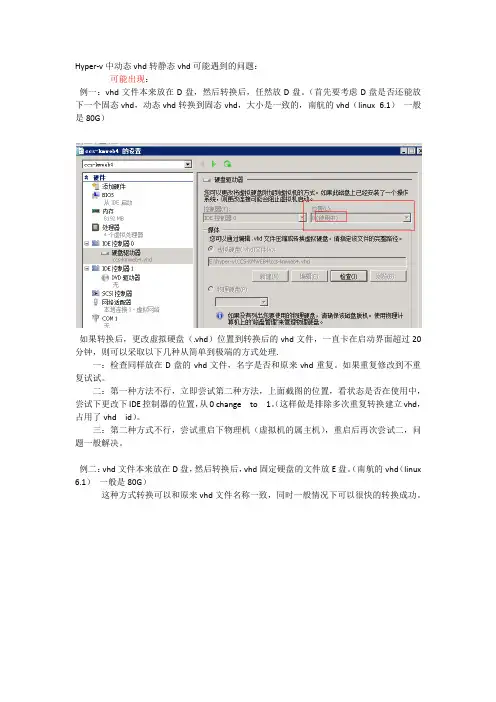
例一:vhd文件本来放在D盘,然后转换后,任然放D盘。
(首先要考虑D盘是否还能放下一个固态vhd,动态vhd转换到固态vhd,大小是一致的,南航的vhd(linux 6.1)一般是80G)
如果转换后,更改虚拟硬盘(.vhd)位置到转换后的vhd文件,一直卡在启动界面超过20分钟,则可以采取以下几种从简单到极端的方式处理.
一:检查同样放在D盘的vhd文件,名字是否和原来vhd重复。
如果重复修改到不重复试试。
二:第一种方法不行,立即尝试第二种方法,上面截图的位置,看状态是否在使用中,尝试下更改下IDE控制器的位置,从0 change to 1。
(这样做是排除多次重复转换建立vhd,占用了vhd id)。
三:第二种方式不行,尝试重启下物理机(虚拟机的属主机),重启后再次尝试二,问题一般解决。
例二:vhd文件本来放在D盘,然后转换后,vhd固定硬盘的文件放E盘。
(南航的vhd(linux 6.1)一般是80G)
这种方式转换可以和原来vhd文件名称一致,同时一般情况下可以很快的转换成功。
hyper-v简介及安装使用(图文详解)

hyper-v简介及安装使⽤(图⽂详解)前⾔:作为IT界的巨头,微软⾃⼰的虚拟化技术,也是微软第⼀个采⽤Vmware与CitrixXen⼀样基于hypervisor的虚拟化技术,有着⾃⼰可圈可点的地⽅,微软⾃⼰的虚拟化技术嘛,对windows的⽀持基本是没有问题的,⽽根据官⽅的资料介绍,它甚⾄可以安装专门为Linux设计的Integrated Components(⾥⾯包含磁盘和⽹络适配器的VMbus驱动)以使Linux虚机也能获得⾼性能,同样的,和主流的虚拟化技术相似,hyper-v也⽀持半虚拟化与全虚拟化,但它的半虚拟化仅⽀持与宿主机相同版本的系统,如果你不喜欢它的图形化界⾯,那你也可以在Server Core(命令⾏的windows)上安装hyper-v虚拟化程序,来满⾜⾃⼰的需求。
总⽽⾔之,hyper-v虚拟化技术继承了它的缔造者,微软图形化界⾯⽅便操作与直观展⽰的好处,按它的说法,它的虚拟化性能不⽐业界主流的虚拟化性能差,那就让时间来检验它的真伪吧。
本⽂章旨在介绍在windows server2012操作系统上安装hyper-v并使⽤它来建⽴你的第⼀个虚拟机程序。
hyper-v运⾏平台:windows server2008R2及更⾼版本的服务器系统,win7及更⾼版本桌⾯操作系统,hyper-v server 操作系统硬件要求: Intel或者AMD64位处理器 CPU必须具备硬件的数据执⾏保护( DEP )功能,⽽且该功能必须启动 硬件辅助虚拟化,即为Intel VT或AMD-V 内存最低限度为2GB。
安装hyper-v虚拟机化⼯具:1.打开服务器管理器》管理》添加⾓⾊/功能2.下⼀步3.默认配置下⼀步4.默认配置下⼀步5.勾选Hyper-V6.在弹出的界⾯点击添加功能。
7.下⼀步8.下⼀步9.下⼀步10.勾选或选择当前服务器的⽹络适配器》下⼀步11.迁移服务根据需求勾选,不需要则下⼀步12.下⼀步13.⾃动重启需不需要都可以,如果有别的服务在运⾏,那就不要勾选了14.等待安装完成。
Windows Server 2008安装Hyper-V教程完全图解
Windows Server 2008安装Hyper-V教程完全图解2010-01-07 14:19Hyper-V是什么?在2008年3月份微软发布Windows Server 2008的时候,windows2008其中的部分版本集成了测试版的微软新一代虚拟化技术Hyper-V,2008年6月,微软终于放出了Hyper-V的正式版,目前用户可以通过Windows Update进行自动升级,或者通过微软网站下载Hyper-V升级包独立进行安装。
Hyper-V是微软新一代服务器虚拟化解决方案,构架和微软以往的虚拟化产品如Virtual Server、Virtual PC完全不同,可以说是微软虚拟化技术上的一个突破。
微软Hyper-V构架图Hyper-V是一个只有几百KB的小程序,通过上面的Hyper-V构架图可以看到,Hyper-V介于物理硬件和虚拟机之间,代码非常少,不含任何第三方的驱动,非常的精简,这种构架使得虚拟机和硬件之间只通过很薄的一层进行连接,不像Virtual Server那样虚拟机和硬件之间需要经过多层的转换,因而虚拟机执行效率非常高,可以更加充分的利用硬件资源,使虚拟机系统性能非常的接近真实的操作系统性能。
正式发布的Hyper-V基于32位和64位系统,不过由于32位系统的内存寻址空间只有4GB,所以对于虚拟化应用没有太大的现实意义。
Hyper-V对于硬件的支持大大提升,支持4颗虚拟处理器,支持64GB内存。
Hyper-V提供了对多个操作系统的支持如Windows Server 2003 SP2、Novell SUSE Linux Enterprise Server 10 SP1、Windows Vista SP1 (x86)和Windows XP SP3 (x86)等。
Hyper-V也支持远程管理功能,基于Vista的远程管理补丁目前也已经发布,用户可以在Vista客户端打开Hyper-V 控制台远程对服务器进行操作。
Hyper-V操作手册
Hyper-V组件,Windows 8是首次将企业用Hyper-V集成在个人系统中,可见虚拟化技术的发展之迅速。
Hyper-V的功能十分强大,在这里仅将Hyper-V作为虚拟机进行使用与配置,更多内容还请自行学习。
Hyper-V是微软提供的一款高效率的虚拟化管理软件,在早期的Windows服务器中配备Hyper-V组件,Windows 8是首次将企业用Hyper-V集成在个人系统中,可见虚拟化技术的发展之迅速。
Hyper-V在个人使用中,最大的一个作用是作为虚拟机使用。
该技术基于Windows Virtual PC的基础上发展而来,与虚拟机不同的是,该软件将直接使用部分物理设备如CPU而不进行虚拟化。
使用Hyper-V功能,对系统和设备都有一定的要求:系统要求:32位和64位的Windows 8均可开启Hyper-V功能,但是只有64位的Windows 8可以创建虚拟机,32位的系统却不可以,只能进行虚拟机的链接。
由于32位系统支持的最大内存不过4G,即使开启了虚拟机功能,也不会获得很好的使用体验,所以在32位系统中取消了虚拟机的功能。
设备要求:Hyper-V需要具有二级地址转换(SLAT)且支持虚拟化CPU(AMD-V或Intel-VT)。
Hyper-V功能的添加在“控制面板”中,选择“程序”:之后点击“启用或关闭Windows功能”:之后会弹出“Windows功能”对话框,稍稍等待加载功能选项:加载好之后,找到Hyper-V功能,将其勾选,并点击“确定”:Windows功能进行功能的启用:将Hyper-V 添加到你的计算机之后,必须重新启动才能完成该过程。
因为重启后才能启动Windows 虚拟机监控程序和虚拟机管理服务。
重启之后可以在开始屏幕中看到Hyper-V相关的磁贴:Hyper-V虚拟机的创建点击磁贴中的Hyper-V管理器,可以见到Hyper-V的简介:选择“Hyper-V管理器”下方登入系统的用户名,即可查看已经创建的虚拟机及虚拟机快照。
Hyper-V架构虚拟化
接口与流程相关联存储被分配到指定的地点网络被分配到指定的地点操作系统被分配到某个指定的硬件上应用被安装到指定的软件和操作系统上传统的软件堆栈通过虚拟化分离的构件虚拟化会提高资源的有效利用,并使操作更加灵活同时简化了变更管理服务器虚拟化应用虚拟化桌面虚拟化表示层虚拟化管理微软具有全面的从数据中心到桌面的虚拟化产品,无论是虚拟化产品还是实质性的产品,都通过统一的平台进行管理。
硬件操作系统应用应用用户界面用户界面操作系统既然用户界面硬件操作系统既然操作系统既然用户界面用户界面用户界面硬件既然操作系统用户界面既然用户界面既然用户界面硬件操作系统应用用户界面将作业整合以更有效的利用资源在标准桌面上创建额外的独立操作系统环境集中应用并在桌面上进行分解将处理程序和数据存储集中在一起,在本地展示客户界面•使虚拟的操作系统能够通过快速的配置进行基础架构,应用以及分支机构服务器作业的顺利整合•增加正常运行时间与可用性•强大灾难备份功能•减少维护带来的干扰及费用•简化资源配置与扩展流程•Microsoft Virtual Server 2005 R2/Windows Server 2008•支持在当前操作系统中运行旧的应用•减少应用与操作系统之间的矛盾•加快操作系统的迁移•更容易在不同的操作系统上测试软件简化配置•Microsoft Virtual PC•通过从图像中分离应用层,简化了桌面的图像,减少应用与应用之间的矛盾•减少应用兼容性回退测试•集中管理更新与补丁•将应用虚拟化并使他们随时为桌面用户提供服务•Soft Grid Application Virtualization•减少应用与操作系统间的矛盾•简化政策符合及数据保密流程•减少桌面管理的费用•在集中的一个点整合应用与数据以达到一致性和安全性的要求,同时为本地和远程用户提供广泛的接入•Microsoft Terminal Services与Hyper-V 一同使用System Center Virtual Machine Manager 能够让你降低成本、增加可用性,向前推进动态IT 环境的实现服务器虚拟化HypervisorVM 1(“Admin ”)VM 2VM 3硬件HypervisorVM 2子分区VM 3子分区虚拟栈VM 1父分区DriversDrivers 驱动程序括高传了源高并Drivers驱动程序括高传了源高并VMBusWindowsServer 2008Windows 内核VM ServiceEmulationVSPWindows Server 2008Windows 内核WMI ProviderVirtual Server 2005Hyper-V性能/ 扩展性32位虚机Yes Yes64位虚机No Yes虚机内存 3.6 GB/虚机64GB/虚机资源管理Yes Yes可用性虚机故障转移Yes Yes主机故障转移Yes Yes主机快速迁移No Yes虚机快照No Yes管理性脚本/扩展性Yes, COM Yes, WMI用户接口Web Interface MMC 3.0 Interface旧))(境加加器盘两支增器版少磁持盘持网)增少持器加块支、1 1234物理机应用访问外网的路径两块网卡时的场景和路径虚拟机应用访问外网的路径虚拟机应用访问本机的路径虚拟机应用访问本机的路径(经过路由学习后)两台虚拟机访问外网和本机的路径两台虚拟机互相访问的路径实时地虚拟机缩略图宿主服务器组集中虚拟服务器库虚拟服务器视图上下文敏感的动作菜单将物理宿主服务器加入共享资源池按评级高低推荐承载寄存虚拟服务器的宿主服务器。
Hyper-V技术
2 Hper-V的安装
2 Hper-V的安装
重新启动后
2 Hper-V的安装
3 新建虚拟机
三、新建虚拟机安装系统 在刚刚安装的平台上右击
新建/虚拟机/下一步/输入虚拟机名称/ 选保存位置/下一步
3 新建虚拟机
3 新建虚拟机
3 新建虚拟机
3 新建虚拟机
3 新建虚拟机
3 新建虚拟机
3 新建虚拟机
1 Hper-V概述
通过虚拟化技术可以达到: 提高资源的利用率, 提高现有服务器资源的效率, 实现服务器整合, 减少数据中心规模, 减少能耗 节省费用
1 Hper-V概述
在没有虚拟化下: 一台电脑只能运行一个操作系统。
虽然可以安装多个操作系统,但只能运行 一个操作系统,不能同时运行多个操作系统
安装虚拟机后: 在一台电脑上可同时运行多个操作系统, 而且互不干扰。
2 Hper-V的安装
也就是说:要在虚拟机中安装虚拟机Hper-V 一般情况下,是不能安装。因为VMware与Hper-V 是竞争关系(不支持.冲突),但是,进行一些必要 的更改后,仍然可以安装。
二、安装虚拟机Hper-V平台
①对虚拟机的系统更改
关闭虚拟机电源
2 Hper-V的安装
①启用虚拟化
2 Win2008 Hper-V的安装
2 Hper-V的安装
一、安装 Win2008 Hper-V的条件 是指在物理机上的安装
1、安装Win2008_ x64 (标准版) Win2008 Enterprise(企业版) Win2008 Datacenter (数据中心版)
2、主板支持虚拟化且在BIOS中启用。 3、CPU支持虚拟化,数据执行保护DEP必须关闭。