
Origin操作教程1-6章
第一章Origin基础知识Origin是美国Microcal公司出的数据分析和绘图软件,现在的最高版本为7.0 /特点:使用简单,采用直观的、图形化的、面向对象的窗口菜单和工具栏操作,全面支持鼠标右键、支持拖方式绘图等。
两大类功能:数据分析和绘图。
数据分析包括数据的排序、调整、计算、统计、频谱变换、曲线拟合等各种完善的数学分析功能。
准备好数据后,进行数据分析时,只需选择所要分析的数据,然后再选择响应的菜单命令就可.Origin的绘图是基于膜板的,Origin本身提供了几十种二维和三维绘图模板而且允许用户自己定制模板.绘图时,只要选择所需要的膜版就行。
用户可以自定义数学函数、图形样式和绘图模板;可以和各种数据库软件、办公软件、图像处理软件等方便的连接;可以用C等高级语言编写数据分析程序,还可以用内置的Lab Talk语言编程等。
一、工作环境1.1工作环境综述类似Office的多文档界面,主要包括以下几个部分:1、菜单栏顶部一般可以实现大部分功能2、工具栏菜单栏下面一般最常用的功能都可以通过此实现3、绘图区中部所有工作表、绘图子窗口等都在此4、项目管理器下部类似资源管理器,可以方便切换各个窗口等5、状态栏底部标出当前的工作内容以及鼠标指到某些菜单按钮时的说明工作表矩阵绘图1.2 菜单栏菜单栏的结构取决于当前的活动窗口工作表菜单绘图菜单矩阵窗口菜单简要说明:File文件功能操作打开文件、输入输出数据图形等Edit编辑功能操作包括数据和图像的编辑等,比如复制粘贴清除等,特别注意undo功能View视图功能操作控制屏幕显示,Plot绘图功能操作主要提供5类功能:1、几种样式的二维绘图功能,包括直线、描点、直线加符号、特殊线/符号、条形图、柱形图、特殊条形图/柱形图和饼图2、三维绘图3、气泡/彩色映射图、统计图和图形版面布局4、特种绘图,包括面积图、极坐标图和向量5、膜板:把选中的工作表数据到如绘图模板Column列功能操作比如设置列的属性,增加删除列等Graph图形功能操作主要功能包括增加误差栏、函数图、缩放坐标轴、交换X、Y轴等Data数据功能操作Analysis分析功能操作对工作表窗口:提取工作表数据;行列统计;排序;数字信号处理(快速傅里叶变换FFT、相关Corelate、卷积Convolute、解卷Deconvolute);统计功能(T -检验)、方差分析(ANOA V)、多元回归(Multiple Regression);非线性曲线拟合等对绘图窗口:数学运算;平滑滤波;图形变换;FFT;线性多项式、非线性曲线等各种拟合方法Plot3D 三维绘图功能操作根据矩阵绘制各种三维条状图、表面图、等高线等Matrix矩阵功能操作对矩阵的操作,包括矩阵属性、维数和数值设置,矩阵转置和取反,矩阵扩展和收缩,矩阵平滑和积分等Tools工具功能操作对工作表窗口:选项控制;工作表脚本;线性、多项式和S曲线拟合对绘图窗口:选项控制;层控制;提取峰值;基线和平滑;线性、多项式和S曲线拟合Format格式功能操作对工作表窗口:菜单格式控制、工作表显示控制,栅格捕捉、调色板等对绘图窗口:菜单格式控制;图形页面、图层和线条样式控制,栅格捕捉,坐标轴样式控制和调色板等Window窗口功能操作控制窗口显示Help帮助二、基本操作作图的一般需要一个项目Project来完成,File→New保存项目的缺省后缀为:OPJ自动备份功能:Tools→Option→Open/Close选项卡→“Backup Project Before Saving”添加项目:File→Append刷新子窗口:如果修改了工作表或者绘图子窗口的内容,一般会自动刷新,如果没有请Window→Refresh第二章简单二维图2-1输入数据一般来说数据按照X Y坐标存为两列,假设文件为sindata.dat,如下格式:X sin(x)0.0 0.0000.1 0.1000.2 0.1990.3 0.296…………输入数据请对准data1表格点右键调出如下窗口,然后选择Inport ASCII找到sindata.dat文件打开就行2-2、绘制简单二维图按住鼠标左键拖动选定这两列数据,用下图最下面一排按钮就可以绘制简单的图形,按从左到右三个按钮做出的效果分别如下:2-3设置列属性双击A列或者点右键选则Properties,这里可以设置一些列的属性。
2-4、数据浏览Data Display动态显示所选数据点或屏幕点的XY坐标值Data Selector选择一段数据曲线,作出标志一是鼠标,而是利用Ctrl,Ctrl+Shift 与左右箭头的组合Data Reader读取数据曲线上的选定点的XY值Screen Reader读取绘图窗口内选定点的XY值Enlarger局部放大曲线Zoom缩放注意利用方向键,以及与Ctrl和Shift的组合2-5、定制图形2-5-1 定制数据曲线用鼠标双击图线掉出下面窗口。
2-5-2 定制坐标轴: 双击坐标轴得到,下图2-5-3 添加文本说明用左侧按钮,如果想移动位置,可以用鼠标拖动。
注意利用Symbol Map可以方便的添加特殊字符。
做法:在文本编辑状态下,点右键,然后选择:Symbol Map。
2-5-4 添加日期和时间标记Graph工具栏上的2-5-5利用左侧的菜单可以作出很多特殊要求的图像,比如两点线段图三点线段图等,水平(垂直)阶梯图、样条曲线图、垂线图等下面给出一个演示,具体的自己捉摸请参看。
第三章数据管理3-1 导入数据文件前面第二章以说,主要利用Import输入文件中的数据,也支持直接数据粘贴等。
3-2 变换数列在前面的基础上,增加一列cos(x),这不需要另算数据而利用Origin本身就可以做到请看下面做法:在数据表上点右键选择Add New Column对准A(Y)列点右键选择Set Column Values,并设置下面输入框中cos(col(x)),点击OK得到双击A列或者点右键选则Properties,这里可以设置一些列的属性,下面的左图并做cos(x)图,如上面的右图3-3 数据排序Origin可以做到单列、多列甚至整个工作表数据排序,命令为“sort …”最为复杂的是整个工作表排序,选定整个工作表的方法是鼠标移到工作表左上角的空白方格的右下角变为斜向下的箭头时单击。
具体的自己捉摸吧。
3-4 频率记数Frequency Count 统计一个数列或其中一段中数据出现的频率做法对准某一列或者选定的一段点右键Frequency Count BinCtr 数据区间的中心值Count 落入该区间的数据个数,即频率计数值BinEnd 数据区间右边界值Sum 频率计数值的累计和3-5 规格化数据选择某一列,右键→Normalize3-6 选择数据范围作图如果想跳到某一行可以用View→Go To Raw(这里如果发现你设定的行之前的都没了,这仅仅是没显示出来而不失删除了,想要看到的话:Edit→ResetToFullRange)找到你想要的开始行,点右键→SetAsBegin,同理设定结束行,然后作图。
3-7 屏蔽曲线中的数据点Mask工具栏默认不显示,可以从View→Toolbars设置出来。
这样可以用设置屏蔽区间或者点的颜色等3-8 曲线拟合即用各种曲线拟合数据,在Analysis菜单里,常用的有线性拟合,多项式拟合等,还可以利用Analysi s→Non-Linear Curve Fit 里的两个选项做一些特殊的拟和。
默认为整条曲线拟合,但可以设置为部分拟和,和mask配合使用会得到很好的效果。
第四章绘制多层图形图层是Origin中的一个很重要的概念,一个绘图窗口中可以有多个图层,从而可以方便的创建和管理多个曲线或图形对象。
4-1 打开项目文件例子为\Tutorial\Tutorial_3.opj4-2 Origin的多层图形模板Origin自带了几个多图层膜板.这些模板允许你能够在取得数据以后,只需单击"2D Graphs Extended"工具栏上相应的命令按钮,就可以在一个绘图窗口把数据绘制为多层图。
在项目\Tutorial\Tutorial_3.opj中四哥绘图窗口即为四个图形模板。
它们分别为双Y轴(DoubleYAxis)、水平双屏(Horizontal2Panel)、垂直双屏(Vertical2Panel)和四屏(4Panel)图形模板。
双Y轴图形模板如果数据中有两个因变量数列,它们的自变量数列数列相同,那个可以使用此模板。
水平双屏图形模板如果数据中包含两组相关数列,但是两组之间没有公用的数列,那么使用水平双屏形模板。
垂直双屏图形模板图水平双屏图形模板的前提类似,只不过是两图的排列不同四屏图形模板如果数据中包含四组相关数列,而且它们之间没有公用的数列,么使用四屏图形模板。
上述四种膜板再加上九屏图形模板就是Origin所提供的自带多图形模板。
4-3 在工作表中指定多个X列对准D点右键选择SetAs X设为X列得到说明:默认Y与左侧最近的X轴关联,也就是BC与A,EF与D关联。
4-4 创建多层图形Origun允许用户自己定制图形模板。
如果你已经创建了一个绘图窗口,并将它存为膜板,以后就可以直接基于此模板绘图,而不必每次都一步步创建并定制同样的绘图窗口。
4-4-1 创建双层图步骤:(1) 激活“Layers”的工作表窗口。
(2)单击“sinx”列的标题栏,使其高亮,表示该列被选中。
(3) 作出单层图(4) 在激活Layer窗口的前题下,Tools-》Layer,如下图,这个工具包含两类:Add图层和Arrange图层双击图层2做成右上图那样,然后OK4-4-2 关联坐标轴Origin可以在各图层之间的坐标轴建立关联,如果改变某一图层的坐标轴比例,那么其它图层的也相应改变。
做法双击:Layer上的2图标,在调出的Layer对话框中点Layer Properties,然后选择Link Axes Scales。
4-5 存为模板File→Save Template As,以后就可以用此模板。
第五章非线性拟合拟合曲线的目的为要根据已知数据照出响应函数的系数。
5-1 使用菜单命令拟合首先激活绘图窗口,选择菜单命令Analysis,则可以看到,Gaussion5-2 使用拟合工具拟合为了给用户提供更大的拟合控制空间,Origin提供了三种拟合工具,即线性拟合工具、多项式拟合工具、S拟和工具。
具体自己去体会。
5-3 非线性最小平方拟合NLSF这是Origin提供的功能最强大、使用也最复杂的拟合工具。
方法是Analysi s →Non-Linear Curve Fit→Advanced Fitting Tools或者Fitting Wizad具体的请自己体会。
Origin软件使用教程
Origin软件使用教程第一章:介绍Origin软件Origin是一款专业的数据分析和图形绘制软件,广泛应用于科学研究、工程分析、数据可视化等领域。
它具有丰富的功能和用户友好的界面,适用于各种数据处理需求。
第二章:安装和启动Origin软件1. 下载和安装Origin软件在Origin官网上下载适合您操作系统的软件安装包,然后运行安装程序。
根据提示完成安装过程。
2. 启动Origin软件安装完成后,可以在桌面或开始菜单中找到Origin的快捷方式图标,双击该图标即可启动Origin软件。
第三章:Origin软件界面介绍1. 菜单栏菜单栏位于软件界面的顶部,包含了各种功能菜单,如文件、编辑、视图等。
通过点击菜单栏上的选项,可以打开各种功能窗口和执行不同的操作。
2. 工具栏工具栏位于菜单栏的下方,包含了一些常用的工具按钮,如打开文件、保存文件、复制、粘贴等。
通过点击工具栏上的按钮,可以快速执行相应的操作。
3. 项目浏览器项目浏览器位于软件界面的左侧,用于管理和浏览Origin项目文件。
您可以在项目浏览器中添加、删除或重命名项目文件,以及管理文件夹结构。
4. 工作页工作页是Origin软件的主要工作区域,用于展示数据表、图形和工作簿。
您可以在工作页上进行数据分析、绘制图形、编辑数据等操作。
第四章:基本数据操作1. 导入数据在Origin软件中,可以通过多种方式导入数据,包括从文件导入、从数据库导入、从Excel表格导入等。
导入数据后,可以对数据进行编辑和处理。
2. 数据整理与格式调整在Origin软件中,可以对数据进行整理和格式调整,包括添加、删除、移动和复制数据,以及调整数据的格式、精度和显示方式等。
3. 数据处理与分析Origin软件提供了丰富的数据处理和分析功能,如统计分析、拟合优化、插值和平滑处理等。
通过选择相应的分析方法和参数设置,可以对数据进行各种分析。
第五章:图形绘制和编辑1. 绘制基本图形利用Origin软件,可以绘制多种基本图形,如散点图、线图、柱状图等。
《Origin教案》

《Origin教案》word版一、前言1. 教案目标:通过本教案的学习,使学生掌握Origin软件的基本操作,能够进行数据处理、绘图和分析。
2. 适用对象:本教程适用于有一定计算机操作基础,需要进行数据处理和绘图的在校学生和科研工作者。
3. 教学环境:每台计算机安装有Origin软件,网络环境良好。
二、教学内容1. 第一章:Origin软件概述1.1 软件介绍1.2 软件安装与启动1.3 界面介绍2. 第二章:数据输入与编辑2.1 数据导入2.2 数据编辑2.3 数据管理3. 第三章:图形绘制3.1 基本图形绘制3.2 图形编辑3.3 图形导出4. 第四章:数据分析4.1 数据统计分析4.2 曲线拟合4.3 信号处理5. 第五章:Origin编程5.1 脚本编辑5.2 宏命令5.3 用户自定义函数三、教学方法1. 讲授法:讲解Origin软件的基本操作和功能。
2. 实践操作法:学生跟随教程,进行实际操作练习。
3. 问题驱动法:通过设置问题,引导学生思考和解决问题。
四、教学评价1. 课堂练习:学生在课堂上完成给出的练习题,巩固所学知识。
2. 课后作业:学生完成课后作业,巩固和拓展所学知识。
3. 课程报告:学生选择一个感兴趣的话题,使用Origin软件进行数据处理和分析,完成课程报告。
五、教学时间安排1. 第一章:2课时2. 第二章:3课时3. 第三章:3课时4. 第四章:4课时5. 第五章:2课时六、第六章:数据导出与打印6.1 数据导出6.2 数据打印6.3 导出与打印设置七、第七章:图形模板与风格设置7.1 图形模板7.2 图形风格设置7.3 模板与风格应用实例八、第八章:图表制作8.1 基本图表制作8.2 复杂图表制作8.3 图表导出与打印九、第九章:高级数据处理与分析9.1 高级数据处理9.2 多变量数据分析9.3 高级分析实例十、第十章:Origin与其他软件的联用10.1 Origin与Excel的联用10.2 Origin与Matlab的联用10.3 Origin与Python的联用十一、教学辅助材料11.1 软件安装包11.2 教学PPT11.3 练习题及答案11.4 课程报告模板十二、教学资源12.1 网络资源12.2 书籍推荐12.3 视频教程十三、教学进度安排13.1 每周课时安排13.2 教学计划表十四、课程总结与反馈14.1 课程总结14.2 学生反馈14.3 教学改进计划重点和难点解析一、第二章:数据输入与编辑重点:数据导入与编辑的技巧,如批量导入、数据格式转换等。
ORIGIN教程1-6章

第一章Origin基础知识Origin是美国Microcal公司出的数据分析和绘图软件,现在的最高版本为8.6.0 /特点:使用简单,采用直观的、图形化的、面向对象的窗口菜单和工具栏操作,全面支持鼠标右键、支持拖方式绘图等。
两大类功能:数据分析和绘图。
数据分析包括数据的排序、调整、计算、统计、频谱变换、曲线拟合等各种完善的数学分析功能。
准备好数据后,进行数据分析时,只需选择所要分析的数据,然后再选择响应的菜单命令就可.Origin的绘图是基于膜板的,Origin本身提供了几十种二维和三维绘图模板而且允许用户自己定制模板.绘图时,只要选择所需要的膜版就行。
用户可以自定义数学函数、图形样式和绘图模板;可以和各种数据库软件、办公软件、图像处理软件等方便的连接;可以用C等高级语言编写数据分析程序,还可以用内置的Lab Talk语言编程等。
一、工作环境1.1工作环境综述类似Office的多文档界面,主要包括以下几个部分:1、菜单栏顶部一般可以实现大部分功能2、工具栏菜单栏下面一般最常用的功能都可以通过此实现3、绘图区中部所有工作表、绘图子窗口等都在此4、项目管理器下部类似资源管理器,可以方便切换各个窗口等5、状态栏底部标出当前的工作内容以及鼠标指到某些菜单按钮时的说明工作表矩阵绘图1.2 菜单栏菜单栏的结构取决于当前的活动窗口工作表菜单绘图菜单矩阵窗口菜单简要说明:File文件功能操作打开文件、输入输出数据图形等Edit编辑功能操作包括数据和图像的编辑等,比如复制粘贴清除等,特别注意undo功能View视图功能操作控制屏幕显示,Plot绘图功能操作主要提供5类功能:1、几种样式的二维绘图功能,包括直线、描点、直线加符号、特殊线/符号、条形图、柱形图、特殊条形图/柱形图和饼图2、三维绘图3、气泡/彩色映射图、统计图和图形版面布局4、特种绘图,包括面积图、极坐标图和向量5、膜板:把选中的工作表数据到如绘图模板Column列功能操作比如设置列的属性,增加删除列等Graph图形功能操作主要功能包括增加误差栏、函数图、缩放坐标轴、交换X、Y轴等Data数据功能操作Analysis分析功能操作对工作表窗口:提取工作表数据;行列统计;排序;数字信号处理(快速傅里叶变换FFT、相关Corelate、卷积Convolute、解卷Deconvolute);统计功能(T -检验)、方差分析(ANOA V)、多元回归(Multiple Regression);非线性曲线拟合等对绘图窗口:数学运算;平滑滤波;图形变换;FFT;线性多项式、非线性曲线等各种拟合方法Plot3D 三维绘图功能操作根据矩阵绘制各种三维条状图、表面图、等高线等Matrix矩阵功能操作对矩阵的操作,包括矩阵属性、维数和数值设置,矩阵转置和取反,矩阵扩展和收缩,矩阵平滑和积分等Tools工具功能操作对工作表窗口:选项控制;工作表脚本;线性、多项式和S曲线拟合对绘图窗口:选项控制;层控制;提取峰值;基线和平滑;线性、多项式和S曲线拟合Format格式功能操作对工作表窗口:菜单格式控制、工作表显示控制,栅格捕捉、调色板等对绘图窗口:菜单格式控制;图形页面、图层和线条样式控制,栅格捕捉,坐标轴样式控制和调色板等Window窗口功能操作控制窗口显示Help帮助二、基本操作作图的一般需要一个项目Project来完成,File→New保存项目的缺省后缀为:OPJ自动备份功能:Tools→Option→Open/Close选项卡→“Backup Project Before Saving”添加项目:File→Append刷新子窗口:如果修改了工作表或者绘图子窗口的内容,一般会自动刷新,如果没有请Window→Refresh第二章简单二维图2-1输入数据一般来说数据按照X Y坐标存为两列,假设文件为sindata.dat,如下格式:X sin(x)0.0 0.0000.1 0.1000.2 0.1990.3 0.296…………输入数据请对准data1表格点右键调出如下窗口,然后选择Inport ASCII找到sindata.dat文件打开就行2-2、绘制简单二维图按住鼠标左键拖动选定这两列数据,用下图最下面一排按钮就可以绘制简单的图形,按从左到右三个按钮做出的效果分别如下:2-3设置列属性双击A列或者点右键选则Properties,这里可以设置一些列的属性。
origin使用手册

Origin使用手册一、简介Origin是一款功能强大的数据分析和绘图软件,广泛应用于科研、教育、商业等领域。
它提供了丰富的图表类型、数据分析和统计功能,可以帮助用户轻松地制作高质量的图表和数据可视化。
二、安装与启动1. 下载安装包:从Origin官网下载适合您操作系统的安装包。
2. 安装:按照安装向导完成安装过程。
3. 启动:打开Origin软件,即可开始使用。
三、基本操作1. 打开工作簿:可以使用“File”菜单中的“Open”选项,选择需要打开的工作簿文件进行打开。
2. 创建新工作簿:新建空白工作簿,可以保存为新的工作簿文件。
3. 编辑数据:可以通过数据表或导入外部数据来编辑数据。
4. 创建图表:可以使用各种图表类型来展示数据,可以通过“Graph”菜单中的选项创建。
5. 保存和导出:保存工作簿文件,可以将图表导出为各种格式,如PNG、JPG、PDF等。
四、高级功能1. 数据清洗:Origin提供了丰富的数据清洗功能,如删除重复值、替换缺失值等。
2. 统计分析:Origin支持各种统计分析方法,如描述性统计、相关性分析、回归分析等。
3. 绘图优化:Origin提供了许多绘图优化功能,如更改坐标轴、添加图例、设置颜色等。
4. 数据导入:支持多种数据格式导入,如CSV、Excel、SQL等。
5. 网络图:可以创建组织结构图、流程图等多种网络图。
6. 图像导出:支持高质量的图像导出,如TIFF、JPEG等。
五、常见问题及解决方法1. 问题:图表绘制不准确怎么办?解答:检查数据是否正确,确保图表类型与数据匹配。
检查绘图参数设置是否正确。
尝试使用不同的绘图方法或更新Origin软件。
2. 问题:导入数据失败怎么办?解答:检查文件格式是否正确,确保文件没有被损坏或修改。
尝试使用其他方式将文件导入Origin。
联系Origin客服寻求帮助。
3. 问题:如何设置坐标轴范围?解答:可以通过“Axes”菜单中的“Range”选项设置坐标轴范围,根据数据特点选择合适的范围。
Origin简易使用教程

Origin简易使用教程1. 安装和启动Origin2.导入数据在Origin中,你可以从多种文件格式中导入数据。
点击菜单栏中的“文件”,选择“导入”。
根据你的数据格式选择相应的选项,比如导入Excel文件、ASCII文本文件等。
选择文件后,点击“打开”按钮导入数据。
3.绘制图表导入数据后,你可以使用Origin的绘图工具绘制图表。
点击“工作表”图标,切换到一个新的工作表。
在工作表中,你可以选择数据进行绘图,比如线图、散点图、柱状图等。
在工作表中选择数据后,点击“插入”菜单栏中的“图表”选项,选择你想要的图表类型。
4.数据处理Origin提供了强大的数据处理功能,可以对数据进行操作和计算。
在工作表中选中你想要处理的数据,点击“分析”菜单栏中的相应选项,比如“统计分析”、“曲线拟合”、“峰识别”等。
根据你的需求选择相应的功能,进行数据处理和分析。
5.自定义图表6.数据可视化Origin提供了多种数据可视化功能,可以帮助你更好地理解数据。
比如,你可以使用3D绘图功能绘制3D图形,使用图像分析功能处理图像数据,使用动画功能展示数据随时间的变化等。
通过这些功能,你可以更直观地展示和分析数据。
7.导出图表和数据在Origin中,你可以将图表导出为多种格式,比如图片格式(PNG、JPEG、TIFF等)、矢量格式(PDF、EPS等)和多媒体格式(AVI、GIF 等)。
点击菜单栏中的“文件”,选择“导出”,选择你想要的导出格式。
你还可以导出工作表中的数据,以便在其他软件中进行分析和处理。
8.学习和分享如果你对Origin还不熟悉,可以通过Origin官方网站上的教程和视频进行学习。
Origin还提供了在线社区,你可以在其中与其他用户交流和分享经验。
此外,Origin还有一个活跃的论坛,你可以在其中提问和解决问题。
Origin基本教程+中文说明Word版 1-10章
第一章Origin基础知识Origin是美国Microcal公司出的数据分析和绘图软件,现在的最高版本为7.0 /特点:使用简单,采用直观的、图形化的、面向对象的窗口菜单和工具栏操作,全面支持鼠标右键、支持拖方式绘图等。
两大类功能:数据分析和绘图。
数据分析包括数据的排序、调整、计算、统计、频谱变换、曲线拟合等各种完善的数学分析功能。
准备好数据后,进行数据分析时,只需选择所要分析的数据,然后再选择响应的菜单命令就可.Origin的绘图是基于模板的,Origin本身提供了几十种二维和三维绘图模板而且允许用户自己定制模板.绘图时,只要选择所需要的膜版就行。
用户可以自定义数学函数、图形样式和绘图模板;可以和各种数据库软件、办公软件、图像处理软件等方便的连接;可以用C等高级语言编写数据分析程序,还可以用内置的Lab Talk语言编程等。
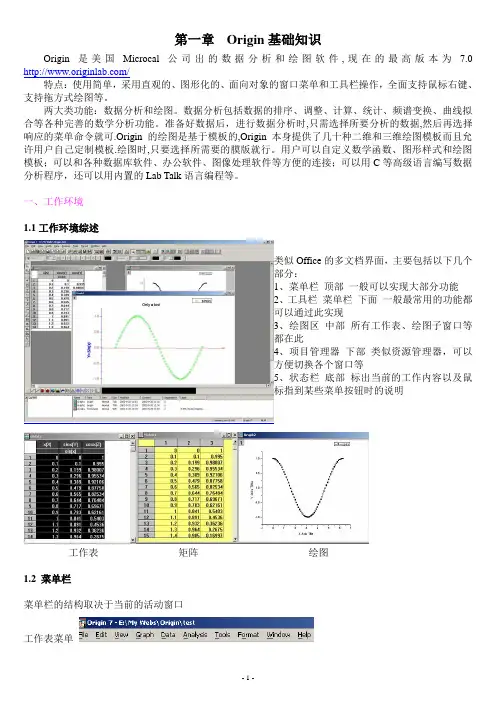
一、工作环境1.1工作环境综述类似Office的多文档界面,主要包括以下几个部分:1、菜单栏顶部一般可以实现大部分功能2、工具栏菜单栏下面一般最常用的功能都可以通过此实现3、绘图区中部所有工作表、绘图子窗口等都在此4、项目管理器下部类似资源管理器,可以方便切换各个窗口等5、状态栏底部标出当前的工作内容以及鼠标指到某些菜单按钮时的说明工作表矩阵绘图1.2 菜单栏菜单栏的结构取决于当前的活动窗口Array工作表菜单绘图菜单矩阵窗口菜单简要说明:File文件功能操作打开文件、输入输出数据图形等Edit编辑功能操作包括数据和图像的编辑等,比如复制粘贴清除等,特别注意undo功能View视图功能操作控制屏幕显示,Plot绘图功能操作主要提供5类功能:1、几种样式的二维绘图功能,包括直线、描点、直线加符号、特殊线/符号、条形图、柱形图、特殊条形图/柱形图和饼图2、三维绘图3、气泡/彩色映射图、统计图和图形版面布局4、特种绘图,包括面积图、极坐标图和向量5、膜板:把选中的工作表数据到如绘图模板Column列功能操作比如设置列的属性,增加删除列等Graph图形功能操作主要功能包括增加误差栏、函数图、缩放坐标轴、交换X、Y轴等Data数据功能操作Analysis分析功能操作对工作表窗口:提取工作表数据;行列统计;排序;数字信号处理(快速傅里叶变换FFT、相关Corelate、卷积Convolute、解卷Deconvolute);统计功能(T-检验)、方差分析(ANOA V)、多元回归(Multiple Regression);非线性曲线拟合等对绘图窗口:数学运算;平滑滤波;图形变换;FFT;线性多项式、非线性曲线等各种拟合方法Plot3D 三维绘图功能操作根据矩阵绘制各种三维条状图、表面图、等高线等Matrix矩阵功能操作对矩阵的操作,包括矩阵属性、维数和数值设置,矩阵转置和取反,矩阵扩展和收缩,矩阵平滑和积分等Tools工具功能操作对工作表窗口:选项控制;工作表脚本;线性、多项式和S曲线拟合对绘图窗口:选项控制;层控制;提取峰值;基线和平滑;线性、多项式和S曲线拟合Format格式功能操作对工作表窗口:菜单格式控制、工作表显示控制,栅格捕捉、调色板等对绘图窗口:菜单格式控制;图形页面、图层和线条样式控制,栅格捕捉,坐标轴样式控制和调色板等Window窗口功能操作控制窗口显示Help帮助二、基本操作作图的一般需要一个项目Project来完成,File→New保存项目的缺省后缀为:OPJ自动备份功能:Tools→Option→Open/Close选项卡→“Backup Project Before Saving”添加项目:File→Append刷新子窗口:如果修改了工作表或者绘图子窗口的内容,一般会自动刷新,如果没有请Window→Refresh第二章简单二维图2-1输入数据一般来说数据按照X Y坐标存为两列,假设文件为sindata.dat,如下格式:X sin(x)0.0 0.0000.1 0.1000.2 0.1990.3 0.296…………输入数据请对准data1表格点右键调出如下窗口,然后选择Inport ASCII找到sindata.dat文件打开就行2-2、绘制简单二维图按住鼠标左键拖动选定这两列数据,用下图最下面一排按钮就可以绘制简单的图形,按从左到右三个按钮做出的效果分别如下:2-3设置列属性双击A列或者点右键选则Properties,这里可以设置一些列的属性。
Origin使用介绍
所示……
三、 Origin高级操作
1.设置列的属性 双击A列或其他列,或点右键,选择Properties,这里可以设 置一些列的属性。如下图。 通过在设置列对话框中的“Column Label”下面的空白处输 入你所要的数据系列标识,则系统将在生成图形时自动生成
我们标识好的数据系列。
还可以对列的宽度设置和对列的名称进行更改(只能用英 文字母或数字);还可以进行X轴和Y轴的转换等。
数据表操作 数据编辑 数据的导入导出 数据的转换(运算) 数据分析 相关菜单:Edit, Column, Analysis, Statistics
Origin的主要结构体系 (二)
图形处理(Graph)
作图(类型选择) 图形属性 (包括点、线、坐标、图例) 数据点的处理(如Read, Mask) 曲线的处理 曲线分析 曲线拟合 图层(Layer)与多条曲线的操作 相差菜单:Edit, Data, Analysis, Tools
6.在工作表中指定多个X列
例如将D列设置为X列,则可对准D点右键选择Set As X 设置为X列得到。
说明:默认Y与左侧最近的X轴关联,也 就是BC与A,EF与D关联。
7.数据提取
Origin可以从工作表中提取符合一定条件的数据并把它们放入新工作 表中。 (1).执行[Analysis]/[Extract Worksheet Data]菜单命令,弹出[Extract Worksheet Data]对话框,如图所示。 这里需要输入筛选数据的条件表达式。默认的表达式为 “col(B)[i]>0”,即将B列大于“0”的数据筛选出来,并放入名为 “Data 11”的工作表中。表达式中的下标[i]可以省略,直接使用 “col(B)>0”也可。
oringin图文教程
Origin 7 数据的输入和输出第十章 数据的输入输出10-1 数据导入导出导入数据用Import命令,注意调开窗口中的Option这个选项,这里可设置倒入数据的很多选项。
数据导出:Export ASCII,会调出选项对话框,可以设置以何种方式分割数据列。
/Origin/10.htm(第 1/5 页)2006-9-17 17:10:08Origin 7 数据的输入和输出10-2 图形和版面的导出激活绘图窗口,Edit-》Copy Page就可以复制图像。
而File-》Export Page可以把图像存为图像文件。
10-3 在其它应用程序中使用Origin在装有Origin的机子上,Word中可以直接插入Origin图像,并可以直接在Word中通过双击这个图形来调用Origin 来编辑图片。
插入方法:插入-》对象-》Origin Graph,这将新建一个空白的Origin图形。
/Origin/10.htm(第 2/5 页)2006-9-17 17:10:08Origin 7 数据的输入和输出或者利用插入-》从文件创建,把以前做好的Origin文件插入进来。
/Origin/10.htm(第 3/5 页)2006-9-17 17:10:08Origin 7 数据的输入和输出下面为在Word中直接编辑Origin文件的窗口。
/Origin/10.htm(第 4/5 页)2006-9-17 17:10:08Origin 7 数据的输入和输出第十一章:LabTalk 编程返回首页/Origin/10.htm(第 5/5 页)2006-9-17 17:10:08Origin 7 简单二维图/Origin/2.htm(第 1/6 页)2006-9-17 17:02:482-3、设置列属性双击A列或者点右键选则Properties,这里可以设置一些列的属性。
2-4、数据浏览Data Display 动态显示所选数据点或屏幕点的XY坐标值Data Selector 选择一段数据曲线,作出标志 一是鼠标,而是利用Ctrl,Ctrl+Shift与左右箭头的组合Data Reader 读取数据曲线上的选定点的XY值Screen Reader 读取绘图窗口内选定点的XY值Enlarger 局部放大曲线Zoom 缩放注意利用方向键,以及与Ctrl和Shift的组合2-5、定制图形:2-5-1 定制数据曲线用鼠标双击图线掉出下面窗口。
origin画图软件运用操作方法
选择"文件"->"分享",然后选择要分享到的社交媒体平台(如 微信、QQ等)。
在分享选项中,可以选择是否公开分享、设置分享权限等。
THANKS FOR WATCHING
感谢您的观看
添加数据标签
在属性对话框中,选择“数据标签”选项 卡,添加相应的数据标签,以便显示每个 柱子的具体数值。
总结词
Origin软件提供了多种类型的柱状图,如 垂直柱状图、水平柱状图和堆叠柱状图等 ,可以满足不同数据可视化的需求。
选择数据
在数据表中选取需要绘制柱状图的数据列 。
自定义属性
双击柱状图,在弹出的属性对话框中,可 以修改柱子的颜色、宽度、透明度等属性 。
在弹出的对话框中,选择项 目类型和设置项目属性,如 项目名称、保存位置等。
点击"OK"按钮,创建一个新 的项目窗口。
数据导入
在项目窗口中,点击菜单栏的"File"选 项,选择"Import"。
在弹出的对话框中,选择数据来源和数据格 式,如Excel、CSV等。
点击"OK"按钮,将数据导入到项目 窗口中。
启动与关闭
启动Origin
双击桌面上的Origin图标或从开始菜 单中找到Origin程序并点击启动。
关闭Origin
点击Origin窗口右上角的关闭按钮, 或使用任务管理器结束Origin进程。
02 基础操作
创建新项目
打开Origin软件,点击菜单栏 的"File"选项,选择"New Project"。
3D等高线图
选择数据列,在等高线图类型中选择3D类型,即可绘制 出3D等高线图。
《Origin的基本操作》课件
• Origin软件简介 • 数据导入与处理 • 图表绘制与美化 • 数据分析和统计 • 导出和分享
01
Origin软件简介
Origin的背景和功能
背景
Origin是美国Microcal公司开发的 一款数据分析和科学绘图软件,广泛 应用于科研、工程和教学等领域。
数据重塑
对数据进行重新排列或组合,以满足分析需求。
3
数据聚合与分组
对数据进行聚合或分组,以便进行更深入的分析 。
03
图表绘制与美化
图表类型选择与设置
总结词
选择合适的图表类型是绘制图表的第一 步,不同类型的图表适用于不同的数据 和比较方式。
VS
详细描述
根据数据特点和比较需求,可以选择条形 图、折线图、柱状图、散点图等常用图表 类型。同时,还可以根据需要设置图表的 坐标轴、标题、图例等基本元素。
异常值检测
如IQR (四分位距) 方法,识别并处理异常值。
解读统计结果
正确解释P值,理解效应大小和置信区间。
报告和展示统计结果
确保结果传达的准确性和清晰性。
05
导出和分享
导出图表和数据的方法
导出图表
在Origin中,您可以选择所需的图表,然后使用“文件”菜单中的“导出”选项将其保存为多种格式 ,如JPEG、PNG、SVG等。
统计方法的选择和应用
描述性统计
计算均值、中位数、标准差等,反映数据的 一般特性。
相关与回归
探索变量之间的关系,如线性回归、逻辑回 归等。
方差分析
比较不同组的均值差异,例如ANOVA。
主成分分析 (PCA)
减少数据集的维度,揭示隐藏的结构。