
怎样使用Adobe Audition录音
怎样使用Adobe Audition录音、降噪
安装完Adobe Audition后,双击打开,界面如下:
直接录音的话,录好的文件听起来里面会有很大的杂音,就是你出的环境里面的各种杂声。
听起来会很刺耳,为了让自己的录音没有杂音,我们可以这样做:先进行噪音采样,然后开始正式录音,最后降噪。
一、噪音采样
1、新建一个工程,也就是新建一个录音文件。
(1)点击菜单中的“文件”,选择“新建”,如下图。
(2)出现下图对话框,默认参数,不需要修改,点“确定”。
(3)确定后,新建的工程已成功,默认名字为“未命名”。
2、开始录音(录环境里的声音,自己别说话)
(4)点小红点,开始录音了。
(5)录5秒,再点一下小红点。
就停止录音了。
现在的“未命名”文件就是你刚才录得5秒钟的录音。
3、降噪预制噪声文件
(6)在单轨编辑模式下,选择“效果”选项栏,在“修复”下拉列表中选择“降噪预制噪声文件“对环境噪声进行采样。
(7)点“确定”。
二、正式录音
上面我们已经对环境进行录音采样了,现在开始我们正式录音。
(1)新建一个工程,点击菜单中的“文件”,选择“新建”,出现下图对话框,默认参数,不需要修改,点“确定”,默认的文件名字“未命名2”,这个文件就是你一会录的音存放的文件。
(2)点小红点,开始录音了。
录好后,再点击小红点,录音完毕。
(3)录音结束后试听,可以看到音频的噪声还是很大的。
三、降噪
(1)双击“未命名2”
(2)打开“效果”中的“修复”下的“降噪器进程”
(3)点击“获取特性”
(4)将降噪级别选为70,点“确定”。
OK,你可以试听“未命名2”了,噪音已经被消除了,就是环境中的杂音被消除了。
降噪器只会对采样的环境噪声消除,如果降噪后有其他噪声可以手动调节。
提示:除了最主要的降噪器工具,我们还可以用“消除嘶声”工具,“自动移除咔哒声“工具和”破音修复“工具进行其他噪声的消除处理。
比如开会的时候,可以在开会前录一下环境的声音,没有人讲话的声音。
如果已经开始讲话了,就没法录环境的杂音了。
直接把录好的声音消除嘶声,进行其他噪声的消除处理。
adobe audition教程(录音)

adobe audition教程(录音篇)今天我们挑一种adobe audition pro 2。
0来为大家讲一讲DJ的基础录音。
第一步呢,要对windows的“音量”进行设置:有好多筒子事后总是会问为什么话筒也插了、录音灯也亮了,为什么没有声音进去。
结果发现他们都勾着,我在这里再强调一遍,“想让你的电脑出声,永远别打静音的勾!”。
然后点音量控制的“选项”按钮,里面有一个“属性”,双击。
如图进行设置,确保“录音”、“stereo mix”和“麦克风”三个按钮一定是按下去的。
作用呢,如果你想录出来后,说话声音像机器,没有左右声道,就别按stereo mix,如果干脆就不想要声音呢,“麦克风”你也别按:然后双击“确定”,之后呢,音量开到最大,麦克风被选择,最基础的音量设置就完成了:第二步呢,当然是audition的下载和安装了。
我给大家找了一个破解版本的不是很大,约30mb,对于各种效果器都兼容。
下载点后面:/soft1/snear_Audition_2.0.rar下载后解压缩,然后点,完成破解,别跟我说你找不着!然后点进入软件。
进入过程中会出现:两个提示,默认即可。
刚开始可能会没有反应,慢一点卡一点这些都是正常的。
成功进入软件,第一次进入会自动加载欢迎界面:留有左边这些余孽,单击右键关闭就是,没有后遗症的。
单击左上角的“文件”按钮里面的“新建会话”按钮:选择44100的采样率:之后点确定。
这样我们录音前的所有准备工作都已经完成了。
进入录音环节。
任意选择一条音轨:依次点中如图所示的“solo”键和“recorder”键,solo是保证你录音的时候不会把别的音轨的杂音录制进去,recorder是保证你在该音轨录音而不是在别的音轨录音。
点击"R"键后会弹出让你保存会话的菜单:按默认保存就是,必须保存会话才能够录音。
也有可能会出现:这是因为你选中了windows自带的音频系统进行录音而不是用你的声卡进行输入输出所致。
AdobeAudition3.0录音教程
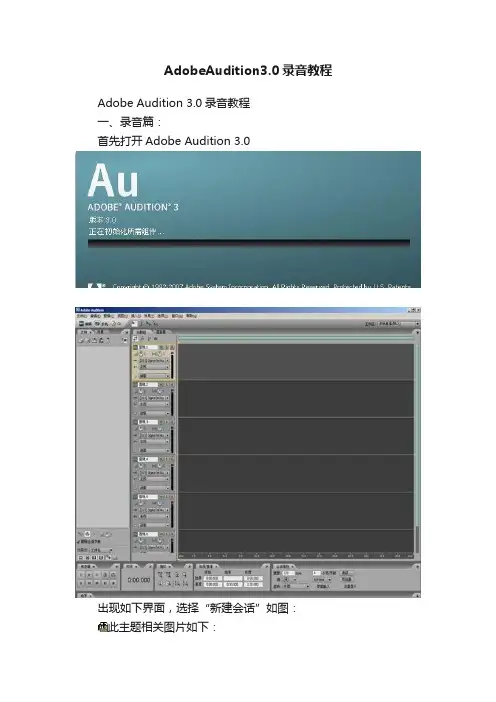
AdobeAudition3.0录音教程Adobe Audition 3.0录音教程一、录音篇:首先打开Adobe Audition 3.0出现如下界面,选择“新建会话”如图:此主题相关图片如下:这里我们选择默认的也就是4410044100HZ(一)、直接将音响打开,把麦克风打开,这样的录音方式一般噪音会大。
可以适当调节麦克风的音量大小,和所处环境噪声消除,如在电脑右下方(realtek音频管理器)内调整麦克风音量大小和噪声抑制。
若仍然有噪音,可以在正式录音结束后,录制一段噪音的文件,然后按照下面“二、效果篇”的除噪方式进行修饰。
如果录制音质良好,可以直接点击文件选项下的另存为,将录制的文件存为mp3格式或者wav格式。
录制方式,将“音轨一”字样右边的R点亮,然后跳出对话框,显示此段录音今后保存的地址和文件名。
修改确定后,就可以开始按软件左下角的红色录音按钮,一边播放伴奏,一边录制。
录制后可以点击播放按钮播放试听。
争端录制结束后,点击文件选项下的另存为,将录制的文件存为mp3格式或者wav格式,结束。
可以在这里调节录音大小(即音轨字样下面的圆形按钮)(二)、将音响关闭,直接在电脑里用听歌软件播放伴奏音乐,这种效果噪音不大。
适当调节麦克风的音量大小,和所处环境噪声消除,如在电脑右下方(realtek音频管理器)内调整麦克风音量大小和噪声抑制。
若仍然有噪音,可以在正式录音结束后,录制一段噪音的文件,然后按照下面“二、效果篇”的除噪方式进行修饰。
如果录制音质良好,可以直接点击文件选项下的另存为,将录制的文件存为mp3格式或者wav格式。
录制保存方式同上。
可以在这里调节录音大小(即音轨字样下面的圆形按钮)(三)此为单独录制人声后,将人声和伴奏合成的方法。
先将电脑文件夹里的伴奏文件直接按住左键不放拖到右边音轨1的长条黑色区域里。
接下来就是录人声。
音轨1右边有三个字母,分别为M,S,R,M是静音,S是独奏,R 是录音,在音轨1的地方选择M静音,音轨2点击R变亮,此时会出现一个对话框让你保存录音的项目,确定好名字和保存地址后,开始录音。
Adobe Audition 1.0 基本录音教程
Adobe Audition 1.0 基本录音教程(一)软件的安装首先,安装马克给你的安装程序,最开始是说明,请务必看清楚,否则无法得到序列号,接着是自动安装马克的加强包(第一次选择安装路径,默认是C盘,您可以更改到其他目录,但后面的主程序安装目录也必须和这里一致。
),完成后,系统会自动执行“Adobe Audition 1.0”英文原版的安装程序(安装路径必须和前面一样),输入序列号以后,下一步会有音频文件编码解码关联选择,默认是不安装WMA、MP3编码解码器的,所以大家必须把它们都选上哦,否则就不能保存为WMA、MP3文件了。
方法是把所有的单选按钮的点选到左边的Assoclate中即可。
安装完英文原版后,先不要立即运行主程序。
我们要安装汉化补丁,如果你使用的是马克提供给你的版本,安装完原英文程序以后,桌面上会自动出现安装汉化补丁的快捷方式,运行它就可以对原程序进行汉化(当然,你也可以不用汉化补丁而使用英文版本。
)。
在这里,我选择的是免费的“黄金汉化”,安装了我这个Adobe Audition 1.0是直接支持新加入的APE、OGG、FLAC等格式的。
运行Adobe Audition 1.0后,如果我们想要专业效果,大家可以安装DirectX效果器插件。
如:“WAVES”、“Ozone”、“BBE”、“ Ultrafunk”、“ TC Bundle”、“ Antares Tube”等常用效果器。
这些效果器,可以安装到任何目录里。
完成所有效果器安装后,我们运行“Adobe Audition 1.0”,只要在“效果”菜单下,选择“激活DirectX Effects”后,你将在“效果”菜单下发现多出了“DX插件”这一项,里面就是已经安装的所有DirectX效果器,如果以后你添加了其他新的效果器,只要点一次“效果”菜单下→“刷新效果器列表”即可。
如果你“刷新效果器列表”失败了,程序会自动关闭,这个时候请不要慌,再运行一次Adobe Audition 1.0并重新刷新即可。
Adobe Audition录音教程

Adobe Audition 图文教程一、简介:Adobe推出Adobe Audition软件,这是一个完整的、应用于运行Windows系统的PC机上的多音轨唱片工作室。
该产品此前叫做Cool Edit Pro 2.1,在2003年5月从Syntrillium Software公司成功购买。
Adobe Audition提供了高级混音、编辑、控制和特效处理能力,是一个专业级的音频工具,允许用户编辑个性化的音频文件、创建循环、引进了45个以上的DSP特效以及高达128 个音轨。
Adobe Audition拥有集成的多音轨和编辑视图、实时特效、环绕支持、分析工具、恢复特性和视频支持等功能,为音乐、视频、音频和声音设计专业人员提供全面集成的音频编辑和混音解决方案。
用户可以从允许他们听到即时的变化和跟踪EQ的实时音频特效中获益匪浅。
它包括了灵活的循环工具和数千个高质量、免除专利使用费(royalty-free)的音乐循环,有助于音乐跟踪和音乐创作。
作为Adobe数码视频产品的新成员,Adobe Audition既可以单独购买,也可以在新的Adobe Video Collection中获得。
Adobe Audition提供了直觉的、客户化的界面,允许用户删减和调整窗口的大小,创建一个高效率的音频工作范围。
一个窗口管理器能够利用跳跃跟踪打开的文件、特效和各种爱好,批处理工具可以高效率处理诸如对多个文件的所有声音进行匹配、把它们转化为标准文件格式之类的日常工作。
Adobe Audition为视频项目提供了高品质的音频,允许用户对能够观看影片重放的AVI声音音轨进行编辑、混合和增加特效。
广泛支持工业标准音频文件格式,包括WAV,、AIFF、MP3、MP3PRO和WMA,还能够利用达32位的位深度来处理文件,取样速度超过192 kHz,从而能够以最高品质的声音输出磁带、CD、DVD或DVD音频。
二、Audition 1.5 英文版安装以及汉化FLASH动画演示(欧阳轩辕制作)关于汉化,注明一点.自行更改目录安装的朋友, 安装后打开发现仍是英文的,是因为汉化路径不对.可重进安装目录.Adobe Audition V1.5 简体汉化程序文件之下,把en_us文件夹复盖根目录下的en_us文件夹.再次打开软件便是中文版了.三、概览Adobe Audition v1.5中文版的多轨界面图四、入门1、用Adobe Audition 1.5录制歌曲操作流程第一步:麦克调试就是把你的耳机作为唯一监听器,此步的意义就是用耳机来听伴奏音乐,如果你在录歌时开着音箱录歌,那么录入的是音乐和人声的混合声音,那样效果会很差。
audition简单使用说明

Adobe Audition 3.0的简单使用方法软件简介:Adobe Audition是一个专业音频编辑和混合环境,原名为Cool Edit Pro. 被Adobe 公司收购后,改名为为Adobe Audition。
Audition专为在照相室、广播设备和后期制作设备方面工作的音频和视频专业人员设计,可提供先进的音频混合、编辑、控制和效果处理功能。
Audition 是一个完善的多声道录音室,可提供灵活的工作流程并且使用简便。
无论是要录制音乐、无线电广播,还是为录像配音,Audition中的恰到好处的工具均可为您提供充足动力,以创造可能的最高质量的丰富、细微音响。
它是Cool Edit Pro 2.1 的更新版和增强版。
此汉化程序已达到98%的信息汉化程度。
一、录音:1.打开audition 3.0,文件/新建/新建波形/确定2.保存文件:文件/另存为3.打开录音控制台:选项/windows录音控制台,在“录音控制”面板中单击“选项/属性”,勾选“麦克风音量”,在“属性/混音器”中选择Audio Input,勾选“麦克风音量”,确定。
4.开始录音:在界面左下角的“传送器”面板中单击红色按钮,对着麦克风讲话,开始录音。
有波形说明录音正常,若无波形请检查第三步的录音设置。
5.停止录音:若录音完毕,单击红色按钮或者单击“传送器”最左端的停止按钮6.保存文件:文件/保存二、编辑:(一)编辑单个音频文件:1.调节音量、去除不需要的波形:在“编辑”视图下可以选择声音波形中的某段波形,单击鼠标右键可以“保存选区”,可以“剪切”并粘贴到其他波形文件中,还可以直接选择“静音(进程)”去除噪音。
在“停止”状态下选择波形文件可以直接调节音量大小,单击鼠标不放,往右或往上拖动则是调大声,往下或者往左拖动则是调小声。
2.设置音频的效果:打开“效果”面板,可以进行降噪、变调、回声、混响等效果设置。
例:选中噪声波形,点击”效果/修复/”,然后单击鼠标右键,波形”,单击“修复/3.保存文件:文件/保存。
如何使用Adobe Audition录制音频
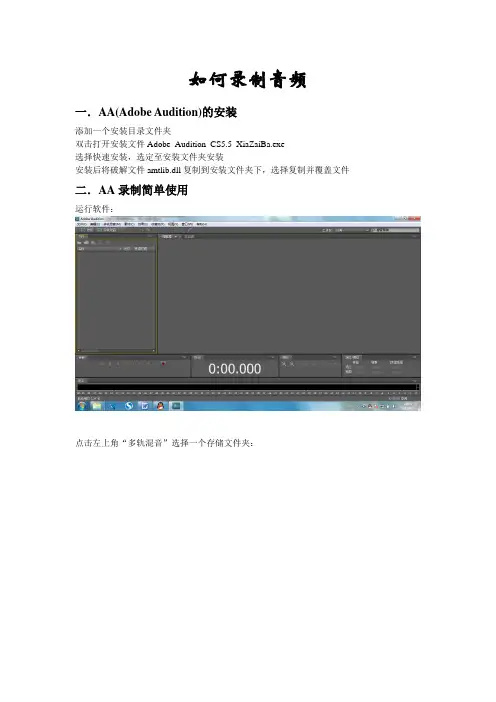
如何录制音频一.AA(Adobe Audition)的安装添加一个安装目录文件夹双击打开安装文件Adobe_Audition_CS5.5_XiaZaiBa.exe选择快速安装,选定至安装文件夹安装安装后将破解文件amtlib.dll复制到安装文件夹下,选择复制并覆盖文件二.AA录制简单使用运行软件:点击左上角“多轨混音”选择一个存储文件夹:进入多轨面板(有6个轨道):在轨道1空白处单击右键选择插入>文件,把你要录制的歌曲原文件导入同样方法在轨道2导入要录制的歌曲伴奏:最好使用的录制方法是听着原歌曲(不是伴奏)并且自己跟唱,这样可以避免跑掉,错词现象。
具体做法:将轨道2(伴奏)前的控制台的M(静音)按下,这时伴奏频谱变为灰色:点击轨道3的控制台上的默认立体声输入后的三角选择音频硬件,将默认输入设置为麦克风:按下音轨3控制台上的R(录音准备):插好麦克风,准备录制:可以放外音,但是要保证有录音设备(麦克风)自己的声音将被录制到音轨3中。
单击左下角控制台的录制按钮开始录制:录制完成后,按停止键结束录制:激动吧?试听一下结果吧:将音轨1设置为静音(单击M)(频谱变为灰色)单击音轨2(伴奏)的M键(频谱变为绿色)按下空格键播放。
(此时播放的是伴奏和你刚才录制的声音)可能由于原音乐与伴奏不同步导致自己声音与伴奏不同步的现象,解决办法是将伴奏或者是自己的声音左右拖动以便使之同步(拖动前按键盘的等号键“=”放大频谱,使拖动变得简单易行)保存为MP3:执行文件>导出>多轨缩混>完整混音格式选择为MP3 选择文件位置,单击确定,大功告成!另外录制的音质好坏大多决定于麦克风的好坏。
利用此软件还可以将自己录制的声音进行简单的处理,例如混音处理、降噪处理、母带处理、变音、变调、变速等等。
怎样使用AdobeAudition录音
怎样使用Adobe Audition录音、降噪安装完Adobe Audition后,双击打开,界面如下:直接录音的话,录好的文件听起来里面会有很大的杂音,就是你出的环境里面的各种杂声。
听起来会很刺耳,为了让自己的录音没有杂音,我们可以这样做:先进行噪音采样,然后开始正式录音,最后降噪。
一、噪音采样1、新建一个工程,也就是新建一个录音文件。
(1)点击菜单中的“文件”,选择“新建”,如下图。
(2)出现下图对话框,默认参数,不需要修改,点“确定”。
(3)确定后,新建的工程已成功,默认名字为“未命名”。
2、开始录音(录环境里的声音,自己别说话)(4)点小红点,开始录音了。
(5)录5秒,再点一下小红点。
就停止录音了。
现在的“未命名”文件就是你刚才录得5秒钟的录音。
3、降噪预制噪声文件(6)在单轨编辑模式下,选择“效果”选项栏,在“修复”下拉列表中选择“降噪预制噪声文件“对环境噪声进行采样。
(7)点“确定”。
二、正式录音上面我们已经对环境进行录音采样了,现在开始我们正式录音。
(1)新建一个工程,点击菜单中的“文件”,选择“新建”,出现下图对话框,默认参数,不需要修改,点“确定”,默认的文件名字“未命名2”,这个文件就是你一会录的音存放的文件。
(2)点小红点,开始录音了。
录好后,再点击小红点,录音完毕。
(3)录音结束后试听,可以看到音频的噪声还是很大的。
三、降噪(1)双击“未命名2”(2)打开“效果”中的“修复”下的“降噪器进程”(3)点击“获取特性”(4)将降噪级别选为70,点“确定”。
OK,你可以试听“未命名2”了,噪音已经被消除了,就是环境中的杂音被消除了。
降噪器只会对采样的环境噪声消除,如果降噪后有其他噪声可以手动调节。
提示:除了最主要的降噪器工具,我们还可以用“消除嘶声”工具,“自动移除咔哒声“工具和”破音修复“工具进行其他噪声的消除处理。
比如开会的时候,可以在开会前录一下环境的声音,没有人讲话的声音。
adobe audition基本操作
adobe audition基本操作摘要:一、概述Adobe Audition二、Adobe Audition的基本操作1.文件操作2.录音3.音频编辑4.音频效果处理5.共享和输出正文:一、概述Adobe AuditionAdobe Audition是一款专业的音频制作和处理软件,它提供了丰富的功能,可以帮助用户进行音频编辑、混合、效果处理等。
无论你是音乐制作人、声音设计师还是广播从业者,Adobe Audition都能为你提供强大的支持。
二、Adobe Audition的基本操作1.文件操作在Adobe Audition中,你可以轻松创建新的声音文件或打开现有的声音文件。
以下是相关的快捷键:- 创建一个新的声音文件:Ctrl + N- 打开现有的声音文件:Ctrl + O- 关闭文件:Ctrl + W2.录音Adobe Audition提供了录音功能,你可以通过以下步骤进行录音:- 设置音频输入/输出设备:在菜单栏中选择“编辑”>“首选项”>“音频输入/输出”,进行设备设置。
- 开始录音:点击菜单栏中的“录音”,选择“开始录音”。
- 结束录音:按下键盘上的“停止”按钮或使用快捷键Ctrl + R。
3.音频编辑在Adobe Audition中,你可以对音频进行剪辑、裁剪、粘贴等操作。
以下是一些实用的快捷键:- 选择全部:Ctrl + A- 剪切:Ctrl + X- 复制:Ctrl + C- 粘贴:Ctrl + V4.音频效果处理Adobe Audition内置了丰富的音频效果,你可以通过以下方式添加和调整效果:- 选择音频素材,然后点击菜单栏中的“效果”>“添加效果”。
- 在效果面板中选择所需效果,将其拖拽到音频素材上。
5.共享和输出当你完成音频制作后,可以选择将其导出为常见的音频格式,如MP3、WAV等。
以下是相关的快捷键:- 导出为音频文件:点击菜单栏中的“文件”>“导出”>“导出为音频文件”。
Adobe audition录音软件教程
Adobe audition录音软件打开后会出现一个界面,在界面的左上角的工具栏里点击多轨进入多轨界面。
在录音条件下的多轨界面,会出现如图所示的界面。
在这个界面中有很多的图标,包括标题栏,工具栏以及一些条板。
这些条板合在一起就叫做工作区,咱们一般用的都是编辑工作区或者是多轨工作区。
在这些条板中大家可以看到左边的条板有文件、效果等条板。
其中文件是你录得音频或者你导入的音频所在的地方,在文件的条板中点击所需要的文件,拖入音轨就可以用了。
效果条板中有很多效果器,我们录音之后的后期制作中,就会用到这些效果器。
在多轨界面中,占有很大空间的是音轨区,从上图中大家可以看到有很多个音轨。
咱们录音时,就录到音轨里,在音轨的小框框里,如图中黄色区域,其中也有很多按钮,咱们常用的就是所显示的三个字母:M、S、R。
其中M代表静音,就是说你点击M后,所在音轨的所有音频文件都处于静音状态,不会出声。
S代表独奏,点击后,除了你点击的S所在的音轨外,其余的音轨中的所有文件都处于静音状态。
R 代表录音,点击R后,就可以在这个轨道进行声音的录制了。
其余的按钮到不常用,所以知道有就行了。
在音轨上面,标有主群组和混音器,这个如果想深入了解的话,可以自行摸索。
在他们上面也有四个小按钮,其中中间两个也是经常用到的,类似于“I”的按钮是时间选择工具,点击后,可以在音轨中选择你所想要的时间。
它右边的那个是:移动、复制剪辑工具,简单的说就是移动用的,点击后可以拖动音频文件在任何轨道上移动。
在界面的下方也有横多的条板,如传送器条板、时间条板、缩放条板、电平。
选条板及会话属性条板。
如下图:传送器条板的样式和录音机的按钮差不多,有暂停、播放、快进、快退等。
其中标出来的带红点按钮是录音按钮,点击后才可以录音!时间条板就是显示音频时长的东西。
缩放条板中的一些按钮是用来缩放音轨大小的。
点击后可以帮助我们更好的制作音频文件。
选择查看是显示在区域后所选择区域时长的条板。
Adobe Audition 1.5教程
GAIN:增益的意思 就是如果压缩只有感觉人声很小,就可以用这个来提升压缩只有的波形的音量``
1、用Adobe Audition 1.5录制歌曲操作流程
第一步:麦克调试
就是把你的耳机作为唯一监听器,此步的意义就是用耳机来听伴奏音乐,如果你在录歌时开着音箱录歌,那么录入的是音乐和人声的混合声音,那样效果会很差。
把录音项打勾,选中麦克(MIC)一栏,其它的都关闭,因为我们要录的只是自己的声音。
2.压限,就是把你的声音通过处理后变的更加均衡,来保持一致连贯,声音不会忽大忽小。点击“DirectX--Waves—C4”。用Utlrafunkfx中的compressor插件也可以起到压限的作用,这里就不讲了。和上面的润色一样在预置中已经有很多种选项可供你选择,也可以自己调,个人认为最合适处理人声的是预设中的pop vocal。选完后可以试听一下,满意后点击“OK”完成这一步。
Limiter触发器用于峰值限制,状态有on和off,当 Limiter 打开时,一但灯亮,限制功能就发生作用,保证不会溢出。那么下面的TCR又是什么呢?原来是Transient Controlled Release (瞬时控制释放)触发器,状态有on和off,用于实时地自动调整释放时间,它是一种特殊的算法。
的效果。而且低音只包含少量甚至没有声音的指向信息。
8、EQ和一些效果器应该在多轨整体播放时加入,因为单独播放某一乐器音色合放不一样。EQ不要加得过份,这样才能使声音更自然,没有失去原来的韵味。
9、不要把太多的乐器放在一个频段里,尤其是中频。声源要好。这时再用EQ来调节器整乐器在频谱上的分布,争取能分给每一乐器一定的频谱空间。如摇滚乐中的声学吉它,如果你拉下低频,声音的定位会更加清晰,但缩得太干净。噪声门上的滤波器是一个很好的工具,它使界线不那样清楚。