
win7系统对电脑磁盘进行加密的方法(精选)
怎么给电脑的磁盘设置密码

怎么给电脑的磁盘设置密码
电脑磁盘如果存储着重要的文件不能泄露,我们可以给电脑磁盘设置密码,具体怎么设置呢?下面由店铺为你整理了怎么给电脑磁盘设置密码的相关方法,希望对你有帮助!
电脑磁盘设置密码的方法步骤如下
打开电脑的计算机,然后我们找到想要加密的磁盘!
比如我们想要给电脑的E盘进行加密。
我们在E盘上单击鼠标右键,然后选择启用Bitlocker。
我们选择启用密码解锁驱动器,然后下一步!
为了防止以后你忘了密码,出现无法访问磁盘的情况,我们最好在出现的界面上选择一个位置保存密码文件!
小编这里选择将密码文件保存在电脑上,我们选择一个其它的磁盘保存我们的密码文件,当然自己要记住密码文件的保存位置,以后忘记密码的时候可以使用密码恢复文件进行恢复!
Bitlocker驱动器加密过程中我们可以耐心等待,因为加密的时间和你的磁盘大小是有关系的!
等待一段时间后磁盘加密完成!
磁盘加密完成后,我们的磁盘就加了一个小锁的标志!
这时候我们需要输入密码才能访问磁盘,别人无法访问了!。
如何设置电脑硬盘密码详细方法

如何设置电脑硬盘密码详细方法
电脑硬盘如果有重要的文件不想被别人看到,我们可以给硬盘设置密码。
下面由店铺为你整理了如何设置电脑硬盘密码的详细方法,希望对你有帮助!
设置电脑硬盘密码的方法步骤如下
打开“计算机”右击自己需要加密的磁盘。
(这里以我电脑的“新加卷(I:)”盘为例)然后点击“启用bitlocker(B)”
然后会弹出下边的框图,按图中提示操作。
(密码要符合要求,而且一定要记住,忘了会很麻烦的)
接下来会提示选择“存储恢复密钥”方式,推荐保存到文件(自己能找到就行,很重要的东西,忘记密码,改密码,取消密码等都要用到)
保存以后,会让你再次确认“启动加密”,点击“启动加密”开始加密。
加密过程会持续很长时间(时间长短受电脑性能和要加密的空间大小影响),请耐心等待。
加密完成后就是下图的状态,当双击打开磁盘时,会提示输入密码,输入正确后才能进入磁盘查看文件。
(这样那些无法加密的文件存到加密磁盘里就可以达到加密的效果了。
)。
硬盘加密的方法

硬盘加密的方法宝子,你想给硬盘加密不?这可太重要啦,就像给你的小秘密上了个超级保险锁呢。
咱先说Windows系统自带的加密方法。
在Windows里有个BitLocker功能。
你找到控制面板,然后在系统和安全那里,就能瞅见BitLocker驱动器加密啦。
要是你的电脑支持这个功能,你就可以直接对硬盘分区加密喽。
加密的时候呢,它会让你设置个密码,这个密码可得记好啦,要是忘了,那可就麻烦大了,就像把钥匙丢了进不去家门一样。
还有哦,Mac系统也有自己的加密方式。
系统自带的磁盘工具就很厉害。
你打开磁盘工具,选中你要加密的磁盘,然后在菜单里找加密选项。
设置个密码,这样你的Mac硬盘就安全多啦。
这就像是给你的Mac硬盘穿上了一层保护盔甲。
除了系统自带的,还有一些第三方软件也能加密硬盘。
比如VeraCrypt,这个软件可酷了。
你下载安装好之后,它能创建加密的虚拟磁盘。
你就把那些不想被别人看到的文件都放进去。
操作也不难,按照软件的提示一步步来就行。
就像玩游戏一样,跟着指示走,就能把你的小秘密保护好。
不过呢,宝子,不管用哪种加密方法,密码一定要设置得复杂又好记。
可别用那种特别简单的,像123456这种,那可太容易被破解啦。
你可以用自己的生日加上一些特殊符号啥的,或者是一句对你有特殊意义的话的拼音缩写再加上数字。
这样既好记,又很安全。
加密硬盘就像是给你的数据盖了个小房子,再加上一把超级牢固的锁。
这样不管是电脑丢了,还是被别人乱动,你的重要数据都安安稳稳地待在里面呢。
宝子,赶紧给你的硬盘加密起来吧,让那些小秘密永远只属于你自己。
【VIP专享】Win7文件夹如何加密 Win7文件夹高级加密技巧
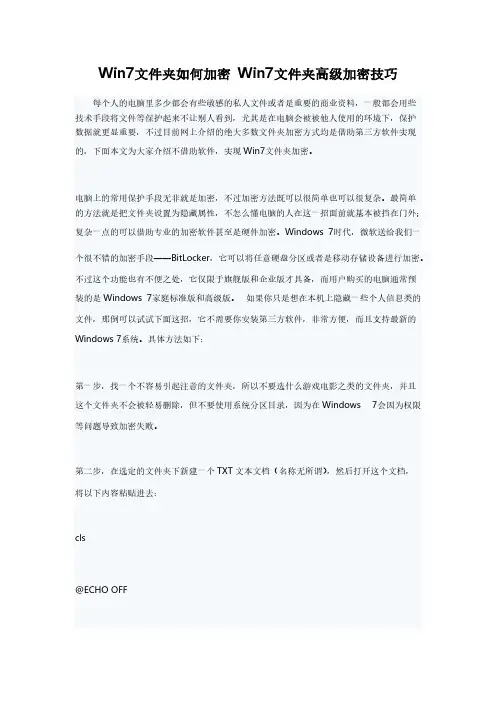
Win7文件夹如何加密Win7文件夹高级加密技巧每个人的电脑里多少都会有些敏感的私人文件或者是重要的商业资料,一般都会用些技术手段将文件等保护起来不让别人看到,尤其是在电脑会被被他人使用的环境下,保护数据就更显重要,不过目前网上介绍的绝大多数文件夹加密方式均是借助第三方软件实现的,下面本文为大家介绍不借助软件,实现Win7文件夹加密。
电脑上的常用保护手段无非就是加密,不过加密方法既可以很简单也可以很复杂。
最简单的方法就是把文件夹设置为隐藏属性,不怎么懂电脑的人在这一招面前就基本被挡在门外;复杂一点的可以借助专业的加密软件甚至是硬件加密。
Windows 7时代,微软送给我们一个很不错的加密手段——BitLocker,它可以将任意硬盘分区或者是移动存储设备进行加密。
不过这个功能也有不便之处,它仅限于旗舰版和企业版才具备,而用户购买的电脑通常预装的是Windows 7家庭标准版和高级版。
如果你只是想在本机上隐藏一些个人信息类的文件,那倒可以试试下面这招,它不需要你安装第三方软件,非常方便,而且支持最新的Windows 7系统。
具体方法如下:第一步,找一个不容易引起注意的文件夹,所以不要选什么游戏电影之类的文件夹,并且这个文件夹不会被轻易删除,但不要使用系统分区目录,因为在Windows 7会因为权限等问题导致加密失败。
第二步,在选定的文件夹下新建一个TXT文本文档(名称无所谓),然后打开这个文档,将以下内容粘贴进去: cls@ECHO OFFtitle Folder 电脑百事网if EXIST "Control Panel.{21EC2020-3AEA-1069-A2DD-08002B30309D}" goto UNLOCKif NOT EXIST 电脑百事网goto MDLOCKER:CONFIRMecho Are you sure you want to lock the folder(Y/N)set/p "cho=>"if %cho%==Y goto LOCKif %cho%==y goto LOCKif %cho%==n goto ENDif %cho%==N goto ENDecho Invalid choice.goto CONFIRM:LOCKren 电脑百事网"Control Panel.{21EC2020-3AEA-1069-A2DD-08002B30309D}" attrib +h +s "Control Panel.{21EC2020-3AEA-1069-A2DD-08002B30309D}" echo Folder lockedgoto End:UNLOCKecho Enter password to unlock folderset/p "pass=>"if NOT %pass%== 这里是密码goto FAILattrib -h -s "Control Panel.{21EC2020-3AEA-1069-A2DD-08002B30309D}"ren "Control Panel.{21EC2020-3AEA-1069-A2DD-08002B30309D}" 电脑百事网echo Folder Unlocked successfullygoto End:FAILecho Invalid passwordgoto end:MDLOCKERmd 电脑百事网echo 电脑百事网created successfullygoto End:End说明:代码中“if NOT %pass%== 这里是密码goto FAIL”一行里的“这里是密码”需要替换成你自己的密码组合,注意保留和等号之间的空格。
BitLocker加密功能教程

Win7的新功能—BitLocker加密功能的使用方法注:win7系统中只有旗舰版的才有bitlocker加密功能首先可以在windows7操作系统的控制面板中找到“BitLocker驱动器加密”(英文版windows7系统中对应“BitLocker Drive Encryption”)选项,点击进入可以看到当前电脑的所有磁盘。
想要加密哪一个驱动器就选择其右侧的“启用BitLocker”按钮,紧接着按照提示一步步操作即可完成加密过程。
加密本地磁盘保护数据安全操作简单。
点击“启用BitLocker”按钮之后,你将要在新弹出的窗口中设置加密驱动器密码,输入完成后点“下一步”然后选择保存密钥的地方。
一般说来存放在USB闪存驱动器中安全系数最高,因为那样的话,加密驱动器与密码分离保管,就算其他人获得了其中一样也无法打开你加密的磁盘。
备份好自己密钥之后,就不会有遗忘的后顾之忧了,马上动手加密吧!注:这个加密过程时间比较长,需耐心等待!加密完成之后可以在控制面板窗口中看到原先的磁盘图标上多了一把锁,此时表示驱动器已经加密完成。
对于本地各驱动器的加密非常简单,该功能在之前的Vista系统中也就开始提供,windows7操作系统中BitLocker To Go功能专门用于加密移动存储设备如U盘,移动硬盘等,究竟是不是也如上面加密本地驱动器一般简单,仔细往下看。
Win7新功能加密U盘移动硬盘同样方便插入一个U盘之后,可以马上在控制面板中原来的BitLocker窗口下看到多出的“BitLocker To Go”这项功能,同样方法点击“启用BitLocker”功能;另外打开计算机驱动器管理窗口,鼠标右键点击U盘同样可以启用BitLocker功能,所以开启此功能的操作方式可以任由用户选择。
进入加密界面之后会发现与之前进行的本地驱动器加密过程完全相同,操作简单任何用户都能轻松完成。
注:在用BitLocker To Go功能给移动设备(U盘等)加密时,无需将设备中的数据备份,此过程不会破坏数据。
Windows7之磁盘加密——BitLocker详解

加密的时候占用5g空间,加密完之后那占用的5g消失!这是加密时的截图. 右击要加密的硬盘,会看见启动BitLocker的选项!
点击启动BitLocker就可以进入加密步骤!
开始加密后就出现一把锁.还会占用5g的空间!!
有2种加密方式,第一种是密码,第二种是用智能卡,经本人实验,银行的数字证书可以用来加密.
这个加密过程我用了10几分钟.
加密完了,那5g不见了!
加密后,右键加密了的硬盘可以进行BitLocker管理.
加密完成后,重启电脑后的效果.
重启后就是一把锁着的锁,双击出现加锁窗口.
输入密码,解锁完毕!
硬盘下面的状态栏有显示是否有加密!
还挺安全的!!!里面放一些密码,爽死!
(*^__^*)...嘻嘻,u盘也可以加密噢!。
如何在电脑上设置密码保护文件夹
如何在电脑上设置密码保护文件夹在电脑上设置密码保护文件夹是一种非常重要的安全措施。
无论是个人用户还是企业用户,我们都需要保护自己的隐私和敏感信息。
本文将介绍如何在电脑上设置密码保护文件夹,以确保我们的数据安全。
一、使用操作系统提供的加密功能大多数操作系统都提供了文件夹加密的功能,我们可以利用这些功能来设置密码保护文件夹。
对于Windows系统用户,可以通过以下步骤设置密码保护文件夹:1. 首先,选择要加密的文件夹,右键单击,选择“属性”。
2. 在“属性”对话框中,选择“高级”选项卡,然后勾选“加密内容以保护数据”。
3. 点击“应用”按钮,系统会提示你是否将加密应用于文件夹和子文件夹,选择“是”。
4. 接下来,系统会要求你备份个人加密证书,以防止丢失密码时无法解密文件。
按照系统提示,选择备份的方式,并设置一个安全的密码。
5. 完成上述步骤后,系统会对所选文件夹及其内容进行加密。
对于Mac系统用户,可以通过以下步骤设置密码保护文件夹:1. 选择要加密的文件夹,右键单击,选择“压缩”。
2. 在压缩文件的选项中,选择“密码”,输入一个安全的密码。
3. 压缩完成后,系统会生成一个加密的.zip文件,这个文件就是密码保护的文件夹。
通过以上步骤,我们可以使用操作系统提供的加密功能来设置密码保护文件夹。
但需要注意的是,操作系统提供的加密功能是基于账户的,即只有使用加密文件夹的账户能够解密文件夹内容。
因此,必须确保自己的操作系统账户安全,以防止他人访问我们的加密文件夹。
二、使用第三方加密软件除了操作系统自带的加密功能,我们还可以借助第三方加密软件来设置密码保护文件夹。
这些软件通常具有更高级的加密算法和更便利的操作界面,可以更好地满足我们的需求。
下面是几款常用的密码保护文件夹软件:1. VeraCrypt:这是一款开源免费的磁盘加密软件,可以用于加密整个分区或创建加密容器。
我们可以使用VeraCrypt创建一个加密的容器,并将需要保护的文件放入其中。
解决如何为电脑磁盘加密以及解密的方法
2021/4/9
12
文章来源:护密文件夹加密官网
二、电脑磁盘加密及解密方法
第二种方法,使用专业的文件夹加密软件。具体的 操作步骤如下:
1:首先用户 需要安装护密 文件夹加密软 件,需要设置 该软件的开启 密码。
2021/4/9
2:然后点击 界面左侧菜单 的“加密文件 夹夹”, 在 弹出的窗口中, 选择需要加密 的文件夹。
二、电脑磁盘加密及解密方法
第一种方法,使用BitLocker工具。
2021/4/9
7
文章来源:护密文件夹加密官网
二、电脑磁盘加密及解密方法
第一种方法,使用BitLocker工具。
操作步骤2:请稍等片刻,待弹出“BitLocker驱动 器加密”对话框,就已经进入加密磁盘的准备阶段。 在“BitLocker驱动器加密”对话框中选择加密方 式,如选择第一种“使用密码解锁驱动器”请键入 密码,确认后单击“下一步”按钮。
今天小编就和大家分享:给电脑磁盘加密以及 解密的方法。
2021/4/9
3
一、前言
文章来源:护密文件夹加密官网
电脑里
2021/4/9
4
文章来源:护密文件夹加密官网
二、电脑磁盘加密及解密方法
第一种方法,使用BitLocker工具。
使用这种方法的用户,电脑必须安装Win7或 Win8系统。不需要下载安装第三方软件,就可以 直接为你的电脑磁盘进行加密保护。加密磁盘的 具体操作步骤如下所示:
解决如何为电脑磁盘加密 及解密的方法
文章来源:护密文件夹加密官网
2021/4/9
1
目录
一、前言
文章来源:护密文件夹加密官网
二、电脑磁盘加密及解密方法
三、结语
教你Windows7中使用BitLocker锁定单个分区的方法
教你Windows7中使用BitLocker锁定单个分区的方法
家里有小孩周末总免不了让他也玩玩电脑,或者店里有台电脑顾客有时有会摆弄一翻,又或者办公室里面的电脑偶尔也会借给同事使使,这时电脑里面藏些私密的东西就令人不放心了。
如果你的系统是Windows7的,那我们可以利用系统自带的工具完成单个分区的加密,这样即使电脑开着,也有一把锁为你守护着那份私密。
好了下面开始演示BitLocker的使用方法。
首先双击我的电脑
在准备加密的分区上单击鼠标右键,我这里选的是【资料(E:)】盘。
出现如下的右键菜单,鼠标左键单击“启用BitLocker”
出现下面这个窗口,选择你希望解锁的方式,在前面的方框单击鼠标右键。
这里我选择(使用密码解锁驱动器),会要求你输入密码。
输入密码后点选“下一步”弹出如下窗口,让你选择恢复密钥保存到哪里面,可以是U 盘或保存为一个文件,为了安全期间建议大家保存到U 盘,点第一项,会要求你插入U 盘。
密钥保存好以后进入下一个窗口。
点击“启动加密”
分区开始进行加密,这需要等上一段时间。
分区越大,时间越长,当然你可以一边做其它的事情一边等待。
一段时间以后加密成功了,E分区的盘符上生成一把锁。
对E盘分区的加密到这里算完成了。
在每次重启电脑后,这个分区都将锁住,程序软件都无法进行访问,除非你输入密码进行解锁。
出现“BitLocker驱动器加密—硬盘驱动器”窗口,点击准备关闭BitLocker分区右边的“解锁驱动器”先进行解锁,然后点击“关闭BitLocker”
分区开始解密。
一段时间以后,分区恢复未加密状态。
注意:加密后,一定要记住密码。
Win7技巧 BitLocker给移动硬盘加密2篇
Win7技巧 BitLocker给移动硬盘加密2篇Win7技巧:BitLocker给移动硬盘加密第一篇:BitLocker简介和用法BitLocker是Windows操作系统内置的一种加密工具,可以用于加密Windows系统的磁盘驱动器和移动存储设备,如移动硬盘。
通过使用BitLocker,用户可以更加安全地存储和传输数据,避免数据泄露和盗取的风险。
要在Win7上给移动硬盘加密,首先需要确保你的电脑系统是Windows 7企业版、Windows 7专业版或Windows 7旗舰版。
这些版本都支持BitLocker功能。
如果你的电脑系统是Windows 7家庭普通版或家庭高级版,那么就无法使用BitLocker进行加密。
在使用BitLocker前,你还需要准备一个可用的USB闪存驱动器,用于保存恢复密钥。
恢复密钥是在遗忘加密密码或发生其他无法正常启动操作系统的情况下,用于访问加密数据的重要凭证。
请确保将这个USB闪存驱动器妥善保存,并将它与移动硬盘分开存放,以免一旦丢失或损坏导致无法恢复数据。
接下来,我们来看一下具体的操作步骤。
第一步是插入移动硬盘到电脑。
确保移动硬盘已经正确连接到电脑的USB接口。
第二步,打开“计算机”或“我的电脑”,找到移动硬盘所在的驱动器。
第三步,右键点击该驱动器,选择“启用BitLocker”。
第四步,系统会提示你输入一个加密密码,这个密码将用于对移动硬盘进行加密和解密。
请尽量使用强壮的密码,并确保牢记。
输入密码后,点击“下一步”。
第五步,系统将提示你选择保存恢复密钥的位置。
请选择“保存到文件”,然后选择一个合适的位置保存恢复密钥文件,一般是保存到你的USB闪存驱动器。
不要勾选“打印恢复密钥”,以防泄露密钥。
第六步,系统会提示你选择加密模式。
如果你只是希望将移动硬盘连接到你的电脑上使用,那么请选择“使用硬件加密”。
如果你打算将移动硬盘连接到多台电脑上使用,那么请选择“新建加密启动器”,系统会自动创建一个可执行文件,你可以将它复制到其他电脑上运行来解密你的移动硬盘。