
CATIA有限元高级划分网格教程
CATIA有限元高级网格划分教程盛选禹李明志1.1进入高级网格划分工作台(1)打开例题中的文件Sample01.CATPart。
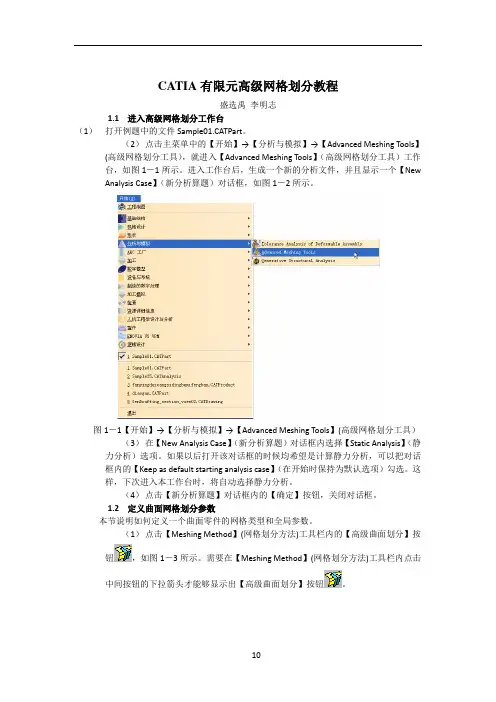
(2)点击主菜单中的【开始】→【分析与模拟】→【Advanced Meshing Tools】(高级网格划分工具),就进入【Advanced Meshing Tools】(高级网格划分工具)工作台,如图1-1所示。
进入工作台后,生成一个新的分析文件,并且显示一个【New Analysis Case】(新分析算题)对话框,如图1-2所示。
图1-1【开始】→【分析与模拟】→【Advanced Meshing Tools】(高级网格划分工具)(3)在【New Analysis Case】(新分析算题)对话框内选择【Static Analysis】(静力分析)选项。
如果以后打开该对话框的时候均希望是计算静力分析,可以把对话框内的【Keep as default starting analysis case】(在开始时保持为默认选项)勾选。
这样,下次进入本工作台时,将自动选择静力分析。
(4)点击【新分析算题】对话框内的【确定】按钮,关闭对话框。
1.2定义曲面网格划分参数本节说明如何定义一个曲面零件的网格类型和全局参数。
(1)点击【Meshing Method】(网格划分方法)工具栏内的【高级曲面划分】按钮,如图1-3所示。
需要在【Meshing Method】(网格划分方法)工具栏内点击中间按钮的下拉箭头才能够显示出【高级曲面划分】按钮。
图1-2【New Analysis Case】(新分析算题)对话框图1-3【高级曲面划分】按钮(2)点击【高级曲面划分】按钮后在图形区选择零件,弹出【Global Parameters】(全局参数)对话框,如图1-4所示。
图1-4 【Global Parameters】(全局参数)对话框(3)在【Global Parameters】(全局参数)对话框内定义需要的网格参数。
在本例题中,用户需要定义的参数如下:●选择【Set frontal quadrangle method】(设置前四边形网格方法)按钮,作为网格的类型。
●点击【Mesh】(网格)选项卡,定义下面的全局参数:i.在【Mesh size】(网格尺寸)数字栏内输入5mm;ii.在【Offset】(偏移量)数字栏内输入0mm。
●点击【Geometry】(几何)选项卡,定义下面的全局参数:i.在【Constraint sag】(约束垂度)数字栏内输入1mm;ii.在【Min holes size】(最小孔大小)数字栏内输入10mm;iii.选择【Merge during simplification】(简化过程中合并)选项;iv.在【Min size】(最小尺寸)数字栏内输入2mm。
(4)点击【Global Parameters】(全局参数)对话框内的【确定】按钮,在左边的模型树中出现新的元素【Advanced Surface Mesh】(高级曲面网格),如图1-5所示。
图1-5模型树中的新元素【Advanced Surface Mesh】(高级曲面网格)注意!进入【高级曲面网格】工作台后,下列工具栏将显示出来:●【Local Specifications】(局部网格设置);●【Execution】(执行);●【Edition Tools】(编辑工具)。
在任何时候,都可以对全局参数进行修改和显示。
点击【Global Parameters】(全局尺寸)工具栏内的【Global Parameters】(全局尺寸)按钮,就可以弹出【Global Parameters】(全局参数)对话框。
1.3设置控制和节点本节说明如何定义棱边点分布的控制,为了完成设置,需要选择棱边、顶点、曲线或者点(几何形状上的点)。
继续§1.2节的设置,文件仍然处于打开状态,仍然处于【Advanced Surface Meshing】(高级网格划分)工作台。
(1)点击【Local Specifications】(局部规定)工具栏内的【Add/Remove Constraints】(添加/移除控制)按钮,如图1-6所示。
弹出【Add/Remove Constraints】(添加/移除控制)对话框和【Trap Type】(选择方法)对话框,如图1-7和图1-8所示。
图1-6【Local Specifications】(局部规定)工具栏内的【Add/Remove Constraints】(添加/移除控制)按钮图1-7 【Add/Remove Constraints】(添加/移除控制)对话框图1-8【Trap Type】(选择方法)对话框(2)点击选择要约束的棱边,如图1-9所示。
点击选择后,棱边颜色显示为黄色,【Add/Remove Constraints】(添加/移除控制)对话框更新显示内容,如图1-10所示。
图1-9选择的棱边图1-10 更新显示的【Add/Remove Constraints】(添加/移除控制)对话框(3)点击【Add/Remove Constraints】(添加/移除控制)对话框内的【确定】按钮。
(4)点击【Local Specifications】(局部规定)工具栏内的【Imposed Elements】(强制单元)按钮,弹出【Imposed Elements】(强制单元)对话框,如图1-11所示。
(5)选择上面控制布置设置的棱边,弹出【Edit Elements Distribution】(编辑单元分布)对话框,如图1-12所示。
图1-11【Imposed Elements】(强制单元)对话框图1-12 【Edit Elements Distribution】(编辑单元分布)对话框(6)设置单元分布新的参数,在本例题中设置的参数如下:●在下拉列表框内选择【Uniform】均匀分布类型;●在【Number of elements】(单元数量)数字栏内输入10。
点击【Edit Elements Distribution】(编辑单元分布)对话框内的【确定】按钮。
在选择的棱边上对节点(或者单元)进行分布。
节点分布的描述出现在【Imposed Elements】(强制单元)对话框内,如图1-13所示。
(7)点击【Imposed Elements】(强制单元)对话框内的【确定】按钮,关闭对话框。
同时图形上所选棱边显示出划分的节点,如图1-14所示。
图1-13 节点分布的描述出现在【Imposed Elements】(强制单元)对话框图1-14所选棱边显示出划分的节点1.4启动网格划分操作本节说明如何生成网格,生成网格的参数是本章前面几节设定的网格参数。
(1)点击【Execution】(执行)工具栏内的【Mesh The Part】(划分零件网格)按钮,程序自动对零件进行网格划分,并且在【Mesh The Part】(划分零件网格)对话框内显示一个基本的总结,如图1-15所示。
同时零件被自动划分网格,如图1-16所示。
图1-15在【Mesh The Part】(划分零件网格)对话框内显示的总结图1-16 零件自动划分的网格显示被自动切换到划分质量模式,用户自己可以查看生成网格的单元质量。
(2)点击【Mesh The Part】(划分零件网格)对话框的【确定】按钮,关闭对话框。
1.5分析单元质量本节说明如何使用一些基本的网格质量分析功能。
质量分析功能在所有网格划分过程中,都是可以调用的。
可以对所有的单元,或者针对某一个单元分析单元质量。
(1)点击【Mesh Analysis Tools】(网格分析工具)工具栏内的【Quality Analysis】(质量分析)按钮,弹出【Quality Analysis】(质量分析)对话框,如图1-17所示。
图1-17 【Quality Analysis】(质量分析)对话框【Quality Analysis】(质量分析)对话框是一个显示指定质量和分析网格的过滤器,通过选择特定的参数,用户可以决定如何观察划分的网格。
对话框还提供了一系列的功能,可以对网格进行更加深入的分析。
(2)点击【Quality Analysis】(质量分析)对话框内的【Show Quality Report】(显示分析报告)按钮,弹出【Quality Report】(质量报告)对话框,显示出所选择部分网格质量的统计数据:Good(好)、Poor(差)、Bad(坏)、Worst(最坏)和Average (平均),如图1-18所示。
图1-18【Quality Report】(质量报告)对话框(3)点击对话框内的【Connectivities】(连通性)选项卡,显示网格的连通性统计结果(节点数量,单元数量,连通性,每个连通的单元数。
),如图1-19所示。
图1-19 【Connectivities】(连通性)选项卡显示的内容(4)点击【Quality Report】(质量报告)对话框内的【确定】按钮,关闭对话框。
下面说明如何分析单个单元的质量。
(5)点击【Quality Analysis】(质量分析)对话框内的【Analyze An Element】(分析一个单元)按钮。
(6)选择已经划分网格的一个单元,如图1-20所示。
图1-20选择网格的一个单元图1-21【Analyze Single】(分析单个单元)对话框弹出【Analyze Single】(分析单个单元)对话框,如图1-21,显示出所选择单元的质量:Taper(变尖),Distortion(扭曲),Warp Factor(翘曲系数),Warp Angle(翘曲角度),Skew Angle(歪斜角度), Min. Length(最小长度),Max. Length(最大长度),Length Ratio (长度比)和Normalized Value(归一化数值)。
换句话说,可以检查每个单元的质量是否合适。
(7)点击【Analyze Single】(分析单个单元)对话框内的【确定】按钮,关闭该对话框。
(8)点击【Quality Analysis】(质量分析)对话框内的【确定】按钮,关闭该对话框。
1.6网格编辑本节说明如何通过使用自动平滑功能移动选项编辑一个网格单元,然后将一个单元切割为两个。
(1)点击【Edition Tools】(编辑工具)工具栏内的【Edit Mesh】(编辑网格)按钮,如图1-22所示。
弹出【Edit Mesh】(编辑网格)对话框,如图1-23所示。
图1-22【Edition Tools】(编辑工具)工具栏内的【Edit Mesh】(编辑网格)按钮图1-23 【Edit Mesh】(编辑网格)对话框(2)在图形区选择一个节点,如图1-24所示。
有限元网格划分(讲稿) 27页PPT文档

Surface 采 用quad
Face 采用 quad
通过 sweep quad 创建Hex
Associated points 用于网格生成 Points 可 associated 于 curve 、 surface 硬点布置受global model tolerance 限制 被关联几何网格生成亦受限制 仅应用于 Paver 关联点亦可给被关联去除
在线curve或边edge上设置mesh seed 用以控制欲建模型的元素数目 与大小。
mesh seed 也用于调整网格密度 MSC.Patran 提供多种方法产生 seed
Uniform seed bias (等间隔) Non-uniform seed bias (不等间隔) Curve based seeding (依曲线参数而定) Tabular (列表输入) PCL function (PCL函数)
性,可进行parasolid 装配
有限元网格划分基础
ISOMESH 与 TETMESH的区别
由原丝体创建简单体 用Isomesh 划网格 附加工作多,但可使用hex
元素
Parasolid 体(复杂体)
简单体分割
对 parasolid 体直接划mesh
有限元网格划分基础
左图是一个硬点的
例子。说明了硬点 与网格之间的关系
硬线用于面网格生成 硬线布置受global model tolerance 限制 被关联几何网格生成亦受限制 硬线本身可加mesh seeded 仅应用于 Paver 关联线亦可给被关联去除
有限元网格划分基础
IsoMesher 可用于参数体
有限元网格划分基础
Mirror Plane
通过Create/Element/Edit菜单可以手动创建单元 需要注意的是:
CATIA有限元高级划分网格教程
CATIA有限元高级网格划分教程盛选禹李明志1.1进入高级网格划分工作台(1)打开例题中的文件Sample01.CATPart。
(2)点击主菜单中的【开始】→【分析与模拟】→【Advanced Meshing Tools】(高级网格划分工具),就进入【Advanced Meshing Tools】(高级网格划分工具)工作台,如图1-1所示。
进入工作台后,生成一个新的分析文件,并且显示一个【New Analysis Case】(新分析算题)对话框,如图1-2所示。
图1-1【开始】→【分析与模拟】→【Advanced Meshing Tools】(高级网格划分工具)(3)在【New Analysis Case】(新分析算题)对话框内选择【Static Analysis】(静力分析)选项。
如果以后打开该对话框的时候均希望是计算静力分析,可以把对话框内的【Keep as default starting analysis case】(在开始时保持为默认选项)勾选。
这样,下次进入本工作台时,将自动选择静力分析。
(4)点击【新分析算题】对话框内的【确定】按钮,关闭对话框。
1.2定义曲面网格划分参数本节说明如何定义一个曲面零件的网格类型和全局参数。
(1)点击【Meshing Method】(网格划分方法)工具栏内的【高级曲面划分】按钮,如图1-3所示。
需要在【Meshing Method】(网格划分方法)工具栏内点击中间按钮的下拉箭头才能够显示出【高级曲面划分】按钮。
图1-2【New Analysis Case】(新分析算题)对话框图1-3【高级曲面划分】按钮(2)点击【高级曲面划分】按钮后在图形区选择零件,弹出【Global Parameters】(全局参数)对话框,如图1-4所示。
图1-4 【Global Parameters】(全局参数)对话框(3)在【Global Parameters】(全局参数)对话框内定义需要的网格参数。
有限元的网格划分技术

有限元的网格划分技术对于有限元分析来说,网格划分是其中最关键的一个步骤,网格划分的好坏直接影响到解算的精度和速度。
网格化有三个步骤:定义单元属性(包括实常数)、在几何模型上定义网格属性、划分网格。
定义网格的属性主要是定义单元的外形、大小。
单元大小基本上在线段上定义,可以用线段数目或长度大小来划分,可以在线段建立后立即声明,或整个实体模型完成后逐一声明。
采纳BottOm-UP方式建立模型时,采纳线段建立后立即声明比较便利且不易出错。
例如声明线段数目和大小后,叁制对象时其属性将会一•起夏制,完成上述操作后便可进行网格化命令。
网格化过程也可以逐步进行,即实体模型对象完成到某个阶段就进行网格话,如所得结果满足,则连续建立其他对象并网格化。
网格的划分可以分为自由网格(free meshing)、映射网格(mapped meshing)和扫略网格(SWeeP meshing)等。
一、自由网格划分自由网格划分是自动化程度最高的网格划分技术之一,它在面上可以自动生成三角形或四边形网格,在体上自动生成四周体网格。
通常状况下,可采用ANSYS的智能尺寸掌握技术(SMARTSIZE命令)来自动掌握网格的大小和疏密分布,也可进行人工设置网格的大小(AESIZE、LESIZE、KESIZE、ESIZE等系列命令)并掌握疏密分布以及选择分网算法等( MOPT 命令)。
对于简单几何模型而言,这种分网方法省时省力,但缺点是单元数量通常会很大,计算效率降低。
同时,由于这种方法对于三维简单模型只能生成四周体单元,为了获得较好的计算精度,建议采纳二次四周体单元(92号单元)。
假如选用的是六面体单元,则此方法自动将六面体单元退化为阶次全都的四周体单元,因此,最好不要选用线性(•阶次)的六面体单元(没有中间节点,比如45号单元),由于该单元退化后为线性的四周体单元,具有过大的刚度,计算精度较差;假如选用二次的六面体单元(比如95 号单元),由于其是退化形式,节点数与其六面体原型单元全都,只是有多个节点在同一位置而己,因此,可以采用TCHG命令将模型中的退化形式的四周体单元变化为非退化的四周体单元(如92号单元),削减每个单元的节点数量,提高求解效率。
catia静强度有限元分析1

CATIA静强度有限元分析
(5)定义属性 通过3D Property按钮给转向管柱赋予3D实体属性。在Supports一栏
里选择实体并点击OK确认。
14
CATIA静强度有限元分析
(6)定义约束 通过Clamp按钮在转向管柱下端选择如图所示曲面来施加全约束。
15
CATIA静强度有限元分析
(7)施加载荷 通过Moment按钮,选择转向管柱的花键连接部分的曲面,如下图所
(三)壳体零件的分析-拉带强度分析 (1)提取表面 (2)划分网格 (3)定义材料 (4)定义属性 (5)定义约束 (6)建立孔连接 (7)定义面的焊接关系 (8)施加载荷 (9)求解计算 (10)读取应力结果 (11)读取位移结果
4
1、CATIA基本操作
CATIA静强度限元分析
平移:按中键不放,同时移动鼠标。 旋转:先按住中键不放,再按住左键或右键(建议右
示,施加扭矩。
16
CATIA静强度有限元分析
(8)求解计算 点击Compute按钮,选择Static Case Solution.1进行求解计算。
17
CATIA静强度有限元分析
(9)读取应力结果 通过按钮Von Miss Stress显示应力结果。
18
CATIA静强度有限元分析
(10)读取位移结果 通过按钮Displacement显示位移结果。
61
CATIA静强度有限元分析
(2)定义属性和材料
选择 命令,弹出下图所示对话框,选择Metal下的Steel材料,单击OK。
62
CATIA静强度有限元分析
(2)定义属性和材料
单击 (3D Property) 命令,弹出下图所示对话框,在绘图窗口选择悬置支
CATIA有限元分析网格划分(视频)

CATIA - 实体有限元分析(FMD)提供先进的网格规范控制和四面体填充器,扩充了CATIA – 创成式零件结构分析2(GPS)对复杂实体的分析能力。一旦网格被创建,CATIA – 创成式零件结构分析2就可以完成接下来的分析过程。作为一个集成产品,CATIA – 实体有限元分析2能与CATIA设计应用联合使用,这样,设计上的变化会直接反映到分析结果中,从而使操作者能在很短的时间内完成高质量的设计。
CATIA有限元分析计算实例(完整版)
CATIA有限元分析计算实例CATIA有限元分析计算实例11.1例题1 受扭矩作用的圆筒11.1-1划分四面体网格的计算(1)进入【零部件设计】工作台启动CATIA软件。
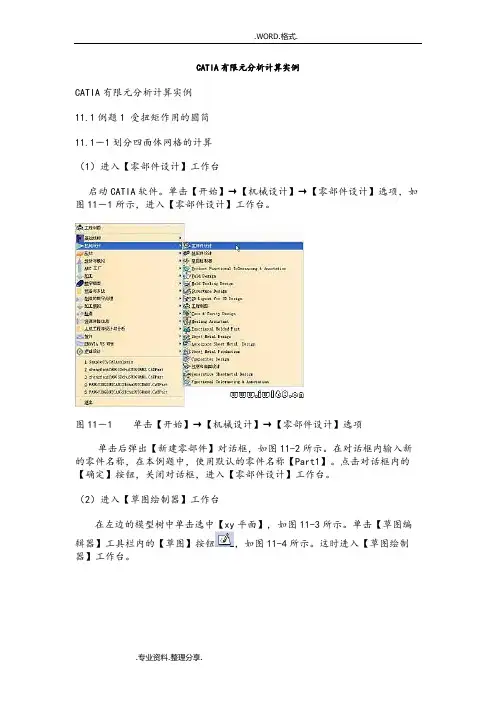
单击【开始】→【机械设计】→【零部件设计】选项,如图11-1所示,进入【零部件设计】工作台。
图11-1单击【开始】→【机械设计】→【零部件设计】选项单击后弹出【新建零部件】对话框,如图11-2所示。
在对话框内输入新的零件名称,在本例题中,使用默认的零件名称【Part1】。
点击对话框内的【确定】按钮,关闭对话框,进入【零部件设计】工作台。
(2)进入【草图绘制器】工作台在左边的模型树中单击选中【xy平面】, 如图11-3所示。
单击【草图编辑器】工具栏内的【草图】按钮,如图11-4所示。
这时进入【草图绘制器】工作台。
图11-2【新建零部件】对话框图11-3单击选中【xy平面】(3)绘制两个同心圆草图点击【轮廓】工具栏内的【圆】按钮,如图11-5所示。
在原点点击一点,作为圆草图的圆心位置,然后移动鼠标,绘制一个圆。
用同样分方法再绘制一个同心圆,如图11-6所示。
图11-4【草图编辑器】工具栏图11-5【轮廓】工具栏下面标注圆的尺寸。
点击【约束】工具栏内的【约束】按钮,如图11-7所示。
点击选择圆,就标注出圆的直径尺寸。
用同样分方法标注另外一个圆的直径,如图11-8所示。
图11-6两个同心圆草图图11-7【约束】工具栏双击一个尺寸线,弹出【约束定义】对话框,如图11-9所示。
在【直径】数值栏内输入100mm,点击对话框内的【确定】按钮,关闭对话框,同时圆的直径尺寸被修改为100mm。
用同样的方法修改第二个圆的直径尺寸为50mm。
修改尺寸后的圆如图11-10所示。
图11-8标注直径尺寸的圆草图图11-9【约束定义】对话框(4)离开【草图绘制器】工作台点击【工作台】工具栏内的【退出工作台】按钮,如图11-11所示。
退出【草图绘制器】工作台,进入【零部件设计】工作台。
catia静强度有限元分析
20
CATIA静强度有限元分析
(12)求解计算 选择 命令,在Compute中选择Analysis Case Solution Selection,然
后在Solution(s) to Be Computed中选择模型树上的Static Case Solution.1,点击确定,弹出计算的信息,选择Yes开始计算。
量,可以双击模型树中的
下的
编辑网格参数。大小可以调整为10mm,垂度为尺寸的十分之一1mm,也 可以对孔添加局部网格尺寸,点击local-local size并添加,定义大小,提 高圆孔处的网格质量。所有网格参数修改完成后,网格显示的已经被抑制, 重新激活后,可以看出网格质量要比调整参数之前的有所提高。
35
CATIA静强度有限元分析
点击确定,将metal下的steel拖到Product1下,点击确定,为装配体下的 各个零件赋予钢铁材料属性。
若零件材料不同,也可分别单独将材料拖到各个零件上。 另材料的属性也可以在分析模块定义。
9
CATIA静强度有限元分析
(4)进入CAE分析模块 开始-分析与模拟-Generative Structural Analysis(通用求解器)
并释放。 模型缩放:按住中键不放,单击左键或右键(建议右
键)并释放,向上移动鼠标实现放大,向下移 动鼠标实现缩小。注意:整个缩放过程,鼠标 中间始终保持按压状态。
3
CATIA静强度有限元分析
2、CATIA有限元模块介绍 (1)有限元方法介绍
4
CATIA静强度有限元分析
(2)CATIA有限元模块
CATIA软件在机械设计方面功能强大,但机械设计只是软件功能的一部 分。对于机械设计工程师来说,在设计完成产品中,对于产品能否满足强 度要求,能否满足各种行业标准和规范的要求,就需要对设计的产品进行 应力和应变分析。
2021年CATIA有限元分析计算实例 完整版
CATIA有限元分析计算实例欧阳光明(2021.03.07)CATIA有限元分析计算实例11.1例题1 受扭矩作用的圆筒11.1-1划分四面体网格的计算(1)进入【零部件设计】工作台启动CATIA软件。
单击【开始】→【机械设计】→【零部件设计】选项,如图11-1所示,进入【零部件设计】工作台。
图11-1 单击【开始】→【机械设计】→【零部件设计】选项单击后弹出【新建零部件】对话框,如图11-2所示。
在对话框内输入新的零件名称,在本例题中,使用默认的零件名称【Part1】。
点击对话框内的【确定】按钮,关闭对话框,进入【零部件设计】工作台。
(2)进入【草图绘制器】工作台在左边的模型树中单击选中【xy平面】, 如图11-3所示。
单击【草图编辑器】工具栏内的【草图】按钮,如图11-4所示。
这时进入【草图绘制器】工作台。
图11-2 【新建零部件】对话框图11-3 单击选中【xy平面】(3)绘制两个同心圆草图点击【轮廓】工具栏内的【圆】按钮,如图11-5所示。
在原点点击一点,作为圆草图的圆心位置,然后移动鼠标,绘制一个圆。
用同样分方法再绘制一个同心圆,如图11-6所示。
图11-4 【草图编辑器】工具栏图11-5 【轮廓】工具栏下面标注圆的尺寸。
点击【约束】工具栏内的【约束】按钮,如图11-7所示。
点击选择圆,就标注出圆的直径尺寸。
用同样分方法标注另外一个圆的直径,如图11-8所示。
图11-6 两个同心圆草图图11-7 【约束】工具栏双击一个尺寸线,弹出【约束定义】对话框,如图11-9所示。
在【直径】数值栏内输入100mm,点击对话框内的【确定】按钮,关闭对话框,同时圆的直径尺寸被修改为100mm。
用同样的方法修改第二个圆的直径尺寸为50mm。
修改尺寸后的圆如图11-10所示。
图11-8 标注直径尺寸的圆草图图11-9 【约束定义】对话框(4)离开【草图绘制器】工作台点击【工作台】工具栏内的【退出工作台】按钮,如图11-11所示。
Catia-CAE高级网格划分课件
6
膜单元:属于平面应力单元。仅仅能够承受作用于平 面内的载荷,不能够承受其它载荷。假设z方向上的 位移w=0,每一结点仅存在沿x轴和y轴的位移 。 板弯曲单元:仅仅承受弯曲载荷,此类单元只有沿坐 标Z方向的位移 。 壳单元:即可以承受作用于平面内的载荷,又可以承 受弯曲载荷,可以看成是膜单元和板弯曲单元的组 合 ,每一结点的位移为 ,其力学特征。 其中: 、 为弯曲力矩, 、 为扭曲力矩, 、 为侧向力, 、 为轴向力, 为剪力。
3.1 板壳的应用
3
板壳结构是指板的厚度t与其它两个方向的尺 寸相比小得多。 与平面问题的平板不同,板壳结构的板可以是 平板也可以是单曲面或双曲面板,同时可以承 受任意方向上的载荷,也就是既有作用在平面 内的载荷,又作用有垂直于平面的载荷。 一般板壳结构处于三维应力状态。
3.1.1板壳结构简化
4
需要确定厚度与其它方位尺寸的比值,若 1/80≤t≤1/10可以归结为板 (薄壳) 问题; 若介于1/10 ~ 1/5之间属于厚壳问题; 若大于1/5则不属于板壳结构问题。
结构是否为板壳问题
5
板壳单元的力学模型取为结构单元的中性 面,即以各中性面来代表为不同厚度的板 或壳单元的组合体,以此来模拟结构体。 在工程有限单元法软件设计中,常常将板 壳结构划分成膜、板以及壳单元。其物理 特性如下。
9
3.2应用Advanced Meshing Tools的步骤 利用高级网格划分模块进行有限元分析的完 整流程如下: 1) 从零件建模模块(如Generative Shape Design Workbench)转入高级有限元分析 网格划分模块。
10
3.2.1 进入Advanced Meshing Tools模块 如图3-26, 单击Start -> Analysis & Simulation ->Advanced Meshing Tools, 弹出如图3-27所示的New Analysis Case对话框。 在该对话框中选择分析工况。单击OK,进入到高级网格划分界面中,开始一个新的分析。
CATIA-有限元分析教程
3. 高级约束
该功能提供了对任意节点的 (平移)自由度的约束控制。施加
此约束的过程是:(1)单击该图 标,弹出图8-5所示高级约束对话 框。(2)选择约束对象(曲面或 棱边)。(3)选择坐标系类型, 其中Implicit:隐含(局部)坐标 系、Global:全局坐标系、User: 用户定义坐标系。(4)选择要约 束的自由度(旋转自由度只对壳 体单元或虚拟实体起作用),
图8-13选择了夹紧约束和施加了轴承载荷的零件
8.4.1计算
1. 确定存放计算数据和计算结果文件的的路径.
可以通过下面两种方法指定计算数据和结果存储路径:
(1)选择图标
,通过随后弹出的图8-14所示的确定存储路
径对话框输入计算数据和计算结果文件的的路径。
图8-14确定存储路径对话框
(2)通过图8-15特征树Links Manager节点的目录, 双击该目录的分支,即可更改存储路径。
2. 分布力 、扭矩 和轴承载荷 该类载荷作用于点、表面或虚
拟单元,等价于节点上的力和力矩。 施加方法是:(1)单击图标 (或 、 ),弹出图8-9所示 施加载荷的对话框。(2)选择施 加对象(表面或棱边)。(3)选 择力的坐标系。(4)输入力或力 矩的大小和方向。图8-10是在形 体的内孔处施加轴承载荷后的结果。
图8-9 施加载荷的对话框
图8-10施加轴承载荷
3.加速度载荷(形体的重力)
该功能提供了施加惯性力或重力的方法。一般流
程是:(1)单击图标
。(2)选择施加对象。
(3)选择坐标轴。(4)输入加速度x、y、z方向载
荷的分量。
4. 离心(向心)力
定义由于旋转产生的离心力。一般的流程是:(1) 单击图标 。(2)选择形体。(3)选择旋转轴。 (4)输入角速度和角加速度值。