
Hypermesh教程、资料汇总
Hypermesh教程、资料汇总
基础类
我学习hypermesh的经验
HYPERMESH菜单解释1
hypermesh常见英文解释
hypermesh初学者常见英文解释
HYPERMESH的一些常见问题的解答
hypermesh ppt
hypermesh 练习教材及入门材料
HyperMesh入门实例
HyperMesh从入门到精通(教材)——整理前
Hypermesh从入门到精通——(整理后)
HyperMesh从入门到精通(配套光盘)与经典练习
HyperMesh 8.0 basic training(中文)
HYPERMESH入门指南
hypermesh教程(有hm7.0基础的、实例和论文)
几何清理
hypermesh 几何清理
hypermesh 基础教程
hm8.0教程英文版
Hyper works 9.0培训资料
hyper mesh 教程(5.0 day1 &day2)
两天搞定hypermesh(5.0的)
收集的hypermesh资料
HyperMesh常用的快捷键、键盘操作和鼠标操作HyperMesh常用的快捷键、键盘操作和鼠标操作Hypermesh快捷键
Hypermesh\鼠标操作
hypermesh快捷键
HyperMesh8.0系列教程
Hypermesh的中文教程8.0
Hypermesh8.0资料(中英文混编)
hypermesh8.0 实用教程(中文版)
Hypermesh 8.0 Training pdf 原厂资料+model files Hypermesh 8.0的使用手册
图文并茂的hypermesh8.0 教程
Hypermesh 8.0 day1 and day2(ppt)
hyperwork7.0 培训教程
hypermesh9.0 培训资料(day1&day2)HyperMesh之几何导入与处理
hyperworks9.0_training
hypermesh7.0基础培训中文版(day1&day2)hypermesh7.0基础培训中文版2
Hyperstudy 7.0 教程
hyperworks7.0培训教程
Hypermesh中文基础培训
Hypermesh7.0中文基础培训
hypermesh 7.0基础培训指南(英文)HyperMesh教程下载(基础培训)
Hyperworks全套培训教程(6.0的)Hypermesh入门教程(6.0中文的day1&day2)HyperMesh讲义(6.0的)
hypermesh中文版6.0教程
Hypermesh6.0中文基础培训
hypermesh6.0的经典学习资料
hypermesh入门教程
hypermesh的技巧:command
FEA online 的hypermesh教程ppt
基础的学习hypermesh
hyperwork中文经典教程
hypermesh的一些资料
高级教程类
hypermesh高级教程
HyperMesh高级教程
hyperworks高级培训教程
hypermesh高级教程
Hm8.0AdvancedTraining
总结类
Hypermesh 总结
hypermesh学习心得
hypermesh网格划分总结-转
视频类
HyperMesh几何清理-movie
hypermesh8.0实体网格划分视频
HyperMesh视频教程
hypermesh8.0autodelete_and_automesh视频
一个HYPERMESH实例
HyPerMesh经典网格操作
HyperMesh的抽取中面功能视频教学
Hypermesh ---Solids_and_Solid_Meshing视频教程hypermesh automesh视频
hyperworks视频学习
HyperMesh抽取中面视频
HYPERMESH 薄壁零件划分视频
HyperGraph 3D功能视频资料
hypermesh等截面圆柱相贯网格划分操作视频
优化教程
hyperworks optistruct 车架优化
HYPERWORKS 优化设计官方培训资料
hypermesh与ABAQUS教程
hypermesh与ABAQUS的强强联合
Hypermesh8.0与Aba接口,CAE分析必备
HyperMesh6.0和Abaqus的接口实例
Hypermesh与其它有限元软件的接口及单位
abaqus与hypermesh 应用的一个教程
HyperMesh6.0和Abaqus的接口实例
与ansys接口教程
hypermesh怎么导入ansys
hypermash和ansys的接口
用HYPERMESH进行前处理后如何导入ANSYS进行后处理
HyperMesh 与Ls-Dyna接口教程
HyperMesh 与Ls-Dyna 联合应用
HyperMesh和LS-Dyna做车身或者结构件的crash分析
基于HyperMesh-Ls-Dyna的手机跌落模拟仿真的解析
安装教程及问题汇总
hypermesh8.0安装方法
HyperWorks8.0图文安装说明
hypermesh8.0安装方法
HyperWorks8.0完全安装中文帮助
HyperWorks8.0安装问题(解决办法)HYPERWORKS.V8.0安装说明中文安装帮助HyperWorks8完全安装中文帮助
ANSYS 、HYPERMESH 等软件的安装方法及接口问题hypermesh安装(7.0)
实例教程
hypermesh分网实例
hypermesh六面体划分示例
螺栓预紧结构用Hypermesh做接触实例
hypermesh几篇论文
hypermesh在汽车开发中的应用
基于Hypermesh的皮卡车架分析
基于Hypermesh的皮卡车架模态分析
基于HYPERMESH的有限元前置优化设计
hypermesh下载
HyperMESH 10.0 官方下载
Altair Hyperworks 9.0 下载
Hyperwork 8.0下载地址
Hyperworks 7.0。
Hypermesh初学者学习资料及模型后处理教程剖析

几何清理geometry设置在几何清理操作时需要的容差。
cleanup子面板的菜单选择:cleanup tolvisual options 设置曲面显示方式,选择不同类型"edge"和固定点的显示状态。
Geometry Cleanup面板的功能Edges用鼠标器将单个的边从一种类型转化成另一种类型。
ToggleReplace 将两条明确定义的自由边合并成一条共用边。
(un)suppress 同时压缩或释放一系列所选的边。
equivalence 将自由边对合并成共用边。
Surfaces查找并删除重合曲面。
find duplicatesorganize by feature 按特徵组织曲面。
move faces 移动曲面到另一个曲面(合并曲面)。
Fixed Points在曲面上从已经存在的自由点或节点上生成固定点。
addreplace 将两个明确选定的自由点合并成一个。
suppress 从一个曲面上删除一个固定点。
Defeature 面板的取消曲面的裁剪操作。
功能:trim linespinholes 从曲面内查找并消除孔。
surf fillets 识别和删除相邻曲面的倒角。
edge fillets 识别和删除自由曲面边界的倒圆。
trim intersect 识别和删除自由曲面边界的倒圆,但可手工指定切点。
Geom页面>geom cleanup合并自由边用equivalence功能合并自由边Edges>equivalence>surfs(操作物件选择窗口中选择all)>cleanup tol输入值>点击equivalence用replace功能合并自由边Edges>replace>retained edge>line(选取模型中同一边里有两条红线的) >cleanup tol输入值>replace删除曲面倒角defeature面板>surf用于选择要删除的倒角曲面。
hypermesh基础教程(进门、经典)[宝典]
![hypermesh基础教程(进门、经典)[宝典]](https://360docs-1393072327.cos.ap-beijing.myqcloud.com/6430043225c52cc58bd6beac.webp)
hypermesh基础教程(进门、经典)[宝典] 第一章 HyperMesh入门首先我们要了解什么是mesh,简单的说mesh就是网格的划分。
有过有限元分析背景的人都知道,做有限元分析首先第一步工作就是建模,就是把分析对象按照一定的尺寸、比例划分成相互连接、不间断的网格单元,成为一个可以计算的力学模型,这是进行有限元计算的基础。
其划分的结果对于以后计算的结果将产成直接的影响,或者说mesh是保证有限元分析结果准确的重要条件。
下面我就最简单的分析对象——金属壳体,向大家讲述怎样进行一个物体的mesh。
我们所用软件是HyperMesh,它对于有限元的前处理和后处理都具有比较强大功能。
第一节软件环境首先,我们要了解工作的目标,即最终要把一个金属壳体处理成怎样的网格。
打开练习一,这个文件中已经包含geom和放到中面的elems。
我们现在要搞清的第一概念就是geom和elems的区别。
Geom即为几何体,是我们分析对象的真实模型,实际物体的三维表现形式;elems即为网格单元,是我们分析对象的力学模型,是对实际物体的一种近似模拟,是把实际物体转换成可计算的力学和数学模型,它不是简单的线和面,是带有数据的线和面。
在HyperMesh中,我们把geom和elems统称为comps,comps可以理解为图层,这里的图层和CAD的图层的概念不同。
这里comps是以后赋予模型材料和几何性质的一个最小单元,或者说对于不同材料性质和不同几何性质的elems要处于不同的comps中。
每个comps都会有个名字,所以同一个名字的comps包含两个部分,即XXX(名字)geom和XXX(名字)elems。
当然几何体和力学模型是两个完全独立的部分,所以两者完全可以放在不同的comps中的,对于图层名字的管理我们在下一章再做详细说明。
对于一个金属壳体,我们知道金属板是具有均有厚度的,即在三维上它总是有个方向上是保持不变的,这样我们就可以用比较简单的二维单元来描述金属壳体,这个二维单元我们称壳体单元。
2024版Hypermesh基础教程
自定义报告
用户可以根据自己的需求,自定义报告的格式和内容,以满足特定 的要求。
常见问题及解决方案
模型导入问题
有时候在导入模型时会出现问题,如无法导入、导入后模 型变形等。解决方案包括检查模型格式是否正确、调整导 入参数等。
02
网格划分技术
Chapter
网格类型及选择
一维网格
线单元,用于模拟一维结构,如 梁、杆等。
二维网格
面单元,用于模拟二维结构,如壳、 板等。
三维网格
体单元,用于模拟三维结构,如实 体、装配体等。
网格划分方法
01
02
03
映射网格划分
将几何模型映射到一个规 则的网格上,适用于形状 简单的结构。
自由网格划分
配置要求
Hypermesh对计算机配置有一定 要求,建议使用高性能计算机, 并配置足够的内存和硬盘空间。
许可证管理
使用Hypermesh需要获取相应的 许可证,按照许可证管理要求进 行激活和使用。
界面布局与功能
Hypermesh提供强大的几何清理 功能,可以对导入的CAD模型进 行修复、简化和优化等操作,提 高网格质量和分析效率。
载荷大小和方向
设置载荷的大小和方向,以便准确模拟实际受力情况。
载荷施加位置
在模型中选择需要施加载荷的位置,如节点、面或体。
载荷施加方式
根据模型需求,选择适当的载荷施加方式,如集中载荷、分 布载荷等。同时,可以设置载荷随时间的变化规律,以模拟 动态加载过程。
04
结构分析基础
Chapter
线性静力学分析
2024年hypermesh基础培训教程

Hypermesh基础培训教程一、引言Hypermesh是一款功能强大的有限元前处理器,广泛应用于结构分析、热分析、流体分析等领域。
本教程旨在帮助初学者快速掌握Hypermesh的基础操作,为后续的高级应用打下坚实基础。
通过本教程的学习,读者将能够熟练地进行几何建模、网格划分、材料属性定义、边界条件施加等基本操作。
二、Hypermesh界面及基本操作1.启动Hypermesh在安装完Hypermesh软件后,双击桌面图标启动程序。
初次启动时,系统会提示设置工作目录,选择一个便于管理的路径即可。
2.界面介绍Hypermesh界面主要包括菜单栏、工具栏、主窗口、状态栏等部分。
菜单栏包含文件、编辑、视图、网格、工具等菜单,通过菜单可以执行各种操作。
工具栏提供了常用的快捷操作按钮,方便用户快速执行命令。
主窗口用于显示几何模型、网格、分析结果等。
状态栏位于界面底部,显示当前操作的状态信息。
3.基本操作(1)打开模型:通过菜单栏“文件”→“打开”命令,选择相应的几何文件(如iges、stp等格式),打开模型。
(2)缩放、旋转、平移视图:通过工具栏的相应按钮,可以调整视图的显示。
同时,鼠标滚轮可以控制视图的缩放。
(3)选择元素:鼠标左键单击选择单个元素,按住Ctrl键同时单击可以选择多个元素。
(4)创建集合:通过菜单栏“编辑”→“创建集合”命令,可以将选中的元素创建为一个集合,便于后续操作。
(5)撤销与重做:通过菜单栏“编辑”→“撤销”或“重做”命令,可以撤销或重做上一步操作。
三、几何建模1.几何清理在实际工程中,导入的几何模型往往存在冗余面、重叠边等问题,需要进行几何清理。
Hypermesh提供了丰富的几何清理工具,如合并顶点、删除线、删除面等。
2.创建几何元素Hypermesh支持创建点、线、面、体等几何元素。
通过菜单栏“几何”→“创建”命令,选择相应的几何元素创建工具,如创建点、创建线、创建面等。
3.几何编辑Hypermesh提供了丰富的几何编辑功能,如移动、旋转、缩放、镜像、复制等。
2024新版hypermesh入门基础教程

设置接触条件等方法实现非线性分析。
求解策略
03
采用增量迭代法或牛顿-拉夫逊法进行求解,考虑收敛性和计算
效率。
实例:悬臂梁线性静态分析
问题描述
对一悬臂梁进行线性静态分析,计算 其在给定载荷下的位移和应力分布。
分析步骤
建立悬臂梁模型,定义材料属性和边界 条件;对模型进行网格划分;施加集中 力载荷;设置求解选项并提交求解;查 看和评估结果。
HyperMesh实现方法 利用OptiStruct求解器进行结构优化,包括拓扑 优化、形状优化和尺寸优化等。
3
案例分析
以某车型车架为例,介绍如何在HyperMesh中 进行拓扑优化和形状优化,提高车架刚度并降低 质量。
疲劳寿命预测技术探讨
01
疲劳寿命预测原理
基于材料疲劳性能、载荷历程等, 采用疲劳累积损伤理论进行寿命 预测。
HyperMesh实现方法
利用多物理场分析模块,定义各物理场的属性、边界 条件等,进行耦合分析。
案例分析
以某电子设备散热问题为例,介绍如何在 HyperMesh中进行结构-热耦合分析,评估设 备的散热性能。
实例:汽车车身结构优化
问题描述
针对某车型车身结构,进行刚度、模态及碰撞性能等多目 标优化。
01
02
HyperMesh实现方 法
利用疲劳分析模块,定义材料疲 劳属性、载荷历程等,进行疲劳 寿命计算。
03
案例分析
以某车型悬挂系统为例,介绍如 何在HyperMesh中进行疲劳寿 命预测,评估悬挂系统的耐久性。
多物理场耦合分析简介
多物理场耦合分析原理
考虑多个物理场(如结构、热、流体等)之间 的相互作用,进行综合分析。
Hypermesh总结-入门基础篇
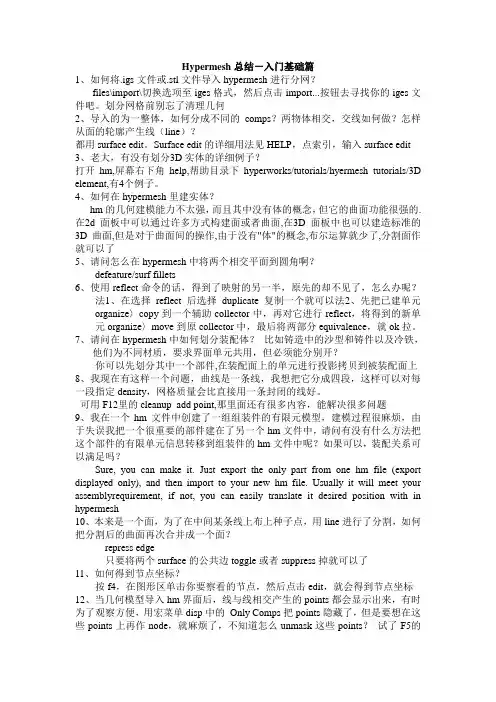
Hypermesh总结-入门基础篇1、如何将.igs文件或.stl文件导入hypermesh进行分网?files\import\切换选项至iges格式,然后点击import...按钮去寻找你的iges文件吧。
划分网格前别忘了清理几何2、导入的为一整体,如何分成不同的comps?两物体相交,交线如何做?怎样从面的轮廓产生线(line)?都用surface edit。
Surface edit的详细用法见HELP,点索引,输入surface edit 3、老大,有没有划分3D实体的详细例子?打开hm,屏幕右下角help,帮助目录下hyperworks/tutorials/hyermesh tutorials/3D element,有4个例子。
4、如何在hypermesh里建实体?hm的几何建模能力不太强,而且其中没有体的概念,但它的曲面功能很强的.在2d面板中可以通过许多方式构建面或者曲面,在3D面板中也可以建造标准的3D曲面,但是对于曲面间的操作,由于没有"体"的概念,布尔运算就少了,分割面作就可以了5、请问怎么在hypermesh中将两个相交平面到圆角啊?defeature/surf fillets6、使用reflect命令的话,得到了映射的另一半,原先的却不见了,怎么办呢?法1、在选择reflect后选择duplicate复制一个就可以法2、先把已建单元organize〉copy到一个辅助collector中,再对它进行reflect,将得到的新单元organize〉move到原collector中,最后将两部分equivalence,就ok拉。
7、请问在hypermesh中如何划分装配体?比如铸造中的沙型和铸件以及冷铁,他们为不同材质,要求界面单元共用,但必须能分别开?你可以先划分其中一个部件,在装配面上的单元进行投影拷贝到被装配面上8、我现在有这样一个问题,曲线是一条线,我想把它分成四段,这样可以对每一段指定density,网格质量会比直接用一条封闭的线好。
HyperMesh基础培训教程(中文版)(PPT46页)
Nu=0.3 边界条件: 一端约束,一端受若干种力(3个工况)
1 compression
大小10000
Y方向
2 lateral
大小10000
方向垂直于弹簧端面
3 comb
compression lateral
用 load 卡组合 单个载荷
Chapter3 Geometry Clean Up(con_rod.igs)
目的:学习各种几何清理技巧,为网格划分做准备
➢ 几何清理的基本术语
• face • surface • edge • shared edge • free edge • non-manifolded edge • free point • fixed point
几何图形 单元网格 材料模型 载荷数据 特性数据
Collector Component Component Matcollector Loadcollector Propterycolloter
• Chapter2 Creating an FEA Model(spring0.hm)
目的:1 学习利用HyperMesh建立有限元模型 2 学习如何输出FEM文件递交给求解器进行求解 3 学会利用HyperMesh后处理功能,查看计算结果(如 应力、位移等)
信息栏
显示当前操作状 态及当前信息
Macro Menu
Permanent Menu
➢ Collector概念介绍
• 有限元模型内需要输入不同类型的数据 • HyperMesh将数据存放在被称为Collector的结构内 • Collector具有不同的类型,不同类数据应存放在不同类型的Collector内
HyperMesh基础培训总体入门快捷键几何清理拓扑细化面网格学习教案可编辑全文
第三页,编辑于星期六:十四点 二十二分。
自从有了有限元分析以来,就有了很多划分网格的软件,例如Anasys,Ansa,HyperMesh,TrueGrid等等。每种软件都有其响应的长处和短处。相比较而言,HyperMesh因其灵活的可操作性,广泛的数据接口,越来越多的得到了业内人士的认可,目前已经成为欧美,日韩乃至中国的主流前处理软件。
隐藏显示(mask)
寻找(find)
打印B/W EP3文件
单元编辑(element edit)
分割(split)
JPEG文件
节点对齐(align node)
投影(project)
创建节点(create node)
节点编辑(node edit)
编辑线(line edit)
面编辑(surf edit)
检查单元(check element)
第十八页,编辑于星期六:十四点 二十二分。
键盘的操作
尽管大多数HyperMesh操作使用鼠标,但是用户必须使用键盘输入文件名,组件名或标题信息,及数字。此外还有一些键盘热键,可以直接操作永久菜单中的视图操作功能,热键与菜单中的字符相同。用户也可使用上下左右的箭头键旋转模型。
热键
操作
Dynamic Rotate (A) Dynamic Spin (R)
通过在屏幕上抓取一个点并拖拽鼠标实现旋转相对于光标位置和屏幕中心进行旋转
沿不同的轴进行旋转
第12页/共68页
第十三页,编辑于星期六:十四点 二十二分。
HyperMesh的输入设备操作
鼠标的操作
鼠标与HyperMesh完全集成,几乎应用与用户输入的每一个方面。一些操作除了使用鼠标外还要求按键盘的某一个键。
HyperMesh基础培训教程(中文版)
热力耦合仿真流程
详细阐述热力耦合仿真的建模、材料属性设置、 边界条件施加、求解和后处理等步骤。
热力耦合案例分析
通过典型案例,讲解热力耦合仿真的实际应用和注意事项。
电磁-结构耦合仿真
电磁-结构耦合基本概念
介绍电磁-结构耦合的定义、原理和应用领域。
电磁-结构耦合仿真流程
详细阐述电磁-结构耦合仿真的建模、网格划分、边 界条件设置、求解和后处理等步骤。
材料非线性
几何非线性
接触非线性
结果后处理与解读
介绍非线性分析的基本概 念、分类和求解方法,以 及其在工程中的应用。
阐述材料非线性的基本原 理和常用模型,包括弹塑 性、超弹性、粘弹性等, 以及如何在HyperMesh 中定义材料属性。
介绍几何非线性的基本原 理和求解方法,包括大变 形、大转动等问题,以及 如何在HyperMesh中设 置相关参数。
碰撞仿真建模技巧
高质量网格划分
讲解如何对车辆结构进行高质量的网格划分,以确保 仿真分析的准确性和效率。
材料属性定义
介绍如何准确定义车辆各部件的材料属性,包括弹性 模量、泊松比、密度等。
连接与接触设置
详细阐述如何在仿真模型中合理设置连接与接触,以 模拟实际碰撞过程中的力学行为。
舒适性仿真分析
人体模型建立
完成动画制作后,可以通过渲染 输出功能将动画导出为视频或图 像序列。用户可以选择不同的输 出格式和分辨率,并设置渲染参 数以获得最佳的输出效果。
THANKS
感谢观看
05 多学科优化
介绍结构优化的基本概念、 分类和求解方法,以及其在 工程中的应用。
阐述尺寸优化的基本原理和 求解方法,包括设计变量的 选择、目标函数的定义、约 束条件的设置等,以及如何 在HyperMesh中进行尺寸 优化分析。
HyperMesh入门教程[2]
HyperMesh入门教程1. HyperMesh的界面和菜单2. HyperMesh的几何模型操作3. HyperMesh的网格划分操作4. HyperMesh的材料和属性定义5. HyperMesh的加载和约束定义6. HyperMesh的分析设置和导出1. HyperMesh的界面和菜单标题栏:显示当前打开的文件名和软件版本号。
菜单栏:提供各种功能选项,如文件、视图、几何、网格、材料等。
工具栏:提供常用的快捷操作按钮,如打开、保存、撤销、重做、缩放、旋转等。
状态栏:显示当前的操作模式、坐标系、鼠标位置等信息。
图形窗口:显示当前的几何模型和网格。
面板区域:提供各种功能面板,如实体浏览器、材料浏览器、质量检查器等。
文件(File):提供文件相关的操作,如新建、打开、保存、导入、导出等。
视图(View):提供视图相关的操作,如缩放、旋转、平移、剪裁、恢复等。
几何(Geometry):提供几何模型相关的操作,如创建、编辑、修复、布尔运算等。
材料(Material):提供材料相关的操作,如创建、编辑、删除等。
属性(Property):提供属性相关的操作,如创建、编辑、删除等。
加载(Load):提供加载相关的操作,如创建、编辑、删除等。
约束(Constrnt):提供约束相关的操作,如创建、编辑、删除等。
分析(Analysis):提供分析相关的操作,如设置分析类型、选择求解器、导出输入文件等。
2. HyperMesh的几何模型操作HyperMesh可以通过两种方式创建几何模型:导入已有的CAD文件,如IGES, STEP, CATIA,SolidWorks等格式。
在HyperMesh中直接绘制基本图形,如点、线、曲线、面、曲面等。
导入CAD文件的方法是:在菜单栏中选择文件(File)->导入(Import)->几何(Geometry),或者在工具栏中导入按钮。
等待CAD文件导入完成,并在图形窗口中查看导入结果。