
TortoiseSVN及Eclipse的svn插件安装使用
1、TortoiseSVN安装与使用
1.1、下载Subversion的Windows客户端TortoiseSVN
TortoiseSVN是扩展Windows Shell的一套工具,可以看作Windows资源管理器的插件,安装之后Windows就可以识别Subversion的工作目录,官方网站是/,进入该网站,选择Download页面的我们可以选择下载的版本,目前的最高稳定版本的安装文件为TortoiseSVN-1.7.5.22551-x64-svn-1.7.3.msi。
同时在此下载页的下面有语言包(Language packs)下载。
1.2、TortoiseSVN的安装
安装TortoiseSVN,直接双击运行TortoiseSVN-1.7.5.22551-x64-svn-1.7.3.msi,按照提示安装即可,不过最后完成后会提示是否重启,其实重启只是使svn工作拷贝在windows中的特殊样式生效,与所有的实际功能无关,这里为了立刻看到好的效果,还是重新启动机器。
1.3、Tortoise基本操作
1.3.1 建立工作区
项目开始之前,在本地PC的硬盘上,创建一个文件夹,文件夹命名随意(例如workspace),该文件夹即作为软件开发者在项目开发过程中的工作区。
1.3.2 下载版本库
假如现在开发一个项目,配置管理员会在服务端建立一个该项目的版本库test,如SVN 服务端配置中的repos。
在本地的workspace文件夹上,右键单击鼠标。
选择SVN checkout,会出现如下窗口
在URL of repository中输入版本库地址,http://10.155.11.10:81/svn/test(test为你在svn服务器上配置的代码库名),在Checkout dir中系统会自动添加第二步所创建的工作区目录。
在Revision中,选中HEAD revision,这样将会下载到版本库的最新版本。
如果想下载库中的旧版本文件,可选中Revision,然后填入版本号即可。
如果不想下载整个版本库,而是只想下载自己负责的那部分模块,可以在URL后添加模块名,例如http://10.155.11.10:81/svn/test/Doc 。
单击OK,输入用户名和密码
1.3.3 修改版本库
对版本库的修改包括修改文件内容,添加删除文件,添加删除目录。
经过第三步的操作,本地的工作区文件夹,即workspace上会有绿色对勾出现,工作区下的文件也会带有绿色对勾,如果对库中某一个文件进行了修改,系统会自动为这个文件和这个文件所在的各级父文件夹加上红色叹号,代表该文件或目录已经在本地被修改。
当所有对版本库的修改操作完毕后,右键单击工作区文件夹,选择commit提交新版本,输入密码后系统将把修改后的版本库上传到服务端,即完成一次对版本库的更新。
注意:新版本提交之后,其他拥有写权限的用户也许会重复以上几步的操作,完成对版本库的再一次更新。
所以,每次在工作区文件夹下修改本地版本库之前,必须首先对本地版本库执行一次更新(右键单击工作区,选择SVN Updata),将最新的版本下载到本地,然后再进行修改操作。
2、Eclipse的svn插件的安装与使用
2.1下载SVN插件
进入该网站/下载最新版的svn插件,下面是最新的版本的svn 链接地址/files/documents/906/39525/site-1.0.6.zip,下载完成后应该是类似于site-1.0.6.zip的zip压缩文件。
2.2安装svn插件
请使用Eclipse3.6以上版本,打开Eclipse,选择Help Install New Software,弹出Install 对话框,在Work With栏点击右边的Add按钮,弹出Add Repository对话框,点击Archive,将下载好的svn插件的zip文件加载进去,点击Ok返回到Install对话框,点击Select All 按钮,然后点击两次Next(下一步),选中I accep the terms of the license agreement项,最后点击Finish,Eclipse会自动安装,中间有警告点击OK,安装完成后Eclipse会要求重启软件,点击Restart Now重新启动Eclipse即可完成安装。
2.3 svn插件的基本使用
做好以上的准备后打开eclipse编译器,点击编译器右上角的open perspective (打开透视图) 这个图标,打开svn资源研究所,在svn资源库中新建资源库位置,如下图
输入正确的URL地址,点击Finish(可能需要用户密码验证)即可完成资源库位置的创建。
在根目录上点右键,选择“验出”(英文版的可能叫Check Out),在弹出窗口中选择“作为空间的项目验出”,输入项目的名称,如下图:
一切没有问题了点击Finish。
之后它就会从服务器上把工程下到你本地了。
进入Eclipse编辑栏会发现刚才下的工程文件都会带有SVN版本控制标记了,再去Workspace目录看看,也会发现下载的工程文件夹,并且也有控制标记。
返回默认Perspective,项目右键菜单中有一个Team子菜单,打开就可以像使用TortoiseSVN一样对工程进行提交,更新,同步,合并,切换等操作。
TORTOISESVN使用方法
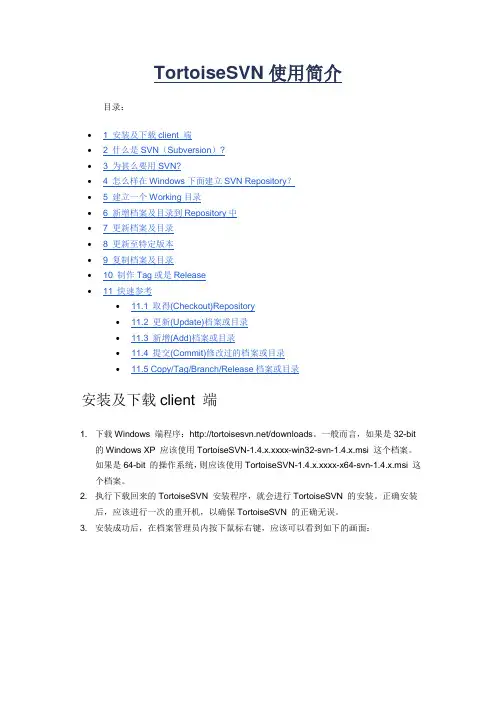
TortoiseSVN使用简介目录:∙ 1 安装及下载client 端∙ 2 什么是SVN(Subversion)?∙ 3 为甚么要用SVN?∙ 4 怎么样在Windows下面建立SVN Repository?∙ 5 建立一个Working目录∙ 6 新增档案及目录到Repository中∙7 更新档案及目录∙8 更新至特定版本∙9 复制档案及目录∙10 制作Tag或是Release∙11 快速参考∙11.1 取得(Checkout)Repository∙11.2 更新(Update)档案或目录∙11.3 新增(Add)档案或目录∙11.4 提交(Commit)修改过的档案或目录∙11.5 Copy/Tag/Branch/Release档案或目录安装及下载client 端1. 下载Windows 端程序:/downloads。
一般而言,如果是32-bit的Windows XP 应该使用TortoiseSVN-1.4.x.xxxx-win32-svn-1.4.x.msi 这个档案。
如果是64-bit 的操作系统,则应该使用TortoiseSVN-1.4.x.xxxx-x64-svn-1.4.x.msi 这个档案。
2. 执行下载回来的TortoiseSVN 安装程序,就会进行TortoiseSVN 的安装。
正确安装后,应该进行一次的重开机,以确保TortoiseSVN 的正确无误。
3. 安装成功后,在档案管理员内按下鼠标右键,应该可以看到如下的画面:大部分的TortoiseSVN的操作都是透过档案管理员及鼠标右键就可以完成了。
如果您之前使用过TortoiseCVS,应该会对这种操作方式感到十分亲切。
什么是SVN(Subversion)?有一个简单但不十分精确比喻:SVN = 版本控制 + 备份服务器简单的说,您可以把SVN当成您的备份服务器,更好的是,他可以帮您记住每次上传到这个服务器的档案内容。
并且自动的赋予每次的变更一个版本。
tortoisesvn使用详细说明
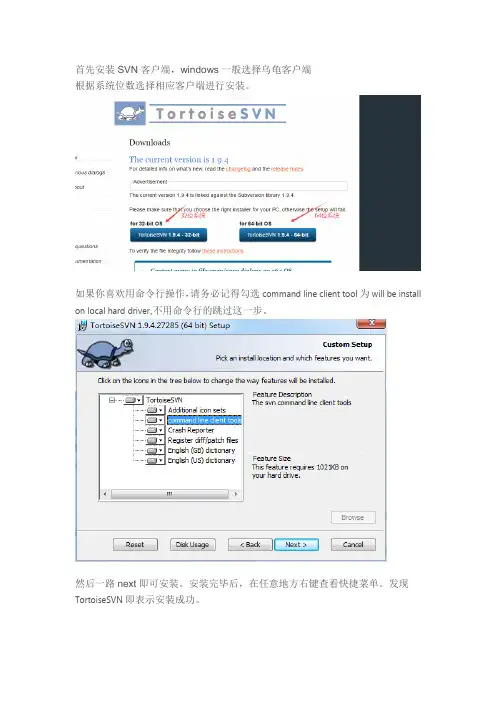
首先安装SVN客户端,windows一般选择乌龟客户端根据系统位数选择相应客户端进行安装。
如果你喜欢用命令行操作,请务必记得勾选command line client tool为will be install on local hard driver,不用命令行的跳过这一步。
然后一路next即可安装。
安装完毕后,在任意地方右键查看快捷菜单。
发现TortoiseSVN即表示安装成功。
如果勾选了安装命令行工具,那么输入命令SVN,有如下提示也表示安装成功但是此时菜单全是英文的,如果你不习惯英文,可以去下载语言包,记得下对系统位数。
安装完语言包之后,可以右键进入setting设置。
选择你喜欢的语言(比如中文),然后确定,不出意外,现在的语言已经切换到中文了。
安装教程到此结束,下面开始介绍SVN的使用。
使用说明检出项目假如项目已经在服务器的仓库里,那么现在你要做的就是把它检出到本地。
首先创建一个空文件夹。
在空文件夹内右键,选择SVN检出。
现在你看到应该是这个界面,填入版本库地址,选择确定。
此时会弹出一个对话框让你输入账号密码,输入你的账号密码即可。
记得勾选保存认证,不然每次操作都会让你输入。
等几分钟就可以检出完毕。
此时在你的目录下就能看到你的项目,现在可以开始愉快的工作了。
导入项目但是有时候你已经在本地建立好了项目,需要把你项目推到SVN上,此时应怎么做呢?右键选择版本库浏览器。
在相应目录下,右键,加入文件/加入文件夹,选择相应目录即可。
比如我现在有个项目叫SVNProject,我想把它传到SVN上。
那么我只需选择加入文件夹即可。
务必要输入提交信息。
这样别人才能知道你干了什么。
导入成功就能看到目录。
但是,不要以为导入成功就可以了。
你还得重新检出,重新检出的项目才是受SVN控制的,务必记得检出。
在SVNProject上右键检出到本地,然后在里面进行修改。
现在就可以愉快的工作了。
检出过后的右键菜单变成了这样。
TortoiseSVN的安装和使用方法
Tortoise的安装:
1.下载安装文件
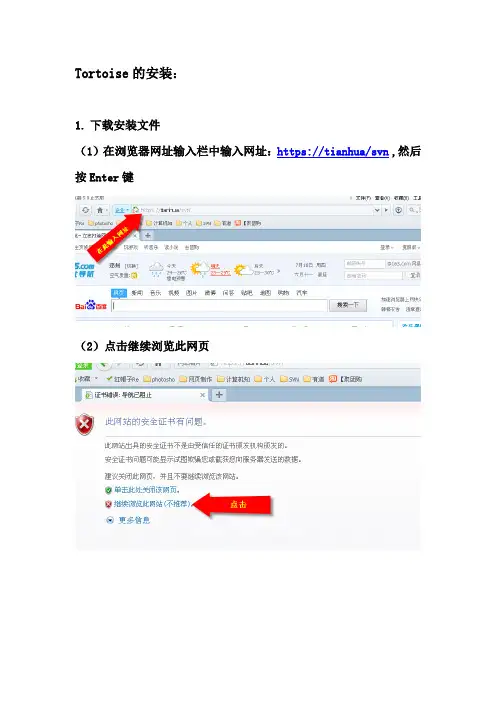
(1)在浏览器网址输入栏中输入网址:https://tianhua/svn,然后按Enter键
(2)点击继续浏览此网页
(3)在弹出的认证页面输入用户名和密码,其中用户名为本人中文名拼音首字母缩写(比如:张飞用户名则为:zf,初始密码为:123)
(4)认证完成后,进入版面库主页面(如图)
(5)进入主页面后,进入共享程序,打开SVN1.8和汉化(如下图)
2.安装:
下载完成后,先双击TortoiseSVN文件开始安装,一直默认即可(有选项的选第一个),安装完成后再双击LanguagePack,安装过程一直默认即可。
TortoiseSVN的使用:
1.右键单击桌面,选择TortoiseSVN——版面库浏览器单击
(也可以在开始——程序——TortoiseSVN——TortoiseSVN Repository Browser来打开)会弹出一个URL地址框
2.在地址框中输入地址:https://tianhua/svn,点击确定,
会弹出一个登录页面,在其中输入自己的用户名和密码(上面红字部分,可记住密码)。
3.单击确定后,进入版面库浏览器,可根据需要访问不同文
件夹
一次用户名和密码。
5.认证完成后,即可对文件夹访问,不同的文件夹有不同的
访问权限,其中共享程序、公共文档、公共学习三个文件夹为公共文件夹,里面存放一些常用程序和学习文件;在部门文件夹中,每个人有一个以本人姓名命名的文件夹,可以在里面放置个人的资料,(可公开的文件放在存档文件夹,私密文件放在个人文件夹)。
MyEclipse配置及与SVN关联配置

一、安装SVN服务器及客户端1、服务器:本人用的是Setup-Subversion-1.6.6.msi,2、客户端:本人用的是TortoiseSVN-1.6.6.17493-win32-svn-1.6.6.msi及中文包LanguagePack_1.6.6.17493-win32-zh_CN.msi3、操作:一路next--->next--->.....--->finish。
最后安装之后的路径服务器端D:\Java_Web \SVN\Server;客户端D:\Java_Web\SVN\Client(这两个路径是自己事先建好,安装时选择的,为了管理方便)。
注意:中文包装完后,TortoiseSVN依然显示英文,需要设置一下就好了(刚开始我以为安装错了,又装了一遍,结果还是一样,最后重启系统依然如此,最后才搞明白怎么回事,⊙﹏⊙汗),TortoiseSVN--->右键--->Settings--->Language--->中文简体。
二、创建SVN库安装好软件后,使用TortoiseSVN图形化工具完成创建版本库。
我创建的库路径为:D:\Java_Web\SVN_Repository(先建立文件夹,然后在此文件夹下右键--->TortoiseSVN--->Create Repository here)三、文件配置进入SVN库,即D:\Java_Web\SVN_Repository,继续进入子目录conf,里边三个文件svnserve.conf,passwd,authz需要根据实际情况修改配置。
1、svnserve.conf把下面前面的#号去掉,修改如下:anon-access = noneauth-access = writepassword-db = passwdauthz-db = authz2、passwd增加用户,修改如下:[users]mm = 1233、authz修改如下:[groups]admin = mm[/]@admin = rw*= r四、启动服务两种方式,第一种每次启动都需要用命令行;第二种是将相应的服务加入系统,每次系统登录后自动启动,本人采用的是第二种方式。
TortoiseSVN客户端安装及简单操作

SVN客户端安装
• • • • 下载tortoiseSVN,官网https:///downloads.html 安装过程: 1、下载软件后,双击程序进行安装,点击“Next”; 2、在许可证协议页面,选择“I Accept the terms in the License Agreement”,点击“Next”; • 3、在自定义选项页面,可以选择安装目录,也可以直接点击 “Next”进行安装; • 4、点击“Install”开始安装 • 5、安装完成后,点击“Finsh”
• 新增文件操作步骤 • 1、在目录下新建一个文件后,该文件图标即变为蓝色的问号样式
• 2、在目录的空白处,点击右键,在弹出的菜单中,选择SVN Commit(提交) • 3、在弹出的窗口中,输入新增文件的备注信息,并在下面的文件 列表框中勾选新增的文件名,点击OK按钮即可
TortoiseSVN基本使用方法
• 新增文件操作步骤
输入新增文件的 备注,勾选新增 的文件名,点击 OK完成
TortoiseSVN基本使用方法
• 查看历史版本步骤 • 在要查看的文件上点击右键,选择TortoiseSVN,然后选择Show log(显示日志)
TortoiseSVN基本使用方法
• 查看历史版本步骤 • 在弹出的窗口列表中,可以看到历次修改的注释信息。双击列表中 的历史版本文件,即可实现当前版本和历史版本的修改说ortoiseSVN基本使用方法
• 修改文件操作步骤 • 在变红的文件上,点击右键,在弹出的菜单中选择:SVN Commit (提交)
TortoiseSVN基本使用方法
• 修改文件操作步骤 • 在弹出的窗口中,输入本次修改的备注,输入完毕后,点击OK按 钮即可。
TortoiseSVN基本使用方法
eclipse部署svn应用

eclipse部署svn应用2016-01-111安装Eclipse-SVN插件如果Eclipse中已经集成SVN,此步骤可以忽略。
1.1SVN插件在线安装打开Eclipse,进入Help菜单,点击“Install New Software…”,进行SVN插件的在线安装,如图所示:在弹出窗口的“Work with:”文本框中输入“svn -/update_1.10.x”后,将列表中的两项打勾,点击“next”安装完成即可,如图所示:安装完成后,重启Eclipse。
1.2创建SVN资源库1.2.1打开SVN资源库视图打开Eclipse,进入Window菜单,点击“Show View Other…”找到“”,打开SVN 资源库视图,步骤如下:视图效果如下:1.2.2SVN资源库创建SVN资源库窗口中右键→新建→资源库位置,打开资源库窗口,如图所示:输入SVN地址后,点击“Finish”,完成资源库的创建,如果需要登录,则需要输入对应权限的用户名和密码。
SVN资源库创建成功后的效果如下:1.3常见问题1.3.1身份校验失败第一次登录SVN可能会产生如下错误(Server SSL certificate untrusted):点击“永久接受”即可,若SVN仍然无法正常连接,可以采用以下解决方案:安装SVN客户端TortoiseSVN,默认安装即可,安装成功并重启电脑后,桌面鼠标右键,选择“Tortoise SVN→设置”,在弹出的配置窗口中,清除用户认证信息,如图所示:1.3.2其它问题补充2Eclipse-SVN应用检出2.1取消SRC源文件的初始编译有的工程会在classes里手动加入编译好的文件,但src里没有相应的源文件,该类项目在初始导入时,Eclipse会将工程src下的java源文件重新编译一次到WEB-INF/classes目录下,由于src下没有相应的源文件,会把classes里编译好的文件删掉;未避免此类情况的发生,在导入项目之前,应先取消src源文件的初始编译,进入Window菜单,点击“Preferences”进入配置窗口,找到“Jave→Compiler→Building”,在右侧展开“Output folder”,将下方两个复选框中的“√”去掉,如图所示:2.2Eclipse-SVN应用检出SVN资源库中找到要检出的项目,在要检出的项目上点击鼠标右键,选择“检出为…”,如图所示:按照默认配置导入到Eclipse工作空间即可,检出成功后的效果如下:可以通过Navigator视图方便查看源文件的编译情况,视图打开方式如下:进入Window菜单,点击“Show view Other…”,双击列表中的Navigator视图即可;编译好的class文件位于WebRoot\WEB-INF\classes目录下,如图所示:2.3确认应用是否正常编译首先打开Problems视图,进入Window菜单,点击“Show view Other…”,找到Problems视图,如图所示:如果项目中有错误信息,可以通过开发人员进行协助解决。
安装SVN插件的三种方法
另外:对于win7用户删除密码文件目录在“C:\Users\xxx\AppData\Roaming\Subversi on\auth”MyEclipse6.5安装SVN插件的三种方法2010-11-27 16:32一、安装方法:方法一、如果可以上网可在线安装1. 打开Myeclipse,在菜单栏中选择Help→Software Updates→Find and Install;2. 选择Search for new features to install,点击Next进入下一步;3. 点击"New Remote Site"按钮,在弹出的对话框中输入:name:SVNurl:/update_1.4.x点击OK,关闭对话框,并点击Finish按钮,Myeclipse自动下载插件安装程序;4. 下载完插件之后,进入安装画面。
5. 选择所要安装的SVN插件内容,这里去掉第二个选项Subclipse Integrations,点击下一步;6. 选择"I accept the terms in the license agreements"并点击Next,直到点击Finish即可,进入下一步。
7. 开始安装SVN插件,安装完成之后,重启Myeclipse。
方法二、无法连接网络的情况1、下载SVN插件下载地址:/files/documents/906/46495/site-1.6.5.zi p2. 在MyEclipse 6.5的安装路径下的plug_in(C:Program FilesMyEclipse 6.5ecli pseplugins)下新建文件夹:site-1.6.5;3. 打开MyEclipse 6.5,在菜单栏中选择Help →Software Updates →Find and Install;2. 选择Search for new features to install,点击Next进入下一步;3. 点击"New Local Site"按钮,找到解压出来的文件夹(site-1.6.5) →点击OK,并点击Finish按钮,Myeclipse自动加载插件;4. 在弹出的菜单中,select the features to insteall:在刚加进去的路径Subclipse-site-1.6.5这一项前打钩,此时会报错,然后展开Subclipse前的加号,去掉Subclipse Integration for Mylyn 3.x(Optional)3.0.0前的钩,错误消失→next →选I acc ept the terms in the license agreements →next →next →选中所有的8项,然后Change Location……,在弹出的菜单中选Add Location……选择在第3步中建的文件夹的路径(C:Program FilesMyEclipse 6.5eclipsepluginssite-1.6.5) →Finish →再弹出的菜单中选Install All →Yes5. 开始安装SVN插件,安装完成之后,重启Myeclipse。
TortoiseSVN安装与操作手册图文版
二.TortoiseSVN常用功能选项介绍6
1.在版本控制下的目录菜单:6
2.文件状态介绍7
三. TortoiseSVN基本操作8
1.从服务器下载本地拷贝8
2.添加文件10
3.修改文件13
4.解决冲突13
5.删除文件15
6.撤销操作15
7.建立Branch/tag15
操作:
1.update NGA_MES目录
2.右击目录NGA/MES->TortoiseSVN->Merge
此对话框的含义是把From指定的分支版本到To指定的分支版本之间的差异合并到主干上。
3.在这里分支选的是NGA_MES_tanbaiyuan_080118。版本号的选定方法是点击From中的Show Log,在Log窗口中按住Shift键,点击选择”made a copy”之上的那个版本,以及最顶上的那个版本,如图:
2.
一定要commit,否则merge时找不到该文件
合并
注意:
1.TortoiseSVN合并不能象ClearCase那样自动判断文件各自的路径,合并时只会将内容合并到同一路径,所以如果你在不同的目录下有修改,只能在各个目录执行merge。
2.合并时一定要在主干上点merge,即如下面操作的第2步,一定要NGA/MES->TortoiseSVN->Merge,而不能NGA/MES/branch/NGA_MES_tanbaiyuan_080117->TortoiseSVN->Merge
3>修改、保存,此时文件上面出现一个红色的感叹号
4>右击该文件,点SVN Commit
5>按照提示,文件上面将出现绿色的钩,表示提交成功
在eclipse中使用SNV
使用SVN插件使JA V A源代码在服务器端开发的步骤1、要求在eclipse安装SVN的插件,插件包名为site-1.8.14,已经复制在本目录中。
SVN的插件安装步骤1.1打开eclipse后:找到install new software1.2点完后出现,然后点击Add按钮1.3之后会出现如下的对话框,由于插件软件在本地,所以选择Archive..1.4 找到位置后打开,然后Name处填写SVN,要注意的是,如果电脑中有几个eclipse 后,其中有一个装过SVN,则不要再找位置了,只要在下拉列表中找就可以了。
1.5 之后就是点Next,即可,中间可能会有提示,只要点OK即可,一般那样的提示说由于不是官方的文件,没有经过认证,是否继续的意思。
2、打开eclipse后,新建一个一个Other文件3、找到SVN选项4、选择创建新的资源位置,注意:这个需要服务器开放了相关的权限,否则无法访问5、输入URL:https://lenovo-004/svn/TTS4Android-2012/trunk/98 实验目录/火龙果/BookRentDoc其中lenovo-004为主机名,可以用IP地址代替都可以。
点finish完成后,新建一个JA V A的工程之后的操作和在本地的新建的JA V A工程的操作一样了。
但是注意新建完后网络上的JA V A工程和本地的JA V A工程在图标上是有区别的。
此时在服务器上已经有一个JA V A工程了,但是此时别人是没有看到的,以下是别人的操作:1、打开eclipse后,还是新建一个Other工程2、和以前一样找到SVN选项3、如果原来有的话可以在列表中找到即可,如果没有的话,需要选择创建新的资源位置4、输入原来的地址(由于演示,这里的地址可能不对)5、选择相应的文件即可打开文件了点击完成。
以后打开eclipse后就会有文件了,但是由于是多人更改,所以修改完后,需要先更新,然后才能上传,否则就容易引起冲突问题。
Eclipse配置SVN的几种方法及使用详情
Eclipse配置SVN的⼏种⽅法及使⽤详情Eclipse配置SVN的⼏种⽅法及使⽤详情此⽂章对Myeclipse同样适⽤。
⼀.在Eclipse⾥下载Subclipse插件⽅法⼀:从Eclipse Marketplace⾥⾯下载具体操作:打开Eclipse --> Help --> Eclipse Marketplace --> 在Find中输⼊subclipse搜索 --> 找到subclipse点击install⽅法⼆:从Install New Software⾥下载具体操作:打开Eclipse --> Help --> Install New Software --> 点击add按钮,输⼊下载地址:/update_1.10.x,点击OK--> 将Subclipse和SVNKit打勾后,⼀路next或agree到结束即可(此处由于本⼈已经安装,因此next是灰⾊的)⽅法三:直接下载subclipse的zip⽂件具体操作:百度搜索subclipse-site-1.10.x(看⾃⼰想安装哪个版本) --> 解压缩后在eclipse⽬录下找到dropins⽂件夹,进⼊dropins⽂件夹并新建⼀个⽂件夹名为svn,将features和plugins⽂件夹复制到svn⽬录下-->重启下Eclipse即可⼆:上传project到SVN服务器1.在eclipse中,从show view⾥调出SVN资源库视图2.在SVN资源库窗⼝的空⽩位置右键选择新建资源库位置3.填好服务器的地址4.资源库导⼊成功,SVN资源库视图下出现导⼊的资源库5.新建project6.写好project的初始版本7.右键project --> team --> share project8.选择repository类型为SVN --> 点击next9.使⽤已有资源库位置10.使⽤项⽬名称作为⽂件夹名 --> 点击Finish --> 输⼊⽤户名和密码(此步不⼀定每个⼈都有)11.⾃由选择是否打开synchronize视图12.右键project --> team --> 提交13.⾃由选择是否写⽇志(建议写)14点击OK --> 上传到服务器成功,此时刷新资源库,资源库下出现上传的project三:从服务器下载project到本地1.在资源库视图点击资源库左边的⼩三⾓形后出现该资源库下的所有project2.选择要下载的project右键 --> 检出为3.⾃由选择是否更改属性(建议使⽤默认) --> Finish --> 下载成功四:从服务器更新代码1.右键项⽬project-->与资源库同步2.选择打开Synchronize视图3.与本地代码有不同的服务器代码将显⽰在Synchronize视图下,双击可以查看本地代码和服务器代码的对⽐,加号的为新增的⽂件(本地还没有)4.将模式切换到Incoming Mode,这个模式下的代码都是服务器更新的代码,需要下载到本地的,右键要更新的⽂件-->team-->更新5.如果出现下图这个符号,则代表本地代码和服务器代码有冲突(即:本地代码在未更新到最新版本的情况下,对代码进⾏了更改;或者在你对a.写代码的期间,有⼈往服务器上传了新的a.java代码,使得代码间出现了冲突)五:冲突情况的解决办法冲突情况1:服务器代码和⾃⼰代码改动的地⽅相同这种情况⽐较复杂,⼀般只能将⾃⼰的代码保存⼀份到本地,然后直接将服务器代码更新下来,然后在新的代码上修改⾃⼰的逻辑。