
在线视频格式转换怎么完成
视频是我们经常会接触到的一个东西,不知道大家有没有发现,我们在一些平
台上下载视频的格式是不常见的,如果大家担心这样的软件不能在常规的设备
上播放的话,可以将其转换成常用的一些视频格式就可以了。如mp4格式就是
可以的,下面小编就来教大家完成在线视频格式转换的操作吧!有需要的小伙
伴可以学习一下。
方法一:在线转换
在线视频格式的转换借助的是迅捷视频网站,在该网站中,我们可以在首页的
功能中选择“在线转换”。进入对应的页面后,我们可以在视频转换中看到多种
功能,我们需要的就是在这些功能中选择对应的转换功能。如M4V转MP4功
能。
当网页跳转到对应的页面后,我们可以先将视频文件上传一下,转换的格式可
以在自定义转换设置中自行调整哦。视频添加好之后,就有开始转换按钮弹
出。点击即可进行转换。
方法二:软件转换(迅捷视频转换器)
在网站上可以完成视频格式的转换,软件也是可以的。我们使用视频转换器一
样是有同样的转换效果。前提是需要大家在电脑上下载安装好该软件,之后将
其打开,找到对应的功能,把需要转换的视频文件上传一下。
接下来就是对转换之前的一些设置做些调整了,如输出格式和对应的分辨率,
简单对这些设置做下调整进行转换就大功告成了,如果大家不知道文件保存在
哪里了可在输出目录中查看保存路径。
在线视频格式转换的具体操作就是上面的内容了,大家在操作的过程中有什么
疑问的话,可以提出来,我们一起解决哦!
爱奇艺的视频怎么转换成mp3

爱奇艺的视频怎么转换成mp3
当我们用爱奇艺去下载视频的时候,细心的朋友都有发现它的视频格式是QSV的,他不紧不支持其他播放器,且下载到手机也无法播放,那么我们要怎么办呢?下面介绍一种比较简单的方法.
爱奇艺的视频转换成mp3的方法
首先下载安装爱奇艺PC端,百度搜索:“爱奇艺”立即下载,等下载完成点击按提示安装.再下载以下俩个转换器、QSV格式转换器、格式工厂
安装完成后在桌面打开爱奇艺视频,进入后搜索你需要下载的视频,搜索结果出来后点击立即下载,再选择你需要下载的集数>下载,等待下载完成.
下载完成后点击奇艺右上角的三角箭头找到设置,点击设置进入设置窗口,打开文件夹,找到我们刚才下载好是视频.拖至桌面,这样转码的时候更容易找到.
打开QSV格式转换器,添加文件>桌面>选择视频>打开.
添加文件进去后,点击开始转换>即开始转换了,显示完成的表示转码完成,记住转码完成的输出文件路径.关闭QSV格式转换器,删除桌面的QSV文件.
打开输出文件夹,找到刚才转码完成的2个文件,发现目前是FLV 文件,将这两个文件继续拖至桌面,这样转码的时候更容易找到.
打开万格式工厂,选择视频格式>添加文件>桌面>选择需要转码视频>打开.
添加文件进去后,点击输出配置>选择屏幕尺寸>改变转码后保存路径最好选择在桌面,方便找到.>确定.
完成第8步后会跳转到进入时候的界面,点击开始即开始转码.
等待转码完成后,打开刚才第8步设置的保存路径或选择视频点击右键>打开输出文件夹即可以找到转码完成的MP4格式视频.将该文件拖入手机即可以播放.。
教你在电脑上使用视频格式转换器快速转换视频

随着短视频越来越火很多小伙伴都喜欢利用空闲时间去制作一些视频文件,然而在制作视频的过程中素材的使用是难以避免的。
制作视频时容易发现有些例如flv或mkv等格式的文件是不能直接编辑的,此时就需要使用视频格式转换器将这些文件转换成较为常用的mp4格式。
那我们该怎么去使用视频格式转换器去转换视频格式呢?
转换准备:
视频文件(以flv格式为例)
可使用电脑(台式或笔记本均可)
视频格式转换器(迅捷视频转换器等)
转换方法:
转换的准备工作理清后可以看到迅捷视频转换器(工具转换法),这个方法适用于文件较大或文件较多的情况。
而我们拿到视频格式转换器后首先选择对应的视频转换功能。
接着视频格式转换器会切换到相应的视频转换页面,此时把准备好的flv视频文件添加到指定位置,如果文件偏多可以通多点击添加文件夹的方式提高添加效率。
由于我们想使用视频格式转换器把flv格式转换成mp4格式,因此在输出格式中将输出的视频格式选择为相应的‘mp4’格式,而输出的视频分辨率等参数则根据自身需求做出相应的调整。
之后点击全部转换按钮视频格式转换器就会把添加好的多个flv视频文件统一转换成mp4格式,当文件转换完成后点击覆盖在转换按钮上的打开按钮即可查阅转换后的mp4视频文件。
转换拓展:
除了使用视频格式转换器(工具转换法)外还可以利用自身支持视频转码的网站进行(在线转换法),然而使用在线转换法的时候注意选择好对应的视频转换功能(flv转换mp4)。
电脑上的视频格式转换器怎么使用?这就是快速转换视频格式的方法,有需要的小伙伴可以试着转换哟。
KUX怎么转换成MP4
KUX怎么转换成MP4
KUX格式是优酷推出的为了保护版权的视频格式,与爱奇艺QSV 格式、腾讯QLV格式类似,只有他们自己的播放器才能打开,一般的格式转换器无法直接转换KUX格式,而并不是所有的视频格式都是KUX的,就是下载时如果选择超清的画质的视频来下载的话,那就是KUX格式了。
那KUX怎么转换成MP4呢?
使用工具:
迅捷视频转换器
在线视频转换器/video
方法步骤:
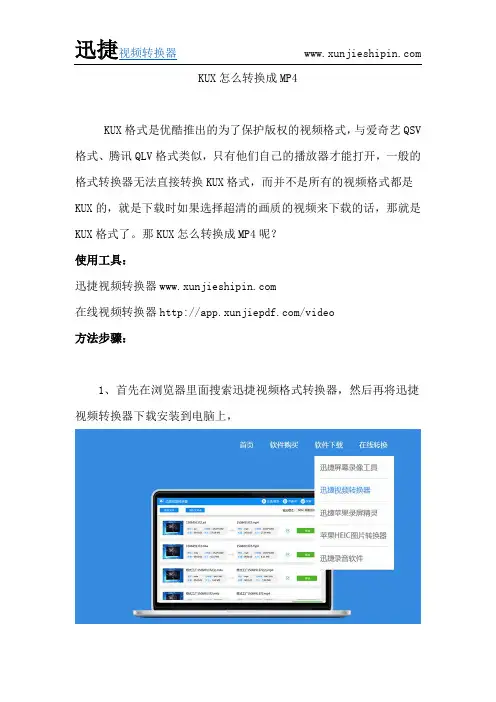
1、首先在浏览器里面搜索迅捷视频格式转换器,然后再将迅捷视频转换器下载安装到电脑上,
2、安装完成后,点击添加文件,然后在电脑上选择打开需要转换格式的优酷下载的KUX文件,
3、打开之后,点击下方的视频的输出地址中的自定义按键,然后再点击文件夹图标,设置视频的保存地址,
4、然后再点击输出格式中的视频项,点击MP4格式以及分辨率数值,点击后置的按钮可以自定义设置输出视频的参数,
5、点击开始转换按钮,然后再等待一段时间后,MP4格式的视频文件就是转换完成了。
以上就是将KUX格式转换成MP4格式的方法了。
在线视频转换器可以很方便的转换音视频格式。
Adobe Premiere Pro中的视频文件格式转换方法

Adobe Premiere Pro中的视频文件格式转换方法Adobe Premiere Pro是一款功能强大的视频编辑软件,它支持多种视频文件格式。
在使用过程中,我们有时需要将视频文件转换为其他格式,以便在不同的平台和设备上播放或编辑。
下面介绍几种在Adobe Premiere Pro中进行视频文件格式转换的方法。
1. 导入视频文件在Adobe Premiere Pro界面中,点击"文件"菜单,选择"导入",然后选择要转换的视频文件。
可以通过拖拽文件到工作区域直接导入。
导入后,将视频文件拖拽到时间轴中,准备进行格式转换。
2. 选择导出格式在时间轴上选中要转换的视频文件,在导出设置窗口中选择"文件"菜单,然后选择"导出",再选择"媒体"。
在弹出的导出设置窗口中,可以选择输出格式。
3. 设置输出参数在导出设置窗口中,可以设置输出参数,如分辨率、帧率、码率、音频采样率等。
根据不同的需求选择合适的参数。
可以通过点击"预设"按钮选择预设参数,或手动调整各项参数。
4. 选择输出路径在导出设置窗口中,点击"输出路径"按钮选择要保存转换后的视频文件的目录和文件名。
建议选择一个易于找到的目录,并提供一个有意义的文件名。
5. 开始转换设置好输出参数和输出路径后,点击"导出"按钮开始转换。
转换时间取决于源视频文件的大小和计算机性能。
在转换过程中,可以看到进度条和剩余时间。
6. 检查转换后的文件转换完成后,可以在指定的输出路径中找到转换后的视频文件。
双击打开文件观看,确认是否转换成功。
如果有问题,可以返回Adobe Premiere Pro继续调整参数并进行转换。
7. 备份源视频文件在进行视频文件格式转换之前,建议先备份源视频文件。
转换过程中可能会对源文件进行修改或删除,为了避免数据丢失,最好将源文件复制到其他位置。
怎么把flv转换成mp4
FLV作为一种新兴的视频格式,能得到众多的视频播放网站支持并非偶然,由于它形成的文件体积比较小且加载速度快,所以被目前众多视频播放网站所采用,但是flv格式文件虽然应用广泛,但是难免会有所疏漏,刚刚说了被众多视频播放网站支持,那么对于一些不支持该格式的,就需要我们把视频格式转换一下再使用了,废话不多说,一起来看下怎么把FLV转换成mp4的格式文件使用的。
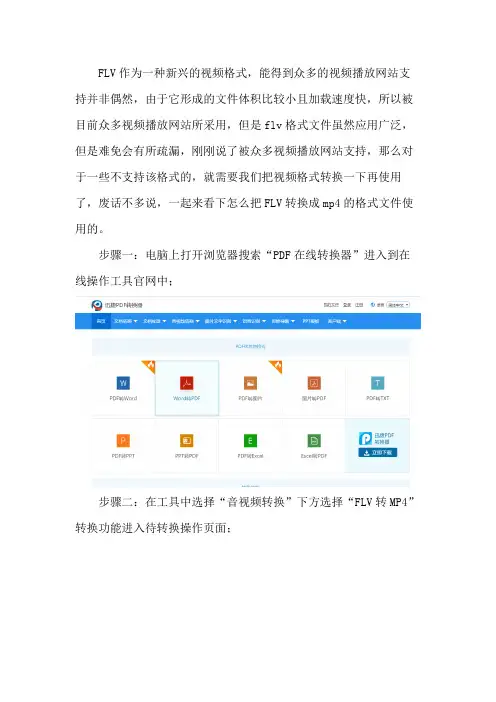
步骤一:电脑上打开浏览器搜索“PDF在线转换器”进入到在线操作工具官网中;
步骤二:在工具中选择“音视频转换”下方选择“FLV转MP4”转换功能进入待转换操作页面;
步骤三:点击添加文件,将需要转换的FLV文件进行添加到工具页面中去;
步骤四:文件添加完以后,在“自定义设置”根据自己需要设置下转换的参数,并点击“开始转换”按钮;
步骤五:文件在线转换时会需要一定的时间,耐心等待一下;
步骤六:待转换完成以后,点击“立即下载”按钮,将文件进行下载就可以使用了。
以上便是FLV转换成mp4格式的基本操作了,你学会了吗?。
格式工厂怎么转换格式

格式工厂怎么转换格式格式工厂是一款常用的多媒体文件格式转换工具,可以很方便地将各种音频、视频和图片文件进行格式转换。
通过使用格式工厂,您可以将媒体文件转换为常见的格式,以便在不同的设备和平台上播放和使用。
下面将详细介绍如何使用格式工厂进行格式转换的步骤和操作。
首先,您需要下载并安装格式工厂软件。
您可以在官方网站或其他可信的软件下载网站上找到格式工厂的安装程序。
安装程序一般较小,下载速度较快,安装过程也相对简单。
安装完成后,您可以打开格式工厂软件。
在软件窗口的左侧是一个菜单栏,菜单栏中列出了各种不同的多媒体文件类型,包括视频、音频、图片等。
您可以根据您需要转换的文件类型选择相应的选项。
假设您需要将一个视频文件转换为其他格式,您可以选择菜单栏中的“视频”选项。
一旦您选择了“视频”选项,软件的主界面将显示几个常见的视频格式,如MP4、AVI、WMV等。
您可以选择其中一个格式,或者点击“自定义”选项以设置其他的媒体格式。
在选择了目标格式后,您可以点击“添加文件”按钮将需要转换的视频文件添加到软件中。
您可以通过浏览您的计算机目录,选择并添加需要转换的视频文件。
您可以一次添加多个视频文件,格式工厂将按照您选择的格式,逐个转换这些文件。
一旦您添加了需要转换的视频文件,格式工厂将显示一个文件列表,列表中包含了要转换的文件的名称、大小和目标格式等信息。
在这个列表中,您可以对每个文件进行一些基本的操作,比如删除文件、调整转换顺序等。
在文件列表下方是一些转换设置选项,您可以根据需要调整这些选项。
例如,您可以选择转换后的视频文件的分辨率、帧率、视频质量等。
这些选项可以根据您的具体需求进行调整,以便获得最佳的转换结果。
一旦您完成了文件列表和转换设置的调整,您可以点击“开始”按钮开始转换过程。
格式工厂将按照您设置的转换选项,逐个转换文件,并在转换完成后保存到您选择的目录中。
转换过程可能需要一段时间,具体时间取决于文件的大小和您的计算机性能。
怎么改视频格式(快速高清转换)
怎么改视频格式(快速高清转换)现在越来越多的人都会买一个随身携带的移动设备,既可可听歌又能观看视频。
也有很多人自演自导了影片,想上传到视频网站与他人分享。
但总是遇到格式不对的情况,对于一些刚接触多媒体领域的朋友,可能会认为直接改变视频的后缀名就可以,事实上这样是行不通的。
我们需要使用专业的视频转换软件改视频格式,今天将为大家介绍两款可转换视频格式的软件,一款是国内发展最久的转换软件《超级转换秀》(官网下载:/cs),另一款是专注研发应用于移动设备最久的转换软件《MP4/RM转换专家》(官网下载:/rm),大家可以根据这两款软件各自的特点选择合适自己的软件。
使用《超级转换秀》改视频格式一、导入要改格式的视频如果要将改视频后的视频上传至一些视频网站,那可以使用这款软件导出现在非常流行的FLV、F4V、RM\RMVB、WMV等流媒体格式。
点击如图界面左上角的“添加待转换视频”,即可快速导入各种格式的视频。
如果想将视频放在家庭影碟机上播放,就可以导出DVD MPG格式后,再使用“DVD烧录向导”制作DVD,效果和市面上的高清晰DVD一样哦。
二、选择需要改变的格式如下图,这款软件提供各种流行的视频格式给我们选择,如AVI、WMV在微软的WINDOWS平台兼容性强,MPG可以刻录成VCD、 DVD,RM/RMVB格式具有体积小,画质效果不错的优点,从而实现在低速率的网络上进行影像数据实时传送和播放,它甚至支持导出H264高清编码的 FLV格式。
大家根据自己的需要进行选择即可。
三、使用视频编辑功能这款软件在各种音视频格式转换上,不仅速度和画质非常优秀,基础视频编辑功能也力求完美。
软件还支持切割转换、合并转换、叠加文字、滚动字幕、为视频加水印、为视频加相框等功能,漂亮而又快捷。
使用《MP4/RM转换专家》改变视频格式一、导入视频点击下图的添加待转换视频按钮,导入要改格式的视频。
这款的添加视频方式多样,支持添加一个视频,一次批量添加多个视频,一次性添加目录下所有视频,细节处体现了软件设计的人性化。
怎么将SWF格式转换成MP4格式-SWF在线转换MP4
喜欢一些制作或者观看小动画的朋友都知道,SWF格式文件其实就是一些小动画的视频格式。
一般利用flash软件制作的动画都是SWF格式的,像这种比较特殊的视频动画格式在市面支持播放的播放器很少,这时候许多人都会选择将SWF格式转换为MP4格式那么具体怎么转换呢?别急,下面小编便来教大家。
进入迅捷视频官网并进入视频转换栏目页
首先我们打开浏览器,进入视频格式转换的官网,看到上方导航栏上的“在线转换”了没?我们将鼠标移至此处,然后再点击“视频转换”这个选项,进入视频转换页面。
添加swf格式视频并设置转换格式
第一步、进入视频转换页面后,我们点击左边导航栏上的swf转换MP4,进入这个格式的转换页面。
第二步、然后我们需要将准备转换的swf格式的视频导入进来,点击界面中间的“点击选择文件”,然后选择我们需要转换的视频,之后点击打开即可将这个视频文件导入。
第三步、后面我们需要设置一下该视频的转换格式,点击打开“选择转换格式”下拉框,将输出格式设置为MP4格式即可。
转换视频文件并导出
第一步、然后我们点击图中的开始转换按钮即可开始转换我们的视频,然后耐心等待视频文件转换完成即可。
第二步、如果在转换的过程之中,你想要中止这次转换,可以点击界面中间的“取消转换”按钮来中止本次转换。
第三步、最后当视频成功转换成MP4格式的以后,我们如果想要保存这个转换成功的视频文件,我们可以点击立即下载按钮即可将这个视频导出。
以上便是怎么将swf格式转换成MP4格式,swf在线转换MP4的全部步骤了,你学会了吗?。
MKV格式视频转AVI格式的视频在线有什么方法
MKV不同于DivX、XviD等视频编码格式,也不同于MP3、Ogg等音频编码格式。
MKV只是为这些音、视频提供外壳的“组合”和“封装”格式。
换句话说就是一种容器格式,常见的 AVl、VOB、MPEG、RM 格式其实也都属于这种类型。
但它们要么结构陈旧,要么不够开放,这才促成了MKV这类新型多媒体封装格式的诞生。
但是我们很好时候都会选择将其转换成avi格式的视频,因为avi格式的视频非常普遍于我们的生活中,闲话就不说了,看下面的转换步骤把:
步骤一:打开电脑,将需要转换的mkv文件添加至桌面,然后进入浏览器内,搜索迅捷pdf在线转换器,找到相关的界面,并点进去。
步骤二:进入在线页面后可以看到导航栏上方有好多功能,如“文档转换,文档处理,音视频转换”等等,选择我们所需要的音视频转换,这个时候可以看到会弹出来下拉框,里面有很多有关于视频转换的,我们选择其中的mkv转avi。
步骤三:选择mkv转avi后会进入功能页,这个时候在页面得上方就会看见“点击选择文件”得选项,点上去后会出现文件框,在文件框内添加第一步所准备得桌面文件。
步骤四:添加完需要转换得文件后,设置需要转换得宽度等参数,设置完成后就可以点击开始转换得按钮了。
步骤五:转换开始后,页面后台将会自动操作(上传文件——上传完成——开始转换——转换完成)这四个步骤,根据文件得大小而定制得时间,耐心等待一会就好了。
步骤六:转换进度完成后就可以就将转换好得视频文件提取至桌面或指定得文件夹内,也可以选择获取二维码保存哦。
好了以上关于视频格式得两者之间得转换就介绍到此了,有什么问题大家可以私聊我呢,方法很简单,重要得是仔细,这个页面可以将很
多视频音频得文件进行转换的呢,你学会了么!。
爱奇艺视频格式转换怎样操作
爱奇艺视频格式转换怎样操作
最经小编经常会在爱奇艺观看一些动漫视频,有时候会偶尔缓存到自己的手机播放,爱奇艺视频扩展名为QSV格式,只能用爱奇艺播放器播放。
爱奇艺视频格式转换怎样操作呢?
爱奇艺qsv格式转换MP4有哪些方法呢?想必这是很多人都会遇到的问题,那么我们该怎样将爱奇艺qsv转换成MP4格式呢?
爱奇艺视频格式转换怎样操作呢:
视频转换器
1、很多时候我们都需要将不同的视频格式进行转换,其实我们首先可以在电脑上下载“迅捷视频转换器”然后我们就可转换文件格式了。
2、安装好视频转换器之后,我们点击上方的“添加文件”将需要转换的视频文件打开。
3、等到将视频文件打开之后,我们点击“输出格式”选择我们需
要转换的MP4格式
4、之后我们就可以点击视频转换器右侧的“转换”按钮,这样我们的视频文件转换就开始了。