
hp601f增霸卡安装操作流程分析
1、所有机器都要进bios setup,手动打开“NetClone Option ROMs”“Advanced”—》“Device Options”—》“NetClone (Option) ROM”设置成“Enable”;或是“Advanced”—》“Option ROM Launch Policy”—》“NetClone Option ROMs”设成“Legacy Only”开启后<标准启动流程>是:HP Logo—>HDD Protection Initialize…—>Press [Ctrl+H] to setup Network Receiver(04/05/2012)/(08/22/2014)…—>Loading now, please wait……—>安装界面不出现第一次安装画面的故障排查:1)“HDD Protection Initialize”都没有,一定是还没开启NetClone ROM,或是主板不带NetClone 功能,比如后期维修更换过主板,漏刷bios等;2)“Press [Ctrl+H]..”没出现,反复重启100%不出现,存在UEFI启动设备;只是间歇性不出现,和bios有关,HP 6380/8380 pro以及ProDesk系列均发生过,可通过括号内日期来辨别注:ProDesk 480 G2如果硬盘接到了主板白色sata接口上,会在这里卡死,也不显示Ctrl+H; 3)卡在“Loading now…”界面,一般都是硬盘上有残留驱动安装信息所致,可通过移除硬盘来判断(会提示未发现硬盘),解决方法可按Ctrl+H通过网络安装来恢复数据;2、找一台作为发送端,仅在这台发送端上通过光盘“本地安装”底层驱动因为HP默认出货都是“AHCI mode”,第一种安装方法是,进bios setup将SATA Emulation 改成IDE,在第一次安装界面通过“本地安装”按钮安装完底层驱动后(安装OS之前),再把SATA Emulation改回AHCI;第二种安装方法是,设定光驱为第一启动设备,然后在第一次安装界面按下Ctrl+B键进行安装(某些机器此种方式启动过程较慢)。
注意:1)如果为了安装XP,发送端改成了“IDE mode”,所有接收端也都要改,必须保持一致;2)如果机器出厂时未配置光驱,用户使用外置USB光驱安装,则只能通过第二种安装方式进行安装(通用安装方式);3)如果用户没有光驱,请联系客服洽询使用U盘来进行底层安装的方法;4)对于ProDesk 498 G2,最好改成“IDE mode”来使用,否则启动会很慢(解决中。
);3、本地安装底层驱动过程中的注意事项1)第一步:选择安装方式,建议最好使用“全新”或“保留”安装方式,对于出厂预装Win7的机器,如果要保留系统,由于自身带一个100MB的分区,不适用“保留安装”,只能选择“简易安装”;2)第二步:磁盘分区(简易安装),对于某些带有100MB保留分区的win7系统,如果在简易安装时默认将100MB分区设置成了A属性,需要手工将其修改成P属性,并另外选择正确的系统分区为A属性分区;3)第三步:基本设置,增霸卡可以自动检测出机器的网卡类型,一般无需客户修改,近期发现当搭配HP Compaq 6305 Pro、HP ProDesk 600/680 G1、HP EliteDesk 800/880 G1等机型时,最好从默认的“7:PXE Agent”修改成“16:PXE Agent2”(否则会概率性出现选单倒计时或Ctrl+B进度条卡死的情况),新版本驱动已自动更正选择(不能死搬说明书上的图片哦);注:在本地安装底层驱动过程中,建议选择全新安装方式,后面的基本设置里勾选4K对齐。
安装完毕,机器自动重启,经过<标准启动流程>,最后会出现“操作系统选单”界面,如果网卡类型为7或16,但未插网线的话,可能会出现“网络初始化错误…”,但不影响使用;如果用户手动选择网卡类型错误导致重启后卡在了“Loading now…”界面,可以重启在出现Ctrl+H提示后反复按Ctrl+F6跳过或记录当前右下角黄色数字并致电客服洽询重置方法。
4、操作系统的安装及其设置,以Win7为例由于V601是在系统下进行网络拷贝的,用户安装的一些软件,如花季护航、360安全卫士等有可能会影响到网络拷贝功能,为了厘清问题,建议先安装一个纯净版的Win7及其官方硬件驱动,待验证NetClone功能ok后,再行添加应用软件。
安装过程常见注意事项如下:1)一步步安装或Ghost方式均支持,但在安装过程中禁止对现有分区进行重新规划调整,只能直接选择现有分区进行安装,底层驱动安装完毕后分区大小结构即固定,后期不可再行添加/修改,若要变更只能卸载重装;2)可支持光盘或U盘等OS安装介质,但需注意在实际的启动顺序上,OS安装介质一定是在NetClone的操作系统选单界面回车之后才获得启动的,先于选单界面启动的属于UEFI 安装介质,不予支持;3)对于类似HP 33xx Pro系列,出于安全考虑,开启NetClone后会禁用F9键,导致无法从U盘启动,如果用户需要使用U盘启动来安装OS,特别是多操作系统选单的情况,请严格按照以下步骤来通过U盘进行系统的安装:a、在开机出现操作系统选单界面时,选择打算要安装的系统并回车进入,由于还未安装系统,会出现报错提示“Missing Operating System”。
b、重启,进入bios设置界面,将"Advanced"->"Device Options"->"NetClone Option ROM"关闭c、插上U盘,此时可以通过U盘启动并ghost操作系统到划分好的对应系统分区d、重启,进入bios设置界面,将"Advanced"->"Device Options"->"NetClone Option ROM"开启e、此时可以进入ghost好的系统进行配置。
f、重复上述步骤,可以安装剩下的操作系统。
4)如果从操作系统选单回车后,右下角出现“-54”提示,或是无法进入F10,且界面卡死,请优先确认bios setup中Security—》Master Boot Record Security是否处于关闭状态;5)系统安装好以后,先不着急安装上层保护驱动,请优先完成以下设置工作:关闭UAC、关闭系统还原、关闭防火墙(非必须)、搬移页面文件至不保护分区(提高性能,非必须,如果用户还需要在不保护分区上设置自动清除属性,请致电客服洽询操作方法)、禁用系统休眠、配置好IP地址-子网掩码-网关-DNS等网络设置(即使用户打算采用dhcp 自动获取这些信息,也请先行进行下手工设定,后续可通过NetClone管理界面进行切换,因为NetClone传输会用到自己的dhcp服务,为避免ip冲突,一般要求断掉外网的);6)基于之前客服的问题反馈,建议修改设备管理器中网卡的高级属性选项,由于网卡型号及网卡驱动版本的不同,修改内容大致如下:关闭“环保节能(或EEE)”、关闭“绿色以太网”、开启“关机网络唤醒”、设置“关机(或唤醒)连接速度”为“不降速”,具体可致电客服洽询;网络唤醒问题的实质在于关机状态——注:480 G1的断电唤醒问题7)考虑到后期安装第三方应用软件后有可能碰到冲突等兼容性问题,为了方便故障定位,建议在系统“高级设置”—》“启动和故障恢复”里,将“系统失败时自动重启”的勾选框去掉,这样在故障发生时,有蓝屏代码可供参考。
5、操作系统上安装保护还原驱动未安装上层保护还原驱动之前,保护还原功能是不生效的,执行setup.exe程序,默认下一步安装即可。
1)对于多操作系统选单的情况,每个Windows系统都要安装一遍setup.exe;2)有些Ghost版本的Windows,会设置C盘的目录只读属性,保险起见,可以在setup.exe 上点右键,选择以管理员权限来运行;3)必须先安装NetClone底层驱动,再安装上层保护驱动,如果用户在没安装底层驱动之前就先安装了setup.exe,是无法保护还原的,后续在安装了底层之后,也必须先卸载上层驱动,重启后再重新安装setup.exe才可以正常使用;4)安装完setup.exe,点击重启前可以进入C:\Program Files(X86)\ZengBaKaII目录,打开install.log日志文件,检查里面的“Install Filter”和“Set NIC Interface Flag”两项,如果都是“OK”就表明安装成功,如果有“Fail”的项,请致电客服协助查找问题;5)安装完setup.exe,重启后,请在“操作系统选单”界面按F10,进入管理界面的“网络设置”,设定一下本机的计算机名和IPv4地址,否则每次进入系统时都会提示让您设置,设置好保存重启以后,再次进入系统时会自动重启一次,这是我们的程序在自动修改Windows下的计算机名和IP地址,属于正常现象(后续用户有修改ip和计算机名的需求,也要在这里来修改);6)只有当上层保护还原驱动安装完毕后,才可以在底层“操作系统选单”按F10进入管理功能界面,否则会提示“请先安装Windows上层驱动!”,进不去管理界面。
注:如果用户手工用光盘安装了接收端的底层驱动,后续登录时就会出现这个报错,遇到这种情况,可以重启使用Ctrl+H方式通过正常的发送端进行远程卸载动作;若是单机,请致电客服洽询卸载方法。
6、网络克隆前的验证准备工作发送端安装完毕后不要急着就开始传输,先验证以下基本功能是否工作正常,花一点点时间可以起到事半功倍的效果。
1)在桌面上新建些数据文件,确认还原功能是否正常,因为V601是在系统下进行传输,克隆时发送端必须处于保护模式,不能是总管或开放状态(尤其是单操作系统环境下);注:因为一旦完成传输,就会自动开启增量状态,保护方式会被锁定,很多用户反映传完系统后,需要添加软件想改分区的保护状态却修改不了,这个需要用户改变一些基本使用习惯。
2)测试下单机空发数据(不连接客户端,直接点发送数据),检查软件显示的数据总量是否和当前系统的实际有效数据(右键C盘属性查看已用空间)对应的上,如果数据差异过大时,再做传输就没意义了,请开放进入系统一次再重置保护,使系统重建保护位图;3)在发送端按F10进底层界面,在“网络设置”里改个其它的机器名和IP地址,进入操作系统下确认本机的IP地址和计算机名是否能修改正确,这是后续能正常实现网络自动分配ip功能的基础,用户如果有类似修改系统下计算机名和ip地址的需求,也要按此路径来操作(除计算机名和ip以外的其他网络设置均需用户自行在系统下设定);4)NetClone管理界面下的其他参数,比如隐藏选单、自动进入系统倒计时等先不着急设定,建议等传好系统后再统一传输参数,对于不熟悉本系统的用户也能减少些使用问题注:有些用户反映当接收端网络安装完毕,重启后不自动登录,直接就提示“missing operation system”,这一般都是由于用户提前在发送端设置了过于短的自动等待时间所致,尤其有些交换机还带有生成树的时间。
增霸卡安装使用说明书!!

4.1
4.1.1
请参略2.1安装增霸卡章节
4.1.2
计算机自检后,进入增霸卡第一次安装界面(图2-1)插入增霸卡驱动光盘,单击按钮『开始安装』,进入“选择安装方式”界面(图5-1):
(图5-1)
4.1.3
选择“全新安装”,重新划分分区,如下分区(图5-2):
(图5-2)
1、如果您打算安装多操作系统,可以根据自己的硬盘容量Байду номын сангаас进行划分,最多支持20个操作系统,每个操作系统最多有10个分区(包括共享分区);最多分区总数为64个。
2.如果发送中有接收端掉线,请参考5.3断点续传。
2.
2.1
(图3-1)
2.2
1、操作系统的可引导分区必须是立即还原型引导盘;
2、发送端的机器必须安装增霸卡windows驱动程序;
3、发送端所保护可引导分区的还原方式必须设为保护模式,如:每次还原/每日还原/每周还原/每月还原/手动还原;
1.增量拷贝是操作系统为单位的,一次只能针对一个操作系统中保护分区数据,非保护分区中的数据不能进行增量拷贝
(图3-3)
接收端显示“本机器状态错误,不支持增量拷贝!”(图3-4)
(图3-4)
如果在增量拷贝时,接收端提示不支持增量拷贝,请仔细查略3.2章节,查看是否符合增量拷贝的条件。
4、当需要进行本次增量拷贝的计算机都登陆完毕后,点完成登录,确定此次进行本次增量拷贝的计算机(图3-5)
(图3-5)
5、点击发送数据,发送端询问是否启用临时部署(如图3-6)
1.如果用户勾选“锁定当前分配信息”,以后接收端将按照锁定的号码登录到发送端,不需要再进行任何IP分配动作了。
2.自动分配功能是以连线号为1的机器的计算名和IP地址为基准的,如果没有连线号为1的机器登录上来,则不能使用“自动分配”功能,手工修改所需要的机器即可。
增霸卡简易操作流程

增霸卡简易操作流程计算机教室计算机状态:1.每台计算机C盘都进行了立即还原型保护(重启还原)2.每台计算机都安装增霸卡驱动程序3.每个教室的计算机是通过统一的一次网络复制安装的增霸卡驱动和win7操作系统一.C盘被还原保护情况下怎么安装软件进入操作系统安装好需要使用的各种软件后,重启到操作系统选单界面然后按ctrl+B进行永久保存。
保存后进入系统,查看软件已安装完成。
(如果遇到有软件安装时需反复重启,每次重启到上图界面时按ctrl+K进行临时保存,直到彻底安装好软件按ctrl+B进行永久保存)二.在一台电脑上安装好各种软件后怎么传到其他电脑上面(软件只能安装在C盘才能增量传输)进入操作系统,启动netclone,把接收端(只需重启其他电脑,自动登录)登录上来,完成登录,如图1-1所示图1-14、点击“发送数据”,出现选择拷贝方式界面,如图1-2所示1-25、选择“增量拷贝”,出现增量拷贝系统选择界面,如图1-3所示图1-36、点击“ok”,出现网络延迟设置界面,如图1-4所示,不用任何修改,按照默认的来,直接点击“确定”,系统开始发送数据图1-47、发送数据完成后,接收端自动重启更新,发送端出现提示信息,如图1-5所示图1-58、点击“确定”,发送端合并本机增量数据,完成后出现提示,如图1-6所示,点击“确定”完成增量(如果是发送当前操作系统,增量完成后将自动重启合并数据)图1-6三.批量更改ip地址发送端“等待登录”,按机房布置所需要的顺序逐台开启接收端,依次登录到发送端,这样就可以布置好接收端的连线号了。
如图2-1所示(图2-1)3、执行重新分配IP所有接收端完成登录后,点击“重新分配IP”按钮,出现重新分配IP界面,手动或自动分配好接收端的计算机名和IP信息,如图2-2所示图2-2利用保护卡的自动分配功能的话只需要给1号机输入计算机名称和IP地址,如下图所示,确定后点击“自动分配”按钮就可以完成所有机器的分配,分配完IP信息后,接收端自动重启。
惠普最新增霸卡使用指南

增霸卡使用指南Easysafe Card User’s Guide前言◎欢迎使用增霸卡!◆◆◆◆◆◆◆◆◆◆◆◆◆◆◆◆◆◆◆◆◆◆◆◆◆◆◆◆◆◆◆◆◆◆◆◆◆◆◆◆◆◆◆◆◆◆◆◆◆◆※本手册所有的产品商标与产品名称均属于北京易生创新科技有限公司。
※本手册所有图形仅供参考,请您以实际软件界面为准。
※人为损坏或由不可抗力因素引起的硬件损坏不予保修。
※请您在做安装、移除、修改增霸卡操作时,备份好您的硬盘数据,如果数据丢失,本公司不予找回。
※软件版本如有变更恕不另行通知。
◆◆◆◆◆◆◆◆◆◆◆◆◆◆◆◆◆◆◆◆◆◆◆◆◆◆◆◆◆◆◆◆◆◆◆◆◆◆◆◆◆◆◆◆◆◆◆◆◆◆增霸卡解决方案是对局域网内计算机进行维护,集网络安装、数据恢复和增量更新功能于一身。
该解决方案广泛应用于学校机房或网吧等局域网环境,成为广大机房管理者的得力助手。
它以方便、安全的优势备受系统管理者的青睐。
◎质量保证及其升级说明本公司将竭诚为您提供主版本内的免费升级服务,升级后的版本和使用手册中的界面或内容有所出入的,请您以实际界面为准,如有需要解答的问题,请您及时联系我们的技术部门。
感谢您对本公司产品的厚爱!本手册阅读导航尊敬的客户:您好!!感谢您使用易生创新系列产品,为了您更好的使用增霸卡,请您仔细阅读本手册。
增霸卡是易生创新公司精心为您设计的专门针对学校和网吧进行维护的高效便捷的机房维护方案,为了方便您的使用我们针对不同机房不同的使用方式特拟定了如下几套使用方案。
『方案一』如果您在使用增霸卡前使用的是新的计算机,并准备全新安装操作系统,请您仔细阅读“2.快速开始指南”章节。
『方案二』如果您在使用增霸卡前计算机已经预装了操作系统,并且您不希望重新安装操作系统,请您仔细阅读“4.计算机已经安装好操作系统后安装增霸卡”章节。
『方案三』如果您想在一台计算机上安装多个操作系统,请您仔细阅读“5.高级使用指南”章节。
『方案四』如果您在安装好增霸卡的情形下安装、卸载软件或修改系统设置,请您仔细阅读“3 .增量拷贝—安装、卸载软件或修改系统设置”章节。
HP增霸卡使用指南.62
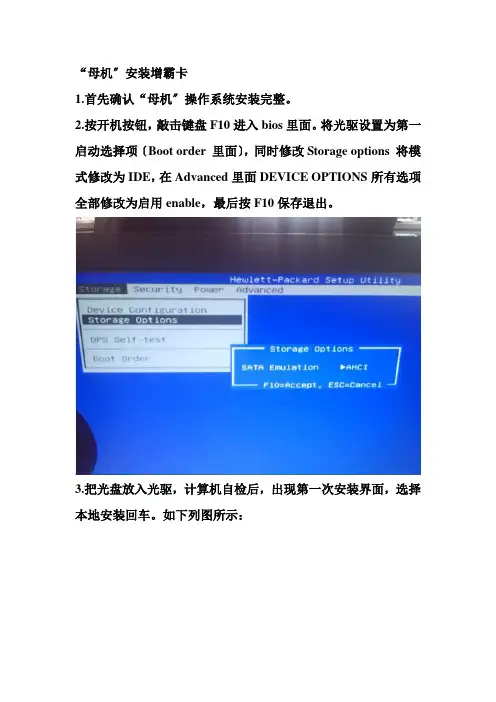
“母机〞安装增霸卡1.首先确认“母机〞操作系统安装完整。
2.按开机按钮,敲击键盘F10进入bios里面。
将光驱设置为第一启动选择项〔Boot order 里面〕,同时修改Storage options 将模式修改为IDE,在Advanced里面DEVICE OPTIONS所有选项全部修改为启用enable,最后按F10保存退出。
3.把光盘放入光驱,计算机自检后,出现第一次安装界面,选择本地安装回车。
如下列图所示:选择简易安装。
点击下一步:点击完成:4.安装完毕后进入bios修改Storage options,将模式修改为AHCI,计算机重启进入window界面,翻开光盘点击setup。
全部选择默认安装:安装完毕后重启计算机,在下列图所示界面敲击键盘F10按钮两下,将会进入增霸卡底层设置界面。
此时输入密码:root,进入设置界面。
〔在根本设置里面,开机设置中隐藏启动选单不要勾中;高级设置里面可以将隐藏保护系统图标选中;操作系统里面选择每次复原;〕5.使用增霸卡,翻开启动菜单,找到ZengBakaII文件夹。
点击Netclone,出现密码验证对话框。
输入密码:root 进入网络拷贝主界面。
点击“等待登录〞后,发送端等待接收端的登录。
此时翻开每台要进行网络同传的计算机,进入bios里面,将Advanced里面所有选项全部修改为启用enable,最后按F10保存退出,计算机重启。
此时其他计算机以接收端的身份自动登陆到如下列图所示的界面。
〔如果依次出现下列图界面‘当出现第一个画面的时候选择网络安装’说明计算机以接收端的身份登陆成功。
〕在“母机〞点击“完成登录〞,准备发送数据执行网络拷贝,点击“网络安装接收端〞底层驱动,当提示网络安装接收端完成后,此时除“母机〞以外,其他等待网络拷贝的客户机都将重启,“母机〞点击确定,然后再选择等待登陆,等待登陆。
登陆完毕之后,点击完成登陆,然后选择重新分配IP,具体实际情况根据学校的网段进行划分,也可选择自动分配,分配完毕后点击确定,除“母机〞以外的客户机都将再一次的重新启动。
hpf增霸卡安装操作流程

1、所有机器都要进b io s s e t u p,手动打开“N e t Cl o n e Op t io n R O M s”“Advanced”—》“DeviceOptions”—》“NetClone(Option)ROM”设置成“Enable”;或是“Advanced”—》“OptionROMLaunchPolicy”—》“NetCloneOptionROMs”设成“LegacyOnly”开启后<标准启动流程>是:HPLogo—>HDDProtectionInitialize…—>Press[Ctrl+H]tosetupNetworkReceiver(04/05/2012)/(08/22/2014)…—>Loadingnow,pleasewait……—>安装界面不出现第一次安装画面的故障排查:1)“HDDProtectionInitialize”都没有,一定是还没开启NetCloneROM,或是主板不带NetClone功能,比如后期维修更换过主板,漏刷bios等;2)“Press[Ctrl+H]..”没出现,反复重启100%不出现,存在UEFI启动设备;只是间歇性不出现,和bios有关,HP6380/8380pro以及ProDesk系列均发生过,可通过括号内日期来辨别注:ProDesk480 G2如果硬盘接到了主板白色sata接口上,会在这里卡死,也不显示Ctrl+H;3)卡在“Loadingnow…”界面,一般都是硬盘上有残留驱动安装信息所致,可通过移除硬盘来判断(会提示未发现硬盘),解决方法可按Ctrl+H通过网络安装来恢复数据;2、找一台作为发送端,仅在这台发送端上通过光盘“本地安装”底层驱动因为HP默认出货都是“AHCImode”,第一种安装方法是,进biossetup将SATAEmulation改成IDE,在第一次安装界面通过“本地安装”按钮安装完底层驱动后(安装OS之前),再把SATAEmulation改回AHCI;第二种安装方法是,设定光驱为第一启动设备,然后在第一次安装界面按下Ctrl+B键进行安装(某些机器此种方式启动过程较慢)。
hp601f增霸卡安装操作流程分析

HP601F增霸卡安装操作流程分析简介随着计算机技术的不断发展,计算机的配置也在不断升级,为了让计算机具有更强的性能,需要安装强大的显卡。
在众多显卡中,HP601F增霸卡因为其稳定、高效、性价比高的特点而备受市场青睐。
本文将围绕HP601F增霸卡的安装操作流程进行分析,并提供一些注意事项,帮助用户快速、正确、安全地完成安装过程。
HP601F增霸卡安装步骤步骤一:关机并断电在进行安装之前,需要先关机并断电,安全为首要考虑。
步骤二:取下机箱取下机箱的具体方法因机箱型号而异,大多数机箱只需要打开盖子即可,有些需要拔出螺丝才能取下机箱。
步骤三:插入HP601F增霸卡在将HP601F增霸卡插入主板PCIe插槽之前,需要先检查插槽是否干净、是否有异物。
确定无异物后,将HP601F增霸卡插入主板PCIe插槽中,插入的时候需要注意方向,不要插反,否则可能会导致插座受损。
步骤四:连接电源线在插入HP601F增霸卡之后,需要将其连接至电源线接口。
步骤五:重新合上机箱在连接完电源线之后,需要重新合上机箱盖子,并拧紧机箱螺丝。
步骤六:打开电源,测试显卡在完成上述操作后,可以打开电源,启动计算机,并测试显卡是否正常工作。
如果不能正常工作,需要检查HP601F增霸卡、电源线的连接状态,或者尝试重新安装显卡。
注意事项1.HP601F增霸卡安装前,建议先查看主板说明书,了解PCIe插槽的类型和位置。
2.安装HP601F增霸卡的过程中,需要注意防静电。
安装前先接地,避免静电对显卡造成伤害。
3.安装HP601F增霸卡时,需要插入到PCIe插槽上,如果插错了位置,有可能会损坏显卡或PCIe插槽。
4.安装好HP601F增霸卡之后,需要检查电源线是否连接稳定,如果没有连接好,显卡可能无法正常工作。
5.在安装好HP601F增霸卡后,需要进行测试,以确保显卡能够正常工作。
测试时应该控制好显卡的温度,避免因过热导致电脑死机。
HP601F增霸卡的安装操作流程相对简单,但是在操作之前,需要注意一些安全细节。
增霸卡UEFI版使用指南
增霸卡UEFI版使用指南Zengbaka Card User’s Guide前言◎欢迎使用增霸卡!◆◆◆◆◆◆◆◆◆◆◆◆◆◆◆◆◆◆◆◆◆◆◆◆◆◆◆◆◆◆◆◆◆◆◆◆◆◆◆◆◆◆◆◆◆◆◆◆◆◆※本手册所有图形仅供参考,请您以实际软件界面为准。
※请您在做安装、移除、修改增霸卡操作时,备份好您的硬盘数据,如果数据丢失,本公司不予找回。
※软件版本如有变更恕不另行通知。
◆◆◆◆◆◆◆◆◆◆◆◆◆◆◆◆◆◆◆◆◆◆◆◆◆◆◆◆◆◆◆◆◆◆◆◆◆◆◆◆◆◆◆◆◆◆◆◆◆◆增霸卡解决方案是对局域网内计算机进行维护,集网络安装、数据恢复和增量更新功能于一身。
该解决方案广泛应用于学校机房或网吧等局域网环境,成为广大机房管理者的得力助手。
它以方便、安全的优势备受系统管理者的青睐。
◎质量保证及其升级说明本公司将竭诚为您提供主版本内的免费升级服务,升级后的版本和使用手册中的界面或内容有所出入的,请您以实际界面为准,如有需要解答的问题,请您及时联系我们的技术部门。
感谢您对本公司产品的厚爱!技术支持电话:400-662-2281 QQ:993141857本手册阅读导航尊敬的客户:您好!!感谢您使用本公司系列产品,为了您更好的使用增霸卡,请您仔细阅读本手册。
增霸卡是本公司公司精心为您设计的专门针对学校和网吧进行维护的高效便捷的机房维护方案,为了方便您的使用我们针对不同机房不同的使用方式特拟定了如下使用方案。
『方案一』如果您在使用增霸卡前使用的是新的计算机,并准备全新安装操作系统,请您仔细阅读“2.全新安装指南”章节。
『方案二』如果您在使用增霸卡前计算机已经预装了操作系统,并且您不希望重新安装操作系统,请您仔细阅读“3.已经安装好操作系统后安装增霸卡”章节。
1、为了获得最佳使用效果,建议采用全新安装的方式(即先用增霸卡分区,再安装操作系统)。
2、如果BIOS中有开启RAID模式的,请将RAID模式关闭并切换到AHCI模式。
增霸卡使用指南
增霸卡使用指南EasysafeCardUser’sGuide前言◎欢迎使用增霸卡!※本手册所有的产品商标与产品名称均属于北京易生创新科技有限公司。
※本手册所有图形仅供参考,请您以实际软件界面为准。
※人为损坏或由不可抗力因素引起的硬件损坏不予保修。
※请您在做安装、移除、修改增霸卡操作时,备份好您的硬盘数据,如果数据丢失,本公司不予找回。
※软件版本如有变更恕不另行通知。
增霸卡解决方案是对局域网内计算机进行维护,集网络安装、数据恢复和增量更新功能于一身。
该解决方案广泛应用于学校机房或网吧等局域网环境,成为广大机房管理者的得力助手。
它以方便、安全的优势备受系统管理者的青睐。
◎质量保证及其升级说明本公司将竭诚为您提供主版本内的免费升级服务,升级后的版本和使用手册中的界面或内容有所出入的,请您以实际界面为准,如有需要解答的问题,请您及时联系我们的技术部门。
感谢您对本公司产品的厚爱!本手册阅读导航尊敬的客户:您好!!感谢您使用易生创新系列产品,为了您更好的使用增霸卡,请您仔细阅读本手册。
增霸卡是易生创新公司精心为您设计的专门针对学校和网吧进行维护的高效便捷的机房维护方案,为了方便您的使用我们针对不同机房不同的使用方式特拟定了如下几套使用方案。
『方案一』如果您在使用增霸卡前使用的是新的计算机,并准备全新安装操作系统,请您仔细阅读“2.快速开始指南”章节。
『方案二』如果您在使用增霸卡前计算机已经预装了操作系统,并且您不希望重新安装操作系统,请您仔细阅读“4.计算机已经安装好操作系统后安装增霸卡”章节。
『方案三』如果您想在一台计算机上安装多个操作系统,请您仔细阅读“5.高级使用指南”章节。
『方案四』如果您在安装好增霸卡的情形下安装、卸载软件或修改系统设置,请您仔细阅读“3.增量拷贝—安装、卸载软件或修改系统设置”章节。
*为了避免出现不可预期的问题,建议用户优先使用全新安装方式进行安装。
目录1.1产品说明..........................1.2功能简介..........................1.3最低硬件配置......................1.4支持的操作系统....................1.5支持的文件系统....................2.全新安装指南.......................2.1安装增霸卡........................2.2安装流程图........................2.2.1 ........................... 安装发送端流程图2.2.2 ................... 网络克隆接收端流程图2.3安装发送端(以﹤全新安装﹥为例)..2.3.1 ........... 选择安装方式——全新安装2.3.2 ............... 安装操作系统及应用软件2.3.3 ............... 安装增霸卡操作系统驱动2.3.4 ............... 设置发送端网络拷贝信息2.4网络克隆接收端....................2.4.1 ............... 网络安装接收端底层驱动2.4.2配置接收端信息(IP地址/计算机名)2.4.3 ........................... 传送操作系统数据3.已经安装好操作系统后安装增霸卡.....3.1安装增霸卡........................3.2选择安装方式......................3.2.1 ....................... 简易安装和保留安装3.2.2 ....................... 安装增霸卡系统驱动3.3网络克隆接收端....................4.高级使用指南.......................4.1断点续传..........................4.1.1 ........... 断点续传可以应用以下场景4.1.2 ............................... 断点续传的使用4.2网络工具..........................4.2.1 ........................................... 网络升级4.2.2 ........................................... 传输参数4.2.3 ........................................... 时钟同步4.3增量拷贝..........................4.3.1 ............................... 增量拷贝流程图4.3.2 ............... 实现增量拷贝的前提条件4.3.3 ............................... 增量拷贝全过程5.增霸卡管理功能设置指南.............5.1系统模式..........................5.1.1 ........................................... 总管模式5.1.2 ........................................... 保护模式5.2还原/备份/保留....................5.2.1 ................................................... 还原5.2.2 ..................... 备份---也称永久写入5.2.3 ........................................... 暂时保留5.3系统管理..........................5.3.1 ......................... 基本设置-开机设置5.3.2 ......................... 基本设置-安全设置5.3.3 ......................... 基本设置-高级设置5.3.4 ......................... 磁盘工具-分区信息5.3.5 ......................... 磁盘工具-拷贝工具5.3.6 ......................... 磁盘工具-重新分区5.3.7 ................................... 操作系统设置5.3.8 ................................... 网络拷贝设置5.3.9 ............................... 系统卸载与升级6.附录一常见问题解答.................1.产品介绍1.1 产品说明1、增霸卡是针对计算机机房从集中部署到便捷、灵活、快速维护的新一代产品。
HP增霸卡使用文档[1]1
HP 增霸卡使用文档1.安装增霸卡计算机自检后,出现第一次安装界面。
如(图2-1)(如未出现增霸卡第一次安装界面,请参阅附录一的问题1)(图2-1)1.2安装发送端流程图如图(2-2)第一次安装界面发送端安装流程图全新安装选择安装方式简易安装保留安装对硬盘进行划分确认安装,重新启动对硬盘剩余空间进行划分确认安装,重新启动安装操作系统,格式化好每个分区安装操作系统下的硬件驱动,设置好操作系统上的IP/DNS/网关/子网掩码以及计算机名安装好操作系统上的应用软件在引导选单按“F10”进入“系统管理”在“网络拷贝”设置界面设置好发送端底层的IP 、计算机名如果有需要,设置好工作组名称安装保护卡上层驱动重新启动计算机确认分区信息正确确认安装,重新启动网络克隆接收端1.3 选择安装方式——全新安装插入增霸卡驱动光盘,单击按钮『开始安装』,进入“选择安装方式”界面(图2-4),(如果不能正常安装请参见请参阅附录一的常见问题2):(图2-4)选择“全新安装”,重新划分硬盘分区,如下分区(图2-5):(图2-5)确认分区信息无误后,单击按钮『确定』,选择“设备类型”(网卡类型说明:增霸卡系统会自动检测出用户所用计算机的网卡,如果用户安装有多个网卡,并且这些网卡是增霸卡系统支持的,用户也可以自行选择),如图所示(图2-6):(图2-6)选择对应的硬盘接口类型后,单击按钮『确定』,系统重新启动后,出现操作系统引导界面,如图所示(图2-7):(图2-7)注:在开机时,如在跳秒时不能到2-7图时,按CTRL+F6 进入设置项把鼠标设置成“0”,默认为“2”。
2.设置发送端网络拷贝信息在增霸卡操作系统引导界面按『F10』键进入系统管理主界面(图2-8)后,点击“网络拷贝”,选择“拷贝模式”,设置好发送端“本机名称”/“本机IP地址”。
如果使用静态IP,为发送端设置IP信息。
勾选“接收端开机自动连线”,如果有需要分组,填写好“工作组名”。
HP增霸卡安装使用手册
增霸卡使用指南Easysafe Card User’s Guide前言◎欢迎使用增霸卡!◆◆◆◆◆◆◆◆◆◆◆◆◆◆◆◆◆◆◆◆◆◆◆◆◆◆◆◆◆◆◆◆◆◆◆◆◆◆◆◆◆◆◆◆◆◆◆◆◆◆※本手册所有的产品商标与产品名称均属于北京易生创新科技有限公司。
※本手册所有图形仅供参考,请您以实际软件界面为准。
※人为损坏或由不可抗力因素引起的硬件损坏不予保修。
※请您在做安装、移除、修改增霸卡操作时,备份好您的硬盘数据,如果数据丢失,本公司不予找回。
※软件版本如有变更恕不另行通知。
◆◆◆◆◆◆◆◆◆◆◆◆◆◆◆◆◆◆◆◆◆◆◆◆◆◆◆◆◆◆◆◆◆◆◆◆◆◆◆◆◆◆◆◆◆◆◆◆◆◆增霸卡解决方案是对局域网内计算机进行维护,集网络安装、数据恢复和增量更新功能于一身。
该解决方案广泛应用于学校机房或网吧等局域网环境,成为广大机房管理者的得力助手。
它以方便、安全的优势备受系统管理者的青睐。
◎质量保证及其升级说明本公司将竭诚为您提供主版本内的免费升级服务,升级后的版本和使用手册中的界面或内容有所出入的,请您以实际界面为准,如有需要解答的问题,请您及时联系我们的技术部门。
感谢您对本公司产品的厚爱!本手册阅读导航尊敬的客户:您好!!感谢您使用易生创新系列产品,为了您更好的使用增霸卡,请您仔细阅读本手册。
增霸卡是易生创新公司精心为您设计的专门针对学校和网吧进行维护的高效便捷的机房维护方案,为了方便您的使用我们针对不同机房不同的使用方式特拟定了如下几套使用方案。
『方案一』如果您在使用增霸卡前使用的是新的计算机,并准备全新安装操作系统,请您仔细阅读“2.快速开始指南”章节。
『方案二』如果您在使用增霸卡前计算机已经预装了操作系统,并且您不希望重新安装操作系统,请您仔细阅读“4.计算机已经安装好操作系统后安装增霸卡”章节。
『方案三』如果您想在一台计算机上安装多个操作系统,请您仔细阅读“5.高级使用指南”章节。
『方案四』如果您在安装好增霸卡的情形下安装、卸载软件或修改系统设置,请您仔细阅读“3 .增量拷贝—安装、卸载软件或修改系统设置”章节。