
流媒体设置说明
流媒体设置说明
一、检查机顶盒网线和电源是否接入,电源指示灯是否亮,LAN网线指示灯是否亮。
电源指示灯是否亮,如不亮请检查电源是否接入,LAN灯是否亮,如不亮请检查网线是否接入。
如果网线接入LAN灯仍然不亮,请检查网线是否有问题,请更换一条网线进行尝试。
二、电源和网线连接好后进行机顶盒设置,使用遥控器点击设置按键。
三、点击遥控器设置后会进入设置主界面,选择系统设置。
四、进入系统设置界面后提示输入密码,密码为:6321,输入密码后点击确认进入。
五、输入密码后进入系统设置主界面,选择基本设置点击遥控器确认按键。
六、基本设置进入后选择网络类型,请选择有线连接点击下一步按键。
七、进入有线连接设置界面,接入方式分三种类型,流媒体单独线路的并有宽带账号密码的
请选择PPPOE类型,选择后输入宽带账号密码点击下一边,流媒体连接到办公网络中的,请选择LAN类型,选择后按照下面提示填写IP地址、子网掩码、默认网关、DNS 服务器等信息,填写好后选择下一步,如有不明请联系IT服务部4006633333。
IP地址设置前三位跟点部电脑设置一样,最后一位需要更改,更改多少需点部设置。
例如:分点部电脑IP是10.36.100.12,流媒体IP可以设置成10.36.100.248只需更改最后一位和其他电脑没有冲突即可,剩下设置跟电脑设置一样即可。
八、设置网络连接后,进入业务设置界面,业务账号和密码请咨询人资同事,咨询后将信息填写到下面指定选项框中,点击下面确认即可。
九、业务设置界面确认后会返回到系统设置界面,选择最下面的重启按键,进行设备重启。
十、重启后会进入IPVT界面,请等待。
十一、正在连接网络,请继续等待。
十二、网络连接成功后,正在进入系统,请稍后。
十三、正在加载更新数据,请稍候。
十四、数据更新完成后,有两个电视节目,具体选择播放哪个请咨询人资同事,整个流媒体设置就完成了。
注意事项:
系统设置完成后重启,重启后无法连接到网络请检查网线是否接入,网线是否有损坏,网络IP或者PPPOE是否设置正确,请认真检查下。
如有疑问请联系IT服务部,联系电话:4006633333。
Earthworks 艾尔斯维克 ICON USB 流媒体麦克风使用说明书

I C O NSTUDIO-QUALIT YUSB STRE AMING MICROPHONEFor more information, please visit or call 1-603-654-2433.1 ICON USB Microphone with Custom Triad-Orbit Stand 1 USB CableYOUR PURCHASE INCLUDESThank you for purchasing theEarthworks ICON USB Streaming Microphone!The ICON is class-compliant, so users don't need to install a driver on any OS in order to use itBegin by removing all included components from the packaging. Make sure to mute any incoming signal to speakers or headphones to avoid any loud “pops” when connecting. Connect the microphone to your given device with a USB port. Confirm in your computer's settings that ICON is recognized as an audio device (appearing as "USB Audio CODEC").When using your ICON, be sure to take advantage of its features, such as:• Gain Knob: This can be found on the back of the microphone, as shown above. The center position is the default setting, and is best for speech at a medium-loud volume from 3 inches away. The knob can be adjusted depending on your distance from the microphone. Turning it right increases the gain, and turning it left lowers the gain. (When turning, you will also feel a click when the knob is at the center position. Use this as an indicator of its position when you're not looking at the back.)• If the ICON is set as your computer’s output device, the computer’s master output volume will control the ICON’s output level. If it isn’t set as the output device, you can adjust it in your computer’s control panel. If you’re using a smart device like an iPhone or iPad, you can control the ICON’s volume using the device’s master volume control.• Haptic Analog Mute Switch: This can be activated by pushing in on the gain knob on the back of the microphone. Think of this as the microphone's E-Brake; when engaged, no sound will pass through. We've included it as an additional safety level beyond the digital mute on your computer. When pressing the knob, you will also hear an audible click sound to indicate you've been muted. (The click sound will not occur when unmuting the microphone.)• LED Indicators: Found under the microphone, where the body meets the ball joint, the LED indicator will light up depending on these criteria:• Blue: the microphone is plugged in and powered on.• Green: the computer is actively streaming audio from the microphone.• Red: the analog circuitry in the microphone is clipping.• Low Handling Noise: We've paid special attention to making sure the ICON does not make noise when you move it. As such, feel free to touch/move/adjust the microphone while it is powered on - and know that you will experience very little noise while doing so.• Integrated M2-R Ball Adapter: The ICON can be unscrewed from its included Triad-Orbit stand and mounted on any microphone stand or boom mount.GE T TING S TAR TED US ING YOUR ICONS PECIFIC ATION S 37 Wilton Rd. Milford, NH 03055 (603) 654-2433************************ © 2021 Earthworks, Inc To guarantee your microphone provides years of performance, follow these guidelines:• Avoid extreme heat and condensing humidity. Allow the microphone to warm up when bringing it in from the cold.• Rough handling may damage the microphone even if no markings are visible.• When not in use, keep the microphone in its box.• Windows users intending to record audio using a Digital Audio Workstation (DAW) with ASIO driverswill want to install the free ASIO4ALL driver (). Doing so will guarantee the lowest-possible latency for real-time monitoring and playing software instruments.• If you wish to use the ICON with a smart device, be sure you have an adapter that can simultaneously connect the mic to the device while supplying external power. For example, we would recommend the Apple Lightning to USB 3 Camera Adapter.If you encounter issues while using your Earthworks Audio microphone, please make sure that:• Your USB cable is well connected on both ends.• Your microphone is confirmed as an input device on your computer.• The microphone is positioned at an appropriate distance from the sound source.• External noise in your recording environment is kept to a minimum.• Your recording space is at room temperature and free of dust.If your issue persists after checking, please contact us via our website.TROUBLE S HOOTING PROPER MAINTENANCE ADVANCED US E WARR ANT Y The ICON and ICON Pro carry a two-year limited warranty (parts and labor). Please register your warranty at:/register. If you have any problems with your Earthworks products, please contact our warranty/repairdepartmentbyemailat:***************************.NOTE: This warranty only applies to Earthworks microphones purchased brand new. For microphones purchased/received second-hand, please contact us via our website.WE 'RE HE RETO HELP For anything else, we're a phone call or email away. Please feel free to contact us by email at ************************,orbyphoneat(603)-654-2433.ICONFrequency Response20Hz-20kHz Polar PatternCardioid Peak Acoustic input132dB SPL ConnectionMicro USB to USB A Power SourceUSB Bus Power Power Consumption70 mA at 5V (Bus Power)Typical Headphoneimpedance16 Ohms Headphone Output Power50 mW (at 16 Ohms)ColorStainless Steel Dimensions5.53" x 1.6"Weight1.5lb。
altair-g1.1 牵牛星 用户指南说明书
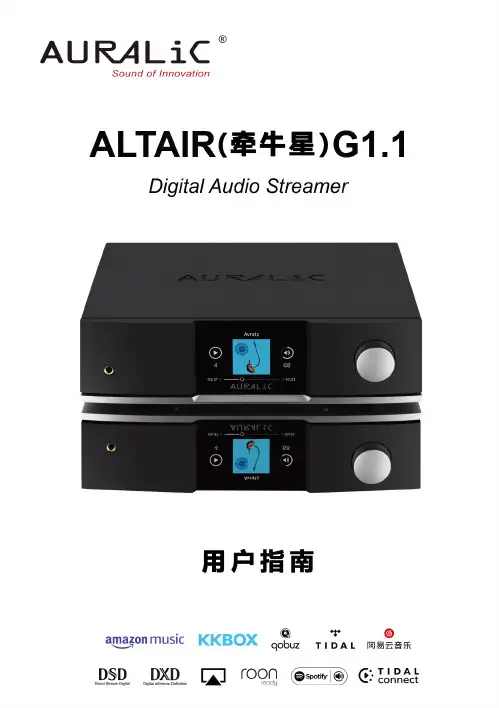
版权所有,不得翻印© 2008-2022 AURALIC LIMITED (AURALiC) and licensors.版权所有。
本出版物的任何部分,包括但不仅限于图片,文字,代码与交互功能,未经声韵音响或其授权人的书面许可,不得复制。
本手册仅作提供信息之用,而不应被视为一种承诺。
声韵音响有权对各种细节进行变更,不必另行通知。
声韵音响对可能出现在本手册中的错误不承担责任。
AURALiC, inspire the music, Lightning Streaming, Purer-Power, ORFEO 以及它们的图标是声韵音响的注册商标。
这些商标或商业外观不得以任何可能引起消费者混淆的方式,或任何贬低、诽谤声韵音响的方式用于与本网站以及声韵音响无关的任何产品或服务上。
本网站上的非声韵音响持有的商标,是其商标权利人所独有的财产,这些权利人可能与本网站有相应的关系,也可能没有关系,或由声韵音响所赞助。
未经声韵音响或相关商标所有人的书面许可,本网站上的任何内容都不应被解释为以默许或其他方式授予许可而使用本网站上出现的商标的权利。
目录符合标准说明 (4)关于保修 (5)包装清单 (5)放置和线缆连接方式 (6)放置 (6)检查您的交流电电压 (6)线缆连接方式 (7)前面板 (8)使用您的 ALTAIR G1.1 (9)启动和休眠 (9)欢迎界面 (10)主菜单 (11)正在播放 (12)列表 (13)输入 (13)系统 (14)流媒体播放器 (16)处理器 (17)音乐图书馆 (18)Lightning 网页控制界面 (21)为i OS 开发的L ightning DS (22)使用其他软件 (22)使用A LTAIR G1.1 作为U SB 解码器 (23)将 ALTAIR G1.1 作为流媒体播放器 (23)网络设置 (23)通过以太网连接到您的网络 (24)通过 Wi-Fi 连接到您的网络 (26)开始使用 Lightning DS 控制软件 (30)智能红外遥控 (32)维修服务 (33)规格 (35)AURALiC 产品登记表 (36)为了降低触电风险,请不要私自拆开产品外壳。
罗杰流媒体播放器快速入门指南说明书

STEP 5:On-screen setupand activationFollow the instructions onyour TV screen.Activate your streamingplayer by using yourcomputer or smartphoneto link to a Roku account.Common questionsWhy do I need to create a Roku account?Before you can start streaming, channels must be downloaded and installed onyour streaming player. Y ou’ll need a Roku account to access the Roku ChannelStore, manage your subscriptions, view your purchase history, and add a paymentmethod. For more info, visit /whyaccountWhy do I need to enter a credit card?Saving a payment method makes it easy to rent or buy movies on demand,subscribe to popular services, and enroll in free trials. Charges will not be madewithout your authorization. For more information, visit /paymenthelpWhat should I do if my streaming player is not connecting to my wireless network?Y our streaming player connects to your wireless network the same as your laptop orsmartphone. If these other devices can access the internet, then your streaming playershould be able to do the same. Make sure to select the same network name, and enterthe same password you use with the other devices. Remember that passwords are case-sensitive and easy to enter incorrectly. For more help, visit /wirelessCan I take my Roku streaming player with me when I travel?Y es. Y ou can bring your streaming player and watch your favorite entertainmentwhen you travel. Remember to also bring a USB power adaptor (like your phonecharger), remote, and any cables you use to connect your streaming player athome. Make sure your destination has a good internet connection. Y ou may need acomputer or smartphone to help connect your streaming player to a new wirelessnetwork. For more details, visit /travelwithrokuNOTE: Roku does not charge for activation support – beware of scams.4What’s includedSTEP 1:Connect to TVHDTVs:Plug your streaming player into an HDMI® port on your TV . 4K and HDR TVs:T o stream 4K or HDR, choose an HDMI port that supports HDCP 2.2.For help determining which port supports HDCP 2.2, visit /hdcpSTEP 2:Connect to powerFor the best streaming experience, use the included USB power cable, power extender cable and power adaptor to connect your streaming player to a wall outlet.STEP 3:Power on TV and select inputUse your TV remote to power on your TV ands elect the input you used to connect your streaming player.For help on how to select the correct input, visit /selectinputSTEP 4:Insert batteriesOn the back side of the remote, slide open the battery cover . Insertincluded Duracell® batteries placing the negative (-) ends in first.Y our remote should pair with your streaming player automatically. For help pairing your remote, visit /remotehelpDoesn’t fit?Order a free HDMI extender cable at /HDMIOr use the included USB power cable to connect to the USB port on your TV .NOTE: See a red light on your streaming player? That means theUSB port on your TV is not providing enough power. Use the included power adaptor instead. For help, visit /lowpowerRoku®Streaming Stick®+USB power cablewith long-range wireless receiverPower adaptorTwo AAADuracell® batteriesRemoteUSB power extender cableFREE。
天视通网络视频监控软件

T系列网络视频服务器使用说明书V1.2TS603视频服务器使用说明书简介TS603系列视频服务器是一款嵌入式系统软件,是压缩、处理音视频数据的专用机器,由音视频压缩编码器、输入输出通道、网络接口、音视频接口、RS422串行接口、协议接口、软件接口等构成,也提供视频处理功能,主要完成图像数据的采集、H.264图像数据压缩、Internet传输数据以及音频数据的处理,能通过有线网络将实时的图像和声音同时通过网络传输。
采用了运算速度更快的数字处理器,能够快速压缩尺寸更大更加清晰的画面;采用了先进的操作系统和音频、视频压缩算法,使得图像传输更加流畅并且显示更加清晰细腻;采用了嵌入的服务器,完全脱离PC平台,系统调度效率高,代码固化在FLASH中,系统运行稳定可靠。
支持通过浏览器(Internet Explore)进行远程图像访问。
支持双向语音对讲,支持动态IP地址,方便地实现图像和声音的网络传输。
产品特点:* 支持2路视频2路音频,2通道独立,每秒60帧活动视频* H.264视频压缩标准、G.711/ACC音频压缩标准* 内嵌Web Server,全面支持Internet Explore监视、配置、升级* Internet上双向音频实时传输,视频帧率根据带宽自动调节* 支持变码率,在设定视频图像质量的同时,也可限定视频图像的压缩码流* 支持2级域名,轻松实现动态IP地址(ADSL拨号)* 视频码率64Kbps-4Mbps连续可调,帧率1-30 (1-25)连续可调* 支持抓拍、本地录像* 动态检测支持(可设区域和灵敏度)* 报警预录功能* 10/100M以太网接口支持* 支持IO接口连接其他外设* RS485接口,网络透明通道连接,客户端可通过视频服务器的透明通道控制* 支持多个用户同时访问* 报警信号输入和输出建议机器配置:CPU 3.0GHz, 1G内存, 128M独立显存,2.1声卡,Audio输出,Mic输入,Windows2000/XP/2003/Vista/7,Microsoft IE 6.0/8.0。
GoPro HERO7 Black 摄像机 使用手册(中文)

目录目录HERO7 Black 惊艳问世4安装摄像机6了解 GoPro11使用 QuikCapture20添加 HiLight 标记22录制视频23视频设置27拍照30照片设置34拍摄延时录像36延时拍摄设置37流媒体直播39拍摄动景40曝光控制42连接至外部麦克风45利用语音命令控制 GoPro46播放媒体文件50将摄像机连接高清电视使用54连接至其他设备56传输媒体文件58自定义您的 GoPro63重要提醒信息69重置摄像机71安装 GoPro73卸下侧盖79维护81电池信息82故障排除85技术规格:视频86技术规格:照片100技术规格:延时拍摄104技术规格:Protune109客户支持117商标117 HEVC 预先通知118法规信息118HERO7 Black 惊艳问世1.2.3. 状态屏幕4. 麦克风5. 侧盖6. 闩锁释放按钮7. USB-C 端口8. 微型 HDMI 端口(不包括连接线)9. 触屏10. 扬声器11.12. 电池13. microSD 卡槽14. 电池护盖HERO7 Black 惊艳问世了解如何使用 GoPro 随附的配件。
请参阅安装 GoPro(第 73 页)。
MICROSD 卡您需要一张 microSD 卡(单独出售)才能保存视频和照片。
使用符合以下要求的品牌名称卡:• microSD、microSDHC 或 microSDXC 存储卡• Class 10 或 UHS-I 等级• 容量高达 256GB有关推荐使用的 microSD 卡的列表,请访问/microsdcards。
注意:务必先洗手并擦干再处理 SD 卡。
查看制造商指南,了解存储卡可接受的温度范围和其他重要信息。
专业提示:定期将 SD 卡重新格式化,让其保持良好状况。
这将擦除所有媒体文件,因此务必先保存。
1. 向下轻扫以访问面板。
2. 点击偏好 > 重置 > 格式化 SD 卡。
要了解如何保存视频和照片,请参阅传输媒体文件(第 58 页)。
NEWTEK SD 中文说明书

Newtek TriCaster 中文操作手册标清版目录一、快速预览 (4)外观介绍 (4)前面板 (4)后面板 (4)Windows激活 (4)介绍直播界面 (4)直播操作模式 (5)直播制作标签 (6)iVGA扩展 (7)LIVETEXT (7)播放视频片段 (8)字幕 (9)颜色背景 (9)LiveMatte (10)互联网流媒体 (11)流媒体配置 (11)简单的Pull流媒体模式 (12)Push和Flash流媒体模式 (12)采集流媒体 (12)二、直播制作界面 (12)监看区 (12)3路摄像机模式 (13)直播输出 (13)6路摄像机模式 (13)LIVE CONTROL (14)切换和T型把 (14)转场库 (15)叠加 (15)淡入淡出和硬切 (15)Alpha通道 (16)信号源设置区 (16)播放列表 (17)修剪DDR中的视频片段 (17)选择和列表模式 (18)DDR回放控制 (18)图文字幕 (18)播放列表 (19)使用模板 (19)自定义模板 (19)硬盘录制及流媒体发布 (19)硬盘录制 (19)流媒体发布 (21)三、抠像及虚拟制作 (22)LiveMatte (22)LiveSet (23)制作流程 (23)一、快速预览外观介绍前面板TriCaster能够支持所有的音频,主持人现场可以使用带有卡农接口的麦克风连入前面板强烈使用高规格的线缆,保证信号质量和降噪。
如果希望通过外接调音台调音,可通过音频线缆环出。
使用BNC接口连接TriCaster前面板,摄像机需要根据实际情况选择,可同时接3-6路摄像机,一般摄像机会带有分量、复合和S-VIDEO。
能够通过BNC接口发送视频输出到扩展视频录像机或DVD刻录机。
后面板将TriCaster从包装箱中取出,包括键盘和鼠标,以及合适的显示器或投影仪。
抄下TriCaster主机底部的Windows产品号,启动后需要这个号码激活操作系统为TriCaster连接电源,连接鼠标和键盘。
多媒体信息发布系统使用说明书
多媒体信息发布系统使用说明书多媒体信息发布系统(MMID)使用说明书安徽省双义电子有限公司网址:.cn.com.03.15目录第一章系统概述................................................................ 错误!未定义书签。
第一节系统特点................................................................ 错误!未定义书签。
第二节系统安装................................................................ 错误!未定义书签。
第二章软件使用说明 ........................................................ 错误!未定义书签。
第一节设计、发布、管理服务器..................................... 错误!未定义书签。
用户登录 ......................................................................... 错误!未定义书签。
操作状态视图切换 ......................................................... 错误!未定义书签。
场景设计 ......................................................................... 错误!未定义书签。
节目编辑、信息发布...................................................... 错误!未定义书签。
终端管理 ......................................................................... 错误!未定义书签。
天龙(Denon)Home 150 高品质流媒体Hi-Fi音箱,支持无线播放所有音乐 用户手册说明书
高品质流媒体Hi-Fi音箱,支持无线播放所有音乐亮点您的利益积累110年创新历程造就卓越音响品质天龙成立于1910年,通过百余年不懈地追求音质、创新和性能,铸就高品质产品高音清晰明亮,低音深沉有力配备一个高解析的1英寸高音和一个劲爆的3.5英寸中低音驱动器,所有娱乐均可享受精准的天龙音色。
支持网络电台和流媒体音乐通过Wi-Fi、AirPlay 2或蓝牙连接可享受多个云音乐平台的资源Apple AirPlay 2认证使用AirPlay 2以无线方式将Apple设备中的声音无线传输到天龙Home 150,或与其他AirPlay兼容音箱组合,让家里荡漾着音乐播放高解析度音乐文件天龙Home 150可以通过网络或后置USB接口播放192kHz/24位FLAC、WAV、ALAC和SD 2.8/5.6MHz 等高解析度音乐文件。
播放本地音源通过蓝牙、USB和网络共享轻松欣赏音乐安装方便使用免费的HEOS应用程序在整个家庭Wi-Fi网络上轻松设置天龙Home 150带接近传感器的快速选择按钮存储三个自己喜欢的网络电台,随时想听就听,无需使用智能设备控制全家尽享无线家庭音乐在家里听同一首歌,或者在每个房间播放不同的音乐,您可以在家中任何场合享受无线音乐。
与内置HEOS的其他设备(AV接收机、回音壁和音箱)组合起来,在多个房间无线播放相同或不同的音频内容免费下载的HEOS应用程序iOS和Android商店提供免费的HEOS应用程序天龙HOME 150新款天龙Home 150能够无线播放流媒体音乐,提供令人期待的天龙卓越音效。
也可以将其与他内置HEOS的产品(比如AV接收机、回音壁和音箱)组合起来,使整个家洋溢着音乐。
全家无线音乐享受全家无线播放自己喜爱的音乐,享受多房间无缝聆听体验。
天龙高品质声音 天龙Home 150外观紧凑,先进的两分频声学设计、专业调谐的DSP 设置和高级的单元,产生令人咋舌的沉浸式音效。
VLC配置说明
配置HTTP方式
一.媒体-高级打开文件…
点红色圈圈内的“添加”,选择一个本地硬盘上的文件。
添加好文件后,选择“串流”开始配置流媒体格式,如下图
点下拉式三角形,选
择“串流”
出现如下界面,直接点“下一个”
按如图的配置选择流化方式,如果选择“在本地显示”,则服务器端也会播放流媒体。
选择好“HTTP”和“Video – WMV + WMA”后,点击“添加”
如图,只需配置端口号,然后选择“下一步”
直接选择“串流”完成流媒体服务器的设置
开始输出流媒体,如果需要观看流媒体,只需要在同一网络中的其他电脑上打开,方法如下:1.确定流媒体服务器的IP地址(同一网段IP)
2.确定配置的端口号
然后在其他电脑的视频软件上输入URL (http://192.168.1.118:8080),即可播放流媒体,可用Windows Media Player播放。
Network CD Player ND8006 操作说明书
Network CD PlayerND8006您可将多页PDF打印在单张纸上。
操作说明书附件6安装电池7遥控器的操作范围7特点8高音效8高性能9部件名称与功能11前面板11后面板13遥控器16连接方法连接放大器21连接带有数字音频输入端子的设备22连接带有数字音频输出端子的设备23连接PC或Mac24将USB存储设备连接至USB端口25连接至家庭网络(LAN)26有线LAN26无线局域网27连接外部控制设备28 FLASHER IN端子28遥控(REMOTE CONTROL)端子29连接电源线30播放基本操作32开启电源32切换电源至待机32选择输入源33收听网络电台34收听网络电台35播放存储在计算机或NAS中的文件36播放存储在计算机或NAS中的文件37播放USB存储设备39播放储存在USB存储设备上的文件40在蓝牙设备上收听音乐42在蓝牙设备上收听音乐43与其他蓝牙设备配对44从蓝牙设备重新连接至本机45获取HEOS App46 HEOS账户47从流媒体音乐服务播放48在多个房间聆听相同的音乐51播放CD55播放CD55以特定顺序播放曲目(编程播放)57播放DATA CD58播放文件59用作数模转换器61连接和播放计算机(USB-DAC)62连接和播放数字设备(同轴/光纤 1/光纤 2)71 AirPlay功能72从iPhone、iPod touch或iPad播放歌曲73从iTunes播放歌曲73使用本机的遥控器进行iTunes的播放操作74在多个同步设备上播放iPhone、iPod touch或 iPad上的曲目 (AirPlay 2)75 QPlay功能76在本机上播放QQ音乐曲目76便捷功能77添加到 HEOS最爱收藏77播放HEOS最爱收藏78删除HEOS最爱收藏78切换显示屏亮度78使用睡眠定时器79设置菜单图80菜单操作85输入字符86使用数字按键86使用光标按键87常规88语言88自动待机88使用率数据89固件89信息92重设92网络93网络信息93网络和USB-A93 Wi-Fi93Bluetooth93网络控制94友好名称94连接95设置98诊断99HEOS账户100您尚未登录100您已经登录100音频101滤波器101 Lock Range101可变音频输出102音量限制102数字输出102耳机输出102耳机放大器增益103切换遥控器上音量按钮的功能104将远程控制操作模式设置为网络CD播放器操作模式105将远程控制操作模式设置为放大器操作模式105提示目录106提示107故障诊断109电源无法开启 / 电源关闭110使用遥控器无法执行操作111本机显示屏不显示内容111不发出声音112声音中断或出现噪音113所需声音没有发出115 AirPlay无法播放115USB存储设备无法播放117无法播放蓝牙设备118网络电台无法播放119计算机或NAS上的音乐文件无法播放(音乐服务器)120无法播放各种在线服务121无法连接至无线LAN网络121无法播放光碟123无法播放PC或Mac文件(USB-DAC)124不可播放数字设备的音频(同轴/光纤)125更新/升级错误消息126恢复网络设置127保修和修理128附录播放光碟129文件129音乐文件的播放顺序130关于光碟和文件131播放USB存储设备132使用媒体的注意事项134插入光碟134关于媒体的使用135清洁光碟135数模转换器136播放蓝牙设备136播放存储在计算机和NAS中的文件137播放网络收音机138术语解释139商标信息142规格143索引148感谢您选购此Marantz产品。