
VBoxManage命令详解
VBoxManage命令详解(一)本人对vboxmange命令按我个人的理解作了解释,由于本人水平有限难免有错误的地方,希望大家帮我指正。
VBoxManage [-v|-version] 显示virtualbox的版本号VBoxManage -nologo 隐藏logoVBoxManage -convertSettings 允许自动转换设置文件VBoxManage -convertSettingsBackup 允许自动转换设置文件,并在转换前作备份VBoxManage -convertSettingsIgnore 允许自动转换设置文件,但是不保存结果VBoxManage list vms|runningvms 显示列表虚拟机|正在运行的虚拟机|ostypes|hostdvds virtualbox支持的系统类型|宿主机的光盘驱动器|hostfloppies 宿主机的软盘驱动器|hostifs|hostinfo 宿主机的网络接口|宿主机的信息|hdds|dvds 已注册的虚拟硬盘|已注册的虚拟光盘|floppies|usbhost 已注册的虚拟软盘|宿主机的USB设备|usbfilters USB筛选器|systemproperties 虚拟机的基本信息VBoxManage showvminfo <uuid>|<name> 显示指定虚拟机的信息[-details] 显示详细信息[-statistics] 显示统计信息[-machinereadable] 以清晰的格式显示虚拟机信息VBoxManage registervm <filename> 将指定文件所在的虚拟机添加到列表VBoxManage unregistervm <uuid>|<name> 从虚拟机列表清除指定的虚拟机[-delete] 从虚拟机列表删除指定的虚拟机VBoxManage createvm -name <name> 创建指定名称的虚拟机[-register] 将创建的虚拟机添加到列表[-basefolder <path> 指定虚拟机的基础目录[-settingsfile <path>] 指定虚拟机配置文件的基础目录[-uuid <uuid>] 创建指定uuid的虚拟机VBoxManage modifyvm <uuid|name> 编辑指定的虚拟机的配置[-name <name>] 修改虚拟机的名称[-ostype <ostype>]修改虚拟机的操作系统类型[-memory <memorysize>] 修改虚拟机的内存大小[-vram <vramsize>] 修改虚拟机的显存大小[-acpi on|off] 启动或禁止acpi电源管理接口[-ioapic on|off] 启动或禁止I/O APIC电源管理接口[-pae on|off] 启动或禁止CPU的PAE支持,PAE是Physical Address Extension : 物理地址扩展[-hwvirtex on|off|default]启动或禁止CPU的硬件虚拟化支持[-nestedpaging on|off] 开启或关闭CPU的嵌套页面列表支持[-monitorcount <number>] 设置显示器数目,VRDP多用户模式时[-bioslogofadein on|off] 开启或关闭bioslogo渐显效果[-bioslogofadeout on|off] 开启或关闭bioslogo渐隐效果[-bioslogodisplaytime <msec>]设置bioslogo显示时间(以毫秒为单位)[-bioslogoimagepath <imagepath>]设置bioslogo图像路径,用于自定义bioslogo[-biosbootmenu disabled| 设置是否显示bios启动菜单关闭menuonly| 只菜单messageandmenu] 信息和菜单[-biossystemtimeoffset <msec>] 设置bios系统时间补偿(以毫秒为单位)[-biospxedebug on|off] 打开或关闭biospxe调试[-boot<1-4> none|floppy|dvd|disk|net>] 设置启动顺序[-hd<a|b|d> none|<uuid>|<filename>] 为虚拟机添加三个IDE设备之一(第2个主盘被vm保留作为光驱,不能占用)在三个IDE中,你可以指定(硬盘)的vdi文件名或者它的UUID [-idecontroller PIIX3|PIIX4] 设置IDE控制器的类型[-sata on|off] 开启或关闭SATA硬盘控制器[-sataportcount <1-30>] 设置虚拟机最多支持的SATA控制器数目[-sataport<1-30> none| 没有硬盘连接到SATA控制器<uuid>| 指定uuid的硬盘连接到SATA控制器<filename>] 指定文件名的硬盘连接到SATA控制器[-sataideemulation<1-4> <1-30>] 指定一个SATA设备工作在IDE兼容模式,IDE设备编号是1-4,SATA设备编号是1-30[-dvd none| 不连接DVD光驱<uuid>| 指定UUID的DVD光驱连接<filename>| 将指定的光盘映像文件挂接到DVD光驱host:<drive>] 将宿主机的DVD光驱挂接到虚拟机的DVD光驱[-dvdpassthrough on|off]打开|关闭虚拟机里光盘的刻录功能[-floppy disabled| 不连接软驱empty| 连接软驱但不插入软盘<uuid>| 指定UUID的软驱连接<filename>| 将指定的软盘映像文件挂接到软驱驱host:<drive>] 将宿主机的软驱驱挂接到虚拟机的软驱[-nic<1-N> none| 虚拟机不添加网卡null| 虚拟机有网卡但不连接nat| 网络连接使用NAT模式hostif| 网络连接使用桥接模式intnet] 网络连接使用内部网络模式[-nictype<1-N> Am79C970A| 虚拟机连接AMD PCNet PCI II网卡Am79C973| 虚拟机连接AMD PCNet FAST III网卡(默认)82540EM| 虚拟机连接Intel PRO/1000 MT Desktop网卡82543GC] 虚拟机连接Intel PRO/1000 T Server网卡[-cableconnected<1-N> on|off]插入或拔出网线[-nictrace<1-N> on|off] 开启或关闭网络追踪[-nictracefile<1-N> <filename>] 将网络流量追踪数据保存到文件[-nicspeed<1-N> <kbps>] 设置网络连接的速度[-hostifdev<1-N> none| 不连接到主机网络接口<devicename>] 桥接模式下连接到指定的主机接口[-intnet<1-N> <network name>] 内网模式下为虚拟机指定内部网络名称[-natnet<1-N> <network>| 配置NAT网络接口的地址default] 默认NAT网络接口的地址是10.0.x.0/24[-macaddress<1-N> auto| 自动生成虚拟网卡的MAC地址<mac>] 指定虚拟网卡的MAC地址[-uart<1-N> off| 不启用虚拟串口<I/O base> <IRQ>]启用虚拟串口,并设置虚拟串口的I/O参数和IRQ参数[-uartmode<1-N> disconnected| 启用虚拟串口,但不连接到宿主机的串口server <pipe>| 在宿主机创建PIPE通道,并将虚拟机串口连接到这个通道 client <pipe>| 不创建PIPE通道,而是将虚拟机串口连接到已存在的通道 <devicename>] 将虚拟机串口连接到宿主机的串口[-gueststatisticsinterval <seconds>] 配置虚拟机静态时间间隔[-audio none| 虚拟机不连接声卡null| 将虚拟机的声卡连接到空的声音设备dsound] 将虚拟机的声卡连接到宿主机的声卡[-audiocontroller ac97| 将虚拟机声卡虚拟为ICH AC97声卡sb16] 将虚拟机声卡虚拟为soundblaster 16声卡[-clipboard disabled| 不共享剪贴板hosttoguest| 将宿主机的剪贴板共享给虚拟机guesttohost| 将虚拟机的剪贴板共享给宿主机bidirectional] 宿主机和虚拟机共使用一个剪贴板[-vrdp on|off] 开启|关闭virtualbox内置的VRDP服务器[-vrdpport default| 使用默认的vrdp端口3389<port>] 指定vrdp端口[-vrdpaddress <host>] 指定VRDP主机地址[-vrdpauthtype null| 不用授权,任何客户机都可以连接到VRDP服务器external| 只有宿主机的用户才可以连接到VRDP服务器guest] 只有虚拟机的用户才可以连接到VRDP服务器[-vrdpmulticon on|off] 打开|关闭VRDP多用户连接模式[-vrdpreusecon on|off] 打开|关闭VRDP断线重连[-usb on|off] 打开|关闭虚拟USB控制器[-usbehci on|off] 打开|关闭虚拟USB2.0控制器[-snapshotfolder default| 将系统快照保存到默认文件夹<path>] 将系统快照保存到指定文件夹VBoxManage startvm <uuid>|<name> 开启指定UUID|名称的虚拟机[-type gui|vrdp] 设置虚拟机标准显示设备GUI界面|VRDPVBoxManage controlvm <uuid>|<name> 改变正在运行的虚拟机的状态pause| 暂停,这时虚拟机窗口显示灰色resume| 恢复暂停的虚拟机reset| 复位poweroff| 强行关闭acpipowerbutton| 关机acpisleepbutton| 使虚拟机处于睡眠状态savestate| 保存状态然后关闭,相当于休眠keyboardputscancode <hex> [<hex> ...] 键盘扫描码设置setlinkstate<1-4> on|off 连接|断开网络连接usbattach <uuid>|<address> 连接到指定UUDI|地址的USB设备usbdetach <uuid>|<address> 断开指定UUDI|地址的USB设备dvdattach none| 不连接虚拟DVD光驱<uuid>| 连接到指定UUID的DVD光驱<filename>| 连接到指定名称的DVD映像文件host:<drive> 连接到宿主机的DVD光驱floppyattach none| 不连接虚拟软驱<uuid>| 连接到指定UUID的虚拟软驱<filename>| 连接到指定名称的软盘映像文件host:<drive> 连接到宿主机的软驱setvideomodehint <xres> 设置虚拟机的屏幕分辨率水平像素<yres> 垂直像素<bpp> 颜色深度[display] 刷新频率setcredentials <username> 指定VRDP自动连接参数用户名<password> 密码<domain> 域[-allowlocallogon <yes|no>] 允许|禁止本地登陆VBoxManage discardstate <uuid>|<name> 丢弃指定UUID|名称的虚拟机的保存状态VBoxManage adoptstate <uuid>|<name> <state_file> 将虚拟机从指定的保存状态中恢复VBoxManage snapshot <uuid>|<name> 为指定的虚拟机拍快照take <name> 为快照取名[-desc <desc>]| 给快照添加描述discard <uuid>|<name> | 丢弃指定的快照discardcurrent -state| 恢复到最近的快照-all | 恢复到倒数第二个快照edit <uuid>|<name>| 编辑指定的快照-current 编辑当前快照[-newname <name>] 修改快照名称[-newdesc <desc>] 修改快照描述showvminfo <uuid>|<name> 显示快照的虚拟机信息VBoxManage registerimage disk|dvd|floppy <filename> 注册硬盘、光盘、软盘映像文件[-type normal| 注册为普通类型(可创建快照,可读写)immutable| 注册为只读类型(相当于加了硬盘卡)writethrough] 注册为可写类型(这种类型不能创建快照)(disk only) (注册类型选项只适用于硬盘)VBoxManage unregisterimage disk| 从虚拟介质管理器删除指定的硬盘dvd| 从虚拟介质管理器删除指定的DVD光盘floppy 从虚拟介质管理器删除指定的软盘<uuid>| 删除时指定UUID<filename> 删除时指定映像文件VBoxManage showvdiinfo <uuid>|<filename> 显示指定UUID|名称虚拟硬盘的信息VBoxManage createvdi -filename <filename> 创建指定名称的虚拟硬盘-size <megabytes> 指定虚拟硬盘的大小(以兆为单位)[-static] 创建固定大小的虚拟硬盘[-comment <comment>] 添加一段解释性文字[-register] 注册新创建的虚拟硬盘[-type normal| 注册类型普通(可以创建快照)writethrough] 注册类型可写(不能创建快照)(default: normal) 默认是普通类型VBoxManage modifyvdi <uuid>|<filename> compact 压缩指定的虚拟硬盘VBoxManage clonevdi <uuid>|<filename> <outputfile> 克隆指定的VDI虚拟硬盘VBoxManage convertdd [-static] <filename> <outputfile> 将raw硬盘转换成vdi虚拟硬盘VBoxManage convertdd [-static] stdin <outputfile> <bytes> 将标准输入参数指定的设备转换成vdi虚拟硬盘,比如:dd if=/dev/sda1 | VBoxManage convertdd stdin /media/disk/C.vdi 62277025792VBoxManage命令详解(二)VBoxManage addiscsidisk -server <name>|<ip> 通过指定服务器名称|ip地址添加ISCSI硬盘-target <target> 指定对象名称字符串[-port <port>] 指定ISCSI对象的服务端口号[-lun <lun>] 指定对象资源的逻辑单元编号[-encodedlun <lun>] 指定另一种格式的对象资源的逻辑单元编号[-username <username>] 指定连接ISCSI对象的用户名[-password <password>] 指定连接ISCSI对象所需的密码[-comment <comment>] 为这个连接添加一段描述性文字比如:VBoxManage addiscsidisk -server 10.200.2.30 -target .acme:storage.lun0 -lun 0VBoxManage createhostif <name> 在宿主机添加一个指定名称的虚拟网络接口VBoxManage removehostif <uuid>|<name> 从宿主机删除指定UUID|名称的虚拟网络接口VBoxManage getextradata global| 获取全局设置信息<uuid>| 获取指定UUID的虚拟机的信息<name> 获取指定名称的虚拟机的信息<key>| 获取与指定键值相关联的数据信息enumerate 列举信息比如:VBoxManage getextradata xp installdate 用于获取虚拟机XP的安装时间VBoxManage setextradata global| 设置全局信息<uuid>| 设置指定UUID的虚拟机的信息<name> 设置指定名称的虚拟机的信息<key> 指定要添加信息的键[<value>] 给上面的键添加键值(必须指定键值)比如:VBoxManage setextradata xp installdate 2006.01.01 设置虚拟机xp的安装时间为2006年1月1日VBoxManage setproperty vdifolder default| 在全局设定里设置vdi目录为默认<folder> | 在全局设定里设置指定vdi目录machinefolder default| 在全局设定里设置虚拟机目录为默认<folder> | 在全局设定里指定虚拟机目录vrdpauthlibrary default| 在全局设定里设置VRDP证书为默认的证书<library>| 在全局设定里指定其他的VRDP证书websrvauthlibrary default| 在全局设定里设置Web服务证书为默认的证书null| 在全局设定里设置web服务证书为空<library>| 在全局设定里指定其他的Web服务证书hwvirtexenabled yes|no 在全局设定里设置是|否支持硬件虚拟化loghistorycount <value> 在全局设定里设置日志数目,编号从0开始VBoxManage usbfilter add <index,0-N> 添加usb筛选器并设置它在筛选器列表中的位置-target <uuid>| 添加usb筛选器到指定UUID的虚拟机<name>| 添加usb筛选器到指定名称的虚拟机global 添加全局usb筛选器-name <string> 给usb筛选器指定名称-action ignore| 不允许虚拟机连接到筛选器hold 允许虚拟机连接到筛选器(全局筛选器时)[-active yes|no] 筛选器是|否生效(默认是生效)[-vendorid <XXXX>] 给usb筛选器指定vendorid(厂商标志)[-productid <XXXX>] 给usb筛选器指定productid(产品标志号)[-revision <IIFF>] 给usb筛选器指定revision(修订版本号)[-manufacturer <string>] 给usb筛选器指定manufacturer(制造商)[-product <string>] 给usb筛选器指定product(产品标志)[-remote yes|no] 指定usb筛选器是|否在远程登陆时有效[-serialnumber <string>] 给usb筛选器指定serialnumber(序列号)[-maskedinterfaces <XXXXXXXX>]VBoxManage usbfilter modify <index,0-N> 修改usb筛选器在列表中的顺序-target <uuid>| 修改指定UUID的虚拟机的usb筛选器<name>| 修改指定名称的虚拟机的usb筛选器global 修改全局设置的usb筛选器[-name <string>] 修改筛选器名称[-action ignore| 不允许虚拟机连接到筛选器hold] 允许虚拟机连接到筛选器(全局筛选器时)[-active yes|no] 筛选器是|否生效(默认是生效)[-vendorid <XXXX>|""] 给usb筛选器指定vendorid(厂商标志)[-productid <XXXX>|""] 给usb筛选器指定productid(产品标志号)[-revision <IIFF>|""] 给usb筛选器指定revision(修订版本号)[-manufacturer <string>|""] 给usb筛选器指定manufacturer(制造商)[-product <string>|""] 给usb筛选器指定product(产品标志)[-remote yes|no] 指定usb筛选器是|否在远程登陆时有效[-serialnumber <string>|""] 给usb筛选器指定serialnumber(序列号)[-maskedinterfaces <XXXXXXXX>|""]VBoxManage usbfilter remove <index,0-N> 删除指定序号的usb筛选器-target <uuid>| 删除指定UUID的虚拟机的usb筛选器<name>| 删除指定名称的虚拟机的usb筛选器global 删除全局usb筛选器VBoxManage sharedfolder add <vmname>| 添加共享文件夹到指定名称的虚拟机<uuid> 添加共享文件夹到指定uuid的虚拟机-name <name> 指定共享文件夹名称-hostpath <hostpath> 指定共享文件夹所在的主机路径[-transient] 设置临时共享[-readonly] 设置共享为只读VBoxManage sharedfolder remove <vmname>| 从指定名称的虚拟机删除共享文件夹<uuid> 从指定UUID的虚拟机删除共享文件夹-name <name> 删除指定名称的共享文件夹[-transient] 临时删除VBoxManage vmstatistics <vmname>| 统计指定名称的虚拟机的运行状态信息<uuid> 统计指定UUID的虚拟机的运行状态信息[-reset] 复位统计信息[-pattern <pattern>] 设置信息的显示格式[-descriptions] 在统计信息中显示描述信息VBoxManage guestproperty get <vmname>| 获取指定名称的虚拟机的预先设定的属性值 <uuid> 获取指定UUID的虚拟机的预先设定的属性值 <property> 获取指定属性的预先设定的值[-verbose] 以冗长的格式显示VBoxManage guestproperty set <vmname>| 给指定名称的虚拟机设置属性值<uuid> 给指定UUID的虚拟机设置属性值<property> 要设定值的属性[<value> 给属性设定的值[-flags <flags>]] 设置一个标志VBoxManage guestproperty enumerate <vmname>| 列举指定名称的虚拟机的属性值<uuid> 列举指定UUID的虚拟机的属性值[-patterns <patterns>] 列举属性值时采用的格式VBoxManage metrics list [*| 显示性能计数器收集的所有系统资源的监测数据host| 显示性能计数器收集的宿主机的系统资源的监测数据<vmname> 显示性能计数器收集的虚拟机的系统资源的监测数据[<metric_list>]] 要显示的性能计数器列表VBoxManage metrics setup 设置性能计数器[-period <seconds>] 设置性能计数器的显示周期[-samples <count>] 设置性能计数器抽样统计数[*| 对所有资源设置设置性能计数器host| 对宿主机资源设置设置性能计数器<vmname> 对虚拟机资源设置设置性能计数器[<metric_list>]] 性能计数器列表例如:VBoxManage metrics setup -period 1 -samples 5 host CPU/Load,RAM/UsageVBoxManage metrics query [*| 查找并显示所有资源当前的性能计数器host| 查找并显示宿主机当前的资源的性能计数器<vmname> 查找并显示虚拟机当前的资源的性能计数器[<metric_list>]] 性能计数器列表例如:VBoxManage query host CPU/Load/User,CPU/Load/KernelVBoxManage metrics collect 收集性能计数器信息[-period <seconds>] 设置性能计数器信息显示的刷新周期 [-samples <count>] 设置性能计数器抽样统计数[-list] 显示当前可以收集信息的性能计数器[-detach][*| 收集所有系统资源的性能计数器信息host| 收集宿主机资源的性能计数器信息<vmname> 收集虚拟机资源的性能计数器信息[<metric_list>]] 性能计数器列表。
VBOX软件操作手册
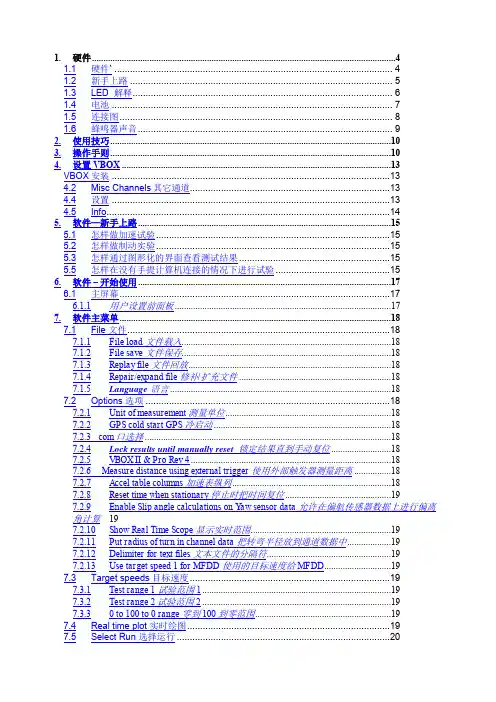
1.硬件 (4)1.1硬件` (4)1.2新手上路 (5)1.3LED 解释 (6)1.4电池 (7)1.5连接图 (8)1.6蜂鸣器声音 (9)2.使用技巧 (10)3.操作手则 (10)4.设置 VBOX (13)VBOX安装 (13)4.2Misc Channels其它通道 (13)4.4设置 (13)4.5Info (14)5.软件—新手上路 (15)5.1怎样做加速试验 (15)5.2怎样做制动实验 (15)5.3怎样通过图形化的界面查看测试结果 (15)5.5怎样在没有手提计算机连接的情况下进行试验 (15)6.软件–开始使用 (17)6.1主屏幕 (17)6.1.1用户设置前面板 (17)7.软件主菜单 (18)7.1File 文件 (18)7.1.1File load 文件载入 (18)7.1.2File save 文件保存 (18)7.1.3Replay file 文件回放 (18)7.1.4Repair/expand file 修补/扩充文件 (18)7.1.5Language语言 (18)7.2Options 选项 (18)7.2.1Unit of measurement测量单位 (18)7.2.2GPS cold start GPS 冷启动 (18)7.2.3 com口选择 (18)7.2.4Lock results until manually reset锁定结果直到手动复位 (18)7.2.5VBOX II & Pro Rev 4 (18)7.2.6 Measure distance using external trigger 使用外部触发器测量距离 (18)7.2.7Accel table columns 加速表纵列 (18)7.2.8Reset time when stationary 停止时把时间复位 (19)7.2.9Enable Slip angle calculations on Yaw sensor data 允许在偏航传感器数据上进行偏离角计算197.2.10Show Real Time Scope 显示实时范围 (19)7.2.11Put radius of turn in channel data 把转弯半径放到通道数据中 (19)7.2.12Delimiter for text files 文本文件的分隔符 (19)7.2.13Use target speed 1 for MFDD 使用的目标速度给MFDD (19)7.3Target speeds 目标速度 (19)7.3.1Test range 1 试验范围1 (19)7.3.2Test range 2试验范围2 (19)7.3.30 to 100 to 0 range 零到100到零范围 (19)7.4Real time plot 实时绘图 (19)7.5.1Default setups 缺省设置 (20)7.5.2Manual setup 手动设置 (21)7.6VBOX Setup VBOX 设置 (21)7.7Graph 图形 (21)7.8Start Finish 起点终点 (21)7.8.1Load start finish line and splits载入起/终点线和分离位置 (21)7.8.2Save start/finish line and splits保存起/终点线和分离位置 (21)7.8.3Start finish line length起/终点线的长度 (21)7.8.4Start finish line tolerance起终点线的公差 (21)7.8.5Accumulative split times 累计分离时间 (21)7.9.1Enable log file creation 允许记录文件产生 (22)7.9.2Include MFDD in logfile 在记录文件中包括MFDD (22)7.9.3Include test range 2 in logfile 在记录文件中包括试验范围2 (22)7.10Help 帮助 (22)8.GRAPH图形 (23)8.1概述 (23)8.2选择通道 (23)8.3设置外部输入信号的比例大小 (24)8.4键盘和鼠标指令.............................................................. 错误!未定义书签。
vbox resize disk -回复

vbox resize disk -回复如何调整虚拟机硬盘大小虚拟机在运行过程中可能会遇到硬盘空间不足的问题。
此时,我们需要调整虚拟机的硬盘大小,以便提供更多的存储空间。
在使用VirtualBox虚拟机平台时,可以通过几个简单的步骤来调整虚拟机的硬盘大小。
本文将详细介绍如何使用vbox resize disk命令调整虚拟机硬盘大小。
VirtualBox是一种开源的虚拟机平台,它可以在主机操作系统上创建和运行多个虚拟机。
vbox resize disk是VirtualBox的一个命令,用于调整虚拟机硬盘的大小。
在调整硬盘大小之前,要确保虚拟机已经关闭。
现在我们来一步一步看看如何调整虚拟机硬盘大小。
1. 首先,打开VirtualBox并选择要调整硬盘大小的虚拟机。
在虚拟机列表中,右键单击所选虚拟机并选择“关闭”以关闭虚拟机。
2. 在关闭虚拟机后,可以通过命令行或终端来调整虚拟机的硬盘大小。
为了简化操作,我们将使用VBoxManage命令来执行此操作。
打开命令行或终端,并进入VirtualBox的安装目录。
3. 在命令行或终端中,使用以下命令来调整虚拟机的硬盘大小:VBoxManage modifyhd [虚拟机路径] resize [新的硬盘大小]其中,[虚拟机路径]是虚拟机的完整路径,[新的硬盘大小]是你希望调整的硬盘大小。
硬盘大小可以指定为以MB(兆字节)为单位的整数值。
4. 执行命令后,VirtualBox将会调整虚拟机的硬盘大小。
这个过程可能需要一些时间,具体时间取决于硬盘的大小和计算机的性能。
5. 调整完硬盘大小后,可以重新打开虚拟机。
在VirtualBox管理界面中,右键单击所选虚拟机并选择“启动”。
6. 虚拟机启动后,可以通过一些工具来确认硬盘调整的结果。
例如,在Windows系统中,可以打开“计算机”或“文件资源管理器”,然后右键单击虚拟机的硬盘驱动器,选择“属性”来查看硬盘的新大小。
VirtualBox的命令行用法
VirtualBox 的命令行用法作为一款功能强大的开源虚拟机软件,VirtualBox 不仅提供有图形化的用户界面,而且也包含命令行界面。
VirtualBox 的命令行界面程序为 VBoxManage,通过它你可以完成从命令行创建虚拟机、修改虚拟机的选项设置、对虚拟机进行控制等几乎所有的操作。
如果在 Headless Server 上,你将发现VirtualBox 的命令行界面非常有用。
通过执行 VBoxManage --help 命令,你可以获得 VBoxManage 的完整用法。
本文并不打算解释其中的每一个选项,仅给出创建一个虚拟机的必要步骤。
如果你感兴趣,不妨亲自去探索 VBoxManage 的其他用法。
要从命令行创建虚拟机,你可以执行以下三步,我们以 Ubuntu 9.10 为例:1.创建一个新的虚拟机,虚拟机的名称通过 --name 选项指定:VBoxManage createvm --name "Ubuntu 9.10" --register2.创建该虚拟机所用的虚拟硬盘,用 --filename 指定虚拟硬盘的名称,--size 选项指定虚拟硬盘的大小,本例为 5 GB:VBoxManage createhd --filename "Ubuntu910.vdi" --size 5000 --remember3.修改虚拟机的选项设置:VBoxManage modifyvm "Ubuntu 9.10" --memory "512MB" --hda "Ubuntu910.vdi" --dvd /home/linuxtoy/karmic-desktop-i386.iso --acpi on --accelerate3d on --boot1 dvd --nic1 nat其中,* --memory 指定内存的大小* --hda 指定所用的虚拟硬盘* --dvd 指定所用的 ISO 映像* --acpi on 启用 ACPI* --accelerate3d on 启用 3D 加速* --boot1 引导次序* --nic1 网络设置如果你愿意,那么现在便可以通过 VBoxManage startvm "Ubuntu 9.10" 来启动虚拟机。
跟我学虚拟机系统平台相关技术及应用——实现多用户远程桌面连接虚拟机系统

1.1跟我学虚拟机系统平台相关技术及应用——实现多用户远程桌面连接虚拟机系统1.1.1实现多用户远程桌面连接虚拟机系统1、前面的各个实验结果都是单用户连接在默认状况下的远程桌面连接虚拟机系统是单用户连接方式,在实际应用中可能需要多用户同时连接远程虚拟机系统。
在VirtualBox也提供有多用户远程连接虚拟机系统的技术支持。
2、开启多用户远程桌面连接虚拟机系统的功能由于在默认状况下的VirtualBox只提供单用户连接虚拟机系统,如果需要多用户同时连接远程虚拟机系统,则需要开启此功能。
(1)关闭虚拟机系统注意一定要关闭虚拟机系统,否则将会出现如下的错误:VBoxManage.exe: error: The machine 'VirtualHostOne' is already locked for a session (or being unlocked)VBoxManage.exe: error: Details: code VBOX_E_INV ALID_OBJECT_STATE (0x80bb0007), component Machine, interface IMachine, callee IUnknownVBoxManage.exe: error: Context: "LockMachine(a->session, LockType_Write)" at line 462 of file VBoxManageModifyVM.cpp(2)应用VBoxManage命令行工具开启多用户远程连接名称为VirtualHostOne的虚拟机系统的功能VBoxManage modifyvm "VirtualHostOne" --vrdemulticon on注意其中的“VirtualHostOne”为虚拟机的名称,必须要与实际的虚拟机系统保持一致性。
dosbox常用命令
dosbox常用命令Dosbox是一款用于在现代操作系统中模拟DOS环境的工具,它允许用户在Windows、macOS、Linux等系统中运行DOS程序。
在使用Dosbox时,我们常常需要掌握一些常用的命令,下面将介绍一些常用的Dosbox命令及其使用方法。
1. mount命令mount命令用于将Dosbox中的虚拟盘符和实际的文件夹进行映射,以便Dosbox可以访问实际文件夹中的内容。
使用mount命令的语法如下:mount [虚拟盘符] [实际文件夹路径]例如,要将Dosbox中的C盘映射到实际文件夹D:\Dosbox\C,可以使用以下命令:mount c D:\Dosbox\C2. imgmount命令imgmount命令用于将虚拟磁盘映像文件挂载到Dosbox中的虚拟驱动器上。
使用imgmount命令的语法如下:imgmount [虚拟驱动器号] [虚拟磁盘映像文件路径] [-t [文件系统类型]] [-fs [文件系统参数]]例如,要将虚拟磁盘映像文件D:\Dosbox\disk.img挂载到Dosbox中的D驱动器上,可以使用以下命令:imgmount d D:\Dosbox\disk.img3. boot命令boot命令用于重新启动Dosbox,并加载指定的操作系统。
使用boot命令的语法如下:boot [操作系统文件路径]例如,要重新启动Dosbox并加载C盘上的DOS操作系统,可以使用以下命令:boot c4. dir命令dir命令用于列出当前目录中的文件和子目录。
使用dir命令的语法如下:dir [目录路径]例如,要列出C盘根目录中的文件和子目录,可以使用以下命令:dir c:\5. cd命令cd命令用于切换当前目录。
使用cd命令的语法如下:cd [目录路径]例如,要切换到C盘根目录,可以使用以下命令:cd c:\6. cls命令cls命令用于清屏。
使用cls命令的语法如下:cls7. exit命令exit命令用于退出Dosbox。
VBoxManage命令行使用

VBoxManage命令⾏使⽤原⽂地址:由于最近需研究virtualbox,看好看到上⾯的⽹址有,只不过不全是⾃⼰要的,且⽹页太花,看起来痛苦,先将之拷过来,然后修改之。
VBoxManage是VirtualBox的命令⾏接⼝。
利⽤他,你可以在主机操作系统的命令⾏中完全地控制VirtualBox。
VBoxManage⽀持GUI可访问的全部功能,⽽且更多。
VBoxManage展⽰了虚拟化引擎的全部特征,包括GUI⽆法访问的。
列⼀下,你需要使⽤命令⾏:使⽤主GUI之外的⽤户接⼝(例如,VBoxSDL或VBoxHeadLess服务器);控制更多⾼级和实验性的配置。
使⽤VBoxManage时要记住两件事:第⼀,VBoxManage必须和⼀个具体和“⼦命令”⼀起使⽤,⽐如“list”或“createvm“或“startvm”。
第⼆,⼤多数⼦命令需要在其后指定特定的虚拟机。
有两种⽅式:指定虚拟机的名称,和其在GUI中显⽰的⼀样。
注意,如果名称包含空格,必须将全部名称包含在双引号中(和命令⾏参数包含空格时的要求⼀样)。
例如:VBoxManage startvm "Windows XP"指定其UUID,VirtualBox⽤来引⽤虚拟机的内部唯⼀标识符。
设上述名称为“Windows XP”的虚拟机有如下UUID,下⾯的命令有同样的效果:VBoxManage startvm 670e746d-abea-4ba6-ad02-2a3b043810a5使⽤VBoxManage list vms可列出当前注册的所有虚拟机的名称及其对应的UUID。
通过命令⾏控制VirtualBox的典型⽤法如下:使⽤命令新建虚拟机并⽴即在VirtualBox中注册,使VBoxManage createvm的--register选项:$ VBoxManage createvm --name "SUSE 10.2" --registerVirtualBox Command Line Management Interface Version 3.1.6(C) 2005-2010 Sun Microsystems, Inc.All rights reserved.Virtual machine 'SUSE 10.2' is created.UUID: c89fc351-8ec6-4f02-a048-57f4d25288e5Settings file: '/home/username/.VirtualBox/Machines/SUSE 10.2/SUSE 10.2.xml'从上⾯的输出可以看到,⼀个新的虚拟机被创建,带有⼀个新的UUID和新的XML的设置⽂件。
VBOX使用说明
1.Introduction/概述欢迎您使用VBoxTools 软件。
通过这个软件您可以设置您的VBox;实时或事后查看、处理您的VBox数据。
VBoxTools软件是基于‘Report Generator’数据处理引擎的,并附带有图表处理工具,地图工具,实时数据窗口及VBox设置工具等。
使用这些工具及现有的文档,用户可以十分方便的生成一些复杂的测试方案。
在本手册中给出的一些实例一般都是关于VBoxIII。
使用其他产品的用户,尤其是迷你VBox及VBox速度传感器的用户,应当要注意各个不同产品的操作方法的不同,并按照本手册给出的提示操作。
更加详细的操作及安装指导请查询您的VBox产品用户指导。
Installation/安装VBoxTools软件必需安装在电脑的硬盘上,它不能直接在安装CD上运行。
要安装VBoxTools软件,首先将CD插入您电脑的光盘驱动器中。
之后就会出现一个多功能显示的图像,默认语言为英语。
按OK继续,如果您希望安装语言是德语,意大利语或法语,您只需单击左、右箭头以改变选定的语言,按OK继续。
之后您只需按照屏幕上的显示来完成安装即可。
VBoxTools不仅限于安装在一台电脑上,用户可以将它安装在多台电脑上。
Registration/注册如果您需要Racelogic为您长久提供最近的软件及固件升级的通知并提供技术支持的话,请注册您的应用程序。
您只需填好我们提供的注册表格并将它返回给Racelogic或在打开时软件弹出的窗口中点击‘Register by Email’按钮,按照说明注册即可。
若按‘Register Later’按钮就可以不注册而使用软件了。
不过,旧版本固件的VBox只能与注册过的VBoxTools 软件一起工作。
如果您是VBox的新手,这个快速指导将使您帮助您开始简单使用并让您熟悉其主要特征及功能。
VBox GPS引擎会从视野中的卫星那里不断地接受信息,并精确计算出连接在车辆上的VBox天线(或迷你VBox的内置天线――若未连接外部天线的话)的移动情况。
VirtualBox网络设置与应用详解4种方式及静太路由
NAT 设置端口映射
/blog/static/34787784200802801435931/
这 时主机的VirtualBox Host-Only Network 网卡是有ip的,192.168.56.1。虚拟机就算手工指定了IP 192.168.56.*,也ping不能主机。
Bridged Adapter〈桥接模式〉
虚拟主机通过 VirtualBox 桥接到宿主机的一个网卡中,就像真实存在于宿主机网络中的一台主机一样。虚拟主机能与宿主机和宿主机网络中的主机完美互通。被桥接的网卡会开启混杂模式。
Internal〈内部模式〉
虚拟机与外界完全分开,虚拟机与宿主机网络不能互通,只有同一名称(如:intnet)的内部网络模式的虚拟机之间才能互相访问,还有一个条件是在同一网段哦。
虚拟主机网络参数 : 默认不分配IP,需要自已手动设置。
第四种 Host-only Adapter模式
解释:
VirtualBox 端口转发
前面讲了宿主机和宿主机网络中的任何主机都不能直接访问虚拟主机,但是VirtualBox 提供了端某些端口转发到虚拟主机,是不是很简单啊。宿主机IP地址干脆就127.0.0.1吧!
第 二种 Bridged Adapter模式
NAT〈网络地址转换模式〉
VirtualBox 中虚拟的主机(以下简称:虚拟主机)并不真实存在于网络中,宿主机和宿主机网络中的任何主机都不能直接访问虚拟主机,各虚拟主机也互不相通。虚拟主机能访问宿主机,以及宿主机能访问的任何主机。虚拟主机访问网络是先通过 VirtualBox 转换后再发送出去的,数据接收也是先由 VirtualBox 接收后再转换转发到虚拟主机。
VirtualBox使用说明
Virtual Box虚拟机主机(Host,宿主机):是指看得见摸得着的真实存在的计算机(也有人称宿主机),VirtualBox需要安装在宿主机内。
虚拟机(client,客户端):指通过VBox虚拟出来的一台模拟计算机,它并不是真实存在的计算机,但又可以像一台真正的计算机那样类似使用,它存在于宿主机内(寄生在宿主机内);虚拟机的硬件系统是由软件模拟出来的,默认情况下大部分都是统一的标准型号设备。
通过VirtualBox可以虚拟出多台虚拟机。
虚拟机的性能弱于主机,其内存设置必须小于主机内存,其硬盘大小也受主机硬盘分区空闲空间大小的限制。
虚拟机崩溃后不影响主机,这通常可用虚拟机来测试软件、研究病毒、模拟网络功能,可以把虚拟机当成一个实验室任意折腾蹂躏;我们这里用来免费使用某些正版软件(有试用期限,但功能不受限制),当然这些正版软件应当是偶尔才用得上的,因虚拟机性能不如主机,不建议长期使用虚拟机。
用VBox软件新建一台虚拟机后仅是没有软件系统的裸机,还需要给这台虚拟裸机安装上操作系统和其它软件,操作系统的安装过程就和一台真正的计算机差不多。
只有给虚拟机安装了软件系统后才可以使用虚拟机。
Host热键==右Ctrl键。
安装过程中和安装好之后没有安装工具包VBoxGuestAdditions.iso之前,主机跟虚拟机之间可以按键盘右侧的ctrl,在主机和虚拟机之间切换鼠标(新版本VirtualBox-4.2.14-R86644已经直接支持鼠标自动在虚拟机和主机之间切换?)。
vbox安装在主机上,再由vbox创建虚拟机;类似于嵌套。
虚拟机<----VBOX<----主机VirtualBox官方主页:VirtualBox和Extension Pack下载页面:相关教程:/Article/qiyewang/OracleVMVirtualBox/传说中新版本已经可以在虚拟机中安装ghostXP系统了?VirtualBox支持的虚拟磁盘映像VirtualBox-4.2.14-86644截图磁盘映像))一、VDI(VirtualBox磁盘映像由VirtualBox的虚拟磁盘映像(VDI)的文件作为其自己的容器格式为主机硬盘。
virtualbox教程
virtualbox教程VirtualBox是由Oracle公司开发的一款开源虚拟化软件,可以在一台计算机上模拟多台独立的操作系统。
它支持多种操作系统,包括Windows、Linux、Mac OS X等。
本教程将详细介绍VirtualBox的安装、虚拟机的创建和管理等。
一、VirtualBox的安装VirtualBox的安装非常简单,只需从官方网站下载对应操作系统版本的安装文件,然后按照默认选项一路点击下一步即可完成安装过程。
二、创建虚拟机打开VirtualBox,点击“新建”按钮,弹出新建虚拟机向导。
在第一个界面中,输入虚拟机名称和类型,选择操作系统的版本。
在第二个界面中,设置虚拟机的内存大小。
虚拟机的内存大小应根据操作系统的要求和实际需求来决定,通常建议设置为至少1GB。
在第三个界面中,创建虚拟硬盘。
选择“创建一个虚拟硬盘现在”选项,点击“创建”按钮。
然后选择虚拟硬盘的文件类型和大小。
通常选择VDI文件类型,选择动态分配空间的方式来节省硬盘空间。
在第四个界面中,选择虚拟硬盘的存放位置和大小。
可以选择默认的位置和大小,也可以通过“浏览”按钮更改位置和大小。
三、安装操作系统在VirtualBox中,选择新建的虚拟机,点击“启动”按钮。
此时会弹出虚拟机的设置向导。
在第一个界面中,选择安装介质,可以是光盘或ISO镜像文件。
点击“下一步”按钮。
在第二个界面中,设置虚拟机的参数,如内存大小、网络连接、显卡等。
根据需要进行适当的设置,然后点击“下一步”按钮。
在第三个界面中,设置虚拟硬盘,可以选择新建一个虚拟硬盘或使用已有的虚拟硬盘。
然后点击“完成”按钮。
虚拟机启动后,将自动进入安装界面。
按照操作系统的安装向导一步步进行安装过程。
四、虚拟机的管理VirtualBox提供了多种管理虚拟机的方式。
可以通过VirtualBox主界面来管理虚拟机,也可以使用命令行工具来进行管理。
在VirtualBox主界面中,可以对虚拟机进行启动、挂起、关闭等操作。