
计算机网络实践 基本交换机使用及vlan配置 实验报告
4、分别启动 cmd,输入 telnet 127.0.0.1 端口号,连接到每个设备的端口,对其进
行 IP 地 址 的 配 置, 利用 前 几 次 实 验 学 过 的 配置 方 法 。 都 配 置 完 成 后用 show running-config 命令看配置的结果。截图如下: (1)对路由器 R 的配置结果:
[[router R]] image = ..\ios\unzip-c7200-is-mz.122-37.bin model = 7200 console = 3001 npe = npe-400 ram = 64 confreg = 0x2102 exec_area = 64 mmap = false slot0 = PA-C7200-IO-FE slot1 = PA-2FE-TX
[[router PC3]] model = 2621 ram = 20 image = ..\ios\unzip-c2600-i-mz.121-3.T.bin mmap = False confreg = 0x2142 console = 3007
[[router PC4]] model = 2621 ram = 20 image = ..\ios\unzip-c2600-i-mz.121-3.T.bin mmap = False confreg = 0x2142 console = 3008 3、先运行 0.虚拟服务 XP&2003.bat,在运行 bupt_SW.cmd 之前,先编辑,把里面的 sw1 改写成 sw2。并且按照之前几次课老师教的方法进行相关配置。截图如下: 启用所有设备,然后 list 一下:
[[router PC1]] model = 2621 ram = 20 image = ..\ios\unzip-c2600-i-mz.121-3.T.bin mmap = False confreg = 0x2142 console = 3006 [[router PC2]] model = 2621 ram = 20 image = ..\ios\unzip-c2600-i-mz.121-3.T.bin mmap = False confreg = 0x2142 console = 3007 [[router PC3]] model = 2621 ram = 20 image = ..\ios\unzip-c2600-i-mz.121-3.T.bin mmap = False confreg = 0x2142 console = 3008 [[router PC4]] model = 2621 ram = 20 image = ..\ios\unzip-c2600-i-mz.121-3.T.bin mmap = False confreg = 0x2142 console = 3009 2、第一部分
将 SW1 的端口 f1/12 配成 Vlan 2 是否能 ping 通
5、第四部分 Vlan 配置 启动 SW1, SW2, PC1,PC3
Telnet 到 SW1, SW2, PC1,PC3 上进行配置 PC1 的 F0/0 接口配成 1.1.1.1 PC3 的 F0/0 接口配成 1.1.1.3 将 SW1 的端口 f1/11 配成 Vlan 2 将 SW2 的端口 f1/11 配成 Vlan 2 是否能 ping 通
实验目的
通过此次交换机与 VLAN 的相关实验,加深对交换机的理解和运用 掌握以太网交换机的是使用方法,能够在模拟环境中使用以太网交换机组建局域网 掌握以太网交换机的 VLAN 划分和配置方法,能够在模拟环境中使用以太网交换机组 建模拟局域网
实验内容及步骤(包括主要配置流程,重要部分需要截图)
第一部分~第四部分
4、第三部分 Vlan 配置 启动 SW1,PC1,PC2 Telnet 到 SW1,PC1,PC2 上进行配置 PC1 的 F0/0 接口配成 1.1.1.1 PC2 的 F0/0 接口配成 1.1.1.2 将 SW1 的端口 f1/12 配成 Vlan 2
将 SW1 的端口 f1/12 配成 Vlan 3 是否能 ping 通
1、修改 bupt_sw_ 文件 autostart = False
[localhost] port = 7200 udp = 10000 workingdir = ..\tmp\ [[router SW1]] image = ..\ios\unzip-c3640-js-mz.124-10.bin model = 3640 console = 3002 ram = 128 confreg = 0x2142 exec_area = 64 mmap = False slot1 = NM-16ESW f1/1 = SW2 f1/2 f1/2 = SW2 f1/1 f1/11 = PC1 f0/0 f1/12 = PC2 f0/0 [[router SW2]] image = ..\ios\unzip-c3640-js-mz.124-10.bin model = 3640 console = 3003 ram = 128 confreg = 0x2142 exec_area = 64 mmap = False slot1 = NM-16ESW f1/11 = SW3 f1/12 f1/12 = SW3 f1/11 [[router SW3]] image = ..\ios\unzip-c3640-js-mz.124-10.bin model = 3640 console = 3004 ram = 128 confreg = 0x2142 exec_area = 64 mmap = False slot1 = NM-16ESW f1/1 = SW4 f1/2 f1/2 = SW4 f1/1 f1/13 = PC3 f0/0
——计算机网络技术实践 实验报告
实验名称 基本交换机使用及 vlan 配置 姓 名___ _____实 验 日 期: __2012.5.4______ 学 号________实验报告日期: __2012.5.5_________
环境(详细说明运行的操作系统,网络平台,网络拓扑图)
操作系统:Windows7 下 VirtualBox 虚拟 Windows XP 环境 网络平台:虚拟网络(软件 Dynamips)
[[router SW2]] image = ..\ios\unzip-c3640-js-mz.124-10.bin model = 3640 console = 3003 ram = 128 confreg = 0x2142 exec_area = 64 mmap = False slot1 = NM-16ESW f1/1 = R f1/1 f1/11 = PC2 f0/0
将 SW2 的端口 f1/1 配成 trunk 模式 将 SW1 的端口 f1/2 配成 trunk 模式 是否能 ping 通
6、第五部分 不同 Vlan 互联 1、网络拓扑图
2、按照自己设计的网络拓扑修改.net 文件,命名为 bupt_。完成硬件层面的 路由器设置和网络连接。 并把名为 bupt_ 文件放到了 network_tools 里的 net 文件夹里。 bupt_ 的内容如下: autostart = False [localhost] port = 7200 udp = 10000 workingdir = ..\tmp\
启动 SW1,PC1,PC2 Telnet 到 SW1,PC1,PC2 上进行配置 PC1 的 F0/0 接口配成 1.1.1.1 PC2 的 F0/0 接口配成 1.1.1.2 在 PC1 上 Ping1.1.1.2 或在 PC2 上 Ping1.1.1.1
3、第二部分 启动 SW1, SW2,SW3, PC1,PC3 Telnet 到 SW1, SW2,SW3, PC1,PC3 上进行配置 PC1 的 F0/0 接口配成 1.1.1.1 PC3 的 F0/0 接口配成 1.1.1.3 在 PC1 上 Ping1.1.1.3 或在 PC3 上 Ping1.1.1.1
[[router SW3]] image = ..\ios\unzip-c3640-js-mz.124-10.bin model = 3640 console = 3004 ram = 128 confreg = 0x2142 exec_area = 64 mmap = False slot1 = NM-16ESW f1/11 = PC3 f0/0 f1/12 = PC4 f0/0 f1/1 = R f0/0
3、验证 vlan4 到其他 vlan 网络是否通畅 PC3PC1,PC3PC2,PC3PC4
4、验证 vlan5 到其他 vlan 网络是否通畅 PC4PC1,PC4PC2,PC4PC3
实验中的问题及心得(需要认真写,不要写空话、套话)
1、默认 vlan1 新建端口默认禁止转发数据包 等一段时间就好 两个 v1 v2 交换机如果直接连通,那么 v1 上的 vlan2 和 v2 的 vlan2 是同一个 vlan, 否则不是。 2、开启过多的虚拟交换机 出现 error 209-unable to start instance,原因是在 虚拟机条件下内存分配过小,导致没有足够资源开启足够多的交换机,后来我增大了 虚拟机的内存和 CPU 个数。 3、在进行 vlan 配置时,最初网络始终无法 ping 通,而所有 PC 和 SW 以及 R1 的配置 没有任何的问题,后来发现是因为 vlan 设置了之后没有进行激活。 4、在网络配置过程中,由于第一次没有对 5 个 PC 机进行静态路由全 0 的配置,导致 PC 机之间 ping 不通。通过复习之前的实验步骤,发现是 PC 静态路由的问题。通过 ip route 0.0.0.0 0.0.0.0 F 0/0 进行配置后。任意两个 PC 机之间都可以 ping 通。
[[router SW1]] image = ..\ios\unzip-c3640-js-mz.124-10.bin model = 3640 console = 3002 ram = 128
实验二 交换机基本操作及VLAN的配置

实验二交换机基本操作及VLAN的配置一、实验目的:1.认识华为3526交换机。
2.掌握交换机的基本命令。
3.理解VLAN概念。
4.配置VLAN。
二、实验设备1.华为3526交换机2.计算机三、实验内容:1.交换机的基本配置。
2.配置IP地址、子网掩码和默认网关。
3.理解VLAN概念。
4.掌握VLAN配置步骤。
5.添加VLAN。
6.查看和修改VLAN参数。
7.将端口加入到VLAN中。
四、实验步骤1、登录步骤:第一步:如图2-1所示,建立本地配置环境,只需将微机(或终端)的串口通过配置电缆与以太网交换机的Console口连接。
图2-1 通过Console口搭建本地配置环境第二步:在微机上运行终端仿真程序(如Windows 3.X的Terminal或Windows9X的超级终端等),设置终端通信参数为:波特率为9600bit/s、8位数据位、1位停止位、无校验和无流控,并选择终端类型为VT100,如图2-2至图2-4所示。
图2-2 新建连接图2-3 连接端口设置图2-4 端口通信参数设置第三步:以太网交换机上电,终端上显示以太网交换机自检信息,自检结束后提示用户键入回车,之后将出现命令行提示符(如<Quidway>)。
第四步:键入命令,配置以太网交换机或查看以太网交换机运行状态。
需要帮助可以随时键入“?”,具体的配置命令请参考本书中以后各章节的内容。
2、基本配置命令2.1 clock datetime【命令】clock datetime HH:MM:SS YYYY/MM/DD【视图】用户视图【参数】HH:MM:SS:当前时钟,HH范围为0~23,MM和SS范围为0~59。
YYYY/MM/DD:分别为当前年、月、日,YYYY范围为1993~2035,MM范围为1~12,DD范围为1~31。
【描述】clock datetime命令用来设置路由器当前日期和时钟。
相关配置可参考命令display clock。
交换机vlan实验报告

交换机vlan实验报告交换机VLAN实验报告一、实验目的本次实验的目的是通过搭建交换机VLAN网络,掌握VLAN的基本概念、配置方法和应用场景,加深对局域网划分和网络隔离的理解。
二、实验环境本次实验使用了一台Cisco Catalyst 2960交换机和三台PC机作为实验设备。
交换机的端口数量为24个,支持VLAN配置和管理。
三、实验步骤1. 连接实验设备:将三台PC机分别通过网线连接到交换机的不同端口上,确保连接正常。
2. 配置交换机端口:通过命令行界面进入交换机的配置模式,为每个端口指定所属的VLAN。
例如,将1号端口指定为VLAN 10,2号端口指定为VLAN 20,以此类推。
3. 配置VLAN:在交换机中创建所需的VLAN,并将相应的端口加入到对应的VLAN中。
例如,创建VLAN 10和VLAN 20,并将1号端口加入VLAN 10,2号端口加入VLAN 20。
4. 配置VLAN间的通信:为了实现不同VLAN之间的通信,需要在交换机上配置虚拟局域网间路由(VLAN Inter-VLAN Routing)。
通过创建子接口并为其分配IP地址,实现不同VLAN之间的互通。
5. 测试连通性:使用ping命令在不同PC机之间进行连通性测试,确保不同VLAN之间可以相互通信。
四、实验结果经过以上步骤的配置和测试,我们成功搭建了一个具有两个VLAN的交换机网络。
通过ping命令测试,不同VLAN的PC机可以互相通信,实现了网络隔离和安全性的提升。
五、实验总结通过本次实验,我们深入了解了VLAN的概念和配置方法。
VLAN可以将一个物理网络划分成多个逻辑上独立的虚拟网络,实现不同用户、不同部门之间的网络隔离和资源共享。
在企业网络中,VLAN的应用非常广泛,可以提高网络的性能、安全性和管理效率。
然而,在实际应用中,我们还需注意以下几点:1. VLAN的划分应根据实际需求和网络拓扑进行合理规划,避免过度划分或划分不当导致网络管理复杂化。
交换机基本配置及VLAN配置实验报告
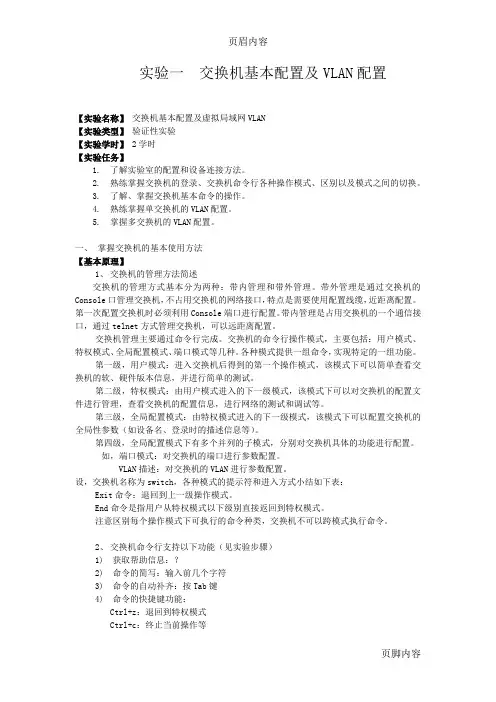
页眉内容实验一交换机基本配置及VLAN配置【实验名称】交换机基本配置及虚拟局域网VLAN【实验类型】验证性实验【实验学时】 2学时【实验任务】1.了解实验室的配置和设备连接方法。
2.熟练掌握交换机的登录、交换机命令行各种操作模式、区别以及模式之间的切换。
3.了解、掌握交换机基本命令的操作。
4.熟练掌握单交换机的VLAN配置。
5.掌握多交换机的VLAN配置。
一、掌握交换机的基本使用方法【基本原理】1、交换机的管理方法简述交换机的管理方式基本分为两种:带内管理和带外管理。
带外管理是通过交换机的Console口管理交换机,不占用交换机的网络接口,特点是需要使用配置线缆,近距离配置。
第一次配置交换机时必须利用Console端口进行配置。
带内管理是占用交换机的一个通信接口,通过telnet方式管理交换机,可以远距离配置。
交换机管理主要通过命令行完成。
交换机的命令行操作模式,主要包括:用户模式、特权模式、全局配置模式、端口模式等几种。
各种模式提供一组命令,实现特定的一组功能。
第一级,用户模式:进入交换机后得到的第一个操作模式,该模式下可以简单查看交换机的软、硬件版本信息,并进行简单的测试。
第二级,特权模式:由用户模式进入的下一级模式,该模式下可以对交换机的配置文件进行管理,查看交换机的配置信息,进行网络的测试和调试等。
第三级,全局配置模式:由特权模式进入的下一级模式,该模式下可以配置交换机的全局性参数(如设备名、登录时的描述信息等)。
第四级,全局配置模式下有多个并列的子模式,分别对交换机具体的功能进行配置。
如,端口模式:对交换机的端口进行参数配置。
VLAN描述:对交换机的VLAN进行参数配置。
设,交换机名称为switch,各种模式的提示符和进入方式小结如下表:Exit命令:退回到上一级操作模式。
End命令是指用户从特权模式以下级别直接返回到特权模式。
注意区别每个操作模式下可执行的命令种类,交换机不可以跨模式执行命令。
计算机网络实践实验报告基本交换机使用及VLAN配置

计算机网络实践实验报告基本交换机使用及VLAN配置计算机网络技术实践实验报告实验名称:基本交换机使用及VLAN配置姓名:实验日期:2014年5月4日学号:实验报告日期: 2014年5月4日一.环境(详细说明运行的操作系统,网络平台,网络拓扑图)操作系统:Windows7网络平台:软件Dynamips环境下的虚拟网络网络拓扑:二.实验目的✧掌握以太网交换机的使用方法,能够在模拟环境中使用以太网交换机组建局域网。
✧掌握以太网交换机的VLAN划分和配置方法,能够在模拟环境中使用以太网交换机组建虚拟局域网。
三.实验内容及步骤(包括主要配置流程,重要部分需要截图)1、设计网络物理拓扑和逻辑网段,如上图2、修改拓扑文件autostart = False[localhost]port = 7200udp = 10000workingdir = ..\tmp\[[router SW1]]image= ..\ios\unzip-c3640-js-mz.124-10.bin model = 3640console = 3003ram = 128confreg = 0x2142exec_area = 64mmap = Falseslot1 = NM-16ESWf1/1 = SW2 f1/3f1/2 = R1 f1/0f1/11 = PC1 f0/0f1/12 = PC2 f0/0[[router SW2]]image= ..\ios\unzip-c3640-js-mz.124-10.bin model = 3640console = 3004ram = 128confreg = 0x2142exec_area = 64mmap = Falseslot1 = NM-16ESWf1/1 = SW4 f1/2f1/2 = SW4 f1/1f1/4 = R1 f1/1f1/5 = SW3 f1/1f1/6 = R2 f1/0f1/11= PC3 f0/0[[router SW3]]image= ..\ios\unzip-c3640-js-mz.124-10.bin model = 3640console = 3005ram = 128exec_area = 64mmap = falseslot0 = PA-C7200-IO-FEslot1 = PA-2FE-TX[[router PC1]]model = 2621ram = 20image= ..\ios\unzip-c2600-i-mz.121-3.T.bin mmap = Falseconfreg = 0x2142console = 3007[[router PC2]]model = 2621ram = 20image= ..\ios\unzip-c2600-i-mz.121-3.T.bin mmap = Falseconfreg = 0x2142console = 3008[[router PC3]]model = 2621ram = 20image= ..\ios\unzip-c2600-i-mz.121-3.T.bin mmap = Falseconfreg = 0x2142console = 3009[[router PC4]]model = 2621ram = 20image= ..\ios\unzip-c2600-i-mz.121-3.T.bin mmap = Falseconfreg = 0x2142console = 3010[[router PC5]]model = 2621ram = 20image= ..\ios\unzip-c2600-i-mz.121-3.T.bin mmap = Falseconfreg = 0x2142console = 3011[[router PC6]]model = 2621ram = 20image= ..\ios\unzip-c2600-i-mz.121-3.T.bin mmap = Falseconfreg = 0x2142console = 3012[[router PC7]]model = 2621ram = 20image= ..\ios\unzip-c2600-i-mz.121-3.T.bin mmap = Falseconfreg = 0x2142console = 30133.实验第一部分启动SW1,PC1,PC2,telnet到SW1,PC1,PC2上进行配置,PC1的F0/0接口配成1.1.1.1,PC2的F0/0接口配成1.1.1.2,在PC1上Ping1.1.1.2,或在PC2上Ping1.1.1.1Pc1 ping pc2Pc2 ping pc14.实验第二部分启动SW1,SW2,PC1,PC3,telnet到SW1,SW2,PC1,PC3上进行配置,PC1的F0/0接口配成1.1.1.1,PC3的F0/0接口配成1.1.1.3,在PC1上Ping1.1.1.3,或在PC3上Ping1.1.1.1 Pc1 ping pc3Pc3 ping pc15.实验第三部分Vlan配置,启动SW1,PC1,PC2,Telnet到SW1,PC1,PC2上进行配置,PC1的F0/0接口配成1.1.1.1,PC2的F0/0接口配成1.1.1.2,将SW1的端口f1/11配成Vlan2,将SW1的端口f1/12配成Vlan3,是否能ping通,将SW1的端口f1/12配成Vlan2,是否能ping通F1/11配成vlan2 f1/12 配成vlan3 ping不通F1/11配成vlan2 f1/12 配成vlan2 能ping通6.实验第四部分Vlan配置,启动SW1,SW2,PC1,PC3,Telnet到SW1,SW2,PC1,PC3上进行配置,PC1的F0/0接口配成1.1.1.1,PC3的F0/0接口配成1.1.1.3,将SW1的端口f1/11 配成Vlan 2,将SW2的端口f1/11配成Vlan 2,是否能ping通,将SW2的端口f1/1配成trunk模式,将SW1的端口f1/2配成trunk模式,是否能ping通同一vlan pc1和pc3 不能ping通Sw1 的f1/2配成trunk模式sw2 的f1/1 配成trunk模式能ping通7.实验第五部分不同VLAN互联,用4个交换机、2台路由器、7台PC,设置4个VLAN。
交换机的vlan配置实验报告
交换机的vlan配置实验报告交换机的VLAN配置实验报告引言:交换机是计算机网络中重要的设备之一,它能够实现数据包的转发和交换,同时也可以进行各种网络配置。
其中,虚拟局域网(Virtual Local Area Network,简称VLAN)是一种常见的网络划分技术,通过将网络设备划分为不同的VLAN,可以实现更好的网络管理和安全控制。
本实验旨在通过配置交换机的VLAN,探索其在网络中的应用。
实验步骤:1. 连接设备:首先,将交换机与计算机通过网线连接,并确保连接正常。
在实验中,我们使用了一台Cisco Catalyst 2960交换机和两台计算机。
2. 登录交换机:使用终端模拟软件,如SecureCRT或PuTTY,通过串口或SSH登录交换机的管理界面。
3. 配置交换机端口:在交换机的管理界面中,找到需要配置的端口,并进入端口配置模式。
例如,我们选择了端口GigabitEthernet0/1。
4. 创建VLAN:使用命令"vlan database"进入交换机的VLAN数据库模式,在该模式下,可以创建新的VLAN。
通过命令"vlan 10"创建一个编号为10的VLAN。
5. 配置端口VLAN:在端口配置模式下,使用命令"switchport mode access"将端口设置为访问模式,并使用命令"switchport access vlan 10"将端口划分到VLAN 10。
6. 验证配置:使用命令"show vlan"查看VLAN的配置情况,确认VLAN 10已成功创建,并且端口GigabitEthernet0/1已经划分到该VLAN。
实验结果:通过以上步骤,我们成功地配置了交换机的VLAN。
在实验中,我们将端口GigabitEthernet0/1划分到了VLAN 10。
通过验证命令,我们可以看到VLAN 10已成功创建,并且端口GigabitEthernet0/1已经划分到该VLAN。
交换机vlan配置实验报告

交换机vlan配置实验报告交换机VLAN配置实验报告一、实验目的本次实验的目的是通过交换机的VLAN(Virtual Local Area Network)配置,实现对网络的分割和管理。
通过实验,我们可以深入了解VLAN的原理和配置方法,并掌握VLAN的实际应用。
二、实验环境本次实验使用了一台Cisco交换机作为实验设备,并连接了多台计算机进行网络通信。
交换机使用了Cisco IOS操作系统,计算机使用了Windows操作系统。
三、实验步骤1. 连接设备首先,我们需要将计算机和交换机进行连接。
使用网线将计算机的网卡与交换机的一个端口相连,确保物理连接正常。
2. 登录交换机使用终端模拟器,通过串口或Telnet方式登录交换机的控制台界面。
输入正确的用户名和密码,成功登录交换机后,进入命令行界面。
3. 创建VLAN在命令行界面中,输入以下命令创建VLAN:```Switch(config)# vlan vlan-id```其中,vlan-id为要创建的VLAN的ID号。
根据实际需求,可以创建多个VLAN。
4. 配置端口接下来,我们需要将交换机的端口与VLAN进行绑定。
输入以下命令进行端口配置:```Switch(config)# interface interface-idSwitch(config-if)# switchport mode accessSwitch(config-if)# switchport access vlan vlan-id```其中,interface-id为要配置的端口号,vlan-id为要绑定的VLAN的ID号。
通过以上命令,将指定端口设置为访问模式,并将其绑定到指定的VLAN上。
5. 配置Trunk端口如果需要在交换机之间传输多个VLAN的数据,需要配置Trunk端口。
输入以下命令进行Trunk端口配置:```Switch(config)# interface interface-idSwitch(config-if)# switchport mode trunk```通过以上命令,将指定端口设置为Trunk模式,可以传输多个VLAN的数据。
交换机vlan配置实验报告
交换机vlan配置实验报告交换机VLAN配置实验报告摘要:本实验旨在通过配置交换机VLAN来实现不同网络设备之间的隔离通信,提高网络安全性和管理效率。
实验结果表明,正确配置交换机VLAN可以有效地实现不同VLAN之间的隔离通信,提高网络的可靠性和安全性。
一、实验背景随着网络规模的不断扩大,企业网络中存在着大量的网络设备,如服务器、路由器、交换机等。
为了提高网络的安全性和管理效率,需要对不同类型的网络设备进行隔离管理。
而VLAN(Virtual Local Area Network)技术正是为了解决这一问题而诞生的。
通过VLAN技术,可以将不同的网络设备划分到不同的虚拟局域网中,实现不同VLAN之间的隔离通信,提高网络的可靠性和安全性。
二、实验目的本实验旨在通过配置交换机VLAN来实现不同网络设备之间的隔离通信,提高网络的安全性和管理效率。
三、实验环境1. 实验设备:Cisco交换机2. 实验工具:Telnet客户端四、实验步骤1. 进入交换机管理界面,使用管理员账号登录。
2. 创建VLAN:在交换机配置界面中,使用命令创建不同的VLAN,并为每个VLAN分配相应的端口。
3. 配置端口:将不同VLAN的端口进行划分,并设置相应的VLAN ID。
4. 验证配置:使用Telnet客户端连接不同VLAN的设备,验证配置是否生效。
五、实验结果经过以上步骤的配置,我们成功地实现了不同VLAN之间的隔离通信。
通过Telnet客户端连接不同VLAN的设备,发现设备之间无法相互通信,证明了VLAN配置的有效性。
六、实验结论通过本次实验,我们深刻理解了交换机VLAN配置的重要性和实现方法。
正确配置交换机VLAN可以有效地实现不同VLAN之间的隔离通信,提高网络的可靠性和安全性。
在实际网络管理中,我们应当根据实际需求合理配置交换机VLAN,以提高网络的管理效率和安全性。
实验一交换机基本配置及 VLAN实验
实验一交换机基本配置及VLAN实验一、实验目的1.掌握交换机的基本命令2.掌握交换机中设置VLAN的方法3.掌握VTP的概念和基本设置3.使学生能够掌握在模拟器环境下,对交换机的端口进行配置。
4.要求学生能够进一步理解交换机的工作原理。
二、实验内容1.修改各交换机的名称、登录密码等基本信息。
将交换机名称命名为自己的姓名汉语拼音。
2.在二层交换机上划分VLAN(单个交换机即可)3.跨交换机实现VLAN(非VTP模式)4.利用二层、三层交换机,建立VTP域,创建三个VLAN:teacher,student,jiashu。
在主交换机上创建VLAN。
将两个交换机的1、2 端口划分到teacher,3、4划分到student,5、6划分到jiashu。
PING测试。
为各VLAN设置接口IP,并将此IP地址作为各VLAN中主机的网关。
测试VLAN间能否通信。
三、实验环境CCNA模拟器。
四、技术原理1.查看交换机配置信息查看交换机的系统和配置信息命令要在特权模式下执行。
Show version查看交换机的版本信息,可以查看到交换机的硬件版本信息和软件版本信息,用于进行交换机操作系统升级时的依据。
Show mac-address-table查看交换机当前的MAC地址表信息。
Show running-config查看交换机当前生效的配置信息。
2.VLANVLAN(Virtual Local Area Network,虚拟局域网)是指在一个物理网段内,进行逻辑的划分,划分成若干个虚拟局域网。
VLAN最大的特性是不受物理位置的限制,可以进行灵活的划分。
VLAN具备了一个物理网段所具备的特性。
相同VLAN内的主机可以互相直接访问,不同VLAN间的主机之间互相访问必须经由路由设备进行转发。
广播数据包只可以在本VLAN 内进行传播,不能传输到其他VLAN中。
Port Vlan是实现VLAN的方式之一,Port Vlan是利用交换机的端口进行VLAN的划分,一个端口只能属于一个VLAN。
计算机网络-Vlan实验报告
实验报告书课程名《网络管理》题目:交换机VLAN实验一、目的与要求熟悉交换机的基本配置,学会在交换机上划分VLAN及如何将接口划分到指定的VLAN,学会配制Trunk。
二、实验内容或题目1.在每台交换机上建立VLAN 50和VLAN60,并进行查看。
2.将每台交换机的1、2、3、4端口分配到VLAN 50,并使用计算机进行查看和测试。
3.将每台交换机的9、10、11、12端口分配到VLAN 60,并使用计算机进行查看和测试。
4.将每台交换机的15端口配制成Trunk,并使用计算机进行查看和测试。
实验图如下所示:三、实验步骤与源程序1、先在10.10.5.1.2005上建立VLAN建立2 个vlan,分别为vlan 50、vlan 60switch>enswitch#conf tSWA#vlan database(vlan)#vlan 50(vlan)#vlan 60(vlan)#exit#config t#show vlan2、将交换机的1、2、3、4端口分配到VLAN 50conf tinterface range f0/1-4switchport mode accessswitchport access vlan50exitctrl^zshow vlan3、将交换机的9、10、11、12端口分配到VLAN 60conf tinterface range f0/9-12switchport mode accessswitchport access vlan60exitctrl^zshow vlan4、将交换机的15端口配制成Trunkconf tinterface f0/15switchport mode trunkexitctrl^zshow vlan5、同理在10.10.5.1.2006上做同样的操作四、测试数据与实验结果在两台机器上测试连同性,结果如图所示:五、结果分析与实验体会。
计算机网络实践实验报告基本交换机使用及VLAN配置
计算机网络实践实验报告根本交换机使用及VLAN配置计算机网络技术实践实验报告实验名称:根本交换机使用及VLAN配置姓名:实验日期:2022年5月4日学号:实验报告日期: 2022年5月4日一.环境〔详细说明运行的操作系统,网络平台,网络拓扑图〕操作系统:Windows7网络平台:软件Dynamips环境下的虚拟网络网络拓扑:二.实验目的? 掌握以太网交换机的使用方法,能够在模拟环境中使用以太网交换机组建局域网。
? 掌握以太网交换机的VLAN划分和配置方法,能够在模拟环境中使用以太网交换机组建虚拟局域网。
三.实验内容及步骤〔包括主要配置流程,重要局部需要截图〕1、设计网络物理拓扑和逻辑网段,如上图2、修改拓扑文件autostart = False[localhost] port = 7200 udp = 10000workingdir = ..\\tmp\\[[router SW1]]image = ..\\ios\%unzip-c3640-js-mz.124-10.bin model = 3640 console = 3003 ram = 128confreg = 0x2142 exec_area = 64 mmap = False slot1 = NM-16ESW f1/1 = SW2 f1/3 f1/2 = R1 f1/0 f1/11 = PC1 f0/0 f1/12 = PC2 f0/0[[router SW2]]image = ..\\ios\%unzip-c3640-js-mz.124-10.bin model = 3640 console = 3004 ram = 128confreg = 0x2142 exec_area = 64 mmap = False slot1 = NM-16ESW f1/1 = SW4 f1/2 f1/2 = SW4 f1/1 f1/4 = R1 f1/1 f1/5 = SW3 f1/1 f1/6 = R2 f1/0 f1/11= PC3 f0/0[[router SW3]]image = ..\\ios\%unzip-c3640-js-mz.124-10.bin model = 3640 console = 3005 ram = 128confreg = 0x2142 exec_area = 64 mmap = False slot1 = NM-16ESW f1/2 = R2 f1/1 f1/11 = PC4 f0/0 f1/12 = PC5 f0/0[[router SW4]]image = ..\\ios\%unzip-c3640-js-mz.124-10.bin model = 3640 console = 3006 ram = 128confreg = 0x2142 exec_area = 64 mmap = False slot1 = NM-16ESW f1/11 = PC6 f0/0 f1/12 = PC7 f0/0[[router R1]]image = ..\\ios\%unzip-c7200-is-mz.122-37.bin model = 7200 console = 3001 npe = npe-400 ram = 64confreg = 0x2142 exec_area = 64 mmap = falseslot0 = PA-C7200-IO-FE slot1 = PA-2FE-TX[[router R2]]image = ..\\ios\%unzip-c7200-is-mz.122-37.bin model = 7200 console = 3002 npe = npe-400 ram = 64confreg = 0x2142 exec_area = 64 mmap = falseslot0 = PA-C7200-IO-FEslot1 = PA-2FE-TX[[router PC1]] model = 2621 ram = 20image = ..\\ios\%unzip-c2600-i-mz.121-3.T.bin mmap = False confreg = 0x2142 console = 3007[[router PC2]] model = 2621 ram = 20image = ..\\ios\%unzip-c2600-i-mz.121-3.T.bin mmap = False confreg = 0x2142 console = 3008[[router PC3]] model = 2621 ram = 20image = ..\\ios\%unzip-c2600-i-mz.121-3.T.bin mmap = False confreg = 0x2142 console = 3009[[router PC4]] model = 2621 ram = 20image = ..\\ios\%unzip-c2600-i-mz.121-3.T.bin mmap = False confreg = 0x2142 console = 3010[[router PC5]] model = 2621 ram = 20image = ..\\ios\%unzip-c2600-i-mz.121-3.T.bin mmap = False confreg = 0x2142 console = 3011[[router PC6]]。