
excel打开表格后很卡的解决方法
1
excel打开表格后很卡的解决方法
Excel表格打开后很卡,是件很烦恼的事情。下面是由 分享的
excel打开表格后很卡的解决方法,希望对你有帮助!
excel打开表格后很卡的解决方法打开表格后卡解决步骤1:在
键盘上,按住CTRL+G,出现“定位”的对话框:
打开表格后卡解决步骤2:然后这对话框选定下面的最下面一个
选项,选定“定位条件”,然后进到里面以后,选择;;“对象”。
打开表格后卡解决步骤3:然后出现有很多被选中的对象。每个
对象都是一个有圆号的东西,如果是一条直线,就有2个小圆号,如
果是图片就会有4个小圆号。总之就是多边形的就会有多个圆号。如
果表格的对象比较多的话,就会速度比较慢。这样可以慢慢地喝杯茶
先。
打开表格后卡解决步骤4:按Delete把对象删除掉。然后再用
CTRL+G再搜索的时候,就会出现“未找到对象”了。这时再保存以
后,你再看一下,速度是不是快很多了。再看文件的大小,也比以前
会小很多的哦。
打开表格后卡解决步骤5:把一些会调用其它资源的公式给去
掉。比如象这个V列都有公式,那么你看一下,在编辑框里会有显
示公式出来,这个公式没有调用其它的资源,只是比较,有些公式是
有调用其它资源的,比如用VLOOKUP就是经常调用其它的资源,
2
速度就会比较慢。 如果想把整列的公式去掉,可以先选定那个列,
然后点右键按“复制”或者是按住CTRL跟C。
打开表格后卡解决步骤6:再点击“选择性粘贴”,然后选定“值”,
按确定,就行了。这样就直接把公式的结果给留下了,而去掉公式的
设置,所以文件会。
excel表格打开慢的解决方法表格打开慢解决步骤1:如图,某
个excel文件,数据内容不多。 但是文件本身却变得很大,打开很
慢。别的EXCEL文件打开很快打开,这有这个文件打开需要20秒左
右,另外在这个文件中进行其他操作例如查找替换等操作时候,处理
起来也很慢。
表格打开慢解决步骤2:导致此现象的原因一般是不小心添加了
一些不可见的自选图形等对象。我们使用以下的方法来完成检查。点
编辑菜单中的定位命令。或者直接按快捷键CTRL+G,或者按F5
表格打开慢解决步骤3:弹出定位对话框,在下方点击定位条件。
表格打开慢解决步骤4:继续弹出定位条件对话框,在其中选择
“对象”,然后点确定按钮
表格打开慢解决步骤5:如果发现类似图中,多个圆点的状况,
说明文件中有对象。在这种情况下按DELETE删除,保存即可。
造成这个情况的原因,一般是因为最初需要在文件中添加一个对
象,由于默认是白色的,不仔细看看不出来。后来由于使用复制粘贴
拖动等误操作造成了多个对象占用文件空间。
希望本例子说明对大家有帮助。造成文件过大打开过慢,另外也
3
有可能是公式较多、条件格式等原因造成的。另例说明。
共享的excel表格打开很慢
共享的excel表格打开很慢篇一:解决开启Excel文件很慢实例Created by :wuyuhai开启Excel文件很慢一例现象: Excel文件很大或即使文件不大,但开启过程中需要1分多钟, 即使打开文件后,编辑文件也会很慢.处理结果: 29M的文件处理后只有137K.处理方法1:1.1.开启Excel文件后按F5或Ctrl+G 出現以下界面:1.2.點擊”特殊”按鈕將出現以下畫面:1.3選定”物件”后按確認.1.4在以上步驟按確定后等待系統選定所有物件(需要一定的時間),此期間不要做任何操作,深圳畫面都不要切換.1.5 待選定所有物件后,按Del 键删除.1.6 如EXCEL文件有多个工作表,则对没个工作表做以上重复动作.1.7 重新生成EXCEL文件的相关图标.方法2:通过一些第三方绿色工具软件修复,如Advance Excel Repair, 用AER修复以上文件需要2分钟,修复后需要重新调整文件格式和重新生成图标.还有一种开启很慢的原因是因为Excel文件设定了分页打印, 在开启过程种没有找到打印机, 此类问题给该电脑安装打印机即可.篇二:EXCEL打开慢解决A 【分享】Excel 2007打开慢的解决方法2010-12-07 15:18以前用的是Excel 2003,最近好多同事都在用Excel 2007,自己也就用上了,虽说有很多的不熟悉,但这不是主要问题,时间可以解决.但最让人想不通的是:当你打开Excel (包含2003和2007的)以前文件或者新建一个文件Excel 2007的文件,打开的时候好慢,就算文件好小,或者是空的也一样,真是很纳闷,经过寻找,终于找到了一个解决方法,现在打开真的可以了,也正常了.好了,别说了再说要挨砖头了.方法如下,共分享:Step1:把Excel 2007打开,点击那个Office 按钮;Step2:再打开那个Excel 选项;Step3:找到加载项,Step4:点击下面的管理(Excel 加载项旁边的转到);Step5:(重点)随便选一个加载项就可以了,比如:查阅向导,或者其它,不要多选,多选又可能不行了.不知道为什么,全选可能会慢,可以理解,不选也会慢真不知道;好了,就这样了,可以试试了.(当然,你的Excel 2007打开的文件慢的原因要排除不是病毒,或者其它特殊原因所导致的.)QUOTE:?方法一:把excel 2007打开,点击那个office 按钮;再打开那个“excel 选项”;找到“加载项”;点击下面的“管理(excel 加载项”旁边的“转到”;随便选一个加载项就可以了,比如好了,就这样了,可以试试了。
打开excel电脑死机如何解决
打开excel电脑死机如何解决
打开excel电脑死机如何解决
有时候电脑用久了不注意维护,导致有时候电脑打开excel的时候,电脑会出现死机的情况,怎么解决?下面店铺给大家讲解一下关于打开excel电脑死机的解决方法,希望大家喜欢!
打开excel电脑死机的解决方法
平时电脑卡住了,记住不要用强制关机这种粗暴的方式。
可以采用键盘热键-Ctrl+Alt+Delete调出任务资源管理器,选中你当前运行的点击结束任务。
电脑又恢复正常了。
电脑卡一般是垃圾残存太多导致的,新机子一般很少有卡死的现象。
平时不注意维护,应用软件安装没有条理,或者说装了乱删,没有卸载干净,亦或者把不该删的系统文件也删了,电脑很容易出故障。
如果说上一步是应急的措施,那么接下来这一步就是如何解决问题了。
打开桌面我的电脑(计算机)右击鼠标选择属性,点击磁盘清理,勾选要清理的项,临时文件都是占缓存的,建议清理掉。
所有的盘都清理一遍即可。
使用电脑软件辅助优化电脑。
个人建议安装个电脑管家。
有垃圾清理、电脑加速、修复漏洞等功能。
值得一提的是还有自带的电脑门诊,能找到符合自己电脑故障的,一键修复即可。
是不是很方便呢?把整个流程做一遍,你会发现电脑流畅了许多。
打开excel电脑死机。
excel表格打开慢的解决方法
excel表格打开慢的解决方法
在打开Excel的时候有的情况会很慢,这时某些隐藏了的对象所造成的,只要我们快速的把隐藏对象给找到并且删除,就可以解决表格打开慢的问题了。
下面是店铺带来的关于excel表格打开慢的解决方法,希望阅读过后对你有所启发!
excel表格打开慢的解决方法:
表格打开慢解决步骤1:如图,某个excel文件,数据内容不多。
但是文件本身却变得很大,打开很慢。
别的EXCEL文件打开很快打开,这有这个文件打开需要20秒左右,另外在这个文件中进行其他操作例如查找替换等操作时候,处理起来也很慢。
表格打开慢解决步骤2:导致此现象的原因一般是不小心添加了一些不可见的自选图形等对象。
我们使用以下的方法来完成检查。
点编辑菜单中的定位命令。
或者直接按快捷键CTRL+G,或者按F5 表格打开慢解决步骤3:弹出定位对话框,在下方点击定位条件。
表格打开慢解决步骤4:继续弹出定位条件对话框,在其中选择“对象”,然后点确定按钮
表格打开慢解决步骤5:如果发现类似图中,多个圆点的状况,说明文件中有对象。
在这种情况下按DELETE删除,保存即可。
造成这个情况的原因,一般是因为最初需要在文件中添加一个对象,由于默认是白色的,不仔细看看不出来。
后来由于使用复制粘贴拖动等误操作造成了多个对象占用文件空间。
希望本例子说明对大家有帮助。
造成文件过大打开过慢,另外也有可能是公式较多、条件格式等原因造成的。
另例说明。
excel表格打开很慢的解决方法

excel表格打开很慢的解决方法
excel表格打开很慢的解决方法:
打开Excel很慢解决步骤2:然后这对话框选定下面的最下面一
个选项,选定“定位条件”,然后进到里面以后,选择——“对象”。
打开Excel很慢解决步骤3:然后出现有很多被选中的对象。
每
个对象都是一个有圆号的东西,如果是一条直线,就有2个小圆号,如果是图片就会有4个小圆号。
总之就是多边形的就会有多个圆号。
如果表格的对象比较多的话,就会速度比较慢。
这样可以慢慢地喝
杯茶先。
打开Excel很慢解决步骤4:按Delete把对象删除掉。
然后再
用CTRL+G再搜索的时候,就会出现“未找到对象”了。
这时再保存
以后,你再看一下,速度是不是快很多了。
再看文件的大小,也比
以前会小很多的哦。
excel2007打开很慢的解决教程
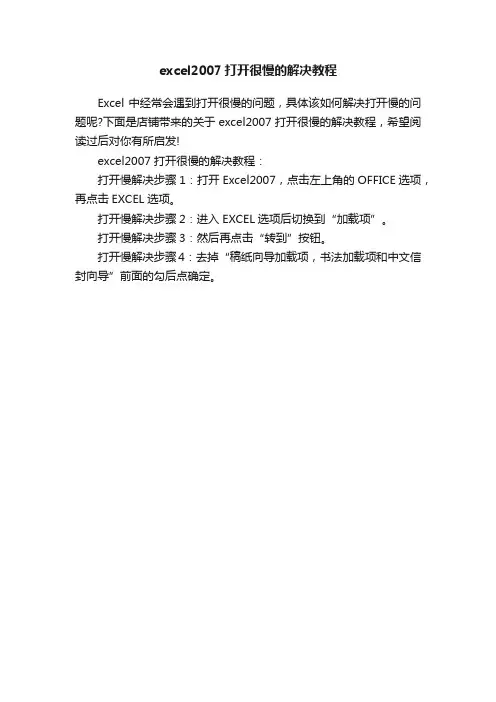
打开慢解决步骤2:进入EXCEL选项后切换到“加载项”。
打开慢解决步骤3:然后再点击“转到”按钮。
打开慢解决步骤4:去掉“稿纸向导加载项,书法加载项和中文信封向导”前面的勾后点确பைடு நூலகம்。
下面是学习啦小编带来的关于excel2007打开很慢的解决教程希望阅读过后对你有所启发
excel2007打开很慢的解决教程
Excel中经常会遇到打开很慢的问题,具体该如何解决打开慢的问题呢?下面是店铺带来的关于excel2007打开很慢的解决教程,希望阅读过后对你有所启发!
excel2007打开很慢的解决教程:
excel、word、office办公软件打开缓慢解决办法

电脑运行OFFICE办公软件需要等待很长时间才打开解决办法
问题样例:
1、打开excel表格左下角提示查找打印机,然后等待很长时间
2、打开word文件运行缓慢,很长时间才打开
3、其他office打开运行慢问题
解决方法:在控制面板中,找到打印机和传真中,将自带的打印机设置成默认打印机即可,千万别将网络打印机设置成了默认的打印机。
如将Microsoft XPS Document Writer设置成默认打印机,如果需要打印的时候在选择打印机的地方,选择要打印机的打印机即可,一般出现这种问题都是电脑上的默认打印机脱机或者网络不同造成的。
excel表格打开就死机该怎么处理
excel表格打开就死机该怎么处理
在办公中经常需要用到Excel进行,最近有小伙伴反映一打开excel表格就死机,无法完成工作了,出现这种情况虽然有点麻烦,但是还是可以解决的,下面就由店铺跟大家分享一下解决方法吧,希望对大家有所帮助~
excel表格打开就死机的处理方法
excel表格打开就死机的处理步骤1:将文件另存为本机的excel 格式,如图操作点击文件按钮。
excel表格打开就死机的处理步骤2:在出现的窗口菜单中选择另存为,并选择存放的位置,具体操作如图
excel表格打开就死机的处理步骤3:在弹出的窗口中,找到保存类型,具体如图所示,选择“excel工作簿(*.xlsx)”。
excel表格打开就死机的处理步骤4:为即将另存的文件命名,如图所示。
命名完成后点击保存按钮。
excel表格打开就死机的处理步骤5:保存完成后再次打开文件看看效果怎么样吧。
excel表格打开慢的解决方法
excel表格打开慢的解决方法
excel表格打开慢的解决方法:
表格打开慢解决步骤1:如图,某个excel文件,数据内容不多。
但是文件本身却变得很大,打开很慢。
别的EXCEL文件打开很快打开,这有这个文件打开需要20秒左右,另外在这个文件中进行其他
操作例如查找替换等操作时候,处理起来也很慢。
表格打开慢解决步骤3:弹出定位对话框,在下方点击定位条件。
表格打开慢解决步骤4:继续弹出定位条件对话框,在其中选择“对象”,然后点确定按钮
造成这个情况的原因,一般是因为最初需要在文件中添加一个对象,由于默认是白色的,不仔细看看不出来。
后来由于使用复制粘
贴拖动等误操作造成了多个对象占用文件空间。
希望本例子说明对大家有帮助。
造成文件过大打开过慢,另外也有可能是公式较多、条件格式等原因造成的。
另例说明。
如何解决Excel运行缓慢的问题
如何解决Excel运行缓慢的问题在日常办公中,Excel 是我们经常使用的工具之一。
然而,有时我们可能会遇到 Excel 运行缓慢的情况,这不仅会影响工作效率,还可能让人感到烦躁。
下面就来探讨一下如何解决 Excel 运行缓慢的问题。
首先,要检查硬件和系统方面的因素。
如果您的计算机硬件配置较低,例如内存不足、处理器性能较弱,那么运行 Excel 等大型软件时可能就会出现卡顿。
您可以考虑升级计算机的硬件,增加内存或者更换更强大的处理器。
同时,确保您的操作系统是最新版本,并且已经安装了所有必要的更新和驱动程序。
其次,检查 Excel 文件本身的问题。
一个过于庞大和复杂的 Excel文件可能是导致运行缓慢的主要原因。
如果您的表格中包含了大量的数据、公式、图表或者格式设置,那么处理起来就会耗费更多的资源。
这时,您可以尝试优化表格结构。
对于数据量较大的表格,尽量避免在一个工作表中存储过多的数据。
可以将数据拆分成多个工作表或者工作簿,这样可以减轻单个文件的负担。
同时,删除不必要的行和列,以及清除不再使用的数据和格式。
公式也是影响 Excel 运行速度的一个重要因素。
如果您的表格中包含了大量复杂的公式,尤其是数组公式和跨工作表的引用,那么计算速度可能会变慢。
尽量简化公式,只保留必要的计算。
对于一些可以通过手动操作完成的计算,不必使用公式。
另外,检查是否存在不必要的格式设置。
过多的字体、颜色、边框等格式设置会增加文件的大小和处理时间。
只保留必要的格式,清除多余的格式设置。
再者,检查加载项和插件。
有些加载项和插件可能会影响 Excel 的性能。
您可以在“文件”选项卡中的“选项”中,选择“加载项”,查看已安装的加载项,并禁用那些不常用或者可能导致问题的加载项。
还要注意病毒和恶意软件的影响。
定期使用杀毒软件对计算机进行扫描,确保系统没有受到病毒或恶意软件的侵害。
此外,网络连接也可能会对共享的 Excel 文件产生影响。
excel总是很卡的解决方法
excel总是很卡的解决方法
excel总是很卡的解决方法
在Excel中录入数据的时候总是很卡的话就会严重影响到录入数据的速度,影响到工作效率,因此需要我们马上进行解决总是很卡的问题,具体该如何解决卡的问题呢?下面是由店铺分享的excel总是很卡的解决方法,以供大家阅读和学习。
excel总是很卡的解决方法:
解决总是很卡问题步骤1:双击【我的电脑】,打开【资源管理器】,点击【菜单栏】中的【工具】菜单下的【文件夹选项】。
解决总是很卡问题步骤2:在刚打开的【文件夹选项】中选择【文件类型】。
解决总是很卡问题步骤3:在【已注册的文件类型】中找到“XLS 文件”,然后点击【高级】打开【编辑文件类型】对话框。
解决总是很卡问题步骤4:在【编辑文件类型】的【操作】单选框中选择【打开】项,然后点击编辑。
解决总是很卡问题步骤5:将【用于执行操作的应用程序】Excel 路径后的参数变为【/e "%1"】,这里复制【】内的所有字符。
解决总是很卡问题步骤6:最后将【使用DDE】前面的勾选去掉就可以了。