
验证控件的使用方法
ASP.NET验证控件详解
现在ASP.NET,你不但可以轻松的实现对用户输入的验证,而且,还可以选择验证在服务器
端进行还是在客户端进行,再也不必考虑那么多了,程序员们可以将重要精力放在主程序的
设计上了。
ASP.NET公有六种验证控件,分别如下:
控件名 功能描叙
RequiredFieldValidator(必须字段验证) 用于检查是否有输入值
CompareValidator(比较验证) 按设定比较两个输入
RangeValidator(范围验证) 输入是否在指定范围
RegularExpressionValidator(正则表达式验证) 正则表达式验证控件
CustomValidator(自定义验证) 自定义验证控件
ValidationSummary(验证总结) 总结验证结果
下面,我们来看这些控件的使用:
一、RequiredFieldValidator(必须字段验证)的使用
RequiredFieldValidator控件使用的标准代码如下:
<ASP:RequiredFieldValidator id="Validator_Name" Runat="Server"
ControlToValidate="要检查的控件名"
ErrorMessage="出错信息"
Display="Static|Dymatic|None"
>
占位符
</ASP: RequiredFieldValidator >
在以上标准代码中:
ControlToValidate:表示要进行检查控件ID;
ErrorMessage:表示当检查不合法时,出现的错误信息;
Display:错误信息的显示方式;Static表示控件的错误信息在页面中占有肯定位置;
Dymatic表示控件错误信息出现时才占用页面控件;None表示错误出现时不显示,但是可以
在ValidatorSummary中显示;
占位符:表示Display为Static时,错误信息占有"占位符"那么大的页面空间;
现在,让我们看一个实例:
<ASP:TextBox id="txtName" RunAt="Server"/>
<ASP:RequiredFieldValidator id="Validator1" Runat="Server"
ControlToValidate="txtName"
ErrorMessage="姓名必须输入"
Display="Static">
*姓名必须输入
</ASP:RequiredFieldValidator>
在以上例子中,检查txtName控件是否有输入,如果没有,显示错误信息"姓名必须输入"。
是不是很简单?
注意:以上代码和下面其他控件的代码最好放入Form中,和ASP中不一样的是,Form最好
写为这样:
<Form RunAt="Server">
其他代码
</Form>
这样,Form在服务器端执行,提交才会有效;
二、CompareValidator(比较验证)控件
比较控件比较两个控件的输入是否符合程序设定,大家不要把比较仅仅理解为"相等",尽管
相等是用的最多的,其实,这里的比较包括范围很广,大家看标准代码就会明白。
比较控件的标准代码如下:
<ASP:CompareValidator id="Validator_ID" RunAt="Server"
ControlToValidate="要验证的控件ID"
errorMessage="错误信息"
ControlToCompare="要比较的控件ID"
type="String|Integer|Double|DateTime|Currency"
operator="Equal|NotEqual|GreaterThan|GreaterTanEqual|LessThan|LessThanEqual|Dat
aTypeCheck"
Display="Static|Dymatic|None"
>
占位符
</ASP:CompareValidator>
在以上标准代码中:
Type表示要比较的控件的数据类型;
Operator表示比较操作(也就是刚才说的为什么比较不仅仅是"相等"的原因),这里,
比较有7种方式;
其他属性和RequiredFieldValidator相同;
在这里,要注意ControlToValidate和ControlToCompare的区别,如果operate为
GreateThan,那么,必须ControlToCompare大于ControlToValidate才是合法的,这下,
应该明白它们两者的意义了吧?例子程序请参考RequiredFieldValidator控件,对照标准
代码自己设计。
三、RangeValidator(范围验证)控件
验证输入是否在一定范围,范围用MaximumValue(最大)和MinimunVlaue来确定,标准代
码如下:
<ASP:RangeValidator id="Vaidator_ID" Runat="Server"
controlToValidate="要验证的控件ID"
type="Integer"
MinimumValue="最小值"
MaximumValue="最大值"
errorMessage="错误信息"
Display="Static|Dymatic|None"
>
占位符
</ASP:RangeValidator>
在以上代码中:
用MinimumValue和MaximumValue来界定控件输入值得范围,用type来定义控件输入值的
类型。
四、RegularExpresionValidator(正则表达式)控件
正则表达式验证控件的功能非常强大,你可以自己容易构造验证方式,我们先来看看标准代
码:
<ASP:RegularExpressionValidator id="Validator_ID" RunAt="Server"
ControlToValidate="要验证控件名"
ValidationExpression="正则表达式"
errorMessage="错误信息"
display="Static"
>
占位符
</ASP:RegularExpressionValidator>
在以上标准代码中,ValidationExpression是重点,现在来看看它的构造:
在ValidationExpression中,不同的字符表示不同的含义:
"."表示任意字符;
"*"表示和其他表达式一起,表示容易组合;
"[A-Z]"表示任意大写字母;
"\d"表示容易一个数字;
注意,在以上表达式中,引号不包括在内;
举例:
正则表达式:".*[A-Z]"表示数字开头的任意字符组合其后接一个大写字母。
五、ValidationSummary(验证总结)控件
该控件收集本页的所有验证错误信息,并可以将它们组织以后再显示出来。其标准代码如下:
<ASP:ValidationSummary id="Validator_ID" RunAT="Server"
HeaderText="头信息"
ShowSummary="True|False"
DiaplayMode="List|BulletList|SingleParagraph"
>
</ASP: ValidationSummary >
在以上标准代码中,HeadText相当于表的HeadText,DisplayMode表示错误信息显示方式:
List相当于HTML中的<BR>;BulletList相当于HTML中的<LI>;SingleParegraph表
示错误信息之间不作如何分割;
六、CustomValidator(自定义验证)控件
该控件用自定义的函数界定验证方式,其标准代码如下:
<ASP:CustomValidator id="Validator_ID" RunAt="Server"
controlToValidate="要验证的控件"
onServerValidateFunction="验证函数"
errorMessage="错误信息"
Display="Static|Dymatic|None"
>
占位符
</ASP: CustomValidator >
以上代码中,用户必须定义一个函数来验证输入。
七、总结
ASP.NET验证控件已经介绍完了,大家可以发现它们的功能很强大,再也不要为验证而烦恼
了。当然,以上介绍并不是特别详细,细微的地方,还请大家自己阅读微软的SDK。
ASPNET程序设计案例教程图文 (4)
3
【学习目标】
·掌握选择类控件的使用。 ·掌握验证控件。 ·理解数据访问模型的概念。 ·掌握Connection、Command、DataReader对象的使用。
4
4.1 【任务7】会员注册UI设计
任务描述
在校园在线超市系统中,要实现会员注册功能,首先应 该有一个注册页面,能够输入会员的相关信息,如用户名、 密码、性别、职业、爱好、电话、电子邮件等。那么,这些 信息的录入需要哪些项
18
步骤2 在出现的“选择母版页”对话框中,选择站点根 目录下的母版“MasterPage.master”,并点击“确定”按钮, 如图4-3所示。
19
图4-3 选择母版页
20
步骤3 从新建的内容页“user/ Register.aspx”中切换到设 计视图,将Label控件、TextBox控件、RadioButtonList控件、 CheckBoxList控件、DropDownList控件、Button控件从工具 箱拖放到页面,设置其属性,并采用表格布局,如图4-4所示。
12
获取复选框组中每一项的值: for(int i=0;i<CheckBoxList1.Items.Count;i++) { string strList=""; if(CheckBoxList1.Items[i].Selected==true) { strList+=" "+CheckBoxList1.Items[i].Value; } }
RadioButton控件是单个的单选按钮控件, RadioButtonList控件是作为单选按钮列表项集合的父控件, 它们都可以实现单一选择。
RadioButton控件的HTML标签: <asp:RadioButton ID="RadioButton1" runat="server" Text="男" /> <asp:RadioButton ID="RadioButton2" runat="server" Text="女" />
vs2019 login 控件用法

vs2019 login 控件用法主题:VS2019登录控件用法引言:VS2019是由Microsoft开发的一款集成开发环境,提供了许多功能强大的控件,用于开发各种软件应用程序。
其中登录控件是常用的一种,用于验证用户身份并提供安全登录功能。
本文将一步一步介绍VS2019中登录控件的用法。
第一步:登录控件的导入和设置1. 打开VS2019并创建一个新的Windows Forms应用程序项目。
2. 在工具箱中找到“登录”或“登录控件”并将其拖放到窗体上,该控件将自动添加到项目中。
3. 双击该控件以打开其属性窗口,设置控件的各项属性,如大小、位置、背景色等。
第二步:设置数据库连接1. 在解决方案资源管理器中右键单击项目,选择“添加”>“新建项”,然后选择“数据”>“本地数据库”来添加一个本地数据库。
2. 在“服务器资源管理器”窗口中右键单击“数据连接”>“添加连接”,配置连接字符串连接到数据库。
3. 右键单击数据库图标,选择“添加新的表”来创建一个表用于存储用户登录信息。
第三步:设置登录控件的相关属性1. 打开登录控件的属性窗口。
2. 在“Login”节点下,将“Enabled”属性设置为“True”以启用登录功能。
3. 在“UserInformation”节点下,将“AllowNewUser”属性设置为“True”以允许新用户注册。
第四步:编写代码实现登录功能1. 双击登录控件以打开其代码视图。
2. 在Load事件中,编写代码以在窗体加载时初始化登录控件。
3. 在登录按钮的Click事件中,编写代码验证用户输入的用户名和密码。
4. 如果用户名和密码匹配数据库中的记录,则用户登录成功,否则显示错误信息。
第五步:实现注册功能1. 在登录控件的RegisterButton的Click事件中,编写代码以处理用户点击注册按钮的事件。
2. 获取用户在注册时输入的用户名和密码。
3. 将新用户的信息插入到数据库的用户表中。
ASP实验报告
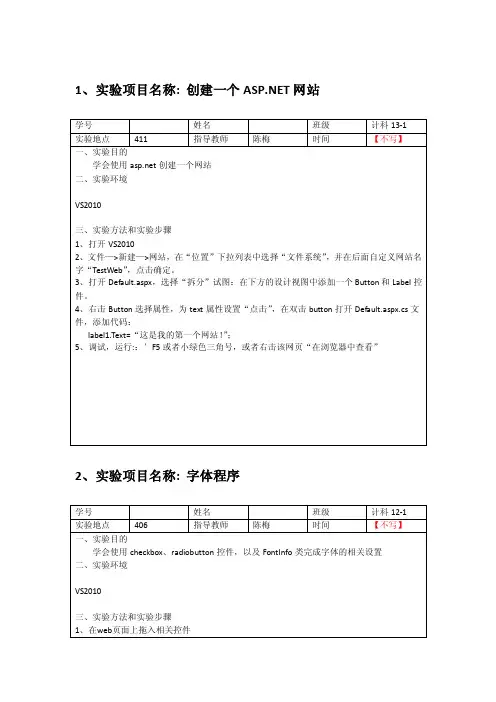
1、实验项目名称: 创建一个网站2、实验项目名称: 字体程序3、实验项目名称: 验证控件和FileUpload控件MaxValue:最大值MiniValue:最小值Type:数据类型3、compaerVatidater除了ControlToValidate、ErrorMessage外还有ControlToCompare和Type4、RegularExpressionValidator除了ControlToValidate、ErrorMessage外还有ValidationExpression (二)文件上传控件4、实验项目名称:网站导航与页面之间的传值5、实验项目名称:利用CSS和DIV完成一个美观网页设计一、实验目的学会使用CSS+DIV完成一个网页布局二、实验环境VS2010三、实验方法和实验步骤1、画出框架图2、创建DIV层共6个:<div class="alldiv"><div id="top" class="alldiv">标题Logo栏</div><div id="navigation" class="alldiv">导航栏</div><div id="left" class="alldiv">左边</div><div id="middle" class="alldiv">中间</div><div id="right" class="alldiv">右边</div><div id="bottom" class="alldiv">页脚</div></div>3、CSS控制DIV进行布局.alldiv{width:760px;text-align: center; border: #00ff00 1px solid; }#top6、实验项目名称:利用主题和母版页设计一个美观网页7、实验项目名称:使用SqlConnection完成对数据库的连接8、实验项目名称: 利用完成对数据库额增删改查9、实验项目名称: 完成DropDownList、GridView、DataList 和FormView数据的绑定10、实验项目名称:AJAX技术的使用11、实验项目名称:Jquery:按钮倒数10秒之后才可点击,用于用户注册12、实验项目名称: Web服务:创建立方和和天气的Web服务13、实验项目名称: XML:个人通讯薄的设计与实现二、实验环境VS2010三、实验方法和实验步骤1、xml:文件2、 DTD文件14、实验项目名称:完成网上书店的大框架设计一、实验目的掌握的网站设计流程和模块功能的实现二、实验环境VS2010二、实验方法和实验步骤1、框架图:。
krypton库控件使用方法

krypton库控件使用方法Krypton是一个功能强大的库,可以用于创建各种控件。
本文将介绍Krypton库控件的使用方法。
一、Krypton库简介Krypton是一个用于创建Windows应用程序的.NET库。
它提供了一套丰富的控件,可以帮助开发者快速构建现代化、美观且功能丰富的用户界面。
Krypton库的主要特点包括高度的可定制性、易用性和良好的性能。
二、Krypton库控件的使用方法1. 安装Krypton库我们需要下载并安装Krypton库。
可以从官方网站上下载最新版本的Krypton库安装包。
安装完成后,我们就可以在Visual Studio 中使用Krypton库了。
2. 添加Krypton控件到窗体在Visual Studio中创建一个新的Windows窗体应用程序项目。
然后,找到工具箱中的Krypton控件,将它们拖放到窗体上。
Krypton 库提供了各种控件,包括按钮、文本框、标签、列表框等。
通过拖放这些控件,可以快速创建一个基本的用户界面。
3. 设置Krypton控件属性每个Krypton控件都有一些属性,可以用来定制其外观和行为。
例如,我们可以设置按钮的文本、背景颜色和字体样式。
通过设置这些属性,可以使控件与应用程序的整体风格保持一致。
4. 响应Krypton控件事件Krypton控件可以与用户交互,并触发各种事件。
例如,当按钮被点击时,可以编写相应的事件处理程序来执行特定的操作。
为了响应Krypton控件的事件,我们只需要在代码中编写事件处理程序,并将其与相应的控件事件关联起来。
5. 自定义Krypton控件主题Krypton库提供了多种预定义的主题,用于定制控件的外观。
我们可以选择一个主题,并将其应用到整个应用程序或特定的控件。
此外,Krypton库还支持自定义主题,可以根据需求自定义控件的外观。
6. 使用Krypton控件的布局管理器Krypton库提供了一个灵活且强大的布局管理器,可以帮助我们轻松地管理控件的位置和大小。
服务器控件的基本知识

Input(CheckBox) 创建一个复选框
15
3.3.2 常用的HTML服务器控件
HTML服务器控件 Input(CheckBox) Input(Radio) 功能说明 创建一个复选框 创建一个单选按钮 生成的HTML元素 <intput type=”checkbox”> <input type=”radio”>
要想改变标签中显示的文字,可通过修改Text属性来实现。有两 种方法:
一是在标签的属性窗口中直接修改Text属性; 二是通过编程方式,在程序运行过程中在标签中动态显示 文本。
如:Label2.Text = TextBox1.Text + "您好!"
19
2. TextBox控件(1)
文本框控件TextBox是用得最多控件之一,该控件可以用来显示 数据,也可以用来接收用户输入的数据。语法格式如下: <asp:TextBox ID="TextBox1" runat="server" Text="要显示或输入的文本" TextMode="SingleLine|MultiLine|Password" Columns="为多行文本框时的列数" Rows="为多行文本框时的行数" MaxLength="文本框中允许输入的最多字符数" Wrap="True|False" >
22
ImageButton控件
图像按钮ImageButton控件综合了Image控件和Button控
件的功能,用于创建图像外观的按钮,功能与Button控件
相同,语法格式如下:
VBA开发中的数据校验与输入控制

VBA开发中的数据校验与输入控制在VBA开发中,数据校验和输入控制是非常重要的,能够保证数据的准确性和完整性,提高程序的稳定性和可靠性。
本文将介绍VBA 开发中常用的数据校验和输入控制方法,帮助开发人员更好地处理数据。
一、数据校验数据校验是对数据的有效性进行验证,以确保数据无误。
在VBA 开发中,我们可以通过以下几种方式进行数据校验:1. 数据类型校验VBA中支持多种数据类型,如整数、浮点数、日期、字符串等。
在数据输入前,我们可以使用VBA函数来校验数据的类型,以确保输入的数据与所需的数据类型一致。
例如,可以使用IsNumeric函数来判断一个变量是否为数字类型,使用IsDate函数来判断一个变量是否为日期类型。
如果校验失败,我们可以给出相应的提示信息,要求用户重新输入符合要求的数据。
2. 数据范围校验除了校验数据的类型,我们还需要对数据的范围进行校验,以确保输入的数据在合理的范围内。
例如,当需要输入年龄时,可以限定年龄必须在18岁到65岁之间。
对于数值型数据,我们可以使用If语句来进行范围校验。
例如,如果用户输入的数字大于100或小于0,则给出相应的提示信息。
3. 数据格式校验在实际的开发中,我们经常需要对数据的格式进行校验,以确保数据的格式符合要求。
例如,当输入电话号码时,可以校验电话号码是否为11位数字。
在VBA中,我们可以使用正则表达式来进行数据格式校验。
正则表达式是一种强大的文本匹配工具,可以用来验证某个字符串是否符合某种特定的格式。
例如,可以使用正则表达式来校验邮箱的格式,确保输入的邮箱符合电子邮件地址的规范。
二、输入控制输入控制是指限制用户对数据输入的方式和内容,以确保数据的正确性和完整性。
以下是VBA开发中常用的输入控制方法:1. 输入方式限制有时候,我们需要限定用户只能通过某种特定的方式输入数据。
例如,需要获取用户对一个单选按钮的选择时,可以使用UserForm来显示供选择的单选按钮。
实验2:服务器控件的使用
onclick="Button1_Click" Text="Button" />
标准服务器控件
标签控件:Label 文本框控件:TextBox 按钮控件: Button(标准命令按钮) LinkButton(超级链接按钮) ImageButton(图像按钮) 选择控件:RadioButton(单选按钮) RadioButtonList(单选按钮组) CheckBox(复选按钮) CheckBoxList(复选按钮组) 列表控件:DropDownList (下拉列表) ListBox (列表框) BulletedList (项目列表) 图像控件:Image、ImageMap 容器控件:Panel
正则表达式验证控件 RegularExpressionValidator
自定义验证控件CustomValidator 验证组控件ValidationSummary
创建验证控件
验证控件的工作是监视另一个控件并验证其内容的有效 性,如文本框控件、单选按钮控件等。因此,首先要有一 个需要验证的对象,然后在其旁边拖入一个验证控件。验 证控件与一般的Web服务器控件的不同之处在于,一般情 况下,验证控件在页面运行时是不显示的,即这种控件对 于用户来说是不可见的。除非输入了未通过验证的信息, 在页面中才显示未通过验证的提示信息。当Web页面使用 验证控件进行验证时,可以通过Page对象的IsValid属性 判断验证是否通过,如果IsvVlid属性的返回值“True”, 表 示页面所有控件都已通过验证,否则表示至少有一个控件 没有通过验证。
vs2019 login 控件用法
vs2019 login 控件用法在使用VS2019的登录控件(Login Control)之前,需要确保已经安装了Microsoft Web Forms Control库。
使用步骤如下:1. 打开Visual Studio 2019,并创建一个新的Web Forms项目。
2. 在设计视图中,找到工具箱(Toolbox)面板,如果没有显示出来,可以在菜单栏中选择“视图(View)”->“工具箱(Toolbox)”来显示。
3. 在工具箱中找到“Login”控件,将其拖放到设计视图中的合适位置。
4. 可以通过属性窗口来设置Login控件的一些属性,如登录按钮的文本(LoginButtonText)、是否显示“记住我”选项(RememberMeSet)等。
5. 在代码视图中,在Page_Load事件中添加以下代码:```csharpprotected void Page_Load(object sender, EventArgs e){if (!IsPostBack){// 设置Login控件的事件处理方法Login1.Authenticate += newAuthenticateEventHandler(Login1_Authenticate);}}// 登录验证事件处理方法protected void Login1_Authenticate(object sender, AuthenticateEventArgs e){string username = erName;string password = Login1.Password;bool rememberMe = Login1.RememberMeSet;// 执行登录验证逻辑// ...// 根据验证结果设置e.Authenticated的值,true表示成功登录,false表示登录失败// e.Authenticated = true; 或 e.Authenticated = false;}```6. 在Login1_Authenticate方法中,可以添加自定义的登录验证逻辑,如查询数据库验证用户名和密码等。
ASP.NET控件(一)
使用控制权转移控件
Button 控件
16
ImageButton 控件
Hyperlink 控件
选择控件
有四种类型的选择控件: CheckBox –为用户提供一种方法在 true/false、yes/no
或 on/off 选项之间切换 RadioButton - 用于只从选项列表中选择一个选项 DropdownList - 允许用户从预定义列表中选择一项 ListBox - 允许用户从预定义列表中选择一项或多项
28
有效性验证
用户注册时,输入了不合标准的信息,怎么办?
后台手写验证代码 页面回传,用户体验不好
使用javascript脚本进行验证 不安全,与浏览器相关
提供了验证控件
轻松实现用户输入的验证,且与用户浏览器无关 由在客户端或服务器中运行的验证代码执行 多种验证控件,验证数据更加简单方便
验证控件的使用方式
验证控件可以和在Web窗体页中处理的任意控件一起使用, 比如,HTML服务器控件或 Web服务器控件等。 添加——编程人员像添加其他服务器控件那样向窗体 添加验证控件。 关联——每个验证控件都会关联到一个或多个页面上 其他地方的输入控件(服务器控件)。 设置验证条件——验证控件便根据验证条件的要求测 试用户的输入值是否通过测试的属性。编程人员可以 使用自己的代码来测试页和单个控件的状态。如果检 测到状态无效,就略过更新。 显示错误——检测到错误的验证控件随后将生成显示 在页面上的错误信息。
HTML 标签
runat="server"
HTML 服务器控件
WEB服务器端控件是一个抽象对象模板,不仅 有一般表单类控件,还有ASP .NET的专用控件, 如日历控件等。
.NET4.0 CompareValidator控件应用
比较验证控件对照特定的数据类型来验证用户的输入。因为当用户输入用户信息时,难免会输入错误信息,如当用户注册时,密码需要输入两次时,用户很可能输入的字符串会不一致。CompareValidator比较验证控件能够比较控件中的值是否符合开发人员的需要。
下面是一个用户注册时,使用CompareValidator比较验证控件比较用户两次输入密码是否一致的实例,代码如下所示。
<asp:TextBox ID="UserName" runat="server"></asp:TextBox>
<br />
密 码:
<asp:TextBox ID="pwd1" runat="server"></asp:TextBox>
<br />
{
Label1.Text = "用户名:"+UserName.Text+"<br />密码:"+pwd1.Text;
}
}
在上述代码中,判断pwd2输入的密码是否与pwd1一致,当输入的密码不一致时,会提示错误。执行上述代码,结果如图7-4所示。如果两次输入的密码一致,单击提交按钮,结果如图7-5所示。
再次输入:
<asp:TextBox ID="pwd2" runat="server"></asp:TextBox>
<asp:CompareValidator ID="CompareValidator1" runat="server"