
课走进键盘大家庭-泰山版-小学信息技术
❖在“记事本”中,输入以下内容。 ❖(1)拼音 keji gaibian shenghuo (科技改变生活) ❖ (2) 英语:how are you.
❖通过趣味符号让学生练习输入上档字符。
任选其一:
Y(^_^)Y
p(^o^)q =^_^=
(胜利了……) (还要继续加油哦) (笑脸)
电脑键盘起源于打字键盘,最初英文打字键盘是按照英 文字母的顺序排列的机械杆的很容易碰触,1868年,发明 了QWERT键盘。
1956年,夏培肃完成了第一台电子计算机运算器和控制 器的设计工作,同时编写了中国第一本电子计算机原理讲 义。 1957年,哈尔滨工业大学研制成功中国第一台模拟式 电子计算机。
整篇口诀联想:七碗鹅肉汤,已经有一碗给我的老婆了(全给我喝了)。 老婆却说:“我爱上喝豆腐羹了。你回家我就快乐。”过了一会儿,老婆说: “对不起,你要的自行车,我未帮你买。”
去探索
•如何让词语之间有空格?
•如何修改输入的错误字 母?
怎么让你的名字和年龄各占一 行呢?
功能键
BackSpace我们的橡皮擦
回车键
空格键
上档键
上档键
上档键 作用:输入同一个键的上方键
名 (例如:“+”、“%”、“_”等
等)
主键盘区左右两侧各有一个标有Shift的键,叫做上档键。键帽上标 有两个字符的键,叫做双字符键,上面的字符叫上档字符,下面的字符 叫做下档字符。要输入上档字符,需先按下Shift键不放,再按下双字符 键。若按下Shift不放,再按字母键,可以临时改变字母的大小写状态。
二、数字键区
这是书房,数字兄弟喜欢聚在一起学数学
自主练习:
用数字键区中的字符键,输入下面的内容
23+12
78-32
三、编辑键区
这是娱乐室,里面的光标能指挥光标上下、左右跳舞呢!
自主练习:
用↑、↓、←、→、Home、End键移动光标。
四、主键盘区
自主观察主键盘区有什么?
1、数字键
数字键
上图红色方框中标有0—9十个数字的键 ,叫数字键,用于向计算机输入相应的数字
。
Hale Waihona Puke 2、字母键字母键 标有A—Z二十六个字母的键,叫做字母键, 用于向计算机输入相应的字母。
❖你会唱英文字母歌吗?
发现一:键盘字母找一找
❖ 键盘上的字母没有顺序,你能把它们按顺序找 出来吗?
发现二:键盘输入试一试
在记事本中输入:
输入数字:1234567890 按字母顺序输入:abcdef 输入姓名的拼音和年龄:如zhangsan 10
*****学校
授课科目:信息技术 授课人 : 授课时间:
猜谜语
有户人家真奇怪,房子区域分几块。 有的面积大,有的面积小。 有的成员多,有的成员少。 别看他们不起眼,少了他们真麻烦。
(打一电脑组件)
第4课 走进键盘大家庭
教学目标
1.了解键盘的分区 2.掌握主键盘区字母键、数字键、 功能键的名称及作用
你可以通过键盘和 电脑说话。键盘是电脑 最常用的输入设备,是 人与计算机进行交流必 不可少的工具。
欣赏
键盘按功能的不同可以划分为
四个键区
功能键区
主键盘区
编辑键区
数字键区
一、功能键区
功能键区是在键盘的上端第一排键,共有13个键,分别是Esc键、F1-F12。 老师演示几个键的功能
自主练习:
启动记事本: 开始-所有程序-附件-记事本 F5 输入当前日期
【2019年整理】泰山信息技术三年级走进键盘大家庭
书
设
计
我与键盘初接触
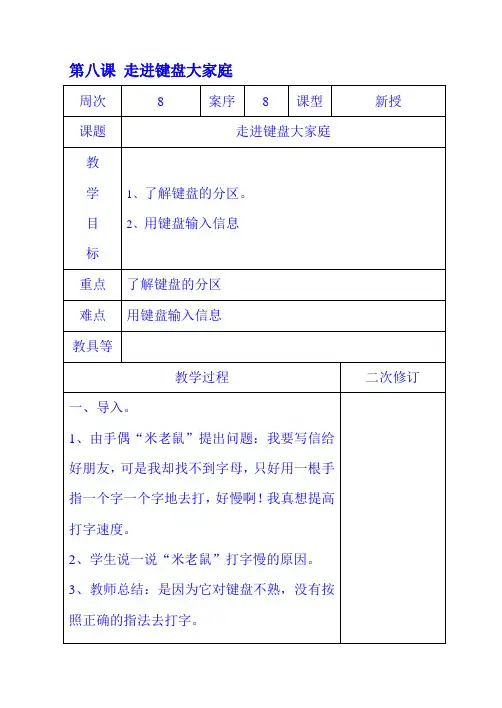
第八课走进键盘大家庭
周次
8
案序
8
课型
新授
课题
走进键盘大家庭
教
学
目
标
1、了解键盘的分区。
2、用键盘输入信息
重点
了解键盘的分区
难点
用键盘输入信息
教具等
教学过程
二次修订
一、ห้องสมุดไป่ตู้入。
1、由手偶“米老鼠”提出问题:我要写信给好朋友,可是我却找不到字母,只好用一根手指一个字一个字地去打,好慢啊!我真想提高打字速度。
2、学生说一说“米老鼠”打字慢的原因。
3、教师总结:是因为它对键盘不熟,没有按照正确的指法去打字。
4、出示课题:练习键盘指法
二、新授。
1、课件出示键盘图。师生共同学习,了解键盘分布。
2、课件出示键盘图。师生共同学习,了解键盘指法。
3、学生进入“金山打字通”进行初步练习。表扬打得好的学生。发小奖品。
教学过程
3.基准键位
进入“指法练习”的第二个选项“指法入门”,按照图示将双手放在基准
键位上(先将左右食指分别放在F和J上,其它手分别依次排开,大指都轻轻放在空格键上),教师巡视检查(也可以让做对的学生协助检查)。
三、小结
通过今天的学习,我们知道了哪些键;学会打字的正确姿势,认识了基准健,收获很大哦,继续努力我们就能正确熟练的使用键盘了
二、新授
1.“金山打字”的使用
1)进入:双击“金山打字”图标进入
2)基本操作:
a.使用键盘的方向键控制箭头移动来选择项目
b.按空格或回车进入项目
3)退出:控制箭头移到“结束”选项,按回车或空格就可以退出。
小学信息技术《走进键盘大家庭》优质教案、教学设计

泰山出版社小学信息技术第一册《走进键盘大家庭》教学设计执教教师:教学目标:一、了解键盘上各个分区的功能,了解字母键与数字键的位置,了解键盘布局的由来;能够运用键盘输入数字、字母和简单信息,掌握输入上档字符的方法。
二、通过简单的信息输入,让学生初步体会各个分区的主要功能,体验信息输入的基本过程。
体验键盘在信息处理的作用。
三、培养学生爱护键盘,卫生、轻柔地使用键盘的习惯以及在生活中分类整理自己物品的意识。
教学重点:了解键盘上各个分区的功能,了解字母键与数字键的位置。
教学难点:能够运用键盘输入数字字母和简单信息,掌握输入上档字符的方法。
教学方法:讲解示范法、任务驱动教学准备:多媒体教室、计算器、遥控器和课件。
教学过程:一、创设情境,导入新课老师手里拿着计算器,指着面板问同学们这叫什么?引出键盘的概念。
引导同学们想:你们都见过哪些键盘?学生说,老师总结,最后,老师拿着电脑键盘介绍,揭示课题:走进键盘大家庭。
二、合作交流,探究新知老师出示课件,找一名学生读本节课的教学目标。
老师出示键盘分区图,让学生形象直观地认识电脑键盘的分布情况。
老师讲解:主键盘区它是键盘的主要组成部分。
该键盘区包括了字母键、双字符键和功能键;大小写转换键(Caps lock)指示灯亮,输入的是大写字母,指示灯灭,输入的是小写字母;退格键(Back space)在打字键区的右上角。
每按一次该键,将删除当前光标位置的前一个字符;空格键键盘上最长的条形键。
每按一次该键,将在当前光标的位置上空出一个字符的位置;回车键(Enter)每按一次该键,将换到下一行。
老师总结。
活动一1、打开“记事本”软件。
2、使用主键盘区的字符键,输入:diannao shi wode haopengyou3、使用数字键区的字符键,输入:12+2372-3845+56-244、使用↑、↓、←、→键移动光标,然后输入字母“wo”,观察字母出现的位置与光标之间的关系。
5、按功能键F5,输入当前的时间和日期。
第1册信息技术课件4走进键盘大家庭泰山版共13张PPT

数字键区
这是书房,数字兄 弟喜欢聚在一起学数学
操作练习:用数字键区中的字符键,输 入: 23+12 78-32 45+24-56
数字键区不能输入数字该怎么办?
按下Num Lock,其对应的指示灯亮,就可以 输入数字了。
功能键区
这是健身房,是功能键兄弟练功的地方。 操作练习: 在记事本中,按功能键F5。 间隔一段时间后,再按一下试一试。
上档键
试着输入:+ ? ! :
去探索
1、在“记事本”中,按下Shift键不放,输入GO OD;松开Shift键,再次输入GOOD。比较两次结果 有什么不同?
按下Shift键,再按字母键输入的是大写字母。
走进键盘大家庭PPT
Back Space
删除键
(退格键)
2、在“记事本”中,将光标移到两个字符的中间, 试一试Back Space键和Delete键有什么相同点和不同点?
Alt、Ctrl:与其他键组合有特定的功能。
本节课你有什么收获?
小小键盘本领大; 文字录入全靠它。 文章需要另起行, 回车键呀来帮忙。 大小转换也不难, Caps lock很方便。 感叹号、问号、书名号, SHIFT键来指导。 所有键位齐上阵, 电脑能手就是你。
泰山版小学信息技术第一册
走进键盘大家庭
发现一:划片管理更易找
功能键区
主键盘区
编
ห้องสมุดไป่ตู้
数
辑
字
键
键
区
区
键盘是电脑常用输入设备之一,
通常将键盘划分为四个区域:主键盘 区、数字键区、功能键区、编辑键区。
主键盘区
这是键盘家庭的会客厅,所有的字符兄弟在这儿 集会。找一找,在主键盘区有哪些字符兄弟? 操作练习:运行“记事本”,用主键盘区的字符键,输入: Hao ke Shandong, Jining, 1 ri you. 65-44=21 34+8=42
2018泰山版第1册第4课《走进键盘大家庭》[5篇范例]
![2018泰山版第1册第4课《走进键盘大家庭》[5篇范例]](https://360docs-1393072327.cos.ap-beijing.myqcloud.com/00e2f4f2b04e852458fb770bf78a6529647d3506.webp)
2018泰山版第1册第4课《走进键盘大家庭》[5篇范例]第一篇:2018泰山版第1册第4课《走进键盘大家庭》第4课走进键盘大家庭【教学目标】1.了解键盘的分区,能按分区快速找到按键,学会使用键盘输入字母、数字或其他符号。
2.在认识键盘的过程中,初步掌握按键技巧,体会键盘分类布局的科学性,明白分类整理实用价值。
3.体会键盘的作用,激发用好键盘的兴趣,提升学生对信息技术的认同意识。
【教学重点】1.认识键盘的分区及功能。
2.学会用键盘输入字母数字符号。
3.会用常用的功能键。
【教学准备】课件和键盘布局图【教学设计】一、活动导入1.播放一段利用键盘文字输入的视频,激发学生的兴趣。
问:看到这些,你们有什么想法?怎么样也能准确的输入呢?2.小结:键盘是电脑的主要输入设备,它是我们指挥电脑、输入文字的工具,我们需要认识它、熟悉它,并熟练使用它(板书课题)。
二、探究新知 3.认识键盘分区(1)键盘的按键有100多,仔细观察盘,你能发现什么?(有比较明显的分区)是的,为了方便快速的找到按键,人们在不断的摸索中,按照功能和用途进行了划片分区,了解了分布规律,可以帮助我们快速找到需要的字符,下面请同学们参考课本24—25页,一起探索键盘分区的秘密吧?(2)学生个人活动,自助认识键盘,并试一试完成25页的任务。
(3)通过自学,你知道了什么?(4)交流小结:键盘分主键盘区、编辑键区、数字键区和功能键区,它们各司其责,分工明确。
各分区都用什么功能?还有什么疑问?4.了解常用的字符键、功能键。
(1)探索:键盘上的shift、backspace、delete、capslock等各有什么作用?(2)学生分小组探索,并做好记录。
(3)交流小结:Shift叫上档键,按住它,可以输入双字符键上的上档字符,这样的设计是为了精简布局,有利于双手操作。
字母输入的时候,按住Shift可以切换输入大小写字母。
Backspace和delete可以分别删除光标前后的字符。
泰山版小学信息技术《走进键盘大家庭》教学设计

根据展示中学到的新知识新技巧,学生修改自己的作品,改正输入错误和不完善的地方,使其更完美。
五、总结拓展
同学们,通过学习,大家知道,键盘上的每个键都有自己独特的功能,大家在学习中要牢记这些功能,这些功能的实现,需要我们双手的十个手指来协调输入,下一节课,我们将要学习指法技巧,了解十个手指的分工,通过学习,将会大大提高我们的输入速度。
二、个人自学
学生对照课本,找出并认识主键盘区、功能键区、数字键区、编辑键区的位置和作用,完成课本上25和26页的活动指导的题目,在试验输入中初步体验输入的乐趣和技巧。
三、小组互学
小组同学间互相纠正输入不正确的地方,交流自己在学习中的新发现,由输入基础好的同学充当小老师,帮助输入困难的同学。
四、展示评价
学生尝试完成“练一练”中的两个题目。
养成主动学习、积极探索的好习惯。
同伴间互通有无,共同提高,是多么快乐的一件事。
交流自己的学习成果,学习同伴的技巧,努力提高自己的输入水平。
作业设计
板书设计
学生尝试完成“练一练”中的两个题目。
键盘大家庭:
功能键区、
主键盘区、
数字键区、
编辑键区。
教学反思
由于学生接触计算机的时间不同,学生输入能力的差距较大,在学生自学、教师辅导的同时,要充分发挥小组间同学的互助作用,发挥小老师的作用,去帮助学习中遇到困难的同学。
德育目标
养成认真、细致的输入习惯,及时纠正自己的错误。
教学
重点
认识键盘分区,了解键盘上各个分区的功能,使用键盘输入信息。
泰山版四年级上册信息技术《走进键盘大家庭》教学设计

《走进键盘大家庭》教学设计教学内容:泰山版四年级上册信息技术第三单元第8课教学重点:了解键盘分区、用键盘输入信息、输入上档字符教学难点:输入上档字符知识技能:掌握用键盘输入信息的方法过程方法:任务驱动,相互合作,讲演结合情感态度价值观:培养学生学习兴趣,让学生体验到成功的乐趣教学准备:微机室环境电子教室软件将课件准备好并打开一、分组(组织学生)(我先来自我介绍一下,我姓王,大家可以叫我王老师,我今年34周岁,你认识老师了,那你想不想让老师认识你…这么多同学要让老师一下子全记住很难,所以你要想让老师认识并且记住你,那你就要好好表现,那接下来的这40分钟就是我们共同努力的时刻,我相信只要你愿意,你一定可以,有没有信心……)二、激趣导入(先打开走进键盘大家庭.ppt第1张幻灯片)先齐读一下课题,从课题我们可以知道,这节课我们要学的内容与什么有关?三、新授赶紧看一下你面前的键盘(我发现咱们班有的同学动手操作的愿望特别强烈,老师还没让敲键盘呢,有的同学就开始敲起来了。
注意,先看,别先敲)(一)键盘分区(板书)1、放映第2张幻灯片(刚才同学们看得都特别认真,通过观察键盘,你发现了什么?可以解释一下:键盘上有什么,怎么分布的?大胆一点,你怎么想的就怎么说,只要你说了就可以证明,你至少有三方面比别人强,你善思考,你会表达,你有勇气,同学你上前来说一下,先在老师的本子上写上你的名字,同学大声的告诉大家你的想法。
太棒了,和老师想的一模一样,我建议把最热烈的掌声送给同学键盘上有很多键,而且分成了块,这就像我们香城镇的人一样,我住在茶沟村,你住在香城村,有的住在大黄村,还有的同学住在,总之我们香城镇的人都分片居住了)2、放映第3张幻灯片演示键盘分区(其实键盘共分成四个分区(板书),大家了解一下就可以了,下面我们来学习功能键shift的使用)(二)shift键的妙用播放第4张幻灯片,让学生知道shift键的位置。
刚才我们了解键盘的分区的时候,不知大家注意了没有,键盘上还有一些特殊的键,老师把他们拿来了大家看一下,1、播放第5张幻灯片,列举常见的双字符键2、播放第6张幻灯片,师介绍双字符键既然这样的键这么特殊,大家想不想赶紧按一下看看3、播放第7张幻灯片,让学生练习输入双字符键(1)师引导操作,用鼠标双击桌面上的“word”,输入双字符键,当然还有其他的双字符键,你可以随便输入,看看你得到的是什么字符(师辅导学生输入)谁告诉老师,你得到的是哪个字符,你上来把你刚才输入的再输一遍,掌声鼓励。
泰山版三年级信息技术上册(第一册)教案第八课走进键盘大家庭
泰山版三年级信息技术上册(第一册)教案第八课走进键盘大家庭一、教学目标1.了解键盘大家庭的组成和功能。
2.掌握键盘大家庭的常用功能键。
3.掌握键盘大家庭的使用方法。
二、教学重点和难点1.重点:键盘大家庭的组成和功能,常用功能键的使用方法。
2.难点:对于不知道字母的学生,可能会有一些困难,需要老师耐心引导。
三、教学过程1.导入1.学生自我介绍。
2.回顾上一课学习内容。
3.引入本课主题。
2.学习内容1.键盘大家庭的组成和功能。
•数字区:数字键和小数点键。
•字母区:包含26个英文字母。
•功能区:包含功能键及其他特殊键。
2.常用功能键的使用方法:•Shift 键:用于大小写字母的切换•Caps Lock 键:开启大写锁定,所有字母都大写。
•Enter 键:输入完成后,按下此键,光标会移至下一行。
•Tab 键:按下此键,光标会向右移动一定的距离。
•Backspace 键:删除文本输入错误的字符。
•Delete 键:删除光标之后的字符。
•Ctrl 键:配合其他按键,完成复制、粘贴等操作。
•Alt 键:触发一些隐藏菜单。
3.使用方法的演示:•老师可以通过屏幕共享展示键盘的各个部分,同时演示一些常用的功能键的使用方法。
例如:按下Shift键切换大小写字母等。
3.巩固练习1.设计小游戏:随机出现一个字母或数字,要求学生快速找到并在键盘上打出来。
2.练习书写英文字母:老师给出英文字母,学生在键盘上找到并书写出来。
4.拓展1.安利一些电脑学习网站。
2.推荐一些适合孩子的电脑游戏。
5.作业1.写出键盘大家庭的组成和功能。
2.找出电脑常用的功能键,并列出它们的用途。
四、教学反思本节课以键盘大家庭为主题,帮助学生了解键盘大家庭的组成和功能,并掌握键盘大家庭的常用功能键及使用方法。
在教学过程中,通过实际操作和小游戏等形式巩固学生的知识。
同时,通过推荐一些电脑学习网站和游戏,调动学生的学习兴趣和积极性。
教学效果良好。
四年级上信息技术教案(A)走进键盘大家庭_泰山版-精选学习文档
第8课《走进键盘大家庭》教学设计【教学目标】1、了解键盘的分区。
能够用键盘准确输入信息2、明确双档字符键的概念,掌握上档字符输入的方法。
3、养成良好的打字坐姿及击键习惯。
【教学重难点】重点:键盘的分区难点上档字符的输入【教学课时】一课时【教学准备】多媒体教学资源金山打字2019 拼图游戏【教学过程】一、创设情境激趣导入在电脑家族中,有一样东西特别重要,它是主要的输入工具,电脑里面的数据和信息全靠它来输入,你们知道它是谁吗?今天就让我们走进键盘大家庭,一起来探索有关键盘的奥秘。
二、任务驱动探究新知1、划片管理更易找(巧妙分区熟悉键盘)在认识键盘之前,老师给大家带来一个好玩的游戏,想不想玩。
请打开桌面上“拼图游戏”,看谁能在最短的时间内把它拼好,开始。
刚才我们拼出来的是什么图形?键盘上有这么多键,通过这个键盘拼图游戏,你能给键盘分分区吗?(学生讨论键盘分区)你认为键盘分成几个区?谁来说一说你是怎样想的?师介绍键区:我们常用的键有104个键,根据键盘的布局,我们常把分为四个区:功能键区、打字键区(主键盘区)、编辑键区(光标控制键区)、数字键区(小键盘区)。
也有的把状态指示灯的位置划分成一个区,这样键盘就变成5个分区了。
●主键盘区:也叫打字键区,这里是键盘家庭的会客厅,26个英文字母、10数字,还所一些常用的字符都集合在这里。
打开桌面记事本文件“练习”,先试着输入你的拼音名字;并算出里面的数学题。
看谁完成的又快又准确。
●编辑键区:也叫光标控制键区,这里是键盘家庭的娱乐室,里面的光标键不但能指挥光标能上下、左右的跳舞呢,还让光标快速地跑到一行文字的开头和结尾呢。
请你在“练习”文件中,用↑↓←→、Home、End键移动光标,观察光标的位置变化,然后再试一试,用鼠标移动光标。
●功能键区:这里是健身房,这里的12个兄弟个个身怀绝技,它们在不同的软件中具有不同的功能,能发挥不同凡响的作用。
请你在“练习”文件中,分别按F1、F3、F5看看它们有什么功能。
泰山版三年级信息技术上册(第一册)教案第八课走进键盘大家庭
泰山版三年级信息技术上册(第一册)教案第八课走进键盘大家庭一、课程背景本课程是泰山版三年级信息技术上册(第一册)的第八课,主要介绍计算机键盘的基本功能以及键盘上的各个按键和符号。
本课程将通过图文并茂的方式,让学生了解键盘的组成、键盘上各个按键的作用以及键盘运用的一些基础技能等。
二、教学目标1.知识目标•了解计算机键盘的基本功能;•掌握键盘上各个按键和符号的作用;•掌握键盘运用的一些基础技能。
2.能力目标•能够正确使用计算机键盘,打出一些基本文字。
3.情感态度目标•培养学生对计算机的兴趣和热爱,增强他们的自信和探究精神。
三、教学重点和难点1.教学重点•计算机键盘的基本功能;•键盘上各个按键和符号的作用;•键盘运用的一些基础技能。
2.教学难点•键盘上的符号。
四、教学过程1.导入(5分钟)•让学生看一张计算机键盘的图片,引导学生了解计算机键盘的基本功能。
2.讲解键盘的组成(10分钟)•讲解计算机键盘的主要组成部分,包括字母键、数字键、符号键、功能键、方向键等。
3.掌握键盘的各个按键和符号的作用(20分钟)•讲解主要符号(包括问号、感叹号、逗号、句号、分号等),让学生理解这些符号的作用。
•讲解键盘上一些重要的按键,如Shift键、Enter键、Delete键等,并演示它们在不同场景中的作用。
4.锻炼学生使用键盘的基础技能(15分钟)•让学生跟随老师一起进行练习,如通过键盘输入一些常用的句子。
•讲解如何正确使用键盘,如如何调整大小写、切换中英文模式等。
5.拓展(10分钟)•让学生思考键盘的其他用途和场景,如通过键盘玩游戏、使用键盘进行程序设计等。
6.总结(5分钟)•教师进行总结和回顾,强调键盘在计算机中的重要性,鼓励学生多多练习,熟练掌握键盘的使用方法。
五、作业•让学生回家练习在键盘上输入一些简单的句子,并尽可能避免使用拼音输入法。
六、教学反思本节课程主要介绍计算机键盘的基本功能以及键盘上的各个按键和符号。
走进键盘大家庭教学设计
《走进键盘大家庭》年级:四年级科目:信息技术授课人:单位:《走进键盘大家庭》教学设计教材分析:本课是泰山出版社小学信息技术教材第一册(上册)中的第4课《走进键盘大家庭》。
也是第二单元《体验信息输入》中第一讲内容,通过本课的学习,使学生初步认识键盘的分区以及常用功能键的功能及使用;会利用键盘输入基本信息及上档字符。
学生分析:四年级学生刚接触信息技术这门课程,对此学科非常的感兴趣,好奇心很强。
大部分学生家中都有计算机,对计算机并不陌生,对键盘的操作也比较熟练,但是对键盘的分区以及常用功能键盘上档键、大小写字符转换键等还不是很了解,所以要进一步的辅导。
教学目标1.知识与技能:(1)认识键盘分区;(2)学会使用键盘输入字母、数字或其他符号;(3)让学生了解打字姿势和击键方法。
2.过程与方法:通过摸一摸去认知键盘并层次递进的了解键盘分区以及常用功能键的使用,在操作中,引导学生发现问题,通过动手尝试,学生自主学习与小组合作学习相结合的方式,培养学生会寻找问题的根源,并能顺利解决问题的能力。
3.情感态度价值观:体验键盘在信息处理中的作用,培养学生对键盘的操作、情感,体会学习键盘的重要意义。
培养学生对信息技术课的学习兴趣爱和保持乐观的生活态度。
教学重点:1、了解键盘的分区以及各分区的主要功能;2、主键盘区的四个功能键Shift键、Space(空格键)、Enter(回车键)、Backspace (退格键)的使用;教学难点:常用功能键的功能及使用方法;教学准备:多媒体课件、计算机、课本教学过程:一、创设情境,导入新课通过猜谜语的活动导入新课并板书课题二、合作交流,探究新知(一)初识键盘1.键盘是计算机的主要输入设备,通过键盘可以将英文字母、数字和标点符号等输入到计算机中,或向计算机发出指令。
2、学生观察键盘3.教师讲解键盘分区4.同桌之间相互指一指键盘分区并说出名称(二)认识键盘分区1.功能键区功能键区是在键盘的上端第一排键,共有13个键,分别是Esc键、F1-F12。