
Windows2008R2终端服务器安装配置.
Windows 2008 R2终端服务器安装配置
1.进入win2008R2桌面点击“开始”→“管理工具”→“服务器管理器”如下图
2点击“服务器摘要”→“安全信息”→“配置IEESC”
3在InternetExplorer增强的安全配置窗口“管理员”项选择“禁用”“用户”项选择“禁
用”点击“确定”。
4点击“服务器管理器”→“角色”→“添加角色”如下图
5在弹出的“添加角色向导页”中勾选“默认情况下将跳过此页”点击“下一步”。
6点击“下一步”
7在选择角色服务窗口勾选“远程桌面会话主机”和“远程桌面授权”点击“下一步”。
8点击“下一步”
9在指定远程桌面会话主机的身份验证方法窗口选择“不需要使用网络级别身份验证”选项
点击“下一步”。
10在指定授权模式窗口选择“每用户”授权模式点击“下一步”。
11直接点击“下一步”。
12在配置客户端体验窗口勾选“音频和视频播放”、“录音重定向”、“桌面元素”三个
选项
点击“下一步”。
13在为RD授权配置搜索范围窗口中勾选“为此许可证服务器配置发现范围”点击“下一
步”。
14点击“安装”。
15点击“关闭”系统重启。
16系统重启后继续安装。
17安装成功后点击关闭终端服务安装成功。
18点击“服务器管理器”→“配置”→“本地用户和组”→“用户”鼠标右键点击用户
列表空白处点击新用户创建要远程登录服务器的用户。
19点击“服务器管理器”→“配置”→“本地用户和组”→“组”→“RemoteDesktopUsers”。
20点击“添加”。
21点击“高级”
22点击“立即查找”
23选择刚才创建的新用户点击“确定”。
24点击“确定”
25点击“确定”。
26点击“服务器管理器”→“角色”→“远程桌面服务”→“高级工具”→“远程桌面授
权管理器”。
27在RD授权管理器窗口选择服务器。
28鼠标右键点击待激活的服务器在弹出的菜单选中“激活服务器”
29点击“下一步”
30“授权信息”中的“许可证程序”选择“企业协议”点击“下一步”。
协议号:“5296992”或者图中的号 点击“下一步”。
31产品信息中的产品类型选择“windowsserver2008R2RDS每用户CAL或
windowsserver
2008TS每用户CAL”选项“数量”填写需要登录的终端数量企业协议协议号码填上
32.点击“完成”。
网页激活Windows 2008 Server终端服务及安装终端服
务许可证
Windows 2008 Server作为终端服务器并安装为应用程序服务器模式时,它将自动开放
90天的终端服务许可(以终端上建立的连接名首次登录服务器的时间为准),90天后,
Windows 2008 Server将会对每一个连接其上并试图使用终端服务的客户机进行检验,以确
定是否具有终端服务许可证,如果没有允许终端在连接服务器时则会出现错误提示。方法:
开始→程序→管理工具→终端服务授权→选择您的服务器→右键→击活服务器→连接
方法=电话→国家随便选一个→记下产品ID→上网注册,取得许可证服务器ID、客户端许
可证密钥包ID→输入这两个ID,击活成功
如果在“所有服务器”栏内找不到你的服务器,则需重新安装终端服务组件,参考《 常
见问题 》
取得这两个ID号的办法:
上网 https://activate.microsoft.com → Chinese(Simplified) → Go → 启
用许可证服务器 → 填入产品ID → 下一步 → 下一步 → 取得 许可证服务器 ID →
希望此时安装许可证令牌吗? =是 → 授权信息 / 许可证程序= Enterprise
Agrement(很重要!) → 下一步 → 产品信息-产品类型=2003 每设备(或2000 每设备),
数量=20(你的终端数+30,够用就行,太多会有问题),授权信息-协议号码= 6565792 → 下
一步 → 下一步 → 取得 许可证密钥包 ID
33.点击“服务器管理器”→“角色”→“RD会话主机配置”→“编辑设置”→“授权”
→
“远程桌面授权服务器”。
34.选择“每用户”点击“添加”。
35.点击“添加”输入localhost或IP地址点击“确定”。
36.点击“确定”。
这样win008终端服务器搭建完成。
Windows 2008 R2详细部署WSUS
Windows 2008 R2 SP1部署WSUS 3.0 SP21 实验环境1)域:域名为;网段:192.168.0网段,不连接外网。
域功能级别和林功能级别为Windows server 2003模式。
2)DC服务器:域控制器;Windows2008 R2 SP1企业版;主机名:DC015个操作主机角色服务器;证书服务器;DNS服务器IP地址为192.168.0.101;IP地址为192.168.0.101。
3)WSUS服务器:Windows2008 R2 SP1企业版;主机名:WSUS01;不加入域;主机双网卡:网卡一的IP地址为192.168.0.108;网卡二的IP地址为DHCP自动分配,连接外网。
4)客户端:Windows7企业版X86;主机名:WIN701;加入域;DNS服务器IP地址为192.168.0.101;IP地址为192.168.0.103。
2 安装WSUS SP2准备1) 以本地管理登陆WSUS01服务器。
2) 安装Microsoft Report Viewer Redistributable 2008,下载链接:/downloads/zh-cn/details.aspx?displaylang=zh-cn&FamilyI D=6ae0aa19-3e6c-474c-9d57-05b2347456b13) 运行Report Viewer.exe文件,下一步。
4) 接受协议,选择“安装”。
5) 选择“完成”。
6) 安装IIS组件。
7) 打开“服务器管理器”,选择“角色---添加角色”,选中“Web服务器(IIS)”,下一步。
8) 如果您要安装 Web 服务器 IIS,则在“Web 服务器 (IIS)”页中,单击“下一步”。
在“Web 服务器 (IIS) 角色服务”页中,除了选中的默认设置外,还请选择“”、“Windows 身份验证”、“动态内容压缩”和“IIS 6 管理兼容性”。
Windows Server 2008 R2指导手册
Windows Server 2008 R2指导手册Windows Server 2008 R2指导手册Windows Server 2008 R2是Windows Server的最新版本,如今已经交付使用。
如微软Hyper-V这样的虚拟化功能受到了许多关注。
在这一期服务器技术手册中,我们将主要介绍Windows Server 2008 R2的新功能,分析其中比较重要的功能,以及提供一些实施技巧供大家参考。
Windows Server 2008 R2新功能Windows 7和Windows Server 2008 R2如今已可用。
Windows Server 2008 R2包含大量有效的改进,旨在降低运营Windows服务器的成本。
这两款新操作系统有哪些新功能能使你的环境受益?Windows Server 2008 R2十大新功能分析Windows 7和Server 2008 R2新功能解析Windows Server 2008 R2:降耗功能分析Server 2008 R2实施技巧随着Windows Server 2008 R2的发布,微软在终端服务和Remote Desktop Services (RDS)里有何改进?要升级到新操作系统,如何考虑容量规划?分析Windows Server 2008 R2的终端服务Windows Server 2008 R2的DFS改进分析如何为Windows Server 2008 R2实施容量规划?部署Windows Server 2008 R2的优劣势分析Windows Server 2008 R2安全AppLocker背后的概念对于Windows环境来说不是全新的。
有了AppLocker和SRP,网络环境的单个操作系统获得了集中管理的策略架构,决定运行执行的精确可执行文件和DLL。
Windows Server 2008 R2里AppLocker安全功能解析(上)Windows Server 2008 R2里AppLocker安全功能解析(下)Windows Server 2008 R2十大新功能Windows Server 2008 R2是Windows Server的最新版本,几周后就可供使用。
windows10安装SQLServer2008R2详细说明

windows10安装SQLServer2008R2详细说明假设已下载好SQLServer安装包,安装详细说明如下:⼀、提取⽂件双击SQLFULL_x86_CHS.exe在弹框中点击Browse选择解压⽂件⽬录(也可以使⽤默认路径)并点击ok出现Extraction Complete的弹框代表⽂件提取成功,点击“确定”关闭弹框。
⼆、SQLServer安装2.1 开始安装进⼊上⼀步中选择的⽬录双击setup.exe开始安装2.2 选择全新安装点击左侧安装并选择全新安装或向现有安装添加功能,如下图2.3 安装程序⽀持规则:点击确定2.4产品密钥:指定可⽤版本,点击下⼀步2.5 许可条款:勾选“我接受许可条款”并点击下⼀步2.6安装程序⽀持⽂件:点击安装2.7安装程序⽀持规则:点击下⼀步2.8设置⾓⾊:选择SQL Server功能安装,点击下⼀步2.9功能选择:全选,可根据需要调整共享功能⽬录,点击下⼀步2.10 安装规则:点击下⼀步2.11实例配置:默认实例,根据实际需要调整实例根⽬录,点击下⼀步2.12磁盘空间要求:点击下⼀步2.13 服务配置SQL Server代理选 SYSTEMSQL Server database engine 选 NETWORK SERVICESQL Serveranalysis services 选 NETWORK SERVICESQL Serverreporting services 选 NETWORK SERVICE点击下⼀步2.14 数据库引擎配置⾝份验证模式选择混合模式输⼊密码(⽤户名为sa)指定SQL Server管理员:添加当前⽤户完成后点击下⼀步2.15Analysis Services配置:添加当前⽤户,并点击下⼀步2.16Reporting Services配置:安装本机默认配置:点击下⼀步2.17错误报告:发送错误报告选项可选可不选,点击下⼀步2.18 安装配置规则:点击下⼀步2.19准备安装:点击安装2.20安装完成:点击关闭三、开放远程连接3.1 检查SQLServer数据库服务器中是否允许远程链接3.1.1 打开SQL Server,选择windows ⾝份验证3.1.2 右击第⼀个选项,并选择属性3.1.3在打开的属性窗⼝,点击左边的“连接”,然后勾选“允许远程连接到此服务器”3.2 为微软SQL服务器(MSSQLServer)配置相应协议3.2.1 打开SQL Server配置管理器依次选择:开始–>所有程序–> Microsoft SQL Server 2008 R2 –> SQL Server配置管理器,如下图3.2.2 启⽤Named Pipes3.2.3 启⽤TCP/IP3.2.4 打开TCP/IP属性3.2.5 选择IP地址编辑IP1、IP10:ip地址、已启⽤选择是(ip1为本机ip,ip10为虚拟机ip)3.3 开放防⽕墙端⼝3.3.1 打开防⽕墙3.3.2 开放端⼝⼊站规则 > 新建规则 > 选择端⼝ > 下⼀步 > 选择TCP > 选择特定本地端⼝号并输⼊要开放的端⼝号 > 下⼀步 > 选择允许连接 > 下⼀步 > 全部勾选 >下⼀步 > 输⼊名称和描述 > 完成。
DELL R730安装Windows 2008 r2问题

最近在DELL R730服务器上安装Windows 2008 R2操作系统时遇到一些问题,记录如下:
环境介绍:
1、服务器两块硬盘,做RAID1安装系统,RAID已配置好;
2、服务器没有自带光驱,使用的外置光驱安装(不支持U盘安装);
问题描述:
1、服务器加载完光盘文件后,就报winload.exe错误,如下:
这个报错的原因:外置光驱的电压不够(即便两个USB口都插上)。
解决方法:通过网线连接到服务器的管理口,登录管理控制台进行安装。
默认管理口的IP:192.168.0.120 登录URL:http://192.168.0.120
登录账号:root/calvin
2、操作系统安装完后,会有一次重启的过程以完成安装,此时错误又来了,如下:
解决方法:重启服务器,按F8进入到如下界面,并选择“禁用驱动程序签名强制”,回车。
之后操作系统可以正常完成安装。
windows server 2008 R2-IPSec配置

在L2TP修改注册表的基础上选择高级安全windows防火墙
右击属性,选择IPSec
点自定义
选主模式的高级自定义添加策略注:密钥交换为第一阶段参数
选择身份验证高级-自定义
默认没有预共享密钥
点添加
点安全连接规则-右击传输模式配置
新建规则
选自定义-下一步
下一步
下一步
一直下一步,直到完成输入规则名即可连接成功后会有如图的显示
以上到此阶段的配置使用传输模式可以连通。
Windows 隧道模式
IPSec 隧道模式
右击新建规则
自定义-下一步并添加对端(远端)相应的网段
点下一步
下一步
下一步
下一步
下一步
输入名称点完成
右击启用规则
右击规则属性-高级
点隧道的自定义
测试连接成功
如上图,连接成功会有相对应的属性。
IPSec 隧道模式的一种特殊方式
在传输模式的基础上:使用的时候会只允许IPSec数据包通过,此时主机的远程桌面和一些连接将不可用。
修改属性
选高级
选隧道自定义
配置完成
可进行连接
但连接后,除了这个IPSec能通,其他的都不能通了,使用范围太窄。
Windows server 2008R2搭建文件共享服务器(超详细版)
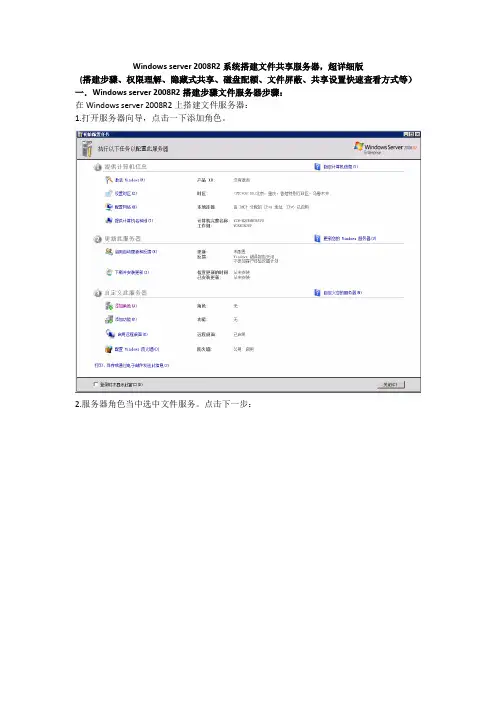
Windows server 2008R2系统搭建文件共享服务器,超详细版(搭建步骤、权限理解、隐藏式共享、磁盘配额、文件屏蔽、共享设置快速查看方式等)一.Windows server 2008R2搭建步骤文件服务器步骤:在Windows server 2008R2上搭建文件服务器:1.打开服务器向导,点击一下添加角色。
2.服务器角色当中选中文件服务。
点击下一步:3.弹出文件服务的功能介绍,点击下一步:4.我们勾选上分布式文件系统、文件服务器资源管理器,点击下一步:5.选中以后使用服务器管理器中的“DFS管理”管理单元创建命名空间:6.配置存储使用情况监视,不管,点击下一步:7.确认安装选择,不管,点击安装。
8.成功安装提示:到这一步,成功安装文件服务器。
下面讲解如何设置文件共享:1.首先收集共享需求:设计部需要搭建一个文件共享服务器,来实现素材对各个不同部门人群的输出。
其中,素材文件分类为广告素材、设计素材、视觉&UI、原画这些。
根据分类建立文件夹。
然后设计部广告设计组人员可以查看广告素材、设计素材两个文件夹,其他文件夹不能看;操作权限为可见的文件夹只能读写不能删除;视觉设计组人员可以查看设计素材、视觉&UI两个文件夹,其他文件夹不能看;操作权限为可见的文件夹只能读写不能删除;原画设计人员可以查看设计素材、原画两个文件夹,其他文件夹不能看;操作权限为可见的文件夹只能读写不能删除;然后只有设计经理和设计总监才可以看见上述四个文件夹,并且对这些文件夹当中的文件有读写删除权限。
3.下图为权限设置树状图:除了集团设计部素材库为一级文件夹外,其他广告素材、设计素材、视觉&UI、原画都是二级文件夹。
4.想好了权限设置细节之后,就可以在文件共享服务器上按照草稿进行设置了。
共享文件夹实现步骤:1.先在机器上的一个盘符根目录下建立一个文件夹(父文件夹):集团设计部素材库。
然后对准此文件夹点击鼠标右键,点击属性,转到共享选项卡,点击高级共享按钮:勾选共享此文件夹,然后点击权限按钮:2.可以看见默认存在Everyone用户,其权限默认是读取。
硬盘安装windows server 2008R2
硬盘安装windows server 2008R2硬盘安装一、windows xp下直接安装windows server 2008 R2windows XP用户可以直接从硬盘启动安装(x86)32位windows server 2008 R2\sources\setup.exe或者windows server 2008R2\setup.exe启动安装二、通过windows PE全新安装window server 2008 R2原系统损坏的情况下,可通过ghost光盘里的win PE微型操作系统,进入系统(这个过程大约一分钟左右即可完成),将原系统盘格式化,然后再进行下面2~10的操作下面是64位windows server 2008 R2安装方法(也适用于32位)使用windowsPE进入界面后,方法如下:1、将Windows2008R2镜像文件(*.iso)尾缀名ISO改为RAR,用winRAR将其解压到指定的文件夹(除系统盘),比如:D:\win2008R2;不是镜像的朋友可以省略第一步~!2、把Win2008R2目录里的“bootmgr”文件和“boot”文件夹都复制到C盘目录下;(注意:BOOT是系统文件夹,默认隐藏着,复制过去就行了)3、在C盘根目录下建个sources文件夹,并把D:\win20082\sources目录下的boot.wim复制到C:\sources目录下;4、确认要安装Windows的那个分区的格式为NTFS格式,否则需要先进行转换格式,cmd 命令为:convert X/fs:ntfs (X表示你想为转换的盘符)5、【运行】cmd,运行:C:\boot\bootsect.exe /nt60 c: ,重启电脑;(注意命令中有两个空格)6、系统会启动安装程序,并自动加载boot.wim文件进入windows 2008R2安装模式最后进入windows安装操作界面7、安装程序启动,选择你要安装的语言类型、时间、货币显示种类及键盘和输入方式等内容;8、在出现“开始安装界面”时一定要注意,不要点击“现在安装”,而是点击左下角的“修复计算机”选项;9、【然后进入“系统恢复选项”,选择最后一项“命令提示符”,进入DOS窗口,输入:foramt X:/q (这里的X同样表示要格式化的盘符,/q表示快速格式化,可有可无)命令格式化要安装的盘符;】此步骤在系统不存在的情况下可省略,选择安装系统到分区的过程中,不难发现一个“高级选项”,里面有格式化功能10、现在可以输入安装命令了,输入:D:\win2008R2\sources\setup.exe 后回车。
《Windows-Server-2008》课件——系统安装和环境配置
支持的CPU个 1~2 数
所需硬盘空间 1.5GB
群集节点数
无
标准版 133 MHz
550 MHz 128MB 256MB 4GB
1~4
1.5GB
无
安装Windows Server 2008r2各版本的 硬件需求
企业版 X86计算机: 133 MHz Itanium计算机 :733 MHz
733 MHz 128MB 2546MB X86计算机: 32GB Itanium计算机 :64GB
1~8
X86计算机: 1.5GB Itanium计算机 :2GB 最多8个
Datacenter版
X86计算机: 400 MHz Itanium计算机 :733 MHz
733 MHz
512MB
1GB
X86计算机: 64GB Itanium计算机 :512GB
X86计算机: 8~32 Itanium计算机 :8~64
➢ Windows Server 2008r2企业版 (Enterprise Edition)
➢ Windows Server 2008r2 数据中心版 (Date Center Edition)
需求 CPU最低速率
Web版 133MHz
CPU推荐速率 内存最小容量 内存推荐容量 内存最大容量
550 MHz 128MB 256MB 2GB
上机作业
安装 windows server 2008
➢ 若硬盘内无操作系统:直接从光驱启动 ➢ 若硬盘内有操作系统:按任意键
否则会启动硬盘内原有的操作系统
注意事项
安装或升级Windows Server 2008r2的 注意事项
➢ 最好不要在正在使用的服务器上安装新操作系统 ➢ 做好备份 ➢ 注意多系统共存
Windows server 2008R2搭建文件共享服务器(超详细版)
Windows server 2008R2系统搭建文件共享服务器,超详细版(搭建步骤、权限理解、隐藏式共享、磁盘配额、文件屏蔽、共享设置快速查看方式等)一.Windows server 2008R2搭建步骤文件服务器步骤:在Windows server 2008R2上搭建文件服务器:1.打开服务器向导,点击一下添加角色。
2.服务器角色当中选中文件服务。
点击下一步:3.弹出文件服务的功能介绍,点击下一步:4.我们勾选上分布式文件系统、文件服务器资源管理器,点击下一步:5.选中以后使用服务器管理器中的“DFS管理”管理单元创建命名空间:6.配置存储使用情况监视,不管,点击下一步:7.确认安装选择,不管,点击安装。
8.成功安装提示:到这一步,成功安装文件服务器。
下面讲解如何设置文件共享:1.首先收集共享需求:设计部需要搭建一个文件共享服务器,来实现素材对各个不同部门人群的输出。
其中,素材文件分类为广告素材、设计素材、视觉&UI、原画这些。
根据分类建立文件夹。
然后设计部广告设计组人员可以查看广告素材、设计素材两个文件夹,其他文件夹不能看;操作权限为可见的文件夹只能读写不能删除;视觉设计组人员可以查看设计素材、视觉&UI两个文件夹,其他文件夹不能看;操作权限为可见的文件夹只能读写不能删除;原画设计人员可以查看设计素材、原画两个文件夹,其他文件夹不能看;操作权限为可见的文件夹只能读写不能删除;然后只有设计经理和设计总监才可以看见上述四个文件夹,并且对这些文件夹当中的文件有读写删除权限。
3.下图为权限设置树状图:除了集团设计部素材库为一级文件夹外,其他广告素材、设计素材、视觉&UI、原画都是二级文件夹。
4.想好了权限设置细节之后,就可以在文件共享服务器上按照草稿进行设置了。
共享文件夹实现步骤:1.先在机器上的一个盘符根目录下建立一个文件夹(父文件夹):集团设计部素材库。
然后对准此文件夹点击鼠标右键,点击属性,转到共享选项卡,点击高级共享按钮:勾选共享此文件夹,然后点击权限按钮:2.可以看见默认存在Everyone用户,其权限默认是读取。
DELLR720服务器安装WindowsServer2008R2系统的图文详解
DELLR720服务器安装WindowsServer2008R2系统的图⽂详解说明:此⽂章中所有图⽚均为⽹络搜集,所以不⼀定为DELL R720服务器安装界⾯,但可保证界⾯内容接近DELL R720安装界⾯⼀、安装前准备物品DELL R720服务器及其相关硬件DELL Systems Management Tools and Documentation 光盘Windows Server 2008 R2正版安装盘⼆、配置服务器RAID1. 开机⾃检界⾯按照屏幕提⽰,按Ctrl+R进⼊RAID配置界⾯,如图2-1所⽰:图2-1 开机⾃检界⾯2. 等待⼀⼩会⼉,系统⾃动进⼊虚拟磁盘管理器(Virtual Disk Management),准备开始配置RAID,如图2-2所⽰:注:此界⾯中按Ctrl+N和Ctrl+P可进⾏界⾯切换。
图2-2 虚拟磁盘管理器界⾯3. 此时虚拟磁盘为空,按上下键使光标停留在阵列卡型号所在⾏(图中的PERC H310 Mini),按F2弹出菜单,选择Create New VD创建新的虚拟磁盘,如图2-3所⽰:图2-3 创建虚拟磁盘菜单项4. 在RAID Level选项按回车会出现⽀持的RAID级别,RAID卡能够⽀持的级别有RAID0/1/5/10/50,根据硬盘数量不同,此处出现的选项可能也会有所区别。
选择不同的级别,选项会有所差别。
此处我们选择RAID1,按回车确认。
如图2-4所⽰:图2-4 RAID Level菜单5. 确认RAID级别后,按向下⽅向键,将光标移⾄Physical Disks列表中,上下移动⾄需要选择的硬盘位置,按空格键来选择列表中的硬盘,当选择的硬盘数量达到上⼀步设置的RAID级别所需的要求时,Basic Settings的VD Size中可以显⽰这个RAID 的默认容量信息。
有X标志为选中的硬盘。
选择完硬盘后按Tab键,可以将光标移⾄VD Size栏,VD Size可以⼿动设定⼤⼩,也就是说可以不将所有的容量配置在⼀个虚拟磁盘中。