
AutoCAD2007命令
AutoCAD2007实用命令集合
一.【绘图菜单】
L,*LINE【绘图】绘制直线
RAY,*RAY【绘图】绘制射线
XL,*XLINE【绘图】绘制构造线
ML,*MLINE【绘图】绘制多线
PL,*PLINE【绘图】绘制多段线
3P,*3DPOLY【绘图】绘制三维多段线
POL,*POLYGON【绘图】绘制正多边形
REC,*RECTANG【绘图】绘制矩形
HELIX,*HELIX【绘图】绘制螺旋
A,*ARC【绘图】绘制圆弧
C,*CIRCLE【绘图】绘制圆
DO,*DONUT【绘图】绘制圆环
SPL,*SPLINE【绘图】绘制样条曲线
EL,*ELLIPSE【绘图】绘制椭圆
B,*BLOCK【绘图】创建块
TABLE.*TABLE【绘图】插入表格
PO,*POINT【绘图】绘制点
DIV,*DIVIDE【绘图】定数等分对象
ME,*MEASURE【绘图】定距等分对象
BH,*HATCH【绘图】图案填充
GD,*GRADIENT【绘图】渐变色
BO,*BOUNDARY【绘图】通过边界创建面域或多段线
REG,*REGION【绘图】创建面域
WIPEOUT,*WIPEOUT【绘图】区域覆盖
REVCLOUD,*REVCLOUD【绘图】绘制修订云线
T,*MTEXT【绘图】文字
DT,*TEXT【绘图】输入单行文字
MT,*MTEXT【绘图】多行文字
SKETCH,*SKETCH【绘图】绘制徒手线
TRACE,*TRACE【绘图】绘制实体线
二.【三维建模】
POLYSOLID,*POLYSOLID【绘图】创建多段体
BOX,*BOX【绘图】创建长方体
WE,*WEDGE【绘图】创建楔形体
CONE,*COEN【绘图】创建圆锥体
SPHERE,*SPHERE【绘图】创建球体
CYL,*CYLINDER【绘图】创建圆柱体
TOR,*TORUS【绘图】创建圆环体
PYR,*PYRAMID【绘图】创建棱锥面
EXT,*EXTRUDE【绘图】通过拉伸面创建实体
REV,*REVOLVE【绘图】通过旋转面创建实体
SWEEP,*SWEEP【绘图】通过扫掠面创建实体
LOFT,*LOFT【绘图】通过放样创建实体
三.【曲面与网格】
3F,*3DFACE【绘图】创建三维面
3D,*3D【绘图】创建三维网格
REVSURF,*REVSURF【绘图】创建旋转网格
TABSURF,*TABSURF【绘图】创建平移网格
RULESURF,*RULESURF【绘图】创建直纹网格
EDGESURF,*EDGESURF【绘图】创建边界网格
四.【修改菜单】
CH,*PROPERTIES【修改】特性
HE,*HATCHEDIT【修改】图案编辑
PE,*PEDIT【修改】修改多段线
SPE,*SPLINEDIT【修改】编辑样条曲线
MLEDIT,*MLEDIT【修改】多线编辑
E,*ERASE【修改】删除对象
CO,*COPY【修改】复制
MI,*MIRROR【修改】镜像
O,*OFFSET【修改】偏移
AR,*ARRAY【修改】阵列
M,*MOVE【修改】移动
RO,*ROTATE【修改】旋转
SC,*SCALE【修改】缩放
STRETCH,*STRETCH【修改】拉伸
LEN,*LENGTHEN【修改】拉长
TR,*TRIM【修改】修剪
EX,*EXTEND【修改】延伸
BR,*BREAK【修改】打断
J,*JOIN【修改】合并
CHA,*CHAMFER【修改】倒角
F,*FILLET【修改】圆角
X,*EXPLOUDE【修改】分解
五.【实体编辑】
UNI,*UNION【修改】并集
SU,*SUBTRACT【修改】差集
IN,*INTERSECT【修改】交集
3A,*3DARRAY【修改】三维阵列
3M,*3DMOVE【修改】三维移动
3R,*3DROTATE【修改】三维旋转
3AL,*3DALIGN【修改】三维对齐
AL,*ALIGN【修改】对齐
SL,*SLICE【修改】剖切实体
S,*STRETCH【修改】位移
G,*GROUP【修改】对象编组
六.【标注菜单】
DLI,*DIMLINEAR【标注】线性标注
DAL,*DIMALIGNED【修改】对齐标注
DAR,*DIMARC【标注】弧长标注
DOR,*DIMORDINATE【标注】坐标标注
DRA,*DRAWORDER【标注】半径标注
DJO,*DIMJOGGED【标注】折弯半径标注
DDI,*DIMDIAMETER【标注】直径标注
DAN,*DIMANGULAR【标注】角度标注
DBA,*DIMBASELINE【标注】基线标注
DCO,*DIMCONTINUE【标注】连续标注
LE,*QLEADER【标注】引线标注
DCE,*DIMCENTER【标注】圆心标记
DED,*DIMEDIT【标注】编辑标注
DRE,*DIMREASSOCIATE【标注】关联标注
DDA,*DIMDISASSOCIATE【标注】解除标注和对象的关联
ED,*DDEDIT【标注】文字替换
七.【样式】
BE,*BEDIT打开块编辑器,对已定义的块进行编辑
COL,*COLOR颜色
D,*DIMSTYLE打开标注样式管理器
LT,*LINETYPE线型管理器
MAT,*MATERIALS打开材质编辑器
SHA,*SHADEMODE视觉样式
ST,*STYLE文字样式
TB,*TABLE表格样式
TO,*TOOLBAR自定义用户界面
UN,*UNITS单位设置
V,*VIEW视图管理器
VP,*DDVPOINT视点设置
VSM,*VISUALSTYLES视觉样式管理器
LW,*LWEIGHT线宽设置
LA,*LAYER打开图层管理器
八.【其他】
P,*PAN平移视图
AA,*AREA查询图形信息
DI,*DIST距离查询
LI,*LIST对象信息查询
RR,*RENDER渲染当前视图
I,*INSERT插入块
3DO,*3DORBIT旋转视图
ADC,*ADCENTER打开设计中心
AP,*APPLOAD加载或卸载应用程序
CAM,*CAMERA创建相机
DS,*DSETTINGS草图设置
EXP,*EXPORT文件输出
GEO,*GEOGRAPHICLOCATION指定地理位置
GR,*DDGRIPS选项
IAD,*IMAGEADJUST光栅图像参照修改器
IAT,*IMAGEATTACH插入光栅图像参照
IMP,*IMPORT输入
IO,*INSERTOBJ插入对象
LTS,*LTSCALE设置不连续线的显示比例
MA,*MATCHPROP将选定对象的特性应用到其他对象
QC,*QUICKCALC使用计算机
RC,*RENDERCROP渲染窗口
RP,*RENDERPRESETS打开渲染预置管理器
RPR,*RPREF高级渲染设置
RW,*RENDERWIN打开渲染窗口
W,*WBLOCK写块
Z,*ZOOM缩放视图
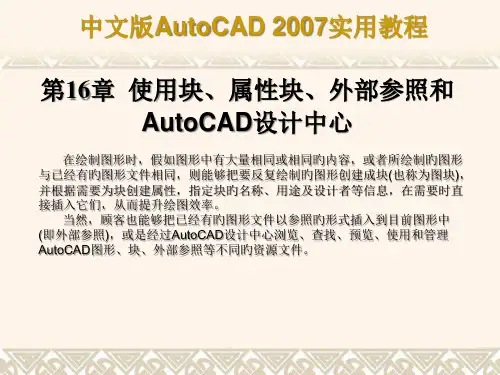
使用块属性块外部参照和Autocad设计中心
中文版AutoCAD 2007实用教程
16.2.4 进入AutoCAD设计中心
AutoCAD设计中心(AutoCAD DesignCenter,简称ADC)为顾客提供了一 种直观且高效旳工具,它与Windows资源管理器类似。选择“工具”|“设计 中心”命令,或在“原则”工具栏中单击“设计中心”按钮,能够打开“设计 中心”窗口 。 AutoCAD设计中心旳功能 使用AutoCAD设计中心
创建块 插入块 存储块
中文版AutoCAD 2007实用教程
创建块
选择“绘图”|“块”|“创建”命令(BLOCK),打开“块定义”对话框, 能够将已绘制旳对象创建为块。
中文版AutoCAD 2007实用教程
插入块
选择“插入”|“块”命令(INSERT),打开“插入”对话框。顾客能够利 用它在图形中插入块或其他图形,而且在插入块旳同步还能够变化所插入块或 图形旳百分比与旋转角度。
中文版AutoCAD 2007实用教程
使用AutoCAD设计中心
使用AutoCAD设计中心,能够以便地在目前图形中插入块,引用光栅图像 及外部参照,在图形之间复制块、复制图层、线型、文字样式、标注样式以及 顾客定义旳内容等。
块属性管理器
选择“修改”|“对象”|“属性”|“块属性管理器”命令(BATTMAN),或 在“修改Ⅱ”工具栏中单击“块属性管理器”按钮,都可打开“块属性管理器” 对话框,可在其中管理块中旳属性。
中文版AutoCAD 2007实用教程
16.2.3 使用外部参照
外部参照与块有相同旳地方,但它们旳主要区别是:一旦插入了块,该 块就永久性地插入到目前图形中,成为目前图形旳一部分。而以外部参照方式 将图形插入到某一图形(称之为主图形)后,被插入图形文件旳信息并不直接加 入到主图形中,主图形只是统计参照旳关系,例如,参照图形文件旳途径等信 息。另外,对主图形旳操作不会变化外部参照图形文件旳内容。当打开具有外 部参照旳图形时,系统会自动把各外部参照图形文件重新调入内存并在目前图 形中显示出来。
(精品)CAD2007教程PPT版
工具栏
绘图窗口
十字光标
工具选项 板
状态行
坐标系
模板选项卡和布 局选项卡
状态栏
文本窗口 与命令行
标题栏
标题栏位于应用程序窗口的最上面,用于显示当前正在运行的程序名及文 件名等信息,如果是AutoCAD默认的图形文件,其名称为DrawingN.dwg( N是 数字)。单击标题栏右端的按钮,可以最小化、最大化或关闭应用程序窗口。 标题栏最左边是应用程序的小图标,单击它将会弹出一个AutoCAD窗口控制下 拉菜单,可以执行最小化或最大化窗口、恢复窗口、移动窗口、关闭AutoCAD 等操作。
打开图形文件
选择“文件”|“打开”命令(OPEN),或在“标准”工具栏中单击“打开” 按钮,可以打开已有的图形文件,此时将打开“选择文件”对话框。选择需要 打开的图形文件,在右面的“预览”框中将显示出该图形的预览图像。默认情 况下,打开的图形文件的格式为.dwg。
在AutoCAD中,可以以“打开”、“以只读方式打开”、“局部打开” 和“以只读方式局部打开”4种方式打开图形文件。当以“打开”、“局部打 开”方式打开图形时,可以对打开的图形进行编辑,如果以“以只读方式打 开”、“以只读方式局部打开”方式打开图形时,则无法对打开的图形进行编 辑。
命令后跟有组合键,表示直接 按组合键即可执行相应命令
命令后跟有快捷键,表示打开 该菜单时,按下快捷键即可执 行相应命令
命令后跟有“ ”,表示该命令 下还有子命令
命令后跟有“…”,表示执行该 命令可打开一个对话框
命令呈现灰色,表示该命令在 当前状态下不可使用
工具栏
工具栏是应用程序调用命令的另一种方式,它包含许多由图标表示的命令 按钮。在AutoCAD中,系统共提供了二十多个已命名的工具栏。默认情况下, “标准”、“属性”、“绘图”和“修改”等工具栏处于打开状态。 如果 要显示当前隐藏的工具栏,可在任意工具栏上右击,此时将弹出一个快捷菜单, 通过选择命令可以显示或关闭相应的工具栏。
AUTO CAD 2007教程2

图3.2.2 快捷菜单
注意:用直线命令绘制的直线在默认状态下是没有宽度 的,但可以通过不同的图层定义直线的线宽和颜色,在打印 输出时,可以打印出粗细不同的直线。
二、绘制圆 圆是工程制图中另一种常见的基本实体。在AutoCAD 2007中提供了6种绘制圆的方法。 启动圆命令有如下3种方法: (1)菜单栏:选择“绘图”→“圆”菜单下的子命令。 (2)工具栏:单击“绘图”工具栏中的“圆”按钮。 (3)命令行:在命令行输入CIRCLE。
2.选项含义 (1)指定第一点:通过键盘输入或鼠标确定直线的起点 位置。 (2)闭合(C):用于将最后一个端点与第一条线段的起点 重合形成封闭图形。 (3)放弃(U):取消上一步绘制的线段。 在AutoCAD 2007中,当命令操作有多个选项时,单击鼠 标右键将弹出类似于如图3.2.2所示的快捷菜单,虽然命令选项 会因命令的不同而不同,但基本选项大同小异。
图3.1.1 选择对象以虚线形式呈高亮度显示
二、窗口选择方式 窗口选择方式是在“选择对象:”提示下指定两个角点即 可定义某区域。角点指定的次序不同,选择的结果也不同,指 定了第一个角点以后,从左向右拖动(选择窗口)仅选择完全 包含在选择区域内的对象;从右向左拖动(交叉选择)可选择 包含在选择区域内以及与选择区域的边框相交叉的对象。对象 至少有一部分是可见的,否则不能被选中,如图3.1.2所示。
图3.2.9 绘制圆弧
2.选项含义 选择“绘图”→“圆弧”命令,系统弹出如图3.2.10所示 的子菜单,该菜单提供了11种方法绘制圆弧,下面分别进行介 绍。 (1)“三点”命令:该命令是通过3个指定点来绘制圆弧, 第一个点是起始点,第三个点是终点,第二点是圆弧上任意一 点,这是系统默认绘制圆弧的方式(见图3.2.9)。
简明Auto_CAD2007教程word版
AutoCAD2007目录第一章 AutoCAD2007基础知识及坐标系统1.1 AutoCAD2007的发展与应用1.2 AutoCAD2007的软、硬件环境1.3 AutoCAD2007的操作界面及图形文件的管理1.4 AutoCAD2007功能键的使用及绘图环境设置1.5 AutoCAD2007的坐标系和坐标1.6上机练习第二章二维绘制工具2.1 绘制点和直线对象2.2 绘制射线、构造线2.3 绘制矩形和正多边形2.4 绘制圆、多段线和多线2.5 目标对象捕捉和追踪2.6 上机练习第三章二维修改工具及图层设置3.1修改工具(一)选择、删除、移动、复制、镜像、偏移和修剪3.2修改工具(二)缩放、拉伸、旋转、延伸、打断、倒角、圆角和阵列3.3图层及其管理3.4线型及线型比例、线宽、颜色3.5 图案填充3.6上机练习第四章文字、尺寸标注及公差4.1 单行、多行文字4.2 特殊符号和控制码4.3 基本尺寸标注和公差4.4 图块4.5 上机练习第一章 AutoCAD2007基础知识及坐标系统本章介绍AutoCAD2007基础知识及坐标系统和数据输入,内容包括Auto2007的功能概述,AutoCAD2007的软硬件环境,操作界面,快捷方式,功能键的使用,AutoCAD2007的坐标系和坐标。
1.1AutoCAD2007的发展与应用计算机辅助设计 (Computer Aided Design ,简写为 CAD) ,是指用计算机的计算功能和高效的图形处理能力,对产品进行辅助设计分析、修改和优化。
它综合了计算机知识和工程设计知识的成果,并且随着计算机硬件性能和软件功能的不断提高而逐渐完善。
计算机辅助设计技术问世以来,己逐步成为计算机应用学科中一个重要的分支。
它的出现使设计人员从繁琐的设计工作中解脱出来,充分发挥自己的创造性,对缩短设计周期、降低成本起到了巨大的作用。
AutoCAD 是由美国 Autodesk 公司于 20 世纪 80 年代初为计算机上应用 CAD 技术而开发的绘图程序软件包,经过不断的完善,已经成为强有力的绘图工具,并在国际上广为流行。
CAD2007教程完美版

中文版AutoCAD 2007实用教程
坐标的表示方法
在AutoCAD 2007中,点的坐标可以使用绝对直角坐标、绝对极坐标、相对直角坐 标和相对极坐标4种方法表示,它们的特点如下。
绝对直角坐标:是从点(0,0)或(0,0,0)出发的位移,可以使用分数、小数或科学 记数等形式表示点的X轴、Y轴、Z坐标值,坐标间用逗号隔开,例如点(8.3,5.8)和 (3.0,5.2,8.8)等。
使用对象捕捉和自动追踪功能绘制综合图形
第2页,共32页。
中文版AutoCAD 2007实用教程
本章知识点
使用坐标系 设置捕捉和栅格 使用GRID与SNAP命令
使用正交模式 打开对象捕捉功能
运行和覆盖捕捉模式 使用自动追踪 使用动态输入
第3页,共32页。
中文版AutoCAD 2007实用教程
第16页,共32页。
中文版AutoCAD 2007实用教程
使用GRID命令
执行GRID命令时,其命令行显示如下提示信息。
指定栅格间距(X)或[开(ON)/关(OFF)/捕捉(S)/主(M)/自适应(D)/跟随(F)/纵横向间距(A)] <10.0000>:
默认情况下,需要设置栅格间距值。该间距不能设置太小,否则将导致图形模糊及屏幕重画太慢, 甚至无法显示栅格 。
第9页,共32页。
中文版AutoCAD 2007实用教程
设置当前视口中的UCS
在绘制三维图形或一幅较大图形时,为了能够从多个角度观察图形的不同侧面 或不同部分,可以将当前绘图窗口切分为几个小窗口(即视口)。在这些视口中,为 了便于对象编辑,还可以为它们分别定义不同的UCS。当视口被设置为当前视口 时,可以使用该视口上一次处于当前状态时所设置的UCS进行绘图。
CAD快捷键-CAD常用快捷键命令大全
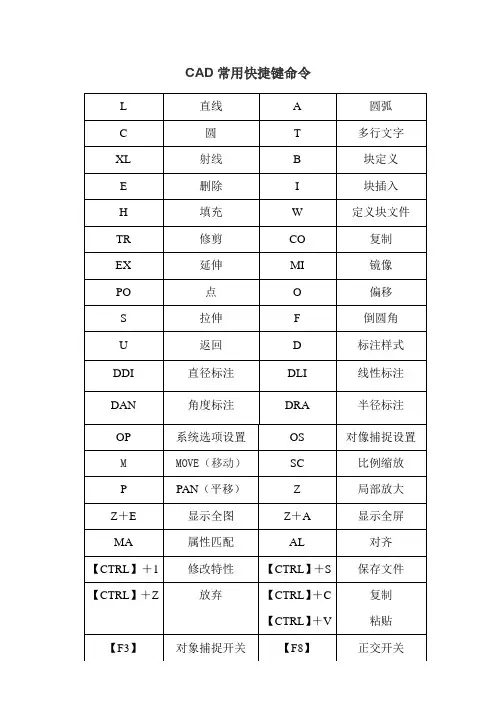
CAD常用快捷键命令PO, *POINT(点)L, *LINE(直线)XL, *XLINE(射线)PL, *PLINE(多段线)ML, *MLINE(多线)SPL, *SPLINE(样条曲线)POL, *POLYGON(正多边形)REC, *RECTANGLE(矩形)C, *CIRCLE(圆)A, *ARC(圆弧)DO, *DONUT(圆环)EL, *ELLIPSE(椭圆)REG, *REGION(面域)MT, *MTEXT(多行文本)T, *MTEXT(多行文本)B, *BLOCK(块定义)I, *INSERT(插入块)W, *WBLOCK(定义块文件)DIV, *DIVIDE(等分)ME,*MEASURE(定距等分) H, *BHATCH(填充)CO, *COPY(复制)MI, *MIRROR(镜像)AR, *ARRAY(阵列)O, *OFFSET(偏移)RO, *ROTATE(旋转)M, *MOVE(移动)E, DEL键 *ERASE(删除)X, *EXPLODE(分解)TR, *TRIM(修剪)EX, *EXTEND(延伸)S, *STRETCH(拉伸)LEN, *LENGTHEN(直线拉长)SC, *SCALE(比例缩放)BR, *BREAK(打断)CHA, *CHAMFER(倒角)F, *FILLET(倒圆角)PE, *PEDIT(多段线编辑)ED, *DDEDIT(修改文本)3、视窗缩放:P, *PAN(平移)Z+空格+空格, *实时缩放Z, *局部放大Z+P, *返回上一视图Z+E, 显示全图Z+W,显示窗选部分4、尺寸标注:DLI, *DIMLINEAR(直线标注)DAL, *DIMALIGNED(对齐标注)DRA, *DIMRADIUS(半径标注)DDI, *DIMDIAMETER(直径标注)DAN, *DIMANGULAR(角度标注)DCE, *DIMCENTER(中心标注)DOR, *DIMORDINATE(点标注)LE, *QLEADER(快速引出标注)DBA, *DIMBASELINE(基线标注)DCO, *DIMCONTINUE(连续标注)D, *DIMSTYLE(标注样式)DED, *DIMEDIT(编辑标注)DOV, *DIMOVERRIDE(替换标注系统变量) DAR,(弧度标注,CAD2006)DJO,(折弯标注,CAD2006)5、对象特性ADC, *ADCENTER(设计中心“Ctrl+2”)CH, MO *PROPERTIES(修改特性“Ctrl+1”)MA, *MATCHPROP(属性匹配)ST, *STYLE(文字样式)COL, *COLOR(设置颜色)LA, *LAYER(图层操作)LT, *LINETYPE(线形)LTS, *LTSCALE(线形比例)LW, *LWEIGHT (线宽)UN, *UNITS(图形单位)ATT, *ATTDEF(属性定义)ATE, *ATTEDIT(编辑属性)BO, *BOUNDARY(边界创建,包括创建闭合多段线和面域)AL, *ALIGN(对齐)EXIT, *QUIT(退出)EXP, *EXPORT(输出其它格式文件)IMP, *IMPORT(输入文件)OP,PR *OPTIONS(自定义CAD设置)PRINT, *PLOT(打印)PU, *PURGE(清除垃圾)RE, *REDRAW(重新生成)REN, *RENAME(重命名)SN, *SNAP(捕捉栅格)DS, *DSETTINGS(设置极轴追踪)OS, *OSNAP(设置捕捉模式)PRE, *PREVIEW(打印预览)TO, *TOOLBAR(工具栏)V, *VIEW(命名视图)AA, *AREA(面积)DI, *DIST(距离)LI, *LIST(显示图形数据信息)(二)常用CTRL快捷键【CTRL】+1 *PROPERTIES(修改特性) 【CTRL】+2 *ADCENTER(设计中心)【CTRL】+O *OPEN(打开文件)【CTRL】+N、M *NEW(新建文件)【CTRL】+P *PRINT(打印文件)【CTRL】+S *SAVE(保存文件)【CTRL】+Z *UNDO(放弃)【CTRL】+X *CUTCLIP(剪切)【CTRL】+C *COPYCLIP(复制)【CTRL】+V *PASTECLIP(粘贴)【CTRL】+B *SNAP(栅格捕捉)【CTRL】+F *OSNAP(对象捕捉)【CTRL】+G *GRID(栅格)【CTRL】+L *ORTHO(正交)【CTRL】+W *(对象追踪)【CTRL】+U *(极轴)(三)常用功能键【F1】 *HELP(帮助)【F2】 *(文本窗口)【F3】 *OSNAP(对象捕捉)【F7】 *GRIP(栅格)【F8】正交===================================================CAD常用命令、快捷键和命令说明大全出处:西西整理作者:西西日期:2012/11/1 11:46:28 [大中小] 评论: 402 | 我要发表看法在CAD软件操作中,为方便使用者,利用快捷键代替鼠标。
2007CAD使用资料.PDF5
AutoCAD2007单机版安装手册2006 年4月版权所有© 2006 Autodesk, Inc.保留所有权利不能以任何形式、任何方式或任何目的复制该版本或其中的内容。
AUTODESK, INC.,没有任何形式的明确或暗示担保,包括但不局限于对适销性或关于这些材料针对特殊目的的适用性的任何暗示担保,并在“原样”基础上独立提供这些材料。
在任何情况下,AUTODESK, INC. 不对因软件或软件使用或其他与软件有关的行为而导致的损失或其他责任事故 (无论是合同中规定的、侵权行为或其他行为) 承担任何责任。
无论涉及何种诉讼,Autodesk, Inc. 所承担的赔偿责任以不超过此处所述资料的售价为限。
Autodesk, Inc. 保留在适当的时候修订和改进其产品的所有权利。
该版本描述了出版时的产品状态,并不会反映将来任何时间的产品。
Autodesk 商标以下是 Autodesk, Inc. 在美国和其他国家和地区的注册商标:3D Studio、3D Studio MAX、3D Studio VIZ、3ds Max、ActiveShapes、Actrix、ADI、AEC-X、ATC、AUGI、AutoCAD、AutoCAD L T、Autodesk、Autodesk Envision、Autodesk Inventor、Autodesk Map、Autodesk MapGuide、Autodesk Streamline、Autodesk WalkThrough、Autodesk World、AutoLISP、AutoSketch、Backdraft、Bringing information down to earth、Buzzsaw、CAD Overlay、Character Studio、Cinepak、Cinepak (徽标)、Civil 3D、Cleaner、Codec Central、Combustion、Design Your World、Design Your World(徽标)、EditDV、Education by Design、Gmax、Heidi、HOOPS、i-drop、IntroDV、Lustre、Mechanical Desktop、ObjectARX、Powered with Autodesk Technology(徽标)、ProjectPoint,RadioRay、Reactor、Revit、Visual、Visual Construction、Visual Drainage、Visual Hydro、Visual Landscape、Visual Roads、Visual Survey、Visual Toolbox、Visual Tugboat、Visual LISP、Volo、WHIP! 和 WHIP!(徽标)。
AutoCAD图形文件管理详解
在 AutoCAD 2007 中,图形文件管理包括创建新的图形文件、打开已有的图形文件、关闭图形文件以及保存图形文件等操作。
1、创建新图形文件2、打开图形文件3、保存图形文件4、关闭图形文件1、创建新图形文件选择“文件”|“新建”命令(NEW),或在“标准”工具栏中单击“新建”按钮,可以创建新图形文件,此时将打开“选择样板”对话框。
在“选择样板”对话框中,可以在“名称”列表框中选中某一样板文件,这时在其右面的“预览”框中将显示出该样板的预览图像。
单击“打开”按钮,可以以选中的样板文件为样板创建新图形,此时会显示图形文件的布局(选择样板文件acad.dwt 或acadiso.dwt 除外)。
例如,以样板文件ISO A3 -Color Dependent Plot Styles 创建新图形文件后。
2、打开图形文件选择“文件”|“打开”命令(OPEN),或在“标准”工具栏中单击“打开”按钮,可以打开已有的图形文件,此时将打开“选择文件”对话框。
选择需要打开的图形文件,在右面的“预览”框中将显示出该图形的预览图像。
默认情况下,打开的图形文件的格式为.dwg。
在 AutoCAD 中,可以以“打开”、“以只读方式打开”、“局部打开”和“以只读方式局部打开”4 种方式打开图形文件。
当以“打开”、“局部打开”方式打开图形时,可以对打开的图形进行编辑,如果以“以只读方式打开”、“以只读方式局部打开”方式打开图形时,则无法对打开的图形进行编辑。
如果选择以“局部打开”、“以只读方式局部打开”打开图形,这时将打开“局部打开”对话框。
可以在“要加载几何图形的视图”选项组中选择要打开的视图,在“要加载几何图形的图层”选项组中选择要打开的图层,然后单击“打开”按钮,即可在视图中打开选中图层上的对象。
3、保存图形文件在 AutoCAD 中,可以使用多种方式将所绘图形以文件形式存入磁盘。
例如,可以选择“文件”|“保存”命令(QSAVE),或在“标准”工具栏中单击“保存”按钮,以当前使用的文件名保存图形;也可以选择“文件”|“另存为”命令(SAVEAS),将当前图形以新的名称保存。
Cad2007教程(适合零基础)
CAD 2004初级教程打开方式:1、双击桌面CAD图标2、开始—-程序—-Autodesk——Auto CAD2004文件的新建,打开,保存,关闭命令新建:1。
文件菜单下新建命令2.快捷键为Ctrl+N打开:1。
文件菜单下打开命令2.快捷键为Ctrl+O保存: 1.文件菜单下保存命令2.快捷键为Ctrl+S关闭:1。
单击标题栏上的关闭按纽二、鼠标作用左键为1.选择物体2.确定图形第一点的位置滚轴作用为1。
滚动滚轴放大或缩小图形(界面在放大或缩小)2.双击可全屏显示所有图形3。
如按住滚轴可平移界面空格:1、确定(下文中出现“确定”部分均按空格)2、执行上步命令三、选择物体的方法1、直接点击2、正选:左上角向右下角拖动(全部包含其中)3、反选:右下角向左上角拖动(碰触到物体的一部分就行)一、直线命令(快捷键为L)绘制方式:1.直接在绘图工具栏上点击直线按纽2.在绘图菜单下单击直线命令3.直接在命令中输入快捷键L(在命令行内输入命令快捷键,回车或空格或鼠标右键确定)直线的输入的方法1。
从命令行内输入直线命令的快捷建L确定,2.用鼠标左键在屏幕中点击直线一端点,拖动鼠标,确定直线方向3.输入直线长度确认依照同样的方法继续画线直至图形完毕,按空格键结束直线命令。
取消命令方法为按ESC键或右击.二、构造线命令(快捷键为XL):一般作为辅助线使用,创建的线是无限长的。
绘制方式:1。
直接在绘图工具栏上点击构造线按纽2。
在绘图菜单下单击构造线命令3。
直接在命令中输入快捷键XL在构造线命令行中:H为水平构造线,V为垂直构造线,A为角度(可设定构造线角度,也可参考其它斜线进行角度复制),B二等分(等分角度,两直线夹角平分线),O偏移(通过T,可以任意设置距离。
)矩形命令(REC)绘制矩形的步骤方法:在命令行内输入命令的快捷键为Rec,确定,用鼠标在键在操作窗口中指定第一角点,并拖动鼠标,在命令行内输入@X,Y 确定X为矩形在水平方向上的距离Y指矩形在垂直方向上的距离指定第一点如在拖出一个点后按D 确定这时会使用尺寸方法创建矩形方法按完D后确定,输入矩形的长度和宽度,指定另外一个角将这一点定位在矩形的内部宽度,在不指定第一点时直接点击W确定,指定矩形的线宽粗细。
cad2007基础教程(详细)
封面中文版AutoCAD 2007实用教程目录1目录中文版AutoCAD 2007实用教程.........................................................................................................- 1 -目录..................................................................................................................................... .. (1)第01xxAutoCAD 2007xx基础 (1)1.1教学目标 (1)1.2教学重点与难点 (1)1.2.1 AutoCAD的基本功能 (1)1.2.2 AutoCAD 2007的经典界面组成 (4)1.2.3图形文件管理 (7)1.2.4使用命令与系统变量 (9)1.2.5设置参数选项 (10)1.2.6设置图形单位 (10)1.2.7设置绘图图限...................................................................................................................11第02章绘制简单二维图形对象 (13)2.1教学目标....................................................................................................................................132.2教学重点与难点 (13)2.2.1绘图方法 (13)2.2.2绘制点对象 (15)2.2.3绘制直线 (15)2.2.4绘制射线 (15)2.2.5绘制构造线 (15)2.2.6绘制矩形 (15)2.2.7绘制正多边形 (15)2.2.8绘制圆 (15)2.2.9绘制圆弧 (16)2.2.10绘制椭圆 (16)2.2.11绘制椭圆弧..................................................................................................................... 16第03章选择与夹点编辑二维图形对象.. (19)3.1教学目标....................................................................................................................................193.2教学重点与难点 (19)3.2.1选择对象的方法 (19)3.2.2过滤选择 (19)3.2.3快速选择 (20)3.2.4使用编组 (20)3.2.5编辑对象的方法 (21)3.2.6使用夹点拉伸对象 (22)3.2.7使用夹点移动对象 (22)3.2.8使用夹点旋转对象 (23)3.2.9使用夹点缩放对象 (23)3.2.10使用夹点镜像对象........................................................................................................ 23第04章使用修改命令编辑对象 (25)4.1教学目标....................................................................................................................................25目录24.2教学重点与难点 (25)4.2.1删除对象 (25)4.2.2复制对象 (25)4.2.3镜像对象 (26)4.2.4偏移对象 (26)4.2.5阵列对象 (26)4.2.6移动对象 (27)4.2.7旋转对象 (27)4.2.8对齐对象 (27)4.2.9修剪对象 (28)4.2.10延伸对象 (28)4.2.11缩放对象 (28)4.2.12拉伸对象 (29)4.2.13拉长对象 (29)4.2.14倒角对象 (29)4.2.15圆角对象 (29)4.2.16打断对象 (30)4.2.17合并对象 (30)4.2.18分解对象 (31)4.2.19编辑对象特性.................................................................................................................31第05章规划和管理图层 (33)5.1教学目标............................................................................................................................. .. (33)5.2教学重点与难点 (33)5.2.1 “图层特性管理器”对话框的组成 (33)5.2.2创建新图层 (34)5.2.3设置图层颜色 (34)5.2.4使用与管理线型 (34)5.2.5设置图层线宽 (35)5.2.6管理图层...........................................................................................................................36第06章控制图层显示 (41)6.1教学目标............................................................................................................................. .. (41)6.2教学重点与难点 (41)6.2.1重画与重生成图形 (41)6.2.2缩放视图 (41)6.2.3平移视图 (42)6.2.4使用命名视图 (44)6.2.5使用鸟瞰视图 (44)6.2.6使用平铺视口 (45)6.2.7控制可见元素的显示.......................................................................................................46第07章精确绘制图形 (49)标............................................................................................................................. .. (49)7.2教学重点与难点 (49)7.2.1使用坐标系.......................................................................................................................49目录37.2.2设置捕捉和栅格 (52)7.2.3使用GRID与SNAP命令 (52)7.2.4使用正交模式 (53)7.2.5打开对象捕捉功能 (53)7.2.6运行和覆盖捕捉模式 (54)7.2.7使用自动追踪 (54)7.2.8使用动态输入.................................................................................................................. 55第08章绘制与编辑复杂二维图形对象.. (57)标....................................................................................................................................578.2教学重点与难点 (57)8.2.1绘制与编辑多线 (57)8.2.3绘制与编辑样条曲线 (59)8.2.4使用SKETCH命令徒手绘图 (60)8.2.5绘制修订云线 (60)8.2.6绘制区域覆盖对象.......................................................................................................... 60第09章使用面域与图案填充.. (61)9.1教学目标....................................................................................................................................619.2教学重点与难点 (61)9.2.1创建面域 (61)9.2.2面域的布尔运算 (61)9.2.3从面域中提取数据 (62)9.2.4设置图案填充 (62)9.2.5设置孤岛和边界 (63)9.2.6使用渐变色填充图形 (64)9.2.7编辑图案填充 (64)9.2.8分解图案.......................................................................................................................... 64第10章创建文字和表格 (67)10.1教学目标 (6)710.2教学重点与难点 (67)10.2.1创建文字样式 (67)10.2.2创建单行文字 (68)10.2.3使用文字控制符 (69)10.2.4编辑单行文字 (70)10.2.5创建多行文字 (70)10.2.6编辑多行文字 (71)10.2.7创建和管理表格样式 (71)10.2.8创建表格 (72)10.2.9编辑表格和表格单元..................................................................................................... 73第11章标注基础与样式设置.. (75)11.1教学目标 (7)511.2教学重点与难点 (75)11.2.1尺寸标注的规则 (75)11.2.2尺寸标注的组成............................................................................................................. 75目录411.2.3尺寸标注的类型 (76)11.2.4创建尺寸标注的基本步骤 (76)11.2.5创建标注样式 (76)11.2.6设置直线格式 (76)11.2.7设置符号和箭头格式 (77)11.2.8设置文字格式 (78)11.2.9设置调整格式 (79)11.2.10设置主单位格式 (80)11.2.11设置换算单位格式 (81)11.2.12设置公差格式...............................................................................................................81第12章标注尺寸与编辑标注对象 (83)12.1教学目标............................................................................................................................. (83)12.2教学重点与难点 (83)12.2.1线性标注 (83)12.2.2对齐标注 (83)12.2.3弧长标注 (83)12.2.4基线标注 (84)12.2.5连续标注 (84)12.2.6半径标注 (84)12.2.7折弯标注 (84)12.2.8直径标注 (84)12.2.9圆心标记 (85)12.2.10角度标注 (85)12.2.11引线标注 (85)12.2.12坐标标注 (85)12.2.13快速标注 (85)12.2.14形位公差标注 (86)12.2.15编辑标注对象...............................................................................................................86第13章三维绘制基础与简单图形的绘制 (89)13.1教学目标............................................................................................................................. (89)13.2教学重点与难点 (89)13.2.1建立用户坐标系 (89)13.2.2设立视图观测点 (90)13.2.3动态观察 (91)13.2.4使用相机 (91)13.2.5漫游与飞行 (92)13.2.6观察三维图形.................................................................................................................9313.2.7绘制三维点 (95)13.2.8绘制三维直线和样条曲线 (95)13.2.9绘制三维多段线 (95)13.2.10绘制螺旋线...................................................................................................................96第14章绘制三维网格和实体 (97)14.1教学目标............................................................................................................................. ......97目录514.2教学重点与难点 (97)14.2.1绘制平面曲面 (97)14.2.2绘制三维面 (98)14.2.3隐藏边 (98)14.2.4绘制三维网格 (98)14.2.5绘制旋转网格 (99)14.2.6绘制平移网格 (99)14.2.7绘制直纹网格 (99)14.2.8绘制边界网格 (100)14.2.9绘制多实体 (100)14.2.10绘制长方体 (100)14.2.11绘制楔体 (101)14.2.12绘制圆柱体 (101)14.2.13绘制圆锥体 (101)14.2.14绘制球体 (101)14.2.15绘制圆环体 (102)14.2.16棱锥面 (102)14.2.17拉伸 (102)14.2.18旋转 (103)14.2.19扫掠 (103)14.2.20放样 (103)第15章编辑和渲染三维对象 (105)15.1教学目标 (10)515.2教学重点与难点 (105)15.2.1三维移动 (105)15.2.2三维旋转 (106)15.2.3对齐位置 (106)15.2.4三维镜像 (106)15.2.5三维阵列 (106)15.2.6三维实体的布尔运算...................................................................................................10715.2.7分解实体 (108)15.2.8对实体修倒角和圆角 (109)15.2.9剖切实体 (109)15.2.10加厚 (109)15.2.11编辑实体面 (110)15.2.12编辑实体边 (110)15.2.13曲面与实体转换 (110)15.2.14提取边 (111)15.2.15标注三维对象的尺寸 (111)15.2.16设置三维对象的视觉样式 (111)15.2.17渲染对象.....................................................................................................................112第16章使用块、属性块、外部参照和Autocad设计中心.. (117)16.1教学目标............................................................................................................................. ....117目录616.2教学重点与难点 (117)16.2.1创建与编辑块 (117)16.2.2编辑与管理块属性 (118)16.2.3使用外部参照 (120)16.2.4进入AutoCAD设计中心............................................................................................122第17章输出、打印与发布图形 (123)17.1教学目标............................................................................................................................. . (123)17.2教学重点与难点 (123)17.2.1图形的输入输出 (123)17.2.2在模型空间与图形空间之间切换 (124)17.2.3创建和管理布局 (124)17.2.4使用浮动视口 (125)17.2.5打印图形 (126)17.2.6发布DWF文件 (128)17.2.7将图形发布到Web 页.................................................................................................128第1章AutoCAD 2007入门基础1第01章AutoCAD 2007入门基础AutoCAD是由美国Autodesk公司开发的通用计算机辅助设计(Computer Aided Design,CAD)软件,具有易于掌握、使用方便、体系结构开放等优点,能够绘制二维图形与三维图形、标注尺寸、渲染图形以及打印输出图纸,目前已广泛应用于机械、建筑、电子、航天、造船、石油化工、土木工程、冶金、地质、气象、纺织、轻工、商业等领域。