
汉邦高科硬盘录像机客户端说明书
前言感谢您选用我公司产品,我们将竭诚为您提供最优质的服务。
本用户手册的内容仅供参考,如有更新恕不另行通知;更新内容将会在本手册的新版本中加入,同时会在公司网站下载中心提供最新版的说明书。
本用户手册可能包含技术上不准确或印刷错误,真诚地希望您能把意见及时反馈给我们,在以后的版本中,我们会加以充实或改进。
目录一、软件简介 ................................................................. 错误!未定义书签。
功能概述 .................................................................. 错误!未定义书签。
安装及界面介绍 ............................................................ 错误!未定义书签。
二、客户端详解 ............................................................... 错误!未定义书签。
辅助功能区 ................................................................ 错误!未定义书签。
视频辅助功能区.......................................................... 错误!未定义书签。
登录窗口................................................................. 错误!未定义书签。
云台窗口................................................................. 错误!未定义书签。
视频参数设置窗口......................................................... 错误!未定义书签。
指示灯窗口............................................................... 错误!未定义书签。
主功能区................................................................... 错误!未定义书签。
预览..................................................................... 错误!未定义书签。
本地录像................................................................ 错误!未定义书签。
远程录像................................................................ 错误!未定义书签。
布防.................................................................... 错误!未定义书签。
视频回放................................................................ 错误!未定义书签。
语音对讲................................................................ 错误!未定义书签。
系统日志................................................................ 错误!未定义书签。
系统设置................................................................ 错误!未定义书签。
系统设置................................................................... 错误!未定义书签。
本地设置................................................................ 错误!未定义书签。
本地录像方式设置................................................................ 错误!未定义书签。
本地相关路径设置............................................................... 错误!未定义书签。
监控点设置............................................................... 错误!未定义书签。
预览设置....................................................................... 错误!未定义书签。
添加服务器..................................................................... 错误!未定义书签。
云台轮巡....................................................................... 错误!未定义书签。
制式切换....................................................................... 错误!未定义书签。
远程升级....................................................................... 错误!未定义书签。
重启远程主机................................................................... 错误!未定义书签。
查看服务器状态................................................................. 错误!未定义书签。
网络键盘....................................................................... 错误!未定义书签。
远程主机日志查询............................................................... 错误!未定义书签。
系统校时....................................................................... 错误!未定义书签。
远程配置................................................................ 错误!未定义书签。
服务器参数配置................................................................. 错误!未定义书签。
监控通道参数配置................................................................ 错误!未定义书签。
报警参数配置.................................................................... 错误!未定义书签。
用户配置........................................................................ 错误!未定义书签。
串口参数配置.................................................................... 错误!未定义书签。
拨号配置/域名解析.............................................................. 错误!未定义书签。
平台配置....................................................................... 错误!未定义书签。
三、客户端常见问题 ........................................................... 错误!未定义书签。
一、软件简介功能概述嵌入式NVR客户端主要功能如下:支持局域网、广域网访问嵌入式主机支持远程录像、本地录像具备远程录像点播功能具备本地录像文件点播功能具备远程备份功能支持远程控制云台支持远程设置主机参数支持网络升级支持远程重启主机支持远程系统校时具备报警布防支持语音对讲支持用户权限管理支持通道设置复制安装及界面介绍1.双击光盘中的客户端安装文件进行安装;2.安装后双击文件打开客户端,界面如图所示:整个界面由三部分组成,视频窗口区、视频辅助功能区和具体功能区,下面就逐一介绍。
二、客户端详解辅助功能区2.1.1 视频辅助功能区功能区的视频辅助功能区界面如下图:1)窗口:单、四、六、九与十六画面窗口格式切换的按钮;2)翻页:“上一页”/“下一页”两个是窗口翻页功能键(比如4画面显示时,可以上/下翻页显示其它4窗口);3)连接方式:视频连接方式支持双码流及多播选择,其中双码流有TCP-网传流,UDP-录像流和UDP-网传流,多播仅在一台主机被开图像之和超过32路时使用,使用此功能时必须先开启主机多播功能;4)声音:用来开/关客户端实时声音;5)抓图:用来实现实时画面抓图(可以选择所有画面同时抓图,也可选择单一通道抓图),抓图保存路径见2.3.1.2;6)锁:可以将客户端锁定,锁定后其它所有按键都变为灰色;7)查找:用来搜索与PC连接在同一局域网中的所有在线主机,支持跨网段搜索;8)全屏显示按钮、最小化和退出客户端按钮;9)最右边是当前电脑日期时间显示。
2.1.2登录窗口在登录/注销窗口下可进行如下操作:输入要登录并管理的主机IP地址、命令监听端口、用户名、密码以及给主机定义的别名(只在本次登录有效),用户名出厂默认值为admin,密码出厂默认值为888888,见图1。
登录信息框中显示已登录的主机信息,在该栏上左键选中目标主机,再点击右键,见图2:显示主机通道号(显示的通道数与主机型号对应,如主机是四路机,显示的就是四个通道,通道号前打钩表示已开启该通道的图像)、开启所用通道(开启该主机的所有通道图像)、关闭所有通道(关闭该主机的所有通道图像)、全部关闭(关闭客户端所开启的所有窗口的图像)。
汉邦HB-6216硬盘录像机说明书

产品型号: [HB6216]HB6200系列产品采用H.264压缩算法、Linux操作系统和嵌入式处理器一体化的设计,在单板上集成了视音频采集、压缩、存储、网络传送、多路云台控制、报警检测等功能,保证了系统的高集成度和高可靠性。
HB6200系列产品提供了多种接口,支持实时D1格式视频压缩及存储,支持VGA、CVBS同时显示,支持U盘及USB外置刻录机备份功能.硬件接口:技术指标音视频输入视频输入:BNC接口,输入阻抗:75Ω输入幅度:1.0Vp-p音频输入:BNC接口,输入阻抗:10KΩ输入幅度:2.0Vp-p音视频输出视频输出:两路复合视频输出(包含一路轮巡),BNC接口,输出阻抗:75Ω输出幅度:1.0Vp-p 视频环通矩阵:支持视频环通,8路/16路可以选择视频矩阵VGA输出:支持一路VGA模拟显示输出,DB15接口音频输出:一路音频(BNC接口,输出阻抗:10KΩ幅度:2.0Vp-p)语音对讲输入接口:3.5MM接口,输入阻抗:10KΩ 输入幅度:2.0Vp-p LINE in/ 50mV MIC in输出接口:3.5MM接口,输出阻抗:16Ω 输出幅度:2.0Vp-p录像功能视频压缩算法:H.264 Main Profile,分辨率D1:25 (NTSC 30)帧/秒;支持双码流音频压缩:压缩算法G.711,音频采样率8K或16K采样/秒,16bit/采样点存储功能硬盘接口:SATA 接口,支持48bit LBA 工作模式,支持硬盘休眠文件系统:采用预分配FAT32系统,保障硬盘数据的安全性和完整性,支持自动跳过硬盘损坏扇区功能刻录功能:支持外置USB刻录机用于数据备份备份接口:4个USB 2.0接口,支持数据备份功能录像检索本地放像:精确时间定位放像,支持手动录像、定时录像、移动检测录像、报警录像内容检索放像,支持多路同编同解功能支持多个级别的快放、慢放、倒放、暂停、单帧回放模式;按时间回放定位准确报警功能报警输入:报警输入支持常开/常闭两种形式,提供4/8/16路报警输入,支持报警预录报警输出:4路报警输出(常开,继电器输出)报警检测:支持视频丢失、移动侦测、探头触发、未接硬盘、硬盘无空间、视频异常、磁盘坏块检测报警操作接口数据通道:支持RS232及RS485,支持网络透明通道连接,内置多种控制协议操作方式: 前面板按键,红外遥控器,USB鼠标,串口控制键盘网络接口10M/ 100M/1000M自适应以太网端口,支持TCP/IP协议(支持A R P、RARP、IP、TCP、PPPOE、DHCP等等)NTP校时功能通过网络与时间服务器连接获取当前准确时间,支持24个时区的选择支持浏览器访问,可监看实时图像、点播录像数据以及控制云台支持汉邦在线免费动态域名解析服务安全保障日志功能:支持报警日志、移动侦测、远程登陆、录像参数、升级、回放、系统启动等操作的记录和查询授权验证:支持系统锁定、按键锁定、口令检验、多级用户授权供电电源220±30% V,50±3% HZ (110V,60HZ 可选)外形尺寸440 X 450 X 100(长X宽X高,毫米)。
汉邦高科硬盘录像机客户端说明书

前言感谢您选用我公司产品,我们将竭诚为您提供最优质的服务。
本用户手册的内容仅供参考,如有更新恕不另行通知;更新内容将会在本手册的新版本中加入,同时会在公司网站下载中心提供最新版的说明书。
本用户手册可能包含技术上不准确或印刷错误,真诚地希望您能把意见及时反馈给我们,在以后的版本中,我们会加以充实或改进。
目录一、软件简介 (3)1.1功能概述 (3)1.2安装及界面介绍 (3)二、客户端详解 (4)2.1辅助功能区 (4)2.1.1 视频辅助功能区 (4)2.1.2登录窗口 (5)2.1.3云台窗口 (5)2.1.4视频参数设置窗口 (6)2.1.5指示灯窗口 (6)2.2主功能区 (7)2.2.1预览 (7)2.2.2 本地录像 (7)2.2.3 远程录像 (7)2.2.4 布防 (7)2.2.5 视频回放 (8)2.2.6 语音对讲 (9)2.2.7 系统日志 (9)2.2.8 系统设置 (9)2.3系统设置 (9)2.3.1 本地设置 (10)2.3.1.1本地录像方式设置 (10)2.3.1.2 本地相关路径设置 (11)2.3.2监控点设置 (12)2.3.2.1 预览设置 (12)2.3.2.2 添加服务器 (12)2.3.2.3 云台轮巡 (13)2.3.2.4 制式切换 (13)2.3.2.5 远程升级 (13)2.3.2.6 重启远程主机 (14)2.3.2.7 查看服务器状态 (14)2.3.2.8 网络键盘 (14)2.3.2.9 远程主机日志查询 (15)2.3.2.10 系统校时 (15)2.3.3 远程配置 (16)2.3.3.1 服务器参数配置 (16)2.3.3.2监控通道参数配置 (17)2.3.3.3报警参数配置 (19)2.3.3.4用户配置 (20)2.3.3.5串口参数配置 (21)2.3.3.6 拨号配置/域名解析 (22)2.3.3.7 平台配置 (23)三、客户端常见问题 (24)一、软件简介1.1 功能概述嵌入式NVR客户端主要功能如下:◆支持局域网、广域网访问嵌入式主机◆支持远程录像、本地录像◆具备远程录像点播功能◆具备本地录像文件点播功能◆具备远程备份功能◆支持远程控制云台◆支持远程设置主机参数◆支持网络升级◆支持远程重启主机◆支持远程系统校时◆具备报警布防◆支持语音对讲◆支持用户权限管理◆支持通道设置复制1.2安装及界面介绍1.双击光盘中的客户端安装文件进行安装;2.安装后双击DvrClient.exe文件打开客户端,界面如图所示:整个界面由三部分组成,视频窗口区、视频辅助功能区和具体功能区,下面就逐一介绍。
汉邦高科网络设置说明书(改)

广域网设置流程介绍
汉邦高科网 站注册域名 硬盘录像机 上登录域名 路由器做 端口映射 电脑上成功 远程登录
第一步 :汉邦高科网站注册域名,地址HTTP:///DDNS。 第二步 :在硬盘录像机的DDNS,登录您在我们网站注册的用户名密 码。 第三步 : 在路由器上映射端口号监听端口(8101)和HTTP端口 (81),根据路由器的说明在对应的选项里填写端口号和硬盘录像机 的IP地址 第四步 :在电脑上用IE或是客户端软件登录,两种访问方式。
PPPOE拨号功能
1 1 、 在 PPPOE 设 置 里填写网络运营商给 您的宽带用户名密码, 2 、勾选自动重练, 点击连接, 3 、提示成功后相应 的地址和服务器地址 会显示出来,点击保 存。 4、在电脑上登录时, 输入硬盘录像机上登 录成功的服务器IP地 址,
2
3
手机访问设置
1硬盘录像机:进入硬盘录像机主菜单—网络设
汉邦高科网络设置说明书
目录
网络参数配置 网络访问设置和操作 广域网访问设置
手机访问设置
网络参数配置(功能介绍)
1 2 3 4
1 网络管理:自动获取IP( 选中后 可以获取到内网和外网的有效参 数), 也可以手动分配IP地址、子 网掩码、网关、主选DNS,网络传 输端口 HTTP端口号和监听端口号
硬盘录像机—路由器—电脑这三个设备的端口号必须一致
在一个网络内有多台硬盘录像机,需要映射不同的端口号和 IP地址,域名只需要在一台机器上登录成功,外网访问时更 换端口号就可以。
广域网设置流程介绍
IE浏览器访问方式:打开浏览器输 入内网IP或是域名地址,会提示你 下载控件,安装成功后弹出密码提 示框(看 图1 图2)
汉邦高科DVR设置教程
一.
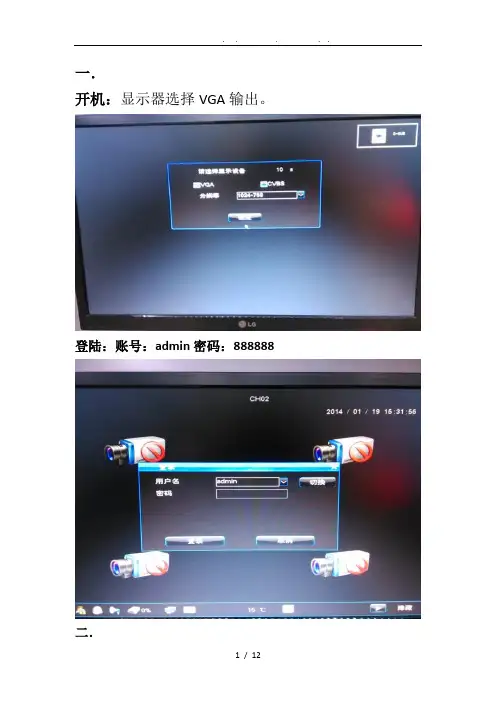
开机:显示器选择VGA输出。
登陆:账号:admin密码:888888 二.
控制条呼出:鼠标右键→主菜单→控制条
三.
硬盘设置:
录像参数设置:鼠标右键→主菜单→控制条→录像设置→录像参数
勾起〔每天〕如下列图。
四.
通道复制:把每个通道的设置复制成每天都录制。
〔如下列
图〕勾起全选。
保存。
五.
录像质量选择。
该款录像机有960H和FD1的选择。
选择菜单→系统设置→输入设置中可以选择选择完毕后保存。
六.网络设置1.录像机设置;
先确定网络是否通畅,网络图标未打叉
控制条→系统设置→网络设置→网络设置中
设置为自动获取IP,或者指定IP、网关、DNS,保存。
在控制条→系统信息中查看网络是否通畅,可以看到IP。
2.远程设置。
A.路由器设置。
在路由器中设置端口映射,进入路由器在转发规那么→虚拟服务器中添加录像机ip与端口〔端口号为81和8101。
81是网络远程的端口,8101是设备远程的端口〕
B.录像机设置。
控制条→系统设置→网络设置→动态域名服务
可以用录像机自带的域名,也可以自己申请设置其他域名。
默认域名和自动登录需勾起。
登录后可看到域名与本地IP地址。
C.客户端设置。
安装并运行客户端软件。
点击预览→添加。
把录像机的域名、端口号〔8101〕、用户名、密码、依次输入后,登录。
登录后可以看到设备。
点击预览即可。
如需录像可以点击即可录像。
汉邦硬盘录像机使用说明

汉邦一点通客户端操作手册北京汉邦高科数字技术股份有限公司版权所有2014年9月目录目录 (1)一、客户端功能概述 (1)1.1一点通简介 (1)1.2一点通主要功能 (1)1.3一点通使用方法及支持的设备 (2)二、客户端安装与卸载 (3)2.1安装 (3)2.2卸载 (4)三、客户端登录 (6)3.1本地用户登录 (6)3.2一点通用户登录 (7)3.3设备序列号登录 (8)四、客户端常用功能配置 (10)4.1区域管理 (10)4.2设备添加 (11)4.2.1本地登录设备添加 (11)4.2.2一点通登录设备添加 (13)4.3设备状态 (15)4.4用户管理 (15)4.4.1添加用户 (16)4.4.2编辑用户 (16)4.4.3修改密码 (17)4.5实时监控 (18)4.5.1视频播放 (18)4.5.2参数设置 (25)4.5.3基本操作 (29)4.6历史回放 (33)4.6.1功能菜单 (34)4.6.2播放工具栏 (35)4.6.3视频点播 (36)4.6.4下载 (36)4.6.5格式转换 (37)4.7轮循配置 (38)4.8解码上墙 (40)4.8.1解码卡安装 (40)4.8.2解码盒安装 (40)4.8.3解码盒配置 (40)4.8.4解码输出设置 (41)五、存储管理 (43)5.1存储服务器设置 (43)5.2存储方案设置 (44)5.3报警存储设置 (45)5.4存储应用设置 (46)六、日志管理 (48)6.1报警日志 (48)6.2系统日志 (48)七、系统管理 (50)一、客户端功能概述视频监控客户端由终端与一点通服务组成,设备不需要进行端口映射、申请动态域名,只要确保设备在互联网连接正常,客户端就可通过设备序列号或扫描二维码轻松登录设备,并进行监控。
1.1一点通简介汉邦一点通服务平台是为广大监控用户提供的一个互联网访问和维护的平台。
平台采用了最新的云计算技术、广域网互联的穿透技术、网络自动配置技术以及最新的安全加密技术,解决了困扰用户的设备网络设置、网络安全以及复杂网络的穿透问题,是监控广域网构架的最佳选择。
汉邦高科网络设置通用说明

汉邦高科网络设置通用说明目录:一、局域网访问设置二、广域网(外网)访问设置三、通过动态域名访问设置四、手机访问设置五、常见问题汉邦高科官方网站400服务专线:4006865116一、局域网访问设置方法在一个局部的地理范围内(如一个学校、工厂和机关内),将各种计算机。
外部设备和数据库等互相联接起来组成的计算机通信网,简称局域网1、将录像机的网络直接连接至路由器或交换机上2、局域网内访问硬盘录像机,硬盘录像机需要配置和局域网内在同一个范围内的IP地址、子网掩码、网关、DNS服务器等参数,如图:例如:电脑IP:192.168.1.100子网掩码:255.255.255.0默认网关:192.168.1.1DNS服务器:202.188.45.55对应硬盘录像机IP填写:IP:192.168.1.150注意:(1)150-255可任意选择,不能和局域网内其他设备出现IP冲突。
(2.)设备先自动获取网络参数后建议把“自动获取ip”勾选去掉,让IP变成固定IP子网掩码:255.255.255.0默认网关:192.168.1.1DNS服务器:202.188.45.55然后点击“保存”(DNS服务器以路由器中WAN口的DNS服务器地址为准,如下图:)3、检查硬盘录像机的IP地址是否设置正确开始-运行-输入cmd-回车-出现DOS管理界面(win7系统下直接点击桌面左下角windows图标-搜索中输入cmd回车)直接输入ping-空格-录像机IP-t(回车),如出现下图所示:4、直接访问录像机(在没有注册域名的情况下)①电脑浏览器访问,如图:打开电脑浏览器直接输入“http://+录像机IP地址+:81”第一次访问时,需要下载控件,下载安装后重启浏览器即可。
(浏览器地址后面的81为录像机默认HTTP端口,只有浏览器访问时需要添加。
登录界面8101为默认监听端口。
两端口均可在录像机中的网络设置中修改)输入密码后登录成功,界面如下图所示注:由于机器型号众多,登录和操作界面可能会有所不同②电脑客户端访问客户端下载地址:汉邦高科官网-技术支持-下载中心-左侧应用软件-PC客户端下载连接:/UserFiles/File/DeviceClient-00000648315.zip安装完成后桌面图标为下图所示:双击运行此程序,然后在软件左上角点击“+”添加设备,如下图所示:在弹出的登陆对话框上填写录像机IP地址、默认端口、登陆用户名和密码即可(设备地址输入框后面的放大镜可搜索局域网内的设备)添加设备成功之后,界面左侧会列出您的设备IP信息,将设备前面加号点开可以直接播放相应通道的录像,或直接将通道拖到右侧播放界面。
汉邦高科-硬盘录像机网络设置说明书
局域网设置介绍
1
1 配置完硬盘录像机我们现在到 电脑上操作:测试能否ping通硬 盘录像机的IP地址
打开电脑 左下角开始—运 行—输入cmd回车 弹出dos界面,
按照下面的格式输入,如果 出现左侧的进度说明Ip地址正常
注 : IE访问输入 HTTP://域名:81,后面的端口号81是机器默认得,如果是80 端口后面不需要加
故障问题排除方法
域名无法在硬盘录像机上登陆?
答: 在登陆域名前 1 硬盘录像机的网络设置—网络管理下的 IP地址—子网掩码—网关—DNS是否填写 2 硬盘录像机上主选DNS可以参考路由器上的主选DNS服务器填 3 选择对应的服务器地址(在汉邦注册的域名就要选择 “”
2 选择激活—网
域名称自己规定 /
协议选择TCP / 个
1
主机内网 IP
人和公用服务端口
2
主机端口号
写成一致的 / 排程
选择任何时间。
3 执行( 同上操 作再把8101端口 映射进去)
3
第三步路由器设置 (映射端口号 举例TP-link DLink TenDa)
主机端口号
2
1
主机内网 IP
1 打开IE浏览器输 入路由器IP地址 , 继续打开(虚拟服 务器—端口段映射)
确格式“”)不需要加http://和端口号, 2 使用IE登陆前把 “IE选项—工具—Internet选项--安全—自定义级别—ActiveX
控件和插件”选项下的前8个选项勾选为启用 。 3 咨询当地网络运营商是否有端口限制,
网络连接注意事项
手机访问时提示“超出访问路数限制”? 答:这是因为有其他电脑在同时访问硬盘录像机,机器型号不同,访 问路数限制也不一样。一旦超出限制会出现无图像和限制提示
汉邦高科硬盘录像机网络设置说明书
局域网设置介绍
用星标注的选项,在您不能查看IP地址的情况下, 可以勾选上点击保存,获取一次地址。然后再把 “自动获取”取消点击保存
在同一台路由器或是交换机下 的环境叫—局域网 想要实现局域网访问硬盘录像 机,要先给硬盘录像机配置 (IP 子网掩码 默认网关) “例如:电脑的IP地址是 IP:192.168.1.100 子网掩码:255.255.255.0 默认网关:192.168.1.1
3 登录成功后这里会显示解
析出外网IP和域名,在点击
保存。在电脑上登录输入解
3
析成功域名
4 点击保存。
注:固定IP地址可以忽略此步骤,直接在路由器里面映射端口号。
9
广域网设置流程介绍 第三步 路由器设置
在路由器里面映射端口号 监听(8101)/ HTTP(81)和 硬盘录像机的固定IP地址,路由器具体怎么做端口映射最好 查看路由器的说明书,有没有类似 “端口转发” “转发规 则” “虚拟服务器”“NAT”选项
硬盘录像机IP就填写 IP:192.168.1.150 子网掩码:255.255.255.0 默认网关:192.168.1.1”
硬盘录像机的IP地址必须是内 网唯一的,不能和任何设备冲 突
5
局域网设置介绍
1
1 配置完硬盘录像机我们现在到 电脑上操作:测试能否ping通硬 盘录像机的IP地址
打开电脑 左下角开始—运 行—输入cmd回车 弹出dos界面,
2填写内网主机IP 地址和端口号,协 议选择TCP , 全 部勾选启用,最后 确认
广域网设置流程介绍 第四步 电脑登陆
IE浏览器访问方式:打开浏览器输 入域名地址,会提示你下载控件, 安装成功后弹出密码提示框,
客户端登陆方式:在官网 技术支持---下载中心----工具软件 pc客 户端( 软件密码123456 )点击下载好的客 户端运行软件,登录到软件界面再输入IP地 址或是域名/端口号/用户名密码(用户名密 码是硬盘录像机的信息)
汉邦高科--硬盘录像机网络设置说明书讲解
注 : IE访问输入 HTTP://域名:81,后面的端口号81是机器默认得,如果是80 端口后面不需要加
故障问题排除方法
网络连接注意事项
1 2
主机端口号
主机内网 IP
3 保存,其他参 数不用填写, (同上操作再把 8101端口映射进去)
3
第三步路由器设置
(映射端口号 举例TP-link DLink TenDa)
1 打开IE浏览器 输入路由器IP地 址 ,继续打开 (进阶设定—虚拟 服务器) 2 选择激活—网 域名称自己规定 / 协议选择TCP / 个 人和公用服务端口 写成一致的 / 排 程选择任何时间。 3 执行( 同上操 作再把8101端口映 射进去)
注:“默认设置”参数建议客户手动分配,
局域网设置介绍
在同一台路由器或是交换机下 的环境叫—局域网 想要实现局域网访问硬盘录像 机,要先给硬盘录像机配置 (IP 子网掩码 默认网关) “例如:电脑的IP地址是 IP:192.168.1.100 子网掩码:255.255.255.0 默认网关:192.168.1.1 硬盘录像机IP就填写 IP:192.168.1.150 子网掩码:255.255.255.0 默认网关:192.168.1.1” 硬盘录像机的IP地址必须是内 网唯一的,不能和任何设备冲 突
第一步 :汉邦高科网站注册域名,地址http:///DDNS。 第二步 :在硬盘录像机的DDNS,登录您在官网站注册的用户名密码。 第三步 : 在路由器上映射端口号监听端口(8101)和HTTP端口 (81),根据路由器的说明在对应的选项里填写端口号和硬盘录像机 的IP地址 第四步 :在电脑上用IE或是客户端软件登录,两种访问方式。
广域网设置流程介绍
IE浏览器访问方式:打开浏览器输 入域名地址,会提示你下载控件, 安装成功后弹出密码提示框,
汉邦高科网络设置说明书(改)
5
广域网设置流程介绍
第一步 注册域名
首先在官网注册域名(注册地址/ddns) 在网页的右下角,点击“动态域名” 根据提示注册成功后在设置硬盘录像机。
广域网访问设置
1
第二步 登录域名
1、 选择汉邦服务器地址
2 、 输入在汉邦网站注册的用户 名密码勾选自动连接 点击登录。
第四步 电脑登陆
客户端登陆方式:在官网 技术支持---下载中心----工具软件 pc客户 端( 软件密码123456 )点击下载好的客 户端运行软件,登录到软件界面在输入IP地 址或是域名/端口号/用户名密码(用户名密 码是硬盘录像机的信息)。图1 1
1
2
注 : IE访问输入 HTTP://域名:81,后面的端口号81是机器默认得,如果是80 端口后面不需要加
置—平台服务器(图1),选择互信互通平台, 点击加载后(图2)。这里不需要做任何设置, 只需要查看 “监听端口”15966,然后映射到 路由器内。
2手机:下载安装客户端软件,打开网址 ,技术支持--下载中心--工具软 件--手机客户端,下载对应的手机系统客户端 (安卓/塞班/ 黑莓/微软),苹果手机客户端要 单独安装,在手机上 搜索下载“HBPlayer”, 然后按照苹果手机设置说明书操作
岗位职责三工作总结项目运维项目实施银青高速视频监控东毛隧道停车场项目全面实施ip设置贵州独平高速项目全面实施监控室机柜布线四心得体会在这段时间的学习过程中我对部门很多产品从零学起刚到公司的时候感觉压力很大经过这些时间的认真学习和实际操作调整心态现已完全能融入公司的各项岗位职责和管理制度中
汉邦高科网络设置说明书
4 平台服务器功能:提供手 机访问端口号和设置
网络访问设置和操作(参数配置)