
最好用的flash素材提取工具
最好用的flash素材提取工具
我们知道,flash是否优秀在某种程度上取决于它所用到的素材,因此从其他已有flash中获取需要的素材,是我们做出更完美的flash以及提高对flash素材提取质量的有效方法之一。
怎样才能做到在flash素材提取的时候,有充分的准备呢?那么,注重flash素材提取在平时浏览swf文件中显得尤为重要。
为大家介绍一款flash素材提取工具——硕思闪客精灵,随时随地做好收集flash素材以备不时之需。
硕思闪客精灵是一款swf的反编译工具。
可以反编译出多种格式(fla/flex、html5等)以及对swf的修改、资源替换,能够反编译出swf文件的所有元素,这为flash素材提取提供了最便利的条件。
下面结合软件本身介绍怎样提取flash中的资源。
选择的swf文件会在预览区播放,在右侧的导出面板中,会显示出swf文件的所有元素,包括:矢量图,声音,图片,片段,字体,文本,脚本等,可以对其中部分或全部元素做导出资源操作,选择需要的素材,如选中‘butten 145’,点击‘导出资源’完成flash素材的提取。
在‘导出资源’对话框中设置素材的的导出路径、格式。
导出的素材会以原swf文件新建同名文件夹,再根据导出素材的类型,存储在各自的文件夹中。
简单的操作,flash素材提取便轻松完成了。
待做flash动画时,调出来即可使用。
闪客精灵支持导出多种文件格式和swf文件的编辑功能。
可以选中要编辑的元素,点击编辑面板中的‘编辑’按钮,在编辑框中键入要替换的资源,保存就能生成新的swf文件。
怎样下载网页上的flash源文件

一、查看源文件,获得Flash文件路径
1.在网页上右击鼠标,选择“查看源文件”
2.系统会调用记事本打开源文件,选择“编辑”→“查找”
3.查找“.swf”(swf是Flash动画的文件扩展名)
4.查找到完整的文件路径后,复制到下载工具就可以下载了。
优点:适合各类浏览器,无需安装专用工具。
缺点:如果网页使用脚本来调用Flash,用此方法就不一定找得到动画的文件路径了。
二、百度工具栏下载
安装百度工具栏后,在IE中打开网页,把鼠标移到Flash动画上方会显示保存提示,点击就可以下载了。
缺点:只适合IE。
三、迅雷下载
安装迅雷后,在IE中打开网页,把鼠标移到Flash动画上方会显示迅雷下载提示,点击即可下载。
缺点:只适合IE。
说明:如果安装了迅雷,但没有出现以上提示,可以在迅雷菜单中点击“工具”→“配置”,检查是否选中“在Flash和流媒体文件上显示下载图标”。
此选项如果是有效的,上述的百度工具栏下载就无效了。
四、腾讯TT
腾讯TT浏览器提供了网页提取功能,可以提取Flash
选中需要的Flash,点击“保存所选”就可以下载。
不过有时会出现错误而无法下载:
五、查看缓存
在Flash播放完之后,到IE缓存文件下可以找到刚播放过的文件。
1.打开IE,选择“工具”→“Internet选项”,点击“设置”
2.点击“查看文件”打开缓存文件夹
在缓存文件夹下可以找到刚才播放的Flash:
说明:可以点击“上次访问时间”进行排序,方便查找。
如果缓存文件夹下的内容太多,可以先清空缓存文件夹,再打开网页。
清空缓存文件夹的方法是:。
Flash图片轻松提取
Flash图片轻松提取
作者:王勇
来源:《电脑爱好者·普及版》2008年第03期
平常喜欢看Flash,遇到喜欢的图片,就想将其从Flash中提取出来,保存到电脑中,借助FlashDigger Plus这款软件的帮忙便能轻松搞定。
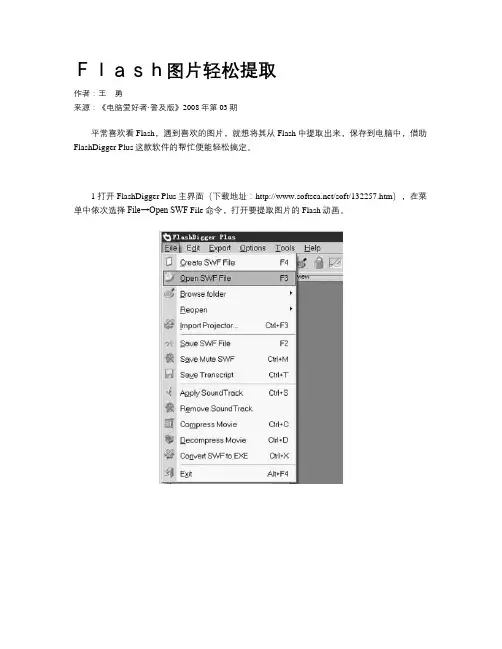
1 打开FlashDigger Plus主界面(下载地址:/soft/132257.htm),在菜单中依次选择File→Open SWF File命令,打开要提取图片的Flash动画。
2 这时在窗口左侧的Objects标签页中,已经罗列出了Flash动画中所包含的不同类别组件,我们要找的图片便在JPEG Images组件中,单击展开它,从中找到自己要保存的图片。
保存时点击右下侧的Export to File图标按钮,在弹出的另存为窗口中设定保存路径和文件名,单击“保存”按钮便大功告成了。
小提示
FlashDigger Plus虽然是共享软件,但从中提取图片的功能并没有使用限制。
数字化媒体素材获取与处理

2、声音文件格式和特点 • 在多媒体教学软件中,语言解说与背景音乐是多媒体教学软件中重要
的组成部分。最常见通常有三类声音,即WAV波形声音、MIDI和CD音 乐,而在多媒体教学软件中使用最多的是WAV波形声音。 3、声音文件的采集 • 采集声音数据可有以下几种方法:⑴直接录音。⑵使用专用录音棚。 ⑶用音序器软件录制MIDI音乐文件。⑷从数字音频库中选用。⑸从录 音盘、带进行转录。
动画等素材的采集与获取方法,并能用一些工具软件编 辑制作多媒体素材。
3.1多媒体素材概述
一、基本概念
多媒体素材是多媒体课件中常用的各种视觉和听觉材料,用以 表达一定教学思想的各种元素 。
多媒体素材可以概括为视觉、听觉和视听觉三类,根据素材的 存放方式和在多媒体教学中的不同作用,又可细分为数字、文字、文本、 图形、图像、动画、解说、音响、配乐、影像等。
2、动画制作方式 • 根据制作方式的不同,常见的动画可分为帧动画和造型动画两大类。帧动画
是由一幅幅连续的画面组成的图形或图像序列,它主要模拟传统卡通片的制 作方法。而造型动画则是以运动对象为主体,可独立于帧画面而改变自己的 位置与形象,动画中可以含有音乐和同步的配音。访问网站时,常见一些造 型精美的运动物体在主页中往复漫游,就属于这类动画。 • 无论采用哪一种方式,当使用工具制作动画时,首先都要定义一幅或若干幅 关键帧(例如起始帧和终了帧)。然后在各个关键帧之间,由用户逐帧绘制 或工具自动生成“内插”的动画帧。一个小型的造型动画段,只需要很短的 时间就可以迅速生成全部的动画帧。
四、动画 1、动画的基本概念 • 动画,顾名思义就是动起来的画,主要是利用人眼的暂留特性,通过快速播放某一系列的静止图
像,使人得到一种视觉的动态效果。当播放速度达到30帧/秒以上时,人们就无法辨别出一张张 的静止图像。由此可见,动画的制作与静止图像的制作具有很大的关系。 • 计算机动画是以计算机生成系列的。连续的静止图像,并通过对这一系列的静止图像进行连接生 成动画的计算机技术。根据动画的基本原理,动画用于展示动态的过程。这一过程是在一系列连 续的画面快速放映时呈现出来的。计算机可以生成许多栩栩如生的动画,甚至是一般的摄像技术 都无法达到的效果。目前从制作形式上,可把动画分为二维动画(又叫平面动画)和三维动画。
怎样可以提取flash的素材

怎样可以提取flash的素材我在做一个flash作品~里面有一个素材的原文件不见了~~我怎样才能把里面的素材提取到外面~~例如里面的一个素材是图片~它的原文件是JPG格式来的~但是我把它弄丢了~~我想问怎样才能把里面的素材变成JPG格式放在桌面问题补充:我要的问的不是把swf文件还原成fla文件~~~~是本来就是fla文件~~~我想把里面的图片或者声音提取到外面~例如图片~~我导入去时是JPG格式的~~我将它提取到外面也是JPG格式.对于非Flash课件来说,我们可以通过录音软件(如TotalRecorde)获得其中的声音,抓图软件(如SnagIt)获取其中的图片和文字,录像软件(如屏幕录像专家)获取其中的动画。
而对于Flash课件来说,由于课件中很多图片和动画都是矢量格式,通过常规手段获取后,无论是动画还是图片都是以位图为主了,这样不但大大增加了它的体积,而且修改时也非常不方便。
因此本文将为大家提供三种方法,用来获取Flash课件中的素材。
导入法Flash Mx/2004的“文件”菜单下有“导入”命令,执行此命令下的子菜单可以将SWF 文件导入到指定位置,如:导入到舞台、导入到库等。
一般情况下,当我们要使用某个Flash 课件中的素材时,不是直接导入到要使用的课件中(如“我的幻灯片”),而是重新创建一个Flash文件(如“临时”),然后选择菜单“文件→导入→导入到库”,稍等后按“Ctrl+L”打开库,再切换到课件并打开课件的库,最后直接将“临时”库中需要的素材拖放到“我的幻灯片”库中(如图1),从而实现素材的再利用。
创建新文件导入素材的好处是:避免无用的素材添加到课件中导致素材混乱,但课件的体积会增大。
有一些被打包成EXE格式的Flash课件,我们可以使用Exe2Swf (点击下载)将EXE 文件还原成SWF文件。
启动软件后,打开要转换的EXE文件,然后单击[Convert]按钮即可看到同名的SWF文件。
Flash制作中素材“裁剪”处理技术

Flash制作中素材“裁剪”处理技术作者:胡静来源:《中国教育信息化·基础教育》2007年第12期摘要:图片、视频、音频是Flash制作中常用的素材,有时全盘使用并不合适,这就需要采用某些合理的技术进行“裁剪”,以提取自己需要的部分内容,这看似很难,但仍有办法实现。
本文对此进行了详尽的综述,以期能对Flash制作中合理的使用素材有所帮助。
关键词:裁剪;图片;视频;音频中图分类号:G 40-057 文献标识码:B 文章编号:1673-8454(2007)12-0068-02近年来,随着多媒体技术的全面介入,人们已习惯于使用各种计算机技术来实现多种艺术效果。
其中Flash动画以其独特的优势:奇妙的动画特效、视频音效等的集中处理、绘画简洁大方、色彩鲜明节奏明快以及其操作方便,都给人留下深刻的印象,倍受大家青睐。
而且在Flash制作中图片、视频、音频等素材的合理使用会使作品更加添彩。
全盘导入素材方法很简单,然而许多时候我们可能只需要某样素材的部分内容,那么如何提取呢?面对这种需求,许多教材并未提及方法,这令大多数使用者感到无措,因此在这里笔者对Flash制作中素材“裁剪”处理技术做个简单的介绍。
Flash支持的素材格式繁多,其中包括.bmp,.jpg,.gif,.png等格式的图片,还有.wav,.mp3等格式的音频,以及.mov,.avi,.mpeg等格式的视频。
其实在Flash的制作中,导入这些素材到作品中所做的步骤几乎一致,都是利用了“文件”菜单里的“导入”命令,只是导入后对素材的“裁剪”技术却大不相同。
一、图片素材的“裁剪”方法现在先来看一下图片素材的“裁剪”方法。
Flash中最常使用的素材就是图片,而导入后的图片常常需要重新编辑。
其中位图是不能直接编辑的,这就需要先把导入的位图先转化为矢量格式。
方法有两个,其一将位图分离,即执行“修改/分离”;其二执行“修改/位图/转换位图为矢量图”。
Flash的SWF文件的搜寻和下载
第一篇 Flash的SWF文件的搜寻和下载一、查看源代码当浏览网页见到诱人的Flash时,点击右键,在右键菜单中选择“查看源文件”(或点击“查看”菜单中的“源文件”),记事本就带着密密麻麻的源代码显示在面前。
点击菜单“工具/查找”(或按下快捷键“Ctrl+F”),在弹出的对话框中输入“.SWF”,即可查找到Flash的SWF文件,复制下载链接地址,注意看是绝对链接还是相对链接。
打开下载工具软件FlashGet或者NetAnts,粘贴链接地址URL就可以轻松地下载这个SWF文件了。
二、利用全屏欣赏的URL有很多网站为了方便网友看Flash作品,常常提供了全屏欣赏,这种方式最受笔者的欢迎了,只要直接在链接上按鼠标的右键,选择“复制快捷方式”,然后到下载工具上粘贴地址链接URL就可以了。
一些具有在IE中添加右键功能的下载工具就更简单了,如下载软件FlashGet,在链接上按鼠标右键,直接选择“使用网际快车下载”,这个Flash作品就乖乖地归到硬盘上去了。
三、在本机的临时文件夹中查找当你看过一个Flash后,IE便会自动将它存到临时文件夹中——C:\Windows\Temporary Internet Files——注意,这是针对Win98而言。
然后查询其中的.SWF文件,很快,所有的Flash文件都显示在眼前,只要把它们全部Copy到另外的目录,然后自己慢慢挑吧。
不过你首先要注意的是你的IE 所放临时文件夹的大小,如果太小,或许Flash动画就不会被记录,如果你根本取消了IE临时文件夹,那么这个方法并不适合你。
在Win2000中却不同,因为它根据不同用户设置了不同的各种参数,包括上网的记录,我们必须到以下的目录来查找: 操作系统盘\Documents and Settings\Administrator\Local Settings\Temporary Internet Files 或者: 操作系统盘\Documents and Settings\Default User\Local Settings\Temporary Internet Files 这是一种较为简单的方法,并且无需装任何新软件。
几种从powerpoint提取flash的方法
几种从powerpoint提取flash的方法从网上搜到几种从powerpoint提取flash的方法,准备一一试验一下再作汇报。
[1] 在编辑状态下,复制该动画,然后直接粘贴到你想要的位置[2] UltraEdit-32软件[3] 提取PPT中的flash文件,我认为很简单的,只要把PPT存为htm文件,然后,会多出一个文件,所有的资源都在那个文件中,自动去找吧,文件名可能和先前的不同.用这种方法,可以提取声音等,一切要提取的都能提取出来.[4] 1、先将嵌入了flash资源的PowerPoint课件发布成pps放映文件;2、下载一个叫“flash吸血鬼”的软件,并安装;3、播放pps文件,一定要播放到有flash资源的地方,不要关闭;4、将flash吸血鬼打开,将其中的定位器(圆形图标工具)拖入pps的窗口,则其中的flash 很快就会吸出来;5、若flash吸血鬼是未注册版本,则吸出来的swf文件中会带有flash吸血鬼的软件图标(其实是个flash按钮),可再使用“flash橡皮擦”这个软件将其清除掉。
用flash吸血鬼这个软件还可吸出其它可执行文件如authorware等中的flash文件,[5] PPT文件Flash提取器本程序用于从PowerPoint文件(PPT)提取Flash文件。
部分PPT文件内含Flash文件片,但是无法直接将这些Flash文件提取出来,本程序可以将这些PPT文件中内含的Flash文件提取到硬盘上独立保存。
有以下两种提取方式,其共同要执行的步骤如下:打开含Flash文件的PPT文件,选择其中的Flash元素,用右键菜单复制(CTRL+C),然后到任意目录下,用右键菜单粘贴(CTRL+V),此时会生成类似片段*.shs的文件。
然后使用一下两种提取方式1.单个提取方式:首先设置好监视目录(可用浏览按钮),点开始监视按钮,然后CTRL+V 时将片段文件粘贴到这个目录下,Flash文件会自动提取出来(根据询问提取文件命名框是否选择决定是否会提示你保存文件名,如果未选中则自动使用文件名前缀来计数命名)2.批量提取方式:直接点批量提取按钮,然后选择要提取的多个片段文件,随后所有Flash 文件将被提取出来(批量提取只能使用自动命名方式)注意:程序第一次启动会显示关于对话框,并要求设置,一旦监视目录设置正确(即存在该目录),以后启动时将自动缩至托盘并自动开始监视。
FLASH提取步骤
一、分解获取素材一部精彩的动画,离不开好素材的支持。
那么我们如何才能将别人制作的SWF文件中精彩的素材“剥夺”出来呢!这就离不开SWF Browser的支持了。
安装好SWF Browser,双击桌面上建立的快捷方式启动程序。
SWF Browser 的界面很简洁,左侧为一个类似资源管理器的目录录,而右侧的大部分区域则是用来播放预览Flash动画的。
在左侧的目录树中浏览到要分解的SWF文件所在文件夹,然后在文件中选中要分解的具体某一个SWF文件,这样在预览区别则可以看到该文件了。
如果我们想先欣赏一下该SWF文件,那么很简单,只需要单击主界面中间竖着的工具条最上方的黑色小三角“播放”按钮,这样选中的动画就开始在右侧进行播放了(图1)。
开始分解了嘿,还真不错,通过刚才的欣赏发现里面有很多不错的图片和配音,赶紧将它们占为已有吧。
单击主界面上方的“SWF 分析状态:空闲-点击这里分析当前影片”,或者按下快捷键“Ctrl+P”对当前影片进行分解。
根据要分解的SWF文件的大小,分解的时间会略有不同;稍候片刻,就会在程序主界面右侧增加一个项目列表(如图2),这里包括了声音事件、声音流、图形、影片剪辑以及SWF结构等。
例如我们要保存一个音乐文件,那么只需要在声音事件中点击要提取出来的文件,这样就会自动弹出“另存为”对话框,设置一个保存的位置以及文件名,这样就可以轻松的将这部分声音提取出来。
将声音提取出来小提示:对于其它素材的提取方法是一样的,不过如果提取的是图片,那么还会有一个图片预览窗口。
另外在保存的时候不再是单击即进行保存,而是需要单击“保存图片”按钮方可(如图3)。
图片也不放过最近推荐:[让浏览器搜索速度暴增十倍的秘密!] [小块头大智慧:微软IE网络霸业十年回眸]二、妙取EXE动画素材通过SWF Browser可以轻松的获取SWF文件中的素材,但现在有一部分动画作成了EXE文件,这样它就无法下手了。
这个时候我们就需要借助Swifty Xena Pro的帮助了。
flash破解
一、破解篇这里所谈的破解,包括提取swf、破解已加密及未加密的swf,即通常所说的“swf to fla”。
获取swf的工具:Flash Saver - 保存网页中的swfFlash文件格式转换器(FlashChanger) - 转换未加壳的exe为swfFlash吸血鬼- 不得已时用之。
提取范围很广,只要能看到Flash的窗口,包括加壳及未加壳的exe、网页等等。
在使用Flash吸血鬼提取swf的过程中建议不要进行其他操作,否则速度会变得极其缓慢,配置不好的机器有可能死机。
这也是这款软件目前版本(v2.2)最大的一个不足之处。
如果想中止程序,可以在任务管理器中结束。
使用Temporary Internet Files(IE缓存)下载MV、SWF等资源偶尔会有网友问我关于网上MV 如何下载,其实方法很简单,只要到Temporary Internet Files 文件夹下就能找到想找的大部分网络资源。
Temporary Internet Files 是IE 的临时文件夹。
目录一般在C:\Documents and Settings\你的用户名\Local Settings\Temporary Internet Files使用Temporary Internet Files 查找资源的技巧:先清空Temporary Internet Files,然后用IE 打开或刷新你要找的资源(比如MV) 所在的网页。
再刷新Temporary Internet Files 就能看到了,如果资源比较大,需要过一会,等下载完后再刷新才能看到。
有时,部分资源会被隐藏。
查看Temporary Internet Files 的属性可以断定里面有文件,可是里面的内容却看不到。
此时,用WinRAR 压缩一下Temporary Internet Files 就能看到了。
为了不浪费时间,压缩的时候,压缩方式请选择“存储”。
为了便于搜索查找,可以把压缩后的Temporary Internet Files 解压到另一个目录下,里面的东西此时已经一目了然,分别分布在Content.IE5 文件夹下的四个子文件夹中。
关于网页中FLASH提取方法
关于网页中FLASH 提取方法如果在网上看到自己喜欢的很精美的Flash作品,一定想把它们保存下来拒为己有吧,但是网上的Flash影片都是嵌入在网页中播放的,这就给我们保存带来了难度,因为它不能像图片那样"另存为"。
下面介绍几种方法,来下载网页中的FLASH!一:目标另存为在有些Flash播放的网页中,你会发现有"全屏欣赏"这样的按钮或文字的链接,(我们的论坛就是的)其实这些按钮或文字就是直接链接到Flash影片文件的,在上面点击鼠标右键"目标另存为",就可以保存下来了!二:软件下载在迅雷,百度超级搜霸,珊蝴虫工具栏,FlashGet和网络蚂蚁等软件可以自动监控下载,在FLASH上面停留一下,就有悬浮框提示下载保存了!但是有的插件很浪费内存,这样造成了资源不必要的浪费,安装的插件多了,你的网速就会慢了哦!实例:用网际快车或网络蚂蚁对象:网页上的所有Flash文件。
操作:FlashGet和网络蚂蚁都有自动监视ZIP、EXE等文件并下载的功能,现在只要将SWF文件添加进去,那么我们在浏览网页时,发现有特别中意的Flash时就可以下载并保存了。
以FlashGet为例,启动软件,依次在"工具→选项→监视"中选择"缺省下载程序",并在监视的文件类型前面加上"SWF;",之后再浏览包含有Flash的网页时,FlashGet就会询问你是否保存它,单击"确定"按钮就可以下载。
优点:可直接下载。
缺点:在浏览包含Flash的网页时,无论这个网页中的Flash是否你想要的,FlashGet都会弹出下载提示窗口用FlashCatcher软件对象:当前网页中的Flash文件。
操作:在Win95及以上系统中安装运行好FlashCatcher后,打开IE浏览器,到一个有Flash的网页上,移到Flash上,是不是有什么变化了呀?对了,在此Flash的在上角会出现三个图标,它们的作用分别是保存、设置和关于,单击"保存"图标,就可以选择将此Flash保存到你的计算机中了,非常方便。