
无线信号搜不到解决办法
windows7能搜索到别人的信号却搜索不到自己的路由器信号得解决办法2010-04-25 21:351、有线进入路由器管理界面,确认无线功能是否开启。
(开启时,无线WLAN指示灯闪烁)
2、修改无线信号的频段,改为1到11之内,因为有些无线网卡可能不支持12、13频段。
3、调整无线路由器或无线网卡的位置,避开无线网卡在路由器信号盲区的情况。
4、借用其他无线网卡,看能否搜索到路由器的无线信号,确认是否为路由器故障。
5、将无线路由器恢复出厂设置后再重新进行搜索。
以上是几种解决办法,windows7一般是以第2种情况居多。
我的路由重新设置wifi密码,没有设置频段,像我hp的笔记本就可以识别,但是IBM(T60)就无法识别,我还以为系统出了问题,重装后,还是老样子,后来修改了路由的频段(设为6),T60马上就识别到了,看来是跟无线网卡的硬件有关,希望给碰到同样问题的朋友能有帮助。
无线网卡无法找到信号的解决办法

无线网卡无法找到信号的解决办法1. 检查无线网卡状态在解决无线网卡无法找到信号的问题之前,首先我们需要检查无线网卡的状态。
以下是一些常见的检查方法:•确认无线网卡是否已经启用•检查无线网卡是否被屏蔽或禁用•检查无线网卡驱动程序是否正确安装•确认无线网卡是否处于正常工作状态如果无线网卡处于正常工作状态,但仍然无法找到信号,请按照以下步骤继续操作。
2. 检查无线信号强度无线网卡在接收无线信号时,需要一定的信号强度才能正常连接。
所以,我们需要检查一下无线信号强度是否满足要求。
•将设备靠近无线路由器,以保证信号强度最大化•检查无线信号是否被其他物理或电子设备干扰•尝试连接其他无线网络,以确定是单个网络的问题还是整个无线网卡的问题如果信号强度不足导致无法找到信号,您可以考虑以下操作。
3. 更改无线频道无线路由器通常会以不同的频道广播无线信号。
如果您周围有其他无线网络也在使用相同的频道,可能会导致干扰和信号弱化。
尝试更改无线频道可能有助于解决信号问题。
•登录无线路由器的管理界面•寻找无线频道设置选项•尝试将频道更改为没有其他网络使用的频道•点击保存设置并等待路由器重新启动在更改无线频道后,检查您的设备是否能够正常找到无线信号。
4. 重新安装无线网卡驱动程序无线网卡驱动程序可能存在问题,导致无法正常连接到无线信号。
尝试重新安装无线网卡驱动程序可能会解决问题。
•打开设备管理器•展开“网络适配器”选项•右键单击无线网卡,选择“卸载设备”•重新启动计算机•下载最新版本的无线网卡驱动程序并安装完成以上操作后,重新检查无线网卡是否可以找到信号。
5. 重置无线网络设置如果以上方法都无法解决问题,您可以尝试重置无线网络设置。
这将删除所有无线网络配置并恢复默认设置。
•按下Win + X键,在弹出的菜单中选择“命令提示符(管理员)”•在命令提示符中输入以下命令并按回车键执行:netsh int ip resetnetsh winsock reset•重新启动计算机完成操作后,重新连接无线网络并检查是否能够找到信号。
如何快速解决手机信号搜索不到的问题

如何快速解决手机信号搜索不到的问题手机是现代人生活中必不可少的工具之一,然而有时我们可能会遇到手机信号搜索不到的问题。
这种情况下,我们可以采取一些简单的方法来快速解决这个问题,以确保我们的手机信号正常工作。
本文将介绍几种常见的解决手机信号搜索不到问题的方法。
一、检查信号覆盖范围首先,我们需要确认我们所处的位置是否在信号覆盖范围内。
有时候,我们可能在地下室、电梯间或者其他信号较弱的地方,这时候手机信号搜索不到是正常的。
如果是这种情况,我们只需要移动到信号覆盖范围内,信号就会恢复正常。
二、重启手机如果我们所处的位置在信号覆盖范围内,但是手机信号仍然搜索不到,那么我们可以尝试重启手机。
重启手机可以帮助清除一些临时的错误,有时候这些错误可能导致手机信号搜索不到。
我们只需要长按手机的电源按钮,选择重启手机,等待手机重新启动后,再次检查信号是否恢复正常。
三、检查飞行模式有时候我们可能会不小心打开了手机的飞行模式,这会导致手机信号搜索不到。
我们可以下拉手机屏幕顶部的通知栏,查看是否有飞行模式图标,如果有的话,点击关闭飞行模式即可。
此外,我们还可以进入手机的设置菜单,找到飞行模式选项,关闭飞行模式。
四、更新手机系统如果以上方法都没有解决手机信号搜索不到的问题,那么我们可以尝试更新手机系统。
有时候,手机系统的一些错误可能导致信号搜索不到。
我们可以进入手机的设置菜单,找到关于手机的选项,查看是否有系统更新的提示。
如果有的话,我们可以选择更新系统,等待系统更新完成后,再次检查信号是否恢复正常。
五、更换SIM卡如果手机信号搜索不到的问题仍然存在,那么我们可以考虑更换SIM卡。
有时候SIM卡可能会出现故障,导致手机信号搜索不到。
我们可以联系运营商,申请更换新的SIM卡,然后将新的SIM卡插入手机中,检查信号是否恢复正常。
六、联系运营商如果经过以上方法仍然无法解决手机信号搜索不到的问题,那么我们可以联系手机运营商寻求帮助。
升级win11系统后搜索不到wifi怎么办?Win11没有wifi信号的解决办法
升级win11系统后搜索不到wifi怎么办?Win11没有wifi信
号的解决办法
不少⽤户升级了Win11之后,发现Win11系统搜不到Wifi。
可能是因为⼤家关闭了wifi⽹络服务项⽬,也可能是缺乏了近期的⽹⼝驱动程序,我们要先看看是哪种情况导致的⼦再解决,详细请看下⽂介绍。
升级完Win11后没有wifi了怎么办?
⽅法⼀:路由器问题
1、搜索不到wifi也可能是⼤家的⽆线路由器坏掉,可以应⽤⼿机看⼀下是不是能连上去wifi。
2、要不是⽆线路由器问题,那麼很有可能便是⽆线⽹⼝坏掉,那么就必须修理或更换了。
⽅法⼆:关闭了wifi⽹络服务项⽬
1、最先⼤家开启开始菜单,进到“设置”
2、在设置中寻找病进到“疑难解答”
3、在选项下能够看见“别的疑难解答”点击查看
4、随后点⼀下internet连接右边的“运⾏”
5、最终系统会⾃动协助你处理wifi没法连接的问题。
⽅法三:缺乏近期的⽹⼝驱动程序
1、搜索不到wifi也可能是缺乏了⽆线⽹⼝驱动。
2、此刻我们可以试着开启开始菜单,在上边搜索并进到“机器设备管理器”
3、然后进⾏⽹络电源适配器,寻找⽆线⽹⼝机器设备,右键选中,点⼀下“升级驱动程序”
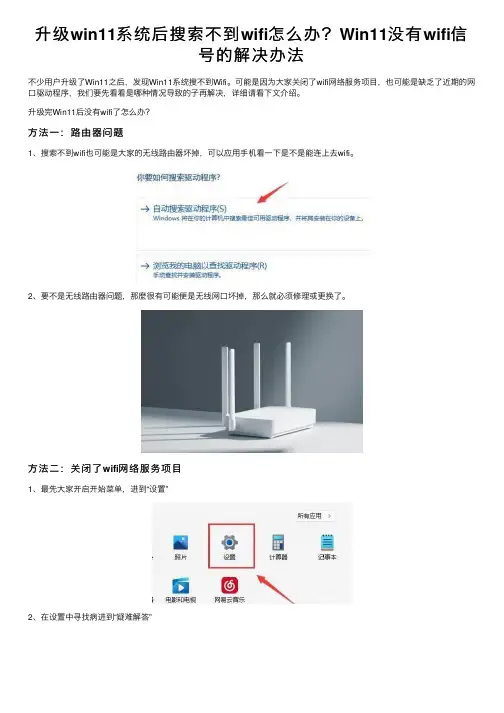
4、最终选择“⾃动搜索驱动程序”让电脑上给你搜索并安装驱动就可以。
以上就是Win11系统搜不到Wifi的多种解决办法,希望⼤家喜欢,请继续关注。
电脑搜不到无线网络

电脑搜不到无线网络标题:电脑搜不到无线网络导言随着科技的发展,无线网络已经成为大家日常生活中的必备工具。
然而,有时候我们可能会遇到电脑搜不到无线网络的问题,这给我们的工作和娱乐带来了不便。
本文将探讨可能导致电脑无法搜到无线网络的常见原因以及一些解决方法。
第一节:检查无线网络适配器1.1 确认无线网络适配器是否启用首先,我们需要确保无线网络适配器已经启用。
在Windows操作系统中,我们可以通过以下步骤进行确认:1. 打开控制面板;2. 选择网络和 Internet;3. 点击网络和共享中心;4. 点击更改适配器设置;5. 确认你的无线网络适配器(通常是WiFi)是否显示为启用状态。
如果无线网络适配器未启用,右键点击适配器名称并选择启用。
1.2 重启无线网络适配器如果适配器已经启用,但是电脑仍然搜不到无线网络,那么尝试重启无线网络适配器可能会解决问题。
可以通过以下方式进行重启:1. 打开设备管理器;2. 打开网络适配器;3. 右键点击无线网络适配器,选择禁用;4. 再次右键点击无线网络适配器,选择启用。
此时,无线网络适配器将被重新启动,可能解决搜不到无线网络的问题。
第二节:检查无线网络设置2.1 确认无线网络开关是否打开许多笔记本电脑都配备了一个无线网络开关或功能键,以便快速打开或关闭无线功能。
请检查笔记本电脑的开关或功能键是否打开,以确保无线网络功能正常工作。
2.2 检查网络适配器设置有时候,无线网络适配器的设置可能会导致无法搜到无线网络。
我们可以通过以下步骤检查设置:1. 打开控制面板;2. 选择网络和 Internet;3. 点击网络和共享中心;4. 点击更改适配器设置;5. 右键点击你的无线网络适配器(通常是WiFi);6. 选择属性;7. 确保“获取IP地址自动”和“获取DNS服务器地址自动”选项被选中。
如果设置有误,将它们更改为自动获取。
第三节:检查路由器和无线信号3.1 确认路由器是否正常工作在无线网络连接问题的解决中,我们需要确认路由器是否正常工作。
怎么解决TP-LINK无线网卡搜索不到信号
怎么解决TP-LINK无线网卡搜索不到信号普联技术有限公司(以下简称"TP-LINK")是全球领先的网络通讯设备供应商,旗下的TP-link路由功能强大,那么你知道怎么解决TP-LINK无线网卡搜索不到信号吗?下面是店铺整理的一些关于怎么解决TP-LINK无线网卡搜索不到信号的相关资料,供你参考。
解决TP-LINK无线网卡搜索不到信号的情况一、确认驱动程序安装成功可能原因:无线网卡驱动未安装成功。
解决方法:在电脑桌面的计算机或我的电脑,右键点击并选择管理,点击设备管理器 >> 网络适配器,可以查看到无线网卡的驱动程序是否安装成功。
如下图红框所示,即表示网卡驱动安装成功。
如果在网卡前端图标上出现黄色感叹号或问号,即表示驱动未安装成功,需要重新安装驱动。
解决TP-LINK无线网卡搜索不到信号的情况二、确认客户端软件安装正确可能原因:没有使用无线网卡配套的客户端软件或者客户端软件没有安装成功。
解决方法:把电脑已安装的客户端软件卸载,使用无线网卡配套光盘中的客户端软件,重新安装。
解决TP-LINK无线网卡搜索不到信号的情况三、确认电脑无线开关开启可能原因:电脑无线开关未开启。
解决方法:一般情况下笔记本电脑具有无线开关,如TP-LINK无线网卡安装在笔记本电脑上,请确保此开关处于开启状态,否则搜索不到无线信号。
如无线网卡安装在台式机上,请跳过此步骤。
解决TP-LINK无线网卡搜索不到信号的情况四、确认无线服务开启可能原因:电脑的无线服务未开启。
解决方法:在电脑桌面找到计算机或我的电脑,右键点击并选择管理,依次点击:服务和应用程序>> 服务>> WLANAutoConfig(Windows 7/8/8.1/10系统的无线服务名称)。
右键点击WLAN AutoConfig 并选择属性,确认服务状态已启用。
启动类型为自动。
点击确定。
如下图。
如果是Windows XP系统,无线服务名称为:Wireless Zero Configuration。
笔记本搜不到自己家的wifi是怎么回事

笔记本搜不到自己家的wifi是怎么回事现代人生活中,随着无线网络的普及,家庭中的wifi已经成为人们不可或缺的一部分。
然而,有时候我们会遇到这样的问题:明明家里已经装有wifi路由器,却发现笔记本无法搜索到家里的wifi信号。
这种情况究竟是怎么回事呢?确认网络是否正常首先,我们需要确认一下网络和设备是否正常。
可以尝试用手机或其他设备连接同一路由器,看是否能正常上网。
如果其他设备可以连接,那么问题可能出在笔记本上。
检查笔记本网络设置接着,我们需要检查笔记本的网络设置。
可以尝试以下方法:1.打开网络设置,查看是否已经开启无线网络功能。
2.确认无线网卡驱动程序是否已经安装并正常运行。
3.检查是否已经正确输入了wifi密码,密码错误也会导致无法连接。
考虑信号干扰有时候,周围的信号干扰也可能导致无法连接到家里的wifi。
可以尝试以下方法:1.尝试将路由器放在距离设备更近的位置,减小信号传输的距离。
2.调整路由器的信道,避免和周围其他信号干扰。
尝试重启设备如果以上方法都没有解决问题,可以尝试重启路由器和笔记本设备。
有时候重启可以帮助清除设备中的一些故障,恢复网络连接。
联系网络运营商如果经过以上步骤仍然无法解决问题,那么可能是网络运营商的故障引起的。
可以尝试联系网络运营商进行咨询和维修。
总的来说,当笔记本无法搜索到家里的wifi信号时,我们可以通过确认网络是否正常、检查笔记本网络设置、考虑信号干扰、尝试重启设备等方法来解决问题。
如果问题仍然存在,可以考虑联系网络运营商寻求帮助。
希望以上方法能帮助您解决相关问题。
笔记本无线网络找不到3篇
笔记本无线网络找不到第一篇:笔记本无线网络找不到的原因及解决方法现在,越来越多的人使用笔记本电脑进行工作和娱乐。
不过,有时候笔记本电脑可能会遇到无线网络找不到的问题,这不仅会影响使用体验,还会浪费时间和精力。
那么,无线网络找不到的原因是什么?有哪些解决方法呢?下面,本文将提供相关信息。
一、无线网络找不到的常见原因1. 硬件问题:笔记本电脑无线网络模块可能出现问题,导致无法连接到无线网络。
2. 网络设置问题:如果网络设置不正确,笔记本电脑可能会无法连接到网络。
3. 信号干扰:无线网络信号受到其他设备干扰,可能会影响笔记本电脑的连接。
4. 网络故障:如果无线网络出现故障,可能会导致笔记本电脑无法连接。
5. 软件问题:如果笔记本电脑上的无线网络驱动程序有问题,可能会导致无法连接到无线网络。
二、如何解决无线网络找不到的问题1. 检查无线网络模块如果笔记本电脑无法连接到无线网络,首先需要检查无线网络模块是否正常工作。
可以通过以下步骤进行检查:① 按下键盘上的Fn+F2键,或者在操作系统中打开网络设置界面,检查无线网络是否被关闭。
② 如果无线网络已经开启,但是无法连接,可以尝试重启无线网络模块。
在Windows系统中,可以在设备管理器中找到无线网络设备,右键单击该设备,选择“禁用”选项,等待几秒钟后再次右键单击该设备,选择“启用”选项,试图再次连接无线网络。
2. 更改网络设置如果网络设置不正确,也会导致无法连接到无线网络。
可以通过以下步骤进行更改:① 打开网络设置界面,检查网络名和密码是否正确输入。
② 检查IP地址和网络子网掩码是否正确设置。
③ 如果您使用的是静态IP地址,可以尝试重新设置IP 地址和网络子网掩码。
3. 解决信号干扰问题如果笔记本电脑的无线网络受到其他设备的干扰,也会导致无法连接问题。
可以通过以下方法解决:① 检查无线网络信号强度,如果信号弱,可以尝试调整笔记本电脑的位置,或调整路由器的位置和方向。
电脑搜不到wifi6无线路由信号解决方法
电脑搜不到wifi6无线路由信号解决方法电脑搜不到wifi6无线路由信号,这可真让人头疼呢。
就像你满心期待地去参加一场盛宴,到了地方却发现大门紧闭,进不去啊。
别慌,咱来看看可能是啥问题,又有啥解决办法。
有时候啊,可能是电脑的无线网卡太“老古董”了。
这就好比你拿一个只能听收音机的设备,想去接收高清电视信号,那肯定不行啊。
很多老的无线网卡可能不支持wifi6这种新玩意儿。
这时候你就得看看电脑的配置,要是网卡太旧,那可以考虑给电脑加个新的支持wifi6的无线网卡。
这就像给一个老房子重新装修,换上新的设备,让它能跟上时代的步伐。
还有啊,路由器那边也可能出问题。
也许是路由器的设置不太对。
我就碰到过这样的情况,有一次我把路由器的频段设置错了,结果电脑就死活搜不到信号。
这就像你把宝藏藏在了一个错误的地方,别人怎么找都找不到。
你得进路由器的设置页面看看,确保频段设置正确,一般来说,wifi6的路由器可以设置2.4G频段或者5G频段。
如果是双频合一的话,也得看看有没有开启相关功能。
而且啊,有些路由器还有隐藏SSID的功能,要是不小心开了这个,电脑自然就搜不到了。
这就像你把自己藏起来,别人看不到你一样。
所以要检查下这个功能有没有开着,如果开着就把它关掉。
再就是距离和障碍物的问题。
路由器和电脑就像两个小伙伴,离得太远或者中间隔了太多东西,信号就传不过去啦。
我家有个角落,只要把电脑放在那,就搜不到wifi信号,因为中间隔了好几堵墙呢。
这就好比你跟朋友说话,隔了一堵很厚的墙,声音都传不过去。
你可以试着把电脑靠近路由器一点,或者把路由器放在一个比较开阔的位置,没有太多遮挡的地方。
另外呢,电脑自身的设置也不能忽略。
有些电脑的电源管理模式可能会影响无线网卡的性能。
就像你把一个人的手脚都绑住了,他肯定没法好好干活。
在电源管理里面,把无线网卡的节能模式调整一下,让它能正常发挥功能。
还有啊,有时候系统出故障了,也会导致搜不到信号。
这就像人生病了一样,得给它治治。
笔记本电脑搜不到无线网wifi
笔记本电脑搜不到无线网wifi
在日常使用笔记本电脑时,经常会遇到无法搜到无线网络WiFi的情况,这给
我们的工作和生活带来了不便。
接下来我们将探讨可能导致这一问题的几种原因,并提供解决方案。
1. 无线网络开关未打开
首先,确保笔记本电脑的无线网络开关已经打开。
有些笔记本电脑在侧面或键
盘上有一个开关来控制无线网络的连接,如果这个开关未打开,就无法搜索到
WiFi信号。
2. 无线网卡驱动问题
其次,可能是无线网卡驱动程序出现了问题。
如果驱动程序不正确安装或者过时,就会导致无线网络无法正常工作。
可以尝试更新无线网卡的驱动程序,或者重新安装驱动程序来解决这个问题。
3. 无线网络信号问题
另外,可能是周围的无线网络信号不好。
如果周围有太多的无线网络信号干扰,或者信号弱,也会导致笔记本无法搜索到WiFi。
可以尝试调整路由器的位置,或
者更换一个无线频道来尝试解决问题。
4. 无线网络设置问题
最后,可能是无线网络设置出现了问题。
可能是密码错误,或者无线网络名称
隐藏等设置问题导致无法连接。
可以在网络设置中检查密码是否正确,或者手动输入无线网络的名称来连接。
综上所述,当笔记本电脑无法搜索到无线网络WiFi时,可以先确保无线网络
开关已经打开,然后检查无线网卡驱动,周围的无线网络信号情况,以及无线网络的设置,来逐一排查问题并解决。
通过以上方法,相信可以帮助您解决笔记本电脑搜不到WiFi的问题,让您的网络连接更加稳定和顺畅。
水星无线路由器搜索不到无线信号怎么办
水星无线路由器搜索不到无线信号怎么办水星无线路由器搜索不到无线信号的解决方法1、检查无线终端设置1、尝试搜索其他无线信号尝试搜索周围其他的无线信号。
如果任何信号都搜索不到,但确认周围存在较强的无线信号,请按照2、3进行排查。
如果可以搜索到周围其他信号但搜索不到自己信号,请跳过步骤2、3,直接从“2 检查路由器设置”开始排查。
2、开启无线开关请确认笔记本的无线开关已开启(建议联系笔记本厂商或者查询笔记本相关说明书确认)。
请确认手机、平板电脑的无线开关已开启。
点击设置 >> 无线局域网(或无线和网络)确认。
3、开启无线服务确认笔记本的无线服务已开启。
(手机、平板电脑无需确认此步操作)设置方法:在电脑的桌面上找到计算机(或我的电脑),右键点击计算机(或我的电脑)并选择管理,依次点击:服务和应用程序 >> 服务 >> WLAN AutoConfig(或 Wireless Zero Configuration)。
右键点击WLAN AutoConfig(或 Wireless Zero Configuration) 并选择属性。
确认服务状态已启动,启动类型为自动,点击确定。
如下图所示:水星无线路由器搜索不到无线信号的解决方法2、检查路由器设置检查路由器是否设置了中文的SSID或SSID中包含特殊字符,建议修改SSID为字母、数字的任意组合。
信道推荐在1-11的范围内。
同时确保开启无线功能及开启SSID广播是勾选状态,如下图所示:水星无线路由器搜索不到无线信号的解决方法3、无线信号强度和频段信号强度:避免无线终端与无线路由器之间有太多的障碍物(墙面、隔断等)导致信号太弱而搜索不到信号。
可尝试调整天线的方位,将无线终端放在无线路由器旁边近距离无障碍物情况下搜索信号。
无线干扰:请尝试将无绳电话、微波炉、无线鼠标无线键盘等关闭,避免无线干扰。
无线频段:如果您要搜索双频路由器的5G Hz频段无线网络,请确保电脑无线网卡支持5G Hz无线频段。