
2. 安装 Backup Exec - Symantec Backup Exec 2010 R2 管理指南
安装 Backup Exec
本章节包括下列主题: ■ 关于安装 Backup Exec ■ 安装之前 ■ 系统要求 ■ 关于典型安装与自定义安装之间的区别 ■ 以典型方式安装 Backup Exec ■ 自定义安装 Backup Exec ■ 向本地介质服务器上安装其他 Backup Exec 选件 ■ 在远程计算机上安装 Backup Exec 时的特别注意事项 ■ 将 Backup Exec 推送安装到远程计算机 ■ 关于将 Backup Exec 选件安装到远程计算机 ■ 将 Remote Agent 和 Advanced Open File Option 推送安装到远程计算机 ■ 将 Desktop Agent 和 DLO 维护服务从介质服务器推送安装到远程计算机 ■ 关于安装 Remote Agent for Windows Systems ■ 安装 Remote Administrator ■ 使用命令行(静默模式)安装 Backup Exec ■ 安装 Backup Exec 代理和选件的试用版 ■ 关于安装日志 ■ 修复 Backup Exec
请参见第 89 页的“关于 Backup Exec 服务帐户”。 更改服务帐户信息 1 在“工具”菜单上,单击“Backup Exec 服务”。 2 单击“服务用户凭据”。 3 单击“更改服务帐户信息”。 4 输入新服务帐户的用户名、域和密码。
请参见第 91 页的““服务帐户信息”选项”。
安装 Backup Exec 91 安装之前
检查本地计算机的配置 检查远程计算机的配置
选中“本地环境检查”。 选中“远程环境检查”。
安装 Backup Exec 89 安装之前
4 单击“下一步”。
5 如果在步骤 3 中选中了“远程环境检查”,则要执行下列操作之一,然后单击 “下一步”。
从列表中选择计算机的名称
■ 单击“从列表中添加服务器”。 ■ 从列表中选择计算机,然后单击“下一步”。
如果此计算机在某个工作组中,则输入管理员帐户,或输入作为计算机上管理员组 的一部分的等效帐户。在“域”列表中,选择或输入计算机名称。
90 安装 Backup Exec 安装之前
对于指定给 Backup Exec 服务的帐户,无论是新帐户还是现有的用户帐户,都授予 以下权限: ■ 以任何用户身份通过验证并有权访问任何用户标识下的资源。 ■ 创建令牌对象,然后可以使用该令牌对象访问任何本地资源。 ■ 作为服务登录。 ■ 管理权限(提供对计算机的完全的和无限制的权限)。 ■ 备份操作员权限(提供还原文件和目录的权限)。 ■ 管理统计和安全日志。 请参见第 283 页的“备份作业所需的用户权限”。 由于 Microsoft Small Business Server 中的安全设定,服务帐户必须是 Administrator。 除非 Windows 的配置允许,否则您不能在 Windows Server 2003/2008 或 XP 计算 机上使用密码为空的帐户安装 Backup Exec。如果这样做,则会在创建 Backup Exec 服务时显示如下错误消息: 给定密码对于帐户 [服务器]\[用户名] 而言不正确。 但是,您可以配置 Windows,使其允许密码为空。有关更多信息,请参见 Windows 文档。
注意:安装 Backup Exec 后,将 Backup Exec 服务帐户和 Backup Exec 系统登录帐 户设置为相同的用户名。如果需要更改服务帐户不再使用的用户名,则还应该更改 Backup Exec 系统登录帐户以使用新凭据。
请参见第 90 页的“更改服务帐户信息”。 如果此计算机在某个域中,则输入域管理员帐户,或输入作为域管理组的一部分的 等效帐户。在“域”列表中,选择或输入域名。
失败
存在与 Backup Exec 的不兼容性并将导致安装失败。需要先进行某些操 作才能成功安装 Backup Exec。
虽然在安装过程中会自动运行环境检查,但您可能希望在安装 Backup Exec 之前或 用 Backup Exec 备份数据之前手动运行环境检查。
请参见第 88 页的“在安装之前检查环境”。
别。 ■ 计算机是否满足 Desktop and Laptop Option 的最低安装要求。 系统将针对每一项报告以下结果之一:
表 2-1
环境检查结果
结果
描述
通过
没有妨碍 Backup Exec 安装的不兼容性。对于硬件,此结果表明 Backup Exec 可识别硬件配置。
警告
存在与 Backup Exec 的不兼容性,但可以在 Backup Exec 安装期间解 决。
■ 在介质服务器上安装存储设备硬件(控制器、驱动器和自动化介质库)。有关 安装说明,请参考存储设备硬件附带的文档。请使用适当的 Windows 硬件安装 功能来配置您的控制器和存储设备。有关更多信息,请参考 Microsoft Windows 文档。
■ 检查 Windows 的安全设置,确保这些设置可正常配合 Backup Exec 服务帐户进 行工作。 请参见第 89 页的“关于 Backup Exec 服务帐户”。
请参见第 96 页的“系统要求”。 ■ 是否正确配置了使用 Backup Exec 端口的第三方软件。 ■ 是否安装了所需的组件,并且这些组件的版本是否与 Backup Exec 兼容。 ■ 是否安装了 Backup Exec 和 Backup Exec 选件的早期版本。 ■ 存储设备硬件和关联的驱动程序是否已正确安装并且可由 Windows 操作系统识
“服务帐户信息”选项
在介质服务器上,所有 Backup Exec 服务的运行,都要以针对 Backup Exec 系统服 务配置的一个用户帐户为背景。 请参见第 90 页的“更改服务帐户信息”。
表 2-2
“服务帐户信息”选项
项 更改服务帐户信息 用户名 域名 新密码 确认密码
说明 使您可以更改服务帐户的用户名、域和密码。 指示服务帐户的用户名称。 指示服务帐户所在域的名称。 指示服务帐户的密码。 确认在“新密码”字段中键入的密码。
要更改环境检查结果的保存位置,请单击“变更路径”浏览到一个新位置。 7 单击“完成”。
关于 Backup Exec 服务帐户
介质服务器上所有 Backup Exec 服务的运行,都要以针对 Backup Exec 系统服务配 置的一个用户帐户为背景。可以在 Backup Exec 安装期间创建该帐户,也可以使用 现有的用户帐户。要在安装期间创建 Backup Exec 的服务帐户,请为要使用的 Backup Exec 服务输入管理员帐户的名称和密码。
安装 Backup Exec 87 安装之前
请参见第 113 页的“将 Remote Agent 和 Advanced Open File Option 推送安装到远 程计算机”。
请参见第 129 页的“使用命令行(静默模式)安装 Backup Exec”。
安装之前
安装 Backup Exec 前,应首先执行以下操作:
关于安装 Backup Exec
有多种安装 Backup Exec 的方法。 可以执行下列操作: ■ 使用安装向导,该向导将指导您完成安装过程。 ■ 使用命令行,该方法称为静默模式安装。静默模式安装使用 Backup Exec 安装
介质上的 Setup.exe 程序。 可以在本地计算机上、远程计算机上或者同时在本地计算机和远程计算机上安装 Backup Exec 及其选件。此外,还可以安装 Remote Administrator,通过它可以从 远程 Windows 服务器或工作站管理介质服务器。 Backup Exec 可能会安装以下其他产品: ■ Symantec LiveUpdate ■ Microsoft XML Core Services (MSXML) 6.0 ■ Microsoft 报表查看器可再发行软件产品 2005 ■ Framework 3.5 SP1 ■ Microsoft Windows 图像处理组件 ■ Microsoft SQL Express 2005 SP3 请参见第 100 页的“自定义安装 Backup Exec”。 请参见第 104 页的“向本地介质服务器上安装其他 Backup Exec 选件”。 请参见第 106 页的“将 Backup Exec 推送安装到远程计算机”。
手动添加计算机的名称
■ 单击“手动添加服务器”。 ■ 在“域”字段中,键入域的名称。 ■ 在“计算机名称”字段中,键入计算机的名称。 ■ 单击“确定”。 ■ 键入该计算机的用户名和密码。 ■ 单击“确定”。
从运行环境检查的计算机的列表中 ■ 从列表中选择计算机。
删除计算机名称
■ 单击“删除”。
6 如果要保存环境检查的结果,请选中“结果保存至”。
■ 退出所有其他程序。
关于环境检查
Symantec Backup Exec Environment Check 是安装过程中计算机上自动运行的一 个实用程序,它报告以下内容:
■ 计算机是否满足最低安装要求,如操作系统、磁盘和物理内存、足够的登录帐 户权限。
88 安装 Backup Exec 安装之前
86 安装 Backup Exec 关于安装 Backup Exec
■ 启动和停止 Backup Exec 服务 ■ 卸载 Backup Exec ■ 从本地介质服务器中卸载 Backup Exec 选件 ■ 关于使用 LiveUpdate 更新 Backup Exec ■ 查看许可证信息 ■ 添加许可证 ■ 在您的环境中查找已安装的许可证 ■ 关于 Backup Exec 维护合同信息 ■ 关于从 Backup Exec 的早期版本升级 ■ 安装后的任务
在安装之前检查环境
虽然在安装过程中会自动运行环境检查,但您可能希望在安装 Backup Exec 之前或 用 Backup Exec 备份数据之前手动运行环境检查。 请参见第 87 页的“关于环境检查”。 在安装之前检查环境 1 从安装介质浏览器中,单击“预安装”,然后单击“Backup Exec”。 2 单击“下一步”。 3 执行以下任一操作:
Symantec Backup Exec 2010以及Agent For Oracle的设定

Symantec Backup Exec以及Agent For Oracle的设定/备份/恢复一.备份软件的安装运行安装光盘中的“Browser.exe”文件,选择安装的语言版本,点击OK选择“Installation”标签,选择并运行“Backup Bexec”点击Next开始进行设定接受许可协议,点击Next,选择第一项“Local Install”,并选择安装软件以及可选项,点击Next,等待系统测试完成,点击Next,输入Key,点击Add,点击Next,展开“Backup Exec Agents”菜单,选中“Agent For Oracle”,点击Next选择默认安装位置,点击Next,输入用于管理BE的管理员ID和Passwd(需要有本地计算机管理员权限)并点击Next,在弹出的提示框中点击OK,点击Next,这一步采用默认,直接点击Next,点击Next,点击“Install”进行安装,等待安装完成,点击“Finish”完成安装至此,Symantec Backup Exec完成安装。
二.配置Oracle数据库的全备份和增量备份配置Symantec Backup Exec Remote Agent,点击star,all program,Symantec Backup Exec,选择并运行“Backup Exec 2010 Remote Agent”。
在Public标签中,选择“Enable the Remote Agent to public information to the media servers in the list”,然后点击Add,输入IP地址“CPOPX1”,切换到“Oracle”标签,然后点击“New”,选择需要备份的数据库“CPOP”,输入用户名和密码,在Media Server处输入“CPOPX1”,点击OK选择“Database Access”标签,选中“Enable Media Server authentication For Oracle and DB2 operations”选项,并输入管理员的ID和Passwd(需要有本地管理员权限),点击OK。
Symantec Backup Exec 2010详细教程
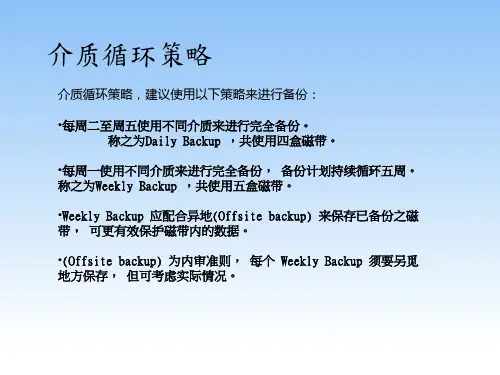
介质循环策略,建议使用以下策略来进行备份:
•每周二至周五使用不同介质来进行完全备份。 称之为Daily Backup ,共使用四盒磁带。
•每周一使用不同介质来进行完全备份, 备份计划持续循环五周。 称之为Weekly Backup ,共使用五盒磁带。
•Weekly Backup 应配合异地(Offsite backup) 来保存已备份之磁 带, 可更有效保护磁带内的数据。
周一 介质 W1 介质 W2 介质 W3 介质 W4 介质 W5 介质 W1 介质 W2
周二 介质 D2 介质 D2 介质 D2 介质 D2 介质 D2 介质 D2 介质 D2
周三 介质 D3 介质 D3 介质 D3 介质 D3 介质 D3 介质 D3 介质 D3
周四 介质 D4 介质 D4 介质 D4 介质 D4 介质 D4 介质 D4 介质 D4
•(Offsite backup) 为内审准则, 每个 Weekly Backup 须要另觅 地方保存, 但可考虑实际情况。
介质循环策略
•备份周期 •准备工作 •介质命名 •介质集 •关联介质 •计划备份工作 •Q & A
介质循环策略
备份周期 所需介质的数量及覆盖保护周期 共会使用九盒磁带
周数 第1 周 第2 周 第3 周 第4 周 第5 周 第6 周 第7 周
介质循环策略
建立介质集
介质循环策略
新建介质集
介质循环策略
选择覆盖保护周期
Daily
Weekly
介质循环策略
已设置好之介质集
介质循环策略
关联介质
介质循环策略
建立备份作业
介质循环策略
备份目录
介质循环策略
选择介质集
Symantec Backup Exec自动化介质库或磁带驱动器的问题

文档 ID:255501将本文推荐给同事如何在 Backup Exec for Windows Servers 中解决自动化介质库或磁带驱动器的问题。
详细信息:Backup Exec for Windows Servers 支持各种自动化介质库(也称为自动加载程序)和磁带驱动器。
有时,硬件可能无法正常显示、显示为脱机、无法正常工作或在作业日志中报告某种错误。
本文档提供了一些如何解决这些问题的建议。
在 Backup Exec 中检查自动化介质库和磁带驱动器问题的第一步是验证硬件兼容列表 (HCL) (/carveout_PID_15047_view_CL.htm) 中是否列出了该设备。
如果硬件兼容列表中没有列出该设备,请与硬件制造商联系以获得该设备使用 Backup Exec 的支持。
赛门铁克公司会不断验证新设备并时常更新此列表。
下一步是确保 Backup Exec 中启用了自动化介质库支持。
若要验证是否启用了自动化介质库支持,请执行以下操作:1. 在 Backup Exec控制台上单击“工具”。
2. 选择“序列号”和“安装”菜单项。
3. 在安装向导中,跳过序列号屏幕,验证是否选中并安装了“启用自动化介质库支持”选项。
4. 如果尚未选中该选项,请选中它并继续进行安装。
(图 1)图 1请确保已经为磁带驱动器、自动化介质库和 SCSI 控制器安装了最新的驱动程序和固件为了获得最佳性能,应该为磁带驱动器加载赛门铁克驱动程序。
赛门铁克并不会测试初始设备制造商 (OEM) 驱动程序的性能和兼容性,除非在硬件兼容列表中另有注明。
可以从赛门铁克支持网站下载Backup Exec 磁带驱动器和自动化介质库的驱动程序,网址为/rd/bews-downloads.htm。
在“产品版本 (Product Version)”下拉框中选择 Backup Exec 的版本号,并在“文件类型 (File Type)”中选择“驱动程序 (Driver)”。
BackupExec 12d安装步骤

Backup Exec 12安装部署手册双击Symantec backup exec安装程序,弹出如下界面:点击“OK”单击“安装”点击“启动Backup Exec for windows server 环境检查”下一步在这个窗口中可以看到检查的结果,点击“完成”启动Backup Exec安装出面欢迎界面,点击“下一步”选择“我同意。
”下一步默认本地安装,下一步在这里输入购买的License号,下一步这个界面里显示了你刚才输入的LICENSE后开启的功能选项,上没打“X”的表示没有安装相应的LICENSE,下一步输入你的管理密码,下一步这是显示你的帐号将做为服务登录,确定默认创建MSDE,下一步这里一定用VERITAS的驱动程序,不然以后配置带库过程可能会出错。
下一步安装显示安装进度完成后重启,第一,二项没有必要选择。
重启首次打开Backup Exec管理界面会弹出启动向导,下一步下一步下一步或者可以迁以后配置介质集(可以在介质管理项里创建)下一步下一步这里可以随便输入一下便于管理记忆的名称下一步下一步下一步完成下一步完成这一下是要配置磁带设备,并且安装VERITAS的磁带驱动程序,点击图中用黑色框(为了描述直观用画图程序加上去的,安装界面本身并没有)向左上方向的箭头。
下一步下一步下一步下一步完成因为我这里没有磁带机,所以界面里没有列出磁带设备,下一步如果有磁带机,会列在独立驱动器下面,下一步完成下一步选择已存在登录账户,下一步下一步完成这个界面就是安装配置完成扣的总览界面。
在设备选项里面的独立驱动器下面会列出我们安装的磁带机,一般的独立驱动器磁带机是没有条带码识别功能的,所以需要我们手工对插入的新磁带进行列清单以及执行标注操作来给磁带分配介质ID。
如果是以前已经使用过的磁带,我们只需要招待编录操作,来列出我们备份过的数据。
Symantec Backup Exec 2010R3中文版管理手册(补遗)

管理员指南补遗
本文档包含以下主题: ■ 关于管理指南补遗 ■ 对《Backup Exec 2010 R3 管理指南》的修订 ■ 对《Backup Exec 2010 R3 命令行小程序指南》的修订 ■ 关于安装 Backup Exec Exchange Mailbox Archiving Option ■ Backup Exec Exchange Mailbox Archiving Option 的要求 ■ 关于 Backup Exec 虚拟保管库 ■ 关于在 Backup Exec Archiving Option 中管理索引位置 ■ 关于 Backup Exec Exchange Mailbox Archiving Option 对 Exchange Server
管理员指南补遗 5 关于安装 Backup Exec Exchange Mailbox Archiving Option
原始文本
修订版
SELECTIONx=要还原的文件选择项
SELECTIONx=要还原的文件选择项
必需的,否则 JOBHISTORY_GUID 为必需。 指定要从最近的备份集还原的文件或文件夹
2010 的支持 ■ 关于 Backup Exec Agent for Enterprise Vault 对 Enterprise Vault 9.x 的支持 ■ 关于 Backup Exec Deduplication Option 授权许可的变更 ■ 关于在介质服务器与远程计算机之间建立信任关系
JOBHISTORY_GUID=作业历史记录 GUID JOBHISTORY_GUID=作业历史记录 GUID
必需的,否则 SELECTIONx 为必需。指定已 指定已运行的备份作业的 GUID。使用作业名 运行的备份作业的 GUID。要获取作业历史记 称配合 -o21 获取作业历史记录 GUID。 录 GUID,首先使用 -o23 和/或 -o506 获取作 业实例 GUID。然后将作业实例 GUID 与 -o21 一起使用以获取作业历史记录 GUID。
Symantec Backup Exec 12.5备份Linux下的Oracle 10G

Symantec Backup Exec 12.5备份Linux下的Oracle 10G测试环境:VMware Workstation V6.5.1,Oracle Database 10g Release 2 (10.2.0.1.0) Enterprise/Standard Edition for Linux x86Linux CentOS V5.5 32位版本。
Windows 2003 R2+SP2 安装BE V12.5,IP为172.18.12.211。
Intel Core2 P8700 2.53G CPU ,1G内存,硬盘40G。
采用虚拟机的安装方式。
一、Linux RALUS 安装与配置Linux系统中,首先需要安装的就是RALUS(Symantec Remote Agent for Linux or Unix Server)。
装好它后,Symantec BE备份软件才可以发现Linux系统,从而进行备份。
注意:1、安装前,如果您的Linux系统使用了webmin程序,请将它的管理端口改掉,由默认的10000 port改为88好了。
2、在Linux里面,使用命令 rpm -qa |grep compat查询一下,看compat-libstdc++-33-3.2.3-61 包是否有安装。
3、确认Windows Symantec BE V12.5里面有“Remote Media Agent for Linux Servers”和“Agent for Oracle on Window or Linux Servers”的许可证安装在里面了。
建议使用Backup Exec 2010R2 DVD光盘里面的RALUS_RMALS_RAMS-4164.5.tar.gz 文件来进行安装。
将安装包使用SSH工具传到Linux系统的/symantec目录中。
解压缩后,使用下面命令及过程安装即可。
其实过程很简单,没有什么要配置的。
Backup Exec 在Windows平台下安装
Backup Exec 在Windows平台下安装、设置及对Oracle数据库备份详细说明一、备份软件的要求及功能:在Windows平台下使用Backup Exec对现有Oracle数据库进行网络异地备份。
使数据管理员在数据库出现问题或损坏时以及Oracle数据库服务器硬件出现故障时可以及时、快速对数据库进行恢复。
图下所示。
二、Oracle数据库端:请按照以下步骤一步一步对Oracle数据库端进行安装和配置:1. 首先双击运行光盘中的Autorun,弹出如图1所示窗口,单击选择32位(X86)或64位(X64)的软件。
(图1)2.然后选择语言。
如图2。
点击Ok进入下一步。
(图2)3.进入安装主界面,如图3。
单击选择“安装”——> “启动Backup Exec Remote Agent安装”。
(图3)4.进入“Backup Exec Remote Agent安装向导”。
如图4。
单击下一步。
(图4)5.进入“安装类型”选择窗口,选择“本地安装”,点击下一步。
如图5。
(图5)6.进入组件选择窗口,选择“Remote Agent for Windows System”和“Advanced Open FileOption”,点击下一步。
如图6。
(图6)7.进入安装路径选择窗口。
点击下一步。
如图7。
(图7)8.进入介质服务器指定窗口,勾选“使Remote Agent能够将信息发布到列表中的服务器”,然后点击添加按钮,在弹出窗口添加介质服务器的IP地址,单击确定。
添加完成后点击一下步。
如图8。
(图8)9.安装设置完成,点击安装按钮。
开始安装。
如图9。
(图9)10.稍等片刻,安装完成。
勾选“登录时启动Remote Agent使用程序”和“重启动系统”,点击完成。
如图10。
至此“Backup Exec Remote Agent”安装完成。
(图10)安装完毕后,对其进行设置,按如下步骤进行设置:1.安装完毕后如图一所示。
Backup_Exec备份运维手册
Backup Exec备份运维手册目录1.用户登录和服务启动 (3)1.1用户登录和创建用户 (3)1.2启动服务 (3)2.设备(存储) (4)2.1带库(带机) (4)2.2磁盘 (6)3.介质(策略) (7)3.1介质集 (7)3.2关于介质的移动 (8)4.选项(事前准备) (9)4.1预选项 (9)4.2关于将作业报告发送邮件 (11)5.备份和恢复 (12)5.1.1文件备份(Windows) (12)5.1.2文件恢复(Windows) (18)5.1.3文件备份(Linux & Unix) (19)5.1.4文件恢复(Linux & Unix) (20)5.1.3卸载客户端(Linux & Unix) (21)5.2.1 MSSQL备份 (22)5.2.2 MSSQL恢复 (23)5.3.1 Exchange备份 (23)5.3.2 Exchange恢复 (25)5.4.1 Oracle备份(Windows) (26)5.4.2 Oracle备份(Linux) (28)5.4.3 Oracle恢复 (31)5.5.1 Active Directory备份 (33)5.5.2 Active Directory恢复 (34)6.台式机和笔记本文件保护(Desktop and Laptop Option) (34)6.2 DLO安装注意事项与登录 (34)6.2 DLO配置与备份 (35)6.3 DLO恢复 (45)7.管理性选件 (47)7.1中央管理服务选件Central Admin Server Option (CASO) (47)7.1.1 CASO的安装 (47)7.1.2中央管理服务器的配置 (49)7.1.3 CASO的使用 (50)7.2共享存储设备选件SAN Shared Storage Option(SSO) (51)7.2.1 SSO的安装 (51)7.1.2共享设备服务器的配置 (53)7.1.3共享设备服务器的使用 (55)8.问题集 (56)1.用户登录和服务启动1.1用户登录和创建用户在菜单栏选择“网络”→“登录账户”→“新建”或者“编辑”,弹出“登录凭证”对话框。
Symantec Backup Exec 2023安装配置文档 - 副本
目录1.软件安装 (1)1.1.安装前提 (1)1.2.安装主备份服务器 (1)1.3.安装客户端 (10)1.3.1.远程安装(举荐) (10)2.软件配置 (18)2.1.添加许可序列号和组件 (18)2.2.用户登录和创建用户 (23)3.设备配置 (25)3.1.带库(带机)配置 (25)3.2.磁盘 (28)4.备份和复原 (33)4.1.文件备份 (33)4.2.MSSQL备份 (50)4.3.MSSQL复原 (55)4.4.Exchange备份 (65)4.5.Exchange复原 (70)文档信息文档信息版本变更记录1.软件安装1.1.安装前提主备份服务器建议安装Windows 2023 R2 X64操作系统,内存建议4GB(至少2GB),备份软件安装和运用空间25GB;主备份服务器不能安装有SQL Server数据库;备份Exchange,须要在主备份服务器上安装版本一样的Exchange管理工具。
客户端必需是Windows 2023 SP1以上版本(不再支持Windows 2000系列),内存建议1GB以上(至少512MB),备份软件安装和运用空间大约450MB,C盘至少预留4~5GB空间(大约2GB用于虚拟内存缓存,2GB用于VSS备份快照缓存)。
主备份挂载好存储外设,如:磁盘阵列、IPSAN存储、磁带设备等。
并且驱动程序正确安装。
主备份服务器和客户端通讯正常,名称解析正常。
1.2.安装主备份服务器注:安装Backup Exec 2023,须要安装Dotnet 4.1,须要先安装IIS等组件,须要从启服务器。
点击“安装”,安装“Backup Exec”BE服务器软件。
同意许可协议。
选择“典型安装”。
选择要创建存储的设备。
4.备份和复原4.1.文件备份右键选择要备份的服务器,选择“备份”—“备份到磁盘”选择“编辑”选项。
选择要备份的文件夹或文件夹。
选择“编辑”选项。
配置完全备份的周期。
Symantec Backup Exec快速安装手顺
N180808Symantec Backup Exec TM 10.0 for Windows Servers快速安装指南免责声明本出版物包含的信息若有更改,恕不另行通知。
Symantec Corporation 对本手册不提供任何形式的保证,包括但不限于适销性和对于特定用途的适用性的暗示保证。
Symantec Corporation 不对本手册所含错误负责,也不对与因提供、执行或使用本手册而伴随或相应产生的损失负责。
Symantec 法律声明Copyright (c) 2005 Symantec Corporation. (c) 2005 Symantec Corporation 版权所有。
All rights reserved. 保留所有权利。
Symantec、Symantec 徽标是 Symantec Corporation或其附属机构在美国和其它某些国家的商标或注册商标。
其它名称可能为其各自所有者的商标,特此声明。
本文档中介绍的产品根据限制其使用、复制、分发和反编译/逆向工程的授权许可协议进行分发。
未经 Symantec Corporation(赛门铁克公司)及其特许人(如果存在)事先书面授权,不得以任何方式任何形式复制本文档的任何部分。
本文档按“现状”提供,对于所有明示或暗示的条款、陈述和保证,包括任何适销性、针对特定用途的适用性或无侵害知识产权的暗示保证,均不提供任何担保,除非此类免责声明的范围在法律上视为无效。
SYMANTEC CORPORATION(赛门铁克公司)不对任何与性能或使用本文档相关的伴随或后果性损害负责。
本文档所含信息如有更改,恕不另行通知。
Symantec Corporation20330 Stevens Creek Blvd.Cupertino, CA 950142管理员指南快速安装指南 - 目录系统要求 . . . . . . . . . . . . . . . . . . . . . . . . . . . . . . . . . . . . . . . . . . . . . . . . . . . . . . . . . . . . . . . . . . .5Backup Exec Environment Check . . . . . . . . . . . . . . . . . . . . . . . . . . . . . . . . . . . . . . . . . . . . .6安装 Backup Exec . . . . . . . . . . . . . . . . . . . . . . . . . . . . . . . . . . . . . . . . . . . . . . . . . . . . . . . . . . .8使用安装程序将 Backup Exec 安装到本地服务器 . . . . . . . . . . . . . . . . . . . . . . . . . . . .10将 Backup Exec 选件安装到本地计算机 . . . . . . . . . . . . . . . . . . . . . . . . . . . . . . . . . . . .12从 Backup Exec 的早期版本升级 . . . . . . . . . . . . . . . . . . . . . . . . . . . . . . . . . . . . . . . . . . . . .15启动 Backup Exec 之前 . . . . . . . . . . . . . . . . . . . . . . . . . . . . . . . . . . . . . . . . . . . . . . . . . . . . .15启动 Backup Exec . . . . . . . . . . . . . . . . . . . . . . . . . . . . . . . . . . . . . . . . . . . . . . . . . . . . . . . . . .16常见问题 . . . . . . . . . . . . . . . . . . . . . . . . . . . . . . . . . . . . . . . . . . . . . . . . . . . . . . . . . . . . . . . . . .1634管理员指南Symantec Backup Execfor Windows Servers 快速安装指南本指南介绍如何使用 Backup Exec 安装程序将 Backup Exec 10.0 for Windows Servers 及其选件安装到本地服务器上。