
指示灯按钮带标签
ClearCom通话面板使用

通话使用说明
以上为面板布局图,按钮说明如下:
MIC按钮“mic”
MIC按键和相关的红色LED指示灯是用来启用或禁用鹅颈麦克风插入面板的麦克风插座。面板麦克风按键可以按
下或释放,红色LED指示麦克风活动状态。如果一个面板键用来建立连接,则面板麦克风自动启用,并且指示灯
变亮。当连接断开时麦克风自动被禁用。
翻页按钮“shift”
瞬间按下并释放翻页按钮将选定最后一次选择的轮换页的键标签。按下翻页按钮并保持超过500ms将进入页面选择
的模式,多达8个可选翻页。红色LED指示灯将发亮来表示翻页按钮模式开启,再次按下可以被选择到主页面上。
耳机选择按钮“H/S”
耳机选择按钮允许操作者使用耳机所带的麦克风输入。这时耳机出现红色指示灯,并且面板麦克风将自动取消。
菜单按钮“menu”
按下并释放此按钮便可使面板进入菜单模式,这时标签显示将被清除,面板菜单将被显示并允许面板配置。面板的
蓝色指示灯将发亮来显示面板进入菜单模式。此菜单按钮还可迅速退出其他用户的活动菜单。
进入菜单选项可以在ECS软件的使用中禁用。高级设置>软模式选项>允许访问软模式。
主音量控制
主音量控制按键由一个旋钮推动开关和三色的LED指示组成。LED音量指示包括:
红色—高音量
琥珀色—中音量
绿色—低音量
把音量控制顺时针方向可调大扬声器音量和把它逆时针可调小扬声器音量;LED指示将显示扬声器的电平。上述主
音量控制是一个扬声器的开关,指示灯显示红色是表示扬声器的输出为静音。按下音量控制开关扬声器状态。
辅助音量控制
辅助音量控制由一个旋钮推动开关和三色的LED指示组成。LED音量指示包括:
红色—高音量
琥珀色—中音量
绿色—低音量
辅助音量控制旋钮可控制面板辅助音频输出大小,把音量控制顺时针方向可调大扬声器音量和把它逆时针可调小扬
声器音量;LED指示器会显示扬声器电平。
重听重放功能:
按下辅助音量控制开关瞬间激活“重听”的功能,将重播过去储存音频。
呼叫、应答详解:
1、呼叫:找到需要呼叫的工位(如果不在主页,可点击“shift”按钮进行翻页查
华为 FusionServer Pro 2288H V5 服务器 用户指南说明书

FusionServer Pro 2288H V5 服务器V100R005用户指南
文档版本08发布日期2019-10-30华为技术有限公司 版权所有 © 华为技术有限公司 2019。 保留一切权利。非经本公司书面许可,任何单位和个人不得擅自摘抄、复制本文档内容的部分或全部,并不得以任何形式传播。 商标声明
和其他华为商标均为华为技术有限公司的商标。本文档提及的其他所有商标或注册商标,由各自的所有人拥有。 注意您购买的产品、服务或特性等应受华为公司商业合同和条款的约束,本文档中描述的全部或部分产品、服务或特性可能不在您的购买或使用范围之内。除非合同另有约定,华为公司对本文档内容不做任何明示或默示的声明或保证。由于产品版本升级或其他原因,本文档内容会不定期进行更新。除非另有约定,本文档仅作为使用指导,本文档中的所有陈述、信息和建议不构成任何明示或暗示的担保。 华为技术有限公司地址:深圳市龙岗区坂田华为总部办公楼 邮编:518129网址:https://
文档版本 08 (2019-10-30)版权所有 © 华为技术有限公司i前言
概述本文档介绍2288H V5的产品外观、功能、结构、安装和拆卸、基本配置、操作系统的安装方法、部件更换及故障处理。
读者对象本文档主要适用于以下工程师:l企业管理员l企业终端用户
符号约定在本文中可能出现下列标志,它们所代表的含义如下。符号说明表示如不避免则将会导致死亡或严重伤害的具有高等级风险的危害。
表示如不避免则可能导致死亡或严重伤害的具有中等级风险的危害。表示如不避免则可能导致轻微或中度伤害的具有低等级风险的危害。用于传递设备或环境安全警示信息。如不避免则可能会导致设备损坏、数据丢失、设备性能降低或其它不可预知的结果。“须知”不涉及人身伤害。对正文中重点信息的补充说明。“说明”不是安全警示信息,不涉及人身、设备及环境伤害信息。 FusionServer Pro 2288H V5 服务器用户指南前言
Zebra105SL打印机简易手册

Zebra 105SL打印机简易手册
一.控制面板的上半部分按钮的简单操作
Zebra 105SL打印机正常开机后,液晶显示屏会出现如图1的画面:
图1
可以从图1看到,液晶显示屏下方有5个按钮:
→][→
SETUP/EXIT 该键表示进入设置或退出设置。
◄
PREVIOUS 该键表示进入前一项设置。
►
NEXT/SAVE 该键表示进入后一项设置或在退出设置保存。
⊕ 该键表示设置中的数值递增、改变选中的位置或选中项目。
Ө 该键表示设置中的数值递减、改变选中的位置的数值或选中项目。 当打印机的液晶显示屏在图1的正常状态下,按一下→][→可以进入打印机的内部设置,液晶显示屏如图2:
图2
在图2液晶显示屏的状态下,可以按◄或►进行设置项目的选择,比方说在图2中按一下►,就会进入下一设置项TEAR OFF, 再按一下◄,就会 回到前一设置项DARKNESS。也可以按⊕或Ө进行选定设置项的数值的修改,比方说在图2中按一下⊕,可以使DARKNESS打印深度从原来的27增加到28,再按两下Ө,又可以使DARKNESS打印深度从原来的28减少为26。
如果想退出设置状态,可以选择按一下→][→来退出设置,此时液晶显示屏会显示如图3。
图3 在图3的状态下,可以按一下►,用来保存刚才对设置做的修改。过1~2秒液晶显示屏会回到图1的状态,此时刚才所做的修改都被保存下来了。
如果不想保存修改的设置,可以在图3的状态下,按⊕或Ө,进行选择,此时液晶显示屏会出现图4、图5等状态。
图4
图5
在图4的状态下,可以按一下►,用来取消刚才对设置做的修改。过1~2秒液晶显示屏会回到图1的状态,此时刚才所做的修改都被取消了。
在图5的状态下,可以按一下►,用来恢复回复出厂设置。过1~2秒液晶显示屏会回到出厂设置状态。Zebra 105SL会进行自动测纸,然后液晶显示屏回到图1状态。 二.常用设置选项的说明及设置
[VIP专享]斑马打印机说明书
![[VIP专享]斑马打印机说明书](https://360docs-1393072327.cos.ap-beijing.myqcloud.com/c8fe1312e53a580217fcfe72.webp)
1、Zebra ZM400条码打印机各部位介绍
1.1 打印头总成/控制面板/介质门/介质供应导板/介质供应架/色带拾取取/色带供应轴/张力调节总成/打印头松开门锁
1.2 电源指示灯/暂停指示灯/错误指示灯/数据指示灯/液晶显示屏/CANCEL(取消)按钮/加号(+)号按钮/SETUPEXIT(设置退出)按钮/减
号(-)按钮/SELECT(选择)按钮/FEED(进纸)按钮/PAUSE(暂停)按钮
1.3 电源开关/交流电源连接器/无线打印服务器卡插槽/无线卡弹出按钮/串行端口/内部连线打印服务器端口/USB端口/并行端口
2、Zebra ZM400条码打印机控制面板按钮指示灯说明
2.1 控制面板按钮说明
■ FEED(进纸),功能:每次按下按钮,可强制打印机送入一张空白标签,①打印机未在打印,立即送入一张空白标签;②正在打印,完成
当前标签批次后,送入一张空白标签。
■ PAUSE(暂停),功能:开始和停止打印过程,①打印机未在打印,没有打印动作,再次按PAUSE可恢复打印;②正在打印,打印完当
前标签后停止打印。
■ CANCEL(取消),功能:打印机暂停时,取消打印作业,①打印机未在打印,不打印存储的下一个标签格式;②正在打印,打印完当天
标签,并取消下一个标签格式,按下并保持几秒可以取消内存中的所有打印作业。
■ SETUP/EXIT(设置/退出),功能:进入和退出配置模式
■ SELECT(选择),功能:让加号(+)和减号(-)的功能在“滚动”和“更改模式”之间切换,①按一下可使用加号(+)和减号(-)更改选择值;②
再按一下可以使用加号(+)和减号(-)在菜单项之间滚动
■ 加号(+)(滚动模式),功能:滚动到下一个选项
■ 加号(+)(更改模式),功能:①增大值;②可在液晶屏底部右侧执行操作
■ 减号(-)(滚动模式),功能:滚动到上一个选项
■ 减号(-)(更改模式),功能:①减小值;②可在液晶屏底部右侧执行操作;③移动到数字的下一位 2.2 控制面板指示灯说明
得力 便携式标签打印机说明书-Q5 说明书

使用说明书
便携式标签打印机No.Q5
1打印机电源线说明书试用纸(15张 30*20mm)说明书1 装箱清单
2 按键及接口图示
4
32
① 出纸口
② 电源键
- 01 -③ Type-C接口
④ 开盖键警告:警告:警告:在居住环境中,运行此设备可能会造成无线电干扰。有尖锐边缘,不要接触。热零部件!触摸该零部件时会烫伤手指,关闭电源后等待半小时才能触摸零部件。
① 开机:长按电源键3秒直至指示灯亮起② 关机:长按电源键3秒直至指示灯熄灭1.按键操作说明
2.电源指示灯状态介绍3 使用说明
- 02 -① 确保标签机电量充足并处于开机状态
② 扫描下方二维码或机器底部二维码,也可前往应用宝、
APP Store等应用商城下载“得力趣贴贴”APP,并
注册账号3.APP连接① 蓝灯常亮:充电完毕(充满电)/打印中/准备就绪
② 蓝灯闪烁:充电中
③ 红灯常亮:耗材未正确安装
④ 红灯闪烁:电量不足
⑤ 粉灯常亮:固件升级中
得力趣贴贴
APP蓝牙连接
- 03 -③ 确保手机蓝牙已打开,进入APP首页,点击“添加设
备”按钮,点击搜索出的设备进行连接
4.APP设置
蓝牙配对
当第一次连接成功后,下次启动应用时将自动连接标签
打印机
设备管理
> 可以在设备管理中确认配对信息、电量、编号、固件
版本等
> 可以在设备管理中设置自动关机时间①
②
首次使用时建议将设备充满电。为保证打印效果,建议
电量保持40%以上。
( 注:电量偏低时,打印效果会偏淡)
建议使用原装电源线充电
产品不附送适配器,建议使用5V 1A电源适配器进
行充电,也可连接到电脑USB口进行充电
长时间无使用请间隔3个月充一次电,以免锂电池长
时间自然损耗无法充电。
*注意:若使用电源适配器充电,应使用获得CCC认证
并满足标准要求的电源适配器。用户禁止拆解机器。5.充电说明
- 04 -① “得力趣贴贴”APP内的商城
② 请通过得力官方渠道购买正版打印纸
(备注:使用非正版打印纸,可能出现打印效果差或尺寸
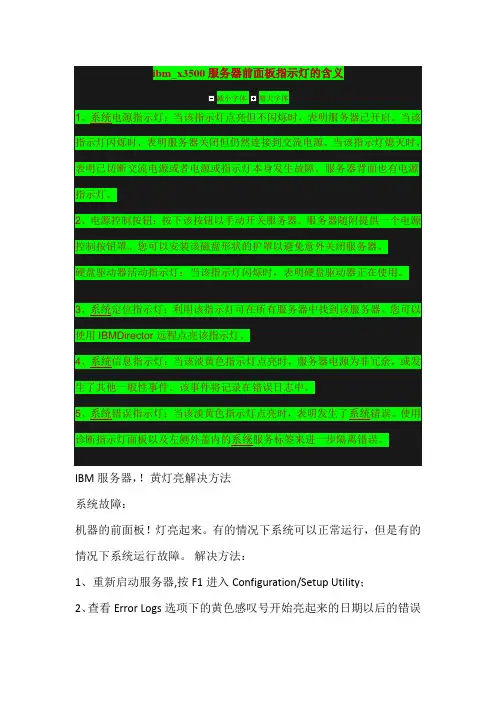
ibm_x3500服务器前面板指示灯的含义
ibm_x3500服务器前面板指示灯的含义
减小字体 增大字体
1、系统电源指示灯:当该指示灯点亮但不闪烁时,表明服务器已开启。当该指示灯闪烁时,表明服务器关闭但仍然连接到交流电源。当该指示灯熄灭时,表明已切断交流电源或者电源或指示灯本身发生故障。服务器背面也有电源指示灯。
2、电源控制按钮:按下该按钮以手动开关服务器。服务器随附提供一个电源控制按钮罩。您可以安装该磁盘形状的护罩以避免意外关闭服务器。
硬盘驱动器活动指示灯:当该指示灯闪烁时,表明硬盘驱动器正在使用。
3、系统定位指示灯:利用该指示灯可在所有服务器中找到该服务器。您可以使用IBMDirector 远程点亮该指示灯。
4、系统信息指示灯:当该淡黄色指示灯点亮时,服务器电源为非冗余,或发生了其他一般性事件。该事件将记录在错误日志中。
5、系统错误指示灯:当该淡黄色指示灯点亮时,表明发生了系统错误。使用诊断指示灯面板以及左侧外盖内的系统服务标签来进一步隔离错误。
IBM服务器,!黄灯亮解决方法
系统故障:
机器的前面板!灯亮起来。有的情况下系统可以正常运行,但是有的情况下系统运行故障。 解决方法:
1、重新启动服务器,按F1进入Configuration/Setup Utility;
2、查看Error Logs选项下的黄色感叹号开始亮起来的日期以后的错误日志Error Logs;
3、如果开机有F2提示可以进入Diagnostics(PC-Doctor )的机型,可以按F2进入诊断程序界面,在Hardware Info.菜单下选择System Error Logs可以将Error Logs保存到软盘上备查,也可以在该界面下查看所有的错误日志Error Logs;
4、如果Error Logs中提示系统日志超过75%,没有其它错误日志的报告,在F1进入的Configuration/Setup Utility中,选择POST Error Log选项后,直接回车选择Clear error logs清除所有的自检日志,同样选择System Error Log,直接回车选择Clear error logs清除所有的系统日志;
得力GE430-W、GE435-W标签打印机用户手册
电子面单打印机GE430/GE430-WGE435/GE435-W用户手册目录手册信息.....................................................................................................................................................................1安全须知.....................................................................................................................................................................2第1章产品简介.......................................................................................................................................................61.1开箱清单....................................................................................................................................................61.2外观及组件................................................................................................................................................71.3产品尺寸....................................................................................................................................................8第2章产品规格.......................................................................................................................................................9第3章安装和使用.................................................................................................................................................113.1安装介质.................................................................................................................................................113.2电源连接.................................................................................................................................................133.3接口连接.................................................................................................................................................143.4标签侦测.................................................................................................................................................153.5操作界面说明.........................................................................................................................................163.6基本功能使用.........................................................................................................................................173.6.1打开/关闭电源.............................................................................................................................173.6.2打印测试.......................................................................................................................................173.6.3标签学习.......................................................................................................................................183.6.4首张回退.......................................................................................................................................183.7温馨提示.................................................................................................................................................19第4章接口.............................................................................................................................................................20第5章清洁打印机.................................................................................................................................................215.1清洁打印头.............................................................................................................................................215.2清洁传感器、胶辊和纸张路径.............................................................................................................22GE430/GE430-W/GE435/GE435-W用户手册
Dell PowerEdge R230 用户手册说明书
Dell PowerEdge R230
用户手册注意、小心和警告注: “注意”表示帮助您更好地使用该产品的重要信息。小心: “小心”表示可能会损坏硬件或导致数据丢失,并告诉您如何避免此类问题。
警告: “警告”表示可能会导致财产损失、人身伤害甚至死亡。
© 2017 - 2019 Dell Inc. 或其子公司。保留所有权利。Dell、EMC 和其他商标是 Dell Inc. 或其附属机构的商标。其他商标可能是其各自所有者的商标。
Rev. A051 关于 PowerEdge R230 系统............................................................................................................8
PowerEdge R230 系统支持的配置....................................................................................................................................9
PowerEdge R230 系统支持的配置....................................................................................................................................9
前面板功能部件和指示灯..................................................................................................................................................10
常见的交通信号标识图解
学习文档 仅供参考 常见的交通信号标识图解〔转载:汽车之家 翟元〕
(2012-08-20 08:57:58)
转载▼
标签:
安全驾驶
安全意识
驾驶安全
汽车安全课
标志标线
交通信号 分类: 轿车驾驶知识与技能
你在路上开车认识它们吗?——路上的交通标识
交通标识是由路面上的各种线条、箭头、文字以及树立在路边的交通指示牌组成的。交通标识的作用是提醒,让驾驶员令行禁止,保证道路畅通,而交通标识又分为地面标线和路边标识牌。
● 地面标线
地面标线的作用是告知驾驶员道路交通的通行、禁止、限制等规定,驾驶员和行人均需严格遵守标线指示。我们下面把重要的几种地面标线和大家“温习”一遍。
白色实线:
白色实线用来区分同方向的不同车道,也就是说大家都是一个方向行车,注意!行车时不可以越过白色实线。 学习文档 仅供参考
黄色实线:
黄色实线用来区分不同方向的车道,一般施画在马路正中间,好似一条隔离带,把马路隔成两个方向。这里特别说明,无论单黄线还是双黄线,只要是实线,在一般情况下就严禁跨越,比方超车、转弯、掉头等都是不可以的。
单/双黄虚线:
刚刚说了,黄线的作用是为了区分不同方向的车道,但无论单黄线还是双黄线,只要是虚线,就可以在保证安全的情况下超车或掉头。一般这种黄色虚线会出现在狭窄的路面上,比方山区的双向两车道就会画这种标线,在区分不同方向的同时也允许车辆可以借道超车等。 学习文档 仅供参考
黄色虚实线:
虚线在哪一侧,那侧的车辆就可以从此临时跨越,比方超车、转弯和掉头;实线一侧是不允许借道超车的。
白色虚实线:
一般在匝道、盘桥并入主路的地方施画,允许在虚线一侧的车辆并线,但不允许虚线一侧车辆借道超车。 学习文档 仅供参考
减速提示线:
这种标线的出现就意味着前方有特殊其情况,需要咱们驾驶员提前减速避让行人或者让主干道的车辆先行,而这种减速提示线有很多种表现形式。
dell PowerEdge R330 用户手册说明书
Dell PowerEdge R330
用户手册注意、小心和警告注: “注意”表示帮助您更好地使用该产品的重要信息。小心: “小心”表示可能会损坏硬件或导致数据丢失,并告诉您如何避免此类问题。
警告: “警告”表示可能会导致财产损失、人身伤害甚至死亡。
版权所有 © 2017 Dell Inc. 或其附属公司。保留所有权利。 Dell、EMC 和其他商标均为 Dell Inc. 或其附属公司的商标。其他商标均为其各自所有者的商标。
2017 - 12
Rev. A031 关于系统.......................................................................................................................................8
PowerEdge R330 系统支持的配置....................................................................................................................................9前面板功能部件和指示灯..................................................................................................................................................10
LCD 面板功能部件........................................................................................................................................................12背面板功能部件和指示灯..................................................................................................................................................13