
济宁信息技术学业水平测试Word文字处理考查内容
Word文字处理 一、基本操作 1、初识word2003 (1)word2003的启动与退出 ①启动:双击桌面上word2003图标运行程序;或单击“开始”按钮,执行“所有程序”→“Microsoft office”→“Microsoft office word2003”命令。 ②退出:单击右上角“关闭窗口”按钮。 (2)word2003的窗口界面 ①标题栏 ②菜单栏 ③工具栏 ④标尺 ⑤编辑区 ⑥滚动条 ⑦状态栏 2、保存文档 (1)以原名直接保存:执行“文件”→“保存”命令;或单击工具栏中“保存”按钮。此时,修改前的原文件将被修改。 (2)换名保存(另存):执行“文件”→“另存为”命令,打开“另存为”对话框,选择保存位置,输入新的文件名称,单击“保存”按钮。此时,修改前的原文件不受影响。 3、打开文档 执行“文件”→“打开”命令,选择文件,单击“打开”按钮。注意:“文件”菜单下方会显示最近打开过的文档,单击其中一条可以打开相应文档。 二、文档编辑 1、输入内容 (1)输入原则:①不用空格字符来增加字符的间距;②输入内容达到右边界时word可自动换行;③不用按回车键的方式来加大段落之间的间距。 (2)插入符号:执行“插入”→“符号”命令,插入一些符号。 (3)插入特殊符号:执行“插入”→“特殊符号”命令,插入一些特殊符号,如“标点符号”、“数学符号”、“单位符号”等。 2、选定文本 (1)鼠标拖动选择 (2)使用鼠标选取文本块:先用鼠标单击开始处,再按下shift键移动鼠标到要选取的最后文字处的同时单击鼠标。 (3)选定词语:双击鼠标。 (4)选定整行:将鼠标指针移到页的左侧空白处单击所在行。 (5)选定整个段落:将鼠标指针移到页的左侧空白处双击所在段落。 (6)选定整个文档(全选):将鼠标指针移到页的左侧空白处三击或按ctrl+A。 (7)选定矩形区域:按住alt键拖动鼠标。 3、复制和移动文本 (1)复制文本: ①选定要复制的文字。②执行“编辑”→“复制”命令;或从鼠标右键菜单中选择“复制”命令。③将插入点光标移至要插入的位置。④执行“编辑”→“粘贴”命令;或从鼠标右键菜单中选择“粘贴”命令。 (2)移动文本: ①选定要移动的文字。②执行“编辑”→“剪切”命令;或从鼠标右键菜单中选择“剪切”命令。③将插入点光标移至要插入的位置。④执行“编辑”→“粘贴”命令;或从鼠标右键菜单中选择“粘贴”命令。 注意:在进行“复制”、“剪切”以及“粘贴”操作时,可以使用键盘组合键快速进行:Ctrl+C(复制)、Ctrl+X(剪切)、Ctrl+V(粘贴)。
4、查找和替换文本: (1)查找:①执行“编辑”→“查找”命令。②在“查找内容”文本框中输入查找内容。③单击“查找下一处”按钮,第一处符合要求的内容将被反白显示。④单击“取消”按钮。 (2)替换:①执行“编辑”→“替换”命令。②在“查找内容”文本框中输入被替换内容,在“替换为”文本框中输入替换后的内容。③单击“全部替换”按钮,一次性替换文档中所有符合要求的内容。④单击“关闭”按钮。 5、撤消和重复编辑 (1)撤消:执行“编辑”→“撤消”命令,撤消刚才进行的操作。也可以单击工具栏上向左的箭头进行撤消。 (2)重复:执行“编辑”→“重复”命令,对已撤消的操作进行恢复。也可以单击工具栏上向右的箭头进行重复。 三、文档排版 1、文字格式的设置 (1)字体、字形、字号和颜色 ①选择要设置字体的内容,执行“格式”→“字体”命令。②在“字体”对话框的“中文字体”、“字形”、“字号”、“字体颜色”列表框中选定所需的字体、字形、字号、字体颜色。③单击“确定”按钮。 (2)字符间距 ①选择要设置字符间距的内容,执行“格式”→“字体”命令。②在“字符间距”选项卡的“间距”列表框中有“标准”、“加宽”、和“紧缩”三种间距。如选定“加宽”和“紧缩”,则应在其右边“磅值”中填上具体的间距值。在“缩放”列表框中可选择缩放的百分比。③单击“确定”按钮。 (3)边框和底纹 ①选择要添加边框或底纹的内容,执行“格式”→“边框和底纹”命令。②边框:在“边框”选项卡的“设置”、“线型”、“颜色”、“宽度”等列表中选定所需的参数。③底纹:单击“底纹”标签,在选项卡中选定底纹的颜色和图案。此处需注意颜色的选择,特别是灰色有具体数值,另外注意右下角的“应用于”选项,从里面选择“文字”或“段落”。④单击“确定”按钮。 2、段落格式的设置 (1)段落对齐方式 ①选定要设置对齐方式的内容,执行“格式”→“段落”命令。②在“缩进和间距”选项卡中,单击“对齐方式”列表框的下拉按钮,选择相应的对齐方式。③单击“确定”按钮。 (2)段落缩进 ①选择要设置段落缩进的内容,执行“格式”→“段落”命令。②左、右缩进:在“缩进和间距”选项卡的“缩进”处,单击“左缩进”或“右缩进”,对所选内容的左右进行缩进设置;③特殊格式:单击“特殊格式”列表框下拉按钮,根据需要选择“首行缩进”或“悬挂缩进”,可
从其右侧的“度量值”框中对缩进值进行设置。④单击“确定”按钮。 (3)段落间距与行间距 ①选择要设置段落段落间距或行间距的内容,执行“格式”→“段落”命令。②段落间距:在“缩进和间距”选项卡的“间距”处,单击“段前”或“段后”,对所选内容的段前或者段后进行间距设置;③行间距:单击“行距”列表框下拉按钮,根据需要选择“行距设置方式”,如果是“固定值”、“多倍行距”,可从其右侧的“设置值”框中对行距值进行设置。④单击“确定”按钮。 3、页面设置 (1)执行“文件”→“页面设置”命令。 (2)在“页面设置”对话框中选择“页边距”选项卡。在“页边距”选项卡中,可以设置上、下、左、右边距的位置。“方向”组可以选纸张的“纵向”或“横向”。 (3)选择“纸张”选项卡。单击“纸张大小”列表框下拉按钮,在标准纸张的列表中选择一项,可以设置纸张大小。或者选定“自定义大小”,在“宽度”、“高度”框中分别填入纸张的大小。 4、插入页码 (1)执行“插入”→“页码”命令。 (2)在“页码”对话框的“位置”栏选择“页面顶端(页眉)”或“页面底端(页脚)”,选择“对齐方式”。 (3)单击“确定”按钮。 5、分栏 (1)如果对整个文档分栏,将插入点移到文本的任意处。如果要对部分段落分栏,则应先选定这些段落。 (2)执行“格式”→“分栏”命令,打开“分栏”对话框。 (3)选定“预设”框中的分栏格式,或在“栏数”文本框中键入分栏数,在“宽度与间距”框中设置栏宽和间距。单击“栏宽相等”则各栏宽度相等,否则可以逐栏设置宽度。单击“分割线”复选框,可以在格兰之间加一分割线。 四、表格制作 1、创建表格 (1)将插入点定位到文档中要创建表格的位置。 (2)执行“表格”→“插入”→“表格”命令,打开“插入表格”对话框。 (3)在“行数”和“列数”框中分别键入需要的行、列数。 (4)单击“确定”按钮。 2、选定表格 (1)选定单元格:把鼠标指针移到要选定的单元格中,当指针变成右倾斜的黑色箭头时,单击左键,就可以选定所指的单元格。 (2)选定表格的行(列):把鼠标指针移到每行的左端(顶端),当指针变成向右倾斜的箭头时,单击左键就可以选定所指的行(列)。若要选定表格的联系多行(列),只要从开始行拖动鼠标到最末一行(列),放开鼠标左键即可。 (3)选定全表:单击表格移动控制点(表格左上角内含四个方向小箭头的方框)可以迅速选定全表。 3、行高于列宽的调整: (1)选定要修改行高(列宽)的一行(列)或数行(列)。 (2)执行“表格”→“表格属性”命令,打开“表格属性”对话框的“行(列)”选项卡。 (3)单击“指定高度”钱的复选框,并在文本框中键入行高(列宽)的数值。 (4)单击“确定”按钮。 用菜单命令可以精确调整行高或列宽尺寸,也可以用鼠标直接拖动表格边框来调整行高或列宽,但不能达到精确的效果。 4、行列的插入或删除 (1)插入行或列 选定表格中某一单元格,执行“表格”→“插入”命令→“行(在上方)”(列(在右侧))命令。 (2)删除行或列 选定要删除的行或列,执行“表格”→“删除”→“行(列)”命令。 5、合并或拆分单元格 (1)合并单元格 选定要合并的单元格,执行“表格”→“合并单元格”命令。 (2)拆分单元格 选定要拆分的单元格。执行“表格”→“拆分单元格”命令,打开“拆分单元格”对话框。在“列数”框中,键入要拆分的列数,在“行数”框中键入行数,单击“确定”按钮。 6、设置单元格对齐方式 选定单元格,鼠标右键,从中选择合适的对齐方式。 7、将指定内容转换成表格 选定要转换成表格的内容,执行“表格”→“转换”→“文本转换成表格”命令,在弹出的“文本转换成表格”对话框中进行适当设置,单击“确定”按钮。 8、绘制斜线表头 单击需要插入斜线表头的单元格,执行“表格”→“绘制斜线表头”命令,在对话框中选择合适的表头样式,单击“确定”按钮。 五、图文混排 1、插入图像 执行“插入”→“图片”→“来自文件”命令,在打开的对话框中选择图片所在的位置。单击“插入”按钮。 2、编辑图像 (1)图片大小和位置的调整 ①选中图片。②鼠标指针变成水平、垂直或斜对角的双向箭头时,按箭头方向拖动指针可以改变图片水平、垂直或斜对角的大小尺寸。③将鼠标指针移到图片中的任意位置,指针称为十字箭头时,拖动它可移动图片到新的位置。 (2)图片文字环绕方式的设置 选中图片,单击“图片”工具栏中的“文字环绕”按钮,从中选择一种图文混排格式。 3、绘制自选图形 单击“绘图”工具栏中的“自选图形”,从中选择合适的自选图形,鼠标指针变为十字形,移动鼠标指针到要绘制自选图形的位置,按下鼠标左键不放,拖动鼠标拉出一个自选图形,到合适的大小时,放开鼠标左键。 4、插入艺术字 (1)执行“插入”→“图片”→“艺术字”命令。 (2)在“艺术字库”对话框中选择一种艺术字样式后,单击“确定”按钮。 (3)在对话框中输入文字,设置字体、字号后,单击“确定”按钮。 (4)在“艺术字”工具栏中,单击“艺术字形状”按钮,文字可以根据所选图形随之变化。 (5)修改艺术字的样式:单击“艺术字库”按钮即可。 (6)移动艺术字:单击艺术字任意位置,用鼠标左键拖动即可。 5、插入文本框 (1)绘制文本框 ①执行“插入”→“文本框”→“横排(竖排)”命令。②当指针移动到文档中时,鼠标指针变为十字形,单击鼠标左键移动,此时插入点在文本框中。③可以在文本框中输入文本或插入图片。 (2)改变文本框大小 选中文本框,拖动文本框的尺寸控点,直至所需大小。 (3)文本框的设置 ①单击选定要设置边框颜色的文本框。②执行“格式”→“文本框”命令,打开“设置文本框格式”对话框;也可以从鼠标右键菜单中选择。③单击“颜色与线条”选项卡④在“线条”选项组的“颜色”列表框中选定边线颜色,“线条”列表框中选定边线线形。⑤单击“确定”按钮即可。
山东信息技术会考操作题(整理后)

Flash1.制作一个20帧的小球由左下角到右上运动的运动渐变动画,并以“move.fla”为文件名保存在c:\ks文件夹下。
步骤:画小球—点击第一帧—菜单插入—转化为元件—图形格式—选择20帧右击插入关键帧—移动小球到右上角—点击第一帧—属性窗口:补间选择动作—保存,文件名为move。
2.制作一个20帧的一个正方形由左上角到右下角运动的运动渐变动画,并以“move.fla”为文件名保存在c:\ks文件夹下。
步骤:画正方形—点击第一帧—菜单插入—转化为元件—图形格式—选择20帧右键插入关键帧—移动正方形到左上角—点击第一帧—属性窗口:补间选择动作—保存,文件名为move。
3.用flash制作一个20帧的字母“ABC”垂直向下运动的运动渐变动画,并以move.fla文件名保存。
步骤:选择文本工具输入字母“ABC”—选择20帧插入关键帧—用选择工具选择“ABC”并移动到下面——点击第一帧——属性窗口:补间选择动作—保存,文件名为move。
4.用flash制作一个20帧的字母“ABCD”水平由左向右运动的运动渐变动画,并以move.fla文件名保存。
步骤:选择文本工具输入字母“ABCD”—选择20帧插入关键帧—用选择工具选择“ABC”并移动到右边——点击第一帧——属性窗口:补间选择动作—保存,文件名为move。
5.利用Flash软件制作一个15帧的“正方形变为圆形”的渐变动画,并以”jianbian”为文件名,保存到D:\KS1文件夹下步骤:画正方形—选择15帧右键插入关键帧—用”Delete”或者“Del”删除15帧的正方形,然后画圆形—点击第一帧—属性窗口:补间选择形状—保存,文件名为jianbian。
6.利用Flash软件制作一个20帧的“小球由小变大”的渐变动画,并以”suofang”为文件名,保存到D:\KS1文件夹下。
步骤:画小球—选择20帧右键插入关键帧—用”Delete”或者“Del”删除15帧的小球,然后画一个大球——点击第一帧——属性窗口:补间选择形状—保存,文件名为suofang。
高中计算机会考文字处理复习资料
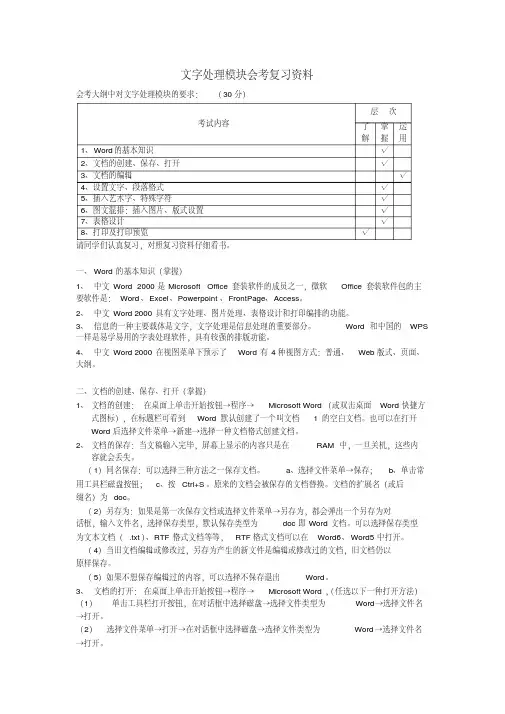
文字处理模块会考复习资料会考大纲中对文字处理模块的要求:(30分)考试内容层次了解掌握运用1、Word的基本知识√2、文档的创建、保存、打开√3、文档的编辑√4、设置文字、段落格式√5、插入艺术字、特殊字符√6、图文混排:插入图片、版式设置√7、表格设计√8、打印及打印预览√请同学们认真复习,对照复习资料仔细看书。
一、Word的基本知识(掌握)1、中文Word 2000是Microsoft Office套装软件的成员之一,微软Office套装软件包的主要软件是:Word、Excel、Powerpoint、FrontPage、Access。
2、中文Word 2000具有文字处理、图片处理、表格设计和打印编排的功能。
3、信息的一种主要载体是文字,文字处理是信息处理的重要部分。
Word和中国的WPS 一样是易学易用的字表处理软件,具有较强的排版功能。
4、中文Word 2000在视图菜单下预示了Word有4种视图方式:普通、Web版式、页面、大纲。
二、文档的创建、保存、打开(掌握)1、文档的创建:在桌面上单击开始按钮→程序→Microsoft Word(或双击桌面Word快捷方式图标),在标题栏可看到Word默认创建了一个叫文档1的空白文档。
也可以在打开Word后选择文件菜单→新建→选择一种文档格式创建文档。
2、文档的保存:当文稿输入完毕,屏幕上显示的内容只是在RAM中,一旦关机,这些内容就会丢失。
(1)同名保存:可以选择三种方法之一保存文档。
a、选择文件菜单→保存;b、单击常用工具栏磁盘按钮;c、按Ctrl+S。
原来的文档会被保存的文档替换。
文档的扩展名(或后缀名)为doc。
(2)另存为:如果是第一次保存文档或选择文件菜单→另存为,都会弹出一个另存为对话框,输入文件名,选择保存类型,默认保存类型为doc即Word文档。
可以选择保存类型为文本文档(.txt)、RTF格式文档等等,RTF格式文档可以在Word6、Word5中打开。
高中学业水平测试(会考)信息技术科目Word操作题详细版.doc
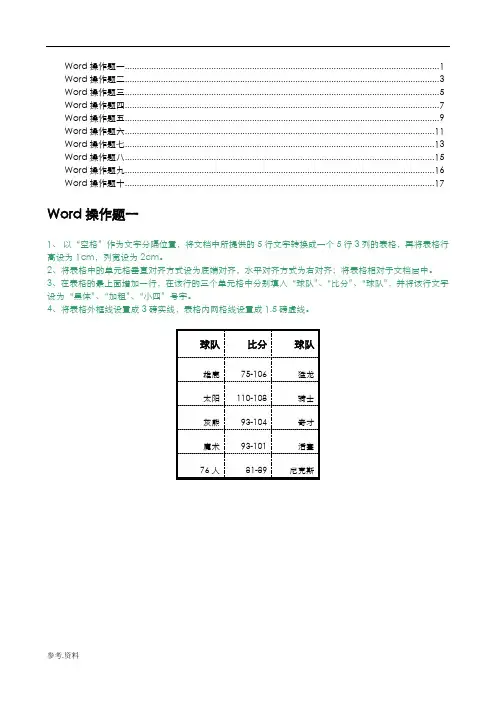
Word操作题一 (1)Word操作题二 (3)Word操作题三 (5)Word操作题四 (7)Word操作题五 (9)Word操作题六 (11)Word操作题七 (13)Word操作题八 (15)Word操作题九 (16)Word操作题十 (17)Word操作题一1、以“空格”作为文字分隔位置,将文档中所提供的5行文字转换成一个5行3列的表格,再将表格行高设为1cm,列宽设为2cm。
2、将表格中的单元格垂直对齐方式设为底端对齐,水平对齐方式为右对齐;将表格相对于文档居中。
3、在表格的最上面增加一行,在该行的三个单元格中分别填入“球队”、“比分”、“球队”,并将该行文字设为“黑体”、“加粗”、“小四”号字。
4、将表格外框线设置成3磅实线,表格内网格线设置成1.5磅虚线。
球队比分球队雄鹿75-106 猛龙太阳110-108 骑士灰熊93-104 奇才魔术93-101 活塞76人81-89 尼克斯Word操作题二1、从正文上起一行给文章加上标题“匆匆”,在“匆匆”中间插入3个空格符。
2、将标题字体设为“楷体_GB2312”、标题字号设为“三号”、加粗、居中。
3、文章分五段,请按①②③④⑤的顺序排列好段落后删除前面的段落序号。
4、将正文设置为段落首行缩进2个字符、单倍行距。
5、将第一段段前距设为1.5行。
6、将文中“日志”替换为“日子”。
匆匆燕子去了,有再来的时候;杨柳枯了,有再青的时候;桃花谢了,有再开的时候。
但是,聪明的,你告诉我,我们的日子为什么一去不复返呢?——是有人偷了他们罢:那是谁?又藏在何处呢?是他们自己逃走了罢:现在又到了哪里呢?我不知道他们给了我多少日子;但我的手确乎是渐渐空虚了。
在默默里算着,八千多日子已经从我手中溜去;像针尖上一滴水滴在大海里,我的日子滴在时间的流里,没有声音,也没有影子。
我不禁头涔涔而泪潸潸了。
去的尽管去了,来的尽管来着;去来的中间,又怎样地匆匆呢?早上我起来的时候,小屋里射进两三方斜斜的太阳。
高中信息技术学业水平考试大纲

高中信息技术学业水平考试大纲一、协议方信息1、甲方:____________________2、乙方:____________________二、考试目标1、全面考核学生对高中信息技术课程的基础知识、基本技能和应用能力的掌握程度。
2、促进学生信息素养的提升,培养学生运用信息技术解决实际问题的能力。
三、考试内容1、信息技术基础11 信息与信息技术的概念、特征和发展历程。
12 计算机系统的组成与工作原理。
13 操作系统的基本操作和文件管理。
14 网络基础知识,包括网络的分类、拓扑结构、协议等。
2、算法与程序设计21 算法的概念、表示方法和基本逻辑结构。
22 程序设计语言的基本语法和常用算法的实现。
23 程序的调试与运行。
3、多媒体技术应用31 多媒体技术的概念、特点和应用领域。
32 图像、音频、视频等多媒体元素的处理与制作。
4、数据管理与分析41 数据库的基本概念、数据模型和关系数据库。
42 数据库的操作,如查询、插入、更新和删除数据。
5、人工智能初步51 人工智能的概念、发展历程和应用领域。
52 常见的人工智能技术,如机器学习、图像识别等。
四、考试形式1、采用书面考试和实践操作考试相结合的方式。
2、书面考试主要考查学生对理论知识的掌握,题型包括选择题、填空题、简答题等。
3、实践操作考试主要考查学生的实际操作能力和解决问题的能力。
五、考试时间与分值1、考试时间为具体时长。
2、总分值为具体分值,其中书面考试占X%,实践操作考试占X%。
六、评分标准1、书面考试按照标准答案进行评分,客观题严格按照选项给分,主观题根据要点和表述的准确性给分。
2、实践操作考试根据操作的正确性、完整性和规范性进行评分。
七、考试结果的认定与应用1、考试成绩分为合格与不合格两个等级。
2、合格者获得高中信息技术学业水平考试合格证书。
3、考试成绩作为学生综合素质评价的重要组成部分,为高校招生提供参考。
八、考试组织与管理1、成立考试工作领导小组,负责考试的组织、协调和监督工作。
wps2023年济宁市信息中考题

wps2023年济宁市信息中考题WPS2023年济宁市信息中考题一、前言2023年即将到来,这也意味着今年的中考将迎来一场巨变。
WPS于18年成立以来,已取得了巨大的成绩和声誉,而在未来的信息学科考试中,WPS应用将会是其中一个热点。
今年的济宁市中考信息科目将会采用WPS应用考试,这也是我市第一次采用电子化考试方式。
对于这个变化,我们应该做好充分的准备,这篇文章将给大家带来2023年济宁市信息中考的一些解答。
二、WPS2023中考考试类型1.选择题在2023年济宁市信息科目考试中,将会有25道选择题,这些题目将会测试考生的基本技能和知识水平。
这些问题所涵盖的课程包括Windows操作系统、WPS应用程序、互联网技术基础知识等。
2.填空题填空题也是济宁市信息科目考试中常见的一种题型,一共有15道。
这类题目通常出现在一些概念、术语定义或句子补全的情况中。
3.应用题应用题的题型更加挑战性和实用性,这种题型可以让考生将所学知识灵活运用到实际生活中。
在2023年WPS中考中,将会出现一些基于办公场景的应用题。
例如,考生需要使用WPS应用程序实现某种文档格式等。
三、WPS2023中考备考建议1.掌握基本操作方法在备考期间,考生首先要对WPS个人版或专业版有一定的了解。
必要时,可以在网络上寻找一些视频教程,加强基本操作方法练习。
2.熟悉常用功能WPS中考包括了很多核心内容,而这些内容都离不开WPS的一些常用功能。
例如,协作功能、云存储功能、文件转换功能等,考生需要有熟练应用的经验。
使用WPS应用程序的简单一点,但是熟悉了WPS 的一些高级功能,则可以让考生更加从容地应对考试。
3.多做题对于考生来说,多做题是备考中相对有效的方法之一。
通过对过往中考真题和模拟题的研究,可以有效提高考生的解题能力,同时也可以在真实的考试中得心应手。
四、总结2023年WPS济宁市信息中考将会是一个巨大的挑战,考生需要在备考期间做好准备,满足考试的要求。
高中学业水平考试(信息技术)操作题

WORD具体操作(一)文字的设置:字体、字形、字号、字的颜色、上下标方法 1:选中所需设置的文字→格式(开始)→字体方法2:右击选中所需设置的文字→字体(二)段落的设置:行距、对齐方式、首行缩进方法1、选中所需段落→格式(开始)→段落2、由击选中所需段落→段落方法3、格式工具栏的使用(三)页面的设置:上下左右边距、、纸型(横向、纵向)、应用范围方法:文件-页面设置(四)插入各种图形对象(图形、艺术字、文本框、自选图形等)方法:插入→图片(文本框、艺术字)(五)图形对象的设置方法1、选中所需对象→右键→设置对象格式(图片、文本框、自选图形、艺术字)(六)组合图形对象方法、按住SHIFT键→用鼠标分别单击各个对象→右击→组合(七)设置页眉和页脚(插入页码)方法:视图→页眉和页脚:出现页眉页脚工具栏插入页码:插入—>页码—>页码对话框(八)边框和底纹(样式):格式-----边框和底纹表格信息的加工1、创建表格及录入数据方法1、文件→新建方法2、按工具栏的新建按钮录入信息:单击需要在其中输入的单元格,输入文字即可设计表头—合并单元格:打开格式工具栏,选中需合并的几个单元个,按合并按钮2、公式与函数的使用在要求结果的单元格输入“=”就表示此单元格是一个计算的结果。
自定义计算:使用单元格相对地址,如D4=(A4+B4)/C4。
插入函数公式:单击工具栏中FX按钮常用函数:sum( )求和、average()求平均值、count()计数自动求和:“∑”按钮3、数据筛选和排序筛选数据:选中所需数据→数据→筛选→自动筛选。
数据排序:选中所需排序的数据→数据→排序。
注意第一关键字、第二关键字的意义。
(分类汇总:选中所需汇总的数据→数据→分类汇总。
注意汇总之前必须先排序)4、表格数据的图形化表示选择所需数据→插入→图表—>选择图表类型(柱形图、折线图、饼图)柱形图:能够清楚地表示出每一个项目的具体数目,体现不同项目数据之间的变化。
信息技术会考操作题知识点汇总
信息技术会考操作题知识点汇总第一篇:信息技术会考操作题知识点汇总信息技术会考操作题知识点汇总常用快捷键:Ctrl+空格:中西文输入状态切换;Ctrl+Shift :输入法切换;Ctrl+X:剪切;Ctrl+C:复制;Ctrl+V:粘贴;Ctrl+Z:撤消;Ctrl+A:全选常用的键:Caps Lock:大写字母锁定键;Shift:上档键(或换档键); Enter:回车键Del:删除当前光标后面的字符; Backspace:退格键,用于删除光标前面的字符;Pagedown:向下翻页;Pageup:向上翻页;Word 操作:→一、文字处理部分:1、设置页面:文件→页面设置;(上下、左右页边距;纸张大小;宽度、高度)2、文字设置:选中→右键→字体;(设置字体、大小、颜色、上标、着重号、下划线、删除线、阴文、空心、字符间距、文字效果等)。
3、段落格式:选中→右键→段落;(左右、首行等缩进、对齐方式、段间距和行间距)。
4、页眉与页脚:视图→页眉和页脚5、分栏(首字下沉):选中→格式→分栏(首字下沉)6、边框和底纹:选中→格式→边框和底纹。
(先颜色、线型,后边框,注意区分文字和段落)7、插入页码:插入→页码(没要求就按默认确定)8、分隔符:位置→插入→分隔符→分页符(分栏符、换行符)9、替换:选中→复制→编辑→替换→查找内容(Ctrl+V)→替换为→要求→全部替换。
10、插入与修改文字内容:回车键(新建一行)、Backspace、Delete键(删除文字)11、调整句子顺序:剪切(移动文字)、复制(变成多个)、粘贴。
12、特殊符号的插入:插入→符号(或特殊符号)输入法的小键盘:右键→标点符号等选项。
二、文本框、艺术字、图片部分:1、插入艺术字:位置→插入→图片→艺术字。
会用“艺术字”工具栏对艺术字进行编辑和修饰。
艺术字尺寸控制点和形状控制点的区别。
2、文本框的插入:位置→插入→文本框。
文本框的修饰:选中文本框边→双击→设置线条、填充色、大小、版式。
【精品】高中信息技术会考知识要点及练习三文字处理模块
高中信息技术会考知识要点及练习(三)文字处理模块一、文档的创建与编辑1、Word的窗口界面Word具有四种视图:普通视图、Web版式视图、页面视图和大纲视图①普通视图:显示文本格式设置和简化页面的视图,便于进行大多数编辑和格式设置。
②Web版式视图:显示文档在Web浏览器中的外观。
文本会为适应窗口而换行显示,图片位置与在浏览器中的位置一致。
③页面视图:可以查看打印页面中的文本、图片和其他元素的位置,与打印效果一样.④大纲视图:能查看文档的结构,还可以通过拖动标题来移动、复制和重新组织文本.2、文字内容的输入①在删除内容时,退格键(←Backspace)和删除键(Delete)的区别:退格键删除光标左边文字,删除键删除光标右边文字②在中文输入状态下,标点符号用全角,英文和数字用半角.3、文本的编辑①文本的选定(所遵循的原则是:先选取,后操作)②复制和移动(1)剪贴板的特点:把选定内容存放在剪贴板上(2)剪切和复制的异同:剪切和复制的共同点是把选定的内容存放在剪贴板上;不同点是剪切是把选定的内容删除掉,而复制是将选定内容的一个副本送到剪贴板上去。
(3)如何实现移动和复制?复制:“复制"—-“粘贴”,实现文档内容的复制;移动:“剪切”——“粘贴”,实现文档内容的移动③撤销和重复(所在的菜单是:编辑)Word允许反悔,可以“撤消”前面所作的100步内的操作,并且能通过“重复”命令来恢复被撤消的操作.二、文字的段落格式1、文字格式的设置(字体、字号、字形、字色)①中文字号从初号到八号,尺寸从大到小;以磅为单位的字号从5磅到72磅,尺寸从小到大.②设置字体格式的操作步骤:(a)先选中操作对象(b)选择“格式”菜单下的“字体”(c)在“字体”选项卡中可设置字体(宋体、楷体、黑体);字形(常规、倾斜、加粗);字号(三号、四号…);字体颜色;下划线(双线、波浪线…)等。
2.段落格式的设置(段首缩进,左右缩进,段间距,段落对齐)①设置段落格式的操作步骤:(a)先选中操作对象(b)选择“格式"菜单下的“段落”(c)在“缩进和间距"选项卡中可设置段落的左右缩进、段前段后间距、首行缩进、行距等。
高中学业水平测试(会考)信息技术科目Word操作题详细版.doc
Word操作题一 (1)Word操作题二 (3)Word操作题三 (5)Word操作题四 (7)Word操作题五 (9)Word操作题六 (11)Word操作题七 (13)Word操作题八 (15)Word操作题九 (16)Word操作题十 (17)Word操作题一1、以“空格”作为文字分隔位置,将文档中所提供的5行文字转换成一个5行3列的表格,再将表格行高设为1cm,列宽设为2cm。
2、将表格中的单元格垂直对齐方式设为底端对齐,水平对齐方式为右对齐;将表格相对于文档居中。
3、在表格的最上面增加一行,在该行的三个单元格中分别填入“球队”、“比分”、“球队”,并将该行文字设为“黑体”、“加粗”、“小四”号字。
4、将表格外框线设置成3磅实线,表格内网格线设置成1.5磅虚线。
球队比分球队雄鹿75-106 猛龙太阳110-108 骑士灰熊93-104 奇才魔术93-101 活塞76人81-89 尼克斯Word操作题二1、从正文上起一行给文章加上标题“匆匆”,在“匆匆”中间插入3个空格符。
2、将标题字体设为“楷体_GB2312”、标题字号设为“三号”、加粗、居中。
3、文章分五段,请按①②③④⑤的顺序排列好段落后删除前面的段落序号。
4、将正文设置为段落首行缩进2个字符、单倍行距。
5、将第一段段前距设为1.5行。
6、将文中“日志”替换为“日子”。
匆匆燕子去了,有再来的时候;杨柳枯了,有再青的时候;桃花谢了,有再开的时候。
但是,聪明的,你告诉我,我们的日子为什么一去不复返呢?——是有人偷了他们罢:那是谁?又藏在何处呢?是他们自己逃走了罢:现在又到了哪里呢?我不知道他们给了我多少日子;但我的手确乎是渐渐空虚了。
在默默里算着,八千多日子已经从我手中溜去;像针尖上一滴水滴在大海里,我的日子滴在时间的流里,没有声音,也没有影子。
我不禁头涔涔而泪潸潸了。
去的尽管去了,来的尽管来着;去来的中间,又怎样地匆匆呢?早上我起来的时候,小屋里射进两三方斜斜的太阳。
高中信息技术学业水平测试操作题及主要步骤
Word 操作题步骤1、设置英文段落及字体①选中英文字体→格式→段落→首行缩进(特殊格式里面选择)→行距→对齐方式②选中英文字体→格式→字体→西文字体→字形、字号→字体颜色→是否加下划线或着重号中文字体和段落设置雷同。
2、插入文本框并设置格式插入→文本框(竖排或横排)→点着鼠标左键在画布外合适位置画文本框→输入文本内容→格式→文本框→填充颜色、线条颜色、大小、版式3、插入艺术字并设置格式插入→图片→艺术字(选择第几行第几列)→输入内容→设置字体、字号、是否加粗或倾斜→选中艺术字(在艺术字上点一下)→格式→艺术字→填充颜色、线条颜色、大小、版式4、插入图片并设置格式插入→图片→来自文件→“查找范围”选择本题文件夹→选择图片→选中图片(在图片上点一下)→格式→图片→颜色、线条、大小、版式5、插入页码插入→页码→位置→对齐方式→格式→数字格式6、页面设置文件→页面设置→页边距→方向→纸张大小→文字排列方向→栏数7、设置首字下沉或首字悬挂选中要下沉的段落→格式→首字下沉(或首字悬挂)→选下沉(或悬挂)→行数Excel 操作题步骤1、插入行或列并设置行列高宽度在需要插入的地方(若是在7、8行(列)之间插就在第8行(列)点右键)点右键→插入→整行或整列→选中要设置行高(列宽)的行(列)→格式→行(列)→行高(列宽)→输入数值2、求和或平均分选中要求的单元格→插入→函数→求和选择SUM(求平均值选A VERAGE) →看number1里面的范围是否正确→是点确定,不是修改后点确定→第一个求出后用填充柄向下拉求出所有3、设置边框、字体、数字格式、对齐方式、背景颜色选中要设置的区域(如A4:H10即是选中从A4到H10的单元格)→格式→单元格→边框→颜色→线型→内外边框(其他设置类似)4、插入图表选中要进行创建图表的区域(如姓名列和总分列)→插入→图表→选择要创建的图表类型→下一步→系列产生在行或者列→设置图表标题→图例的位置及是否显示图例→下一步→插入新表中或者插入sheet1中5、修改工作表名称在要修改的工作表原名字上点右键→重命名→删掉旧名字输入新名字6、分类汇总选中要进行分类汇总的区域→数据→分类汇总→选择分类字段→汇总方式→汇总项Frontpage 操作题步骤1、建立超链接选中要建立超链接的部分→右键→超链接→点击“建立一个指向计算机上文件的超链接”→选择文件2、插入水平线在需要插入的地方点击→插入→水平线3、设置背景音乐、背景图片在网页上右键→网页属性→选择背景音乐及循环次数→选上背景图片4、设置超链接颜色在网页上右键→网页属性→格式→“超链接”颜色→“已访问超链接”颜色→“当前超链接”颜色5、设置图片大小在图片上右键→图片属性→选择“指定大小”→去掉“锁定纵横比”→改高宽Word 操作题(1) 将英文标题改为中文标题并将标题设置为黑体、二号字,并居中对齐;(2) 插入艺术字"回到童年",选择第5行第4列的式样,将版式设为"上下型"文字环绕;(3) 将正文中中文设置为楷体_GB2312、小四号字,首行缩进2个字符,行距设置为"最小值25磅,将全文分为等宽的两栏,并加上分隔线;(4)插入文本框内容为“童年”,将文本框的线条颜色设为青色,线型设为2.25磅;(5)将文档的纸型设置为16开, 页面的上下边距设置为3厘米,左右边距设为2.5厘米;(6)插入一张图片,将图片大小改为高5cm,宽6.3cm,并去掉锁定纵横比;环绕方式为四周型。