
3d max 生成地形教程
有很多的人对做准确而复杂的地形而大伤脑筋 ';v1AX}5q
其实方法很简单,抽了一些时间写了这个小教程 mtdy@=?1Y
希望对朋友们有帮助 3O;"{E= <
这种方法生成的地形效果好,适合用于CG动画,大型鸟瞰 { h PB%
建筑游览动画等 =T\=,B
附上材质就OK了
3D max 教程
- 1 - 3D max 教程
第一章 用户界面
1.1 用户界面
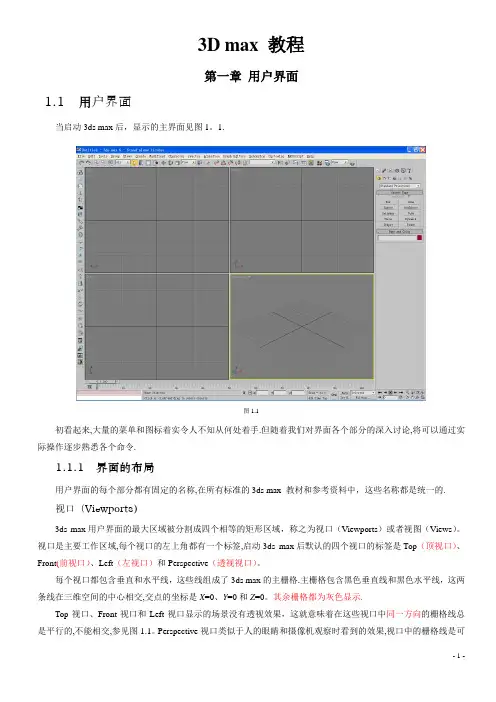
当启动3ds max后,显示的主界面见图1。1.
图1.1
初看起来,大量的菜单和图标着实令人不知从何处着手.但随着我们对界面各个部分的深入讨论,将可以通过实际操作逐步熟悉各个命令.
1.1.1 界面的布局
用户界面的每个部分都有固定的名称,在所有标准的3ds max 教材和参考资料中,这些名称都是统一的.
视口(Viewports)
3ds max用户界面的最大区域被分割成四个相等的矩形区域,称之为视口(Viewports)或者视图(Views)。视口是主要工作区域,每个视口的左上角都有一个标签,启动3ds max后默认的四个视口的标签是Top(顶视口)、Front(前视口)、Left(左视口)和Perspective(透视视口)。
每个视口都包含垂直和水平线,这些线组成了3ds max的主栅格.主栅格包含黑色垂直线和黑色水平线,这两条线在三维空间的中心相交,交点的坐标是X=0、Y=0和Z=0。其余栅格都为灰色显示.
Top视口、Front视口和Left视口显示的场景没有透视效果,这就意味着在这些视口中同一方向的栅格线总是平行的,不能相交,参见图1.1。Perspective视口类似于人的眼睛和摄像机观察时看到的效果,视口中的栅格线是可 - 2 - 以相交的。
菜单栏(Menu Bar)
用户界面的最上面是菜单栏(参见图1.1)。菜单栏包含许多常见的菜单(例如File/Open和File/ Save等)和3ds max独有的一些菜单(例如Rendering / Ram Player和Customize/ Preferences等)。
主工具栏(Main Toolbar)
菜单栏下面是主工具栏(参见图1。1)。主工具栏中包含一些使用频率较高的工具,例如变换对象的工具、选择对象的工具和渲染工具等。
命令面板(Command Panels)
3D Max水果图教程

许多3D 爱好者在制作苹果等水果的材质时,都是应用Bitmap(位图)的贴图方式。Bitmap位图需要在Photoshop中精心制作,而且还容易产生贴图拼接缝的问题。笔者在实践中发现,3D max中的程序贴图是一种方便、实用、灵活的贴图方式,所制作的水果材质效果也相当不错。
程序贴图可以灵活调整,它可以根据物体的大小来改变参数,不会出现物体过大而失真现象。Mix(混合)可以把几种贴图组合到一起,通过调节其混合量,可以呈现不同效果。Speckle(斑纹)和Splat(油彩)可以模拟水果表面的斑纹,效果真实。Gradient(渐变)可以模拟水果自然的颜色过渡。材质中的Noise在不同地方的灵活应用,可以使材质更加变化多端。
下面介绍几种常见水果如桃子、香蕉、桔子、梨、苹果的材质制作方法。
一、桃子
1、制作桃子模型的方法:先制作二维图形,然后用旋转(Lathe)修改器旋转,再用网格编辑(Edit mesh)略做修改。
2、材质制作步骤:
(1)选择制作的桃子,指定UVW map修改器,把贴图方式设为Spherical球形。
(2)打开材质编辑器,给桃子指定一个材质。
(3)在Maps栏中,单击Diffuse Color旁的None,在材质和贴图浏览器中选择Gradient(渐变)。
(4)在Gradient的参数栏中, Color 1、2、3的RGB分别为208、8、98,254、238、141,186、233、104,Color 2 Position 0.3,Noise 下的Amount 0.3, Size 0.01。
(5)调节灯光和环境,渲染。
二、香蕉材质
1、建立香蕉模型的方法:在前视图中建立一条弧线做路径,建立一个六边形做截面(注意六边形要有一定的倒角),用Loft(放样)来制作香蕉。在Loft(放样)修改面板中,用最下侧的Deformations栏中的Scale(缩放)制作香蕉把和香蕉头部。
基于3ds Max与Unity3D三维海底场景建模
基于3ds Max与Unity3D三维海底场景建模
周鹏;支雄飞;杨敏;马龚丽;马修水
【摘 要】本文利用了一种基于3ds Max与Unity 3D创建三维海底场景的虚拟现实技术,即在3ds Max中构建三维模型和制作三维动画,在Unity 3D中布置场景,实现海底管道的数据化,应用于海底管道探测及风险评估.
【期刊名称】《安徽电子信息职业技术学院学报》
【年(卷),期】2014(013)001
【总页数】4页(P14-17)
【关键词】虚拟现实;海底管道;3ds Max;Unity 3D
【作 者】周鹏;支雄飞;杨敏;马龚丽;马修水
【作者单位】浙江大学宁波理工学院,浙江 宁波315100;浙江大学宁波理工学院,浙江 宁波315100;安徽大学, 安徽合肥230039;国家海洋局北海海洋技术保障中心,
山东 青岛266033;浙江大学宁波理工学院,浙江 宁波315100;浙江大学宁波理工学院,浙江 宁波315100
【正文语种】中 文
【中图分类】TP391.9
随着我国海洋石油和天然气产业的发展,大量输送远距离、环境变化较大的海底管道投人使用。但是,海底表层地基不稳定,海流冲淘以及海上事故等原因,管道容易发生泄漏或断裂,会对周围海域环境造成严重的影响。在国内,相关机构提出了有关管道风险分析的一些操作规范,通过综合考虑系统失效事故可能性和事故后果,对各种不同管道划分风险等级,并依此对管道进行风险程度排序,为管道的检测维修、使用或更换提供指导依据[1]。
在国外,管道的风险评价,始于20世纪70年代的美国。Muhlbauer W.K1992年撰写相关管理手册,详细叙述了管道风险评价模型和各种评价方法,作为当时世界各国开发风险评估软件的主要依据。英国健康与安全委员会在管道风险管理项目研究中,研究出MISHAP软件包,用于计算管道的失效风险,并取得了实际应用[2]。在国内,西南石油大学和中石油西南油气田分公司在2000年联合研发了一套“输气管线风险评价软件”,成功地对重庆达卧输气管道进行全线的风险评价[3]。
3D Max角色动画教程:创建人物行走循环

3D Max角色动画教程:创建人物行走循环
3D Max是一款功能强大的三维建模、动画和渲染软件,被广泛应用于电影制作、游戏开发、广告设计等领域。其中,角色动画是3D制作中的重要部分之一。本文将详细介绍如何使用3D Max创建人物行走循环的教程,并分点列出详细步骤,帮助读者快速上手。
1. 设计角色:
- 在3D Max中打开一个新的项目文件,选择合适的角色模型来进行行走动画的制作。
- 或者,使用3D Max自带的角色生成器来创建一个自定义的角色模型。
2. 设定角色的基本姿势:
- 使用3D Max中的骨骼工具给角色添加骨骼和关节。
- 调整角色的姿势,使其处于一个合适的行走起始状态。
3. 创建行走循环的关键帧:
- 使用3D Max中的时间轴工具,设定动画的帧率和总帧数。
- 在时间轴上设定行走动画的起始帧和终止帧。
- 将角色按照行走的路径和时间轴上的帧数进行移动和旋转,分别记录行走循环的关键帧。
4. 添加行走循环的中间帧:
- 在行走循环的起始帧和终止帧之间,均匀地添加一些中间帧。
- 在这些中间帧上,对角色的位置、姿势进行微调,使行走动画更加自然流畅。 5. 优化行走动画的曲线:
- 使用3D Max中的动画曲线编辑器,对行走动画的位置曲线和旋转曲线进行调整和优化。
- 通过调整曲线上的控制点、切线和缓和方式,使行走动画的移动和转身更加平滑自然。
6. 设计角色的行走路径:
- 使用3D Max中的曲线工具绘制一个平滑的行走路径。
- 将角色的动画曲线与行走路径进行对齐和匹配,使角色沿着路径行走。
7. 添加身体骨骼的细节动画:
- 在行走动画的基础上,对角色的身体、手臂、腿部等骨骼进行细微的动画设计。
- 通过调整骨骼的旋转、平移和缩放等参数,赋予角色更加生动和自然的动作表现。
8. 设计角色的面部表情和眼神动画:
3D__Max教程
二十六、动画基础
我们已经学习了3D Max建模的各种方法和技巧,从这一节开始我们将进入三维动画的学习,要求大家扎扎实实打好基础,一步步地进入3D动画的殿堂;
1、关键帧 我们看到的物体运动,实际是因为物体的位置、形状、颜色等发生了变化,人的大脑对前后两次进行了比较,从而得出物体是运动了,这前后两次的状态就是关键帧,也就是可以确定物体改变了,因此动画至少应该有两个关键帧,这两帧是有变化的,在时间轴上是两个红色的帧;
2、时间轴 关键帧的变化有一定的时间,如果变化太快或者太慢,就是快进和慢放,不符合实际,我们可以自己调整两帧之间的距离,两个关键帧之间至少要有3帧的距离,以免跳跃,默认时间轴上总共有100帧,自己还可以设置;
3、指针 在时间轴上有一个定位的指针,可以确定当前在第几帧上,也可以选择不同的帧,有一个左按钮和右按钮,分别是退后和前进一帧,指针上的数字代表当前帧和帧总数;
4、动画按钮 在创作动画时需要打开动画按钮,默认是关闭状态,编辑单个帧,单击后变红进入动画关键帧模式,两个帧之间的所有变化,都会被记录下来,作为动画的比较,完成后记着关闭;
5、播放动画 动画属于视频文件,播放的按钮都是通用的,向右的三角是播放,方块是停止,两道竖线是暂停,还有倒带和快进,都有各自的功能;
6、动画轨迹窗口 在两个关键帧之间的过渡帧,由3D Max自动生成,整个物体的运动路线称作轨迹,在轨迹窗口中可以对动画过程进行管理,可以移动、新增、删除、更改关键帧,还可以加入声音,每一项在右边都有自己的一行;
7、动画的制作过程
1)先制作第一个关键帧,一般就是第0帧;
2)按下“动画”按钮,场景变成红色,将指针向右拖动几帧,比如拖到50帧,选择第二个关键帧的距离; 3)这时第二个关键帧和第一个一模一样,需要变化一下,将场景中需要运动的物体,进行移动、缩放等等改变;
如何在3Dmax中模拟自由落体和碰撞效果
如何在3Dmax中模拟自由落体和碰撞效果
标题:用3Dmax模拟自由落体和碰撞效果
引言:
3Dmax是一款强大的三维渲染和建模软件,广泛应用于动画、游戏、建筑等领域。本文将详细介绍如何使用3Dmax模拟自由落体和碰撞效果的步骤和方法。
一、准备工作
1. 安装3Dmax软件,并确保电脑配置满足运行要求。
2. 学习基本的3Dmax操作技巧,如创建物体、添加材质、调整摄像机视角等。
二、模拟自由落体效果
1. 打开3Dmax软件,并创建一个新的场景。
2. 在左侧的面板中选择“创建”选项,并从下拉菜单中选择一个形状,如立方体或球体。拖动鼠标在场景中创建一个物体。
3. 将创建的物体调整到适当的位置,例如让它位于场景的顶部。
4. 选择创建的物体,并选择“改变属性”选项。在属性面板中,找到“动力学”或“刚体”的选项,开启它们以启用物体的物理特性。
5. 调整物体的质量、重力和空气阻力等参数,以实现自由落体的效果。
6. 在场景中添加一个地板或碰撞物体,以便在物体下落时产生碰撞效果。
7. 点击“播放”按钮,观察物体的自由落体效果。
三、模拟碰撞效果 1. 在场景中添加一个具有碰撞特性的物体,可以是一个平面或墙壁。调整物体的位置和大小,以确定碰撞的位置。
2. 选择之前创建的物体,并在属性面板中找到“动力学”或“刚体”的选项。开启物体的碰撞模拟功能。
3. 调整物体的弹力系数,以控制碰撞后的反弹程度。
4. 点击“播放”按钮,观察物体与碰撞物体之间的碰撞效果。
四、高级技巧和注意事项
1. 通过设置物体的初始速度,可以模拟不同速度的自由落体效果。
2. 使用多个碰撞物体,可以模拟复杂的碰撞效果。
3. 熟练掌握3Dmax的动画编辑功能,可以创建更加细致和逼真的碰撞动画。
4. 注意调整物体的质量和重力参数,以实现更加真实的物理效果。
5. 避免物体重叠或过度接近,以免产生不合理的碰撞效果。
6. 定期保存进度,以防止意外的数据丢失。
3d max教程第8章-多边形建模(1)
第8章
多边形建模
通过本章的学习,能够熟练进行如下工作:
区别3ds max的各种建模工具;
使用网格对象的各个次对象层次;
理解网格次对象建模和编辑修改器建模的区别;
在次对象层次正确进行选择;
使用Smoothing;
使用Mesh Smooth和HSDS编辑修改器增加细节。
不管是否为游戏建模,优化模型并得到正确的细节都是成功产品的关键。模型中不需要的细节也将增加渲染时间。
模型中使用多少细节是合适的呢?这就是建模的艺术性所在,人眼的经验在这里起着重要作用。如果角色在背景中快速奔跑,或者喷气飞机在高高的天空快速飞过,那么这样的模型就不需要太多的细节。
8.1 3ds max的表面
在3ds max中建模的时候,可以选择如下三种表面形式之一:
网格(Meshes);
Bezier面片(Patches);
NURBS(不均匀有理B样条)。 网格
最简单的网格是由空间3个离散点定义的面。尽管它很简单,但的确是3ds max中复杂网格的基础。本章后面的部分将介绍网格的各个部分,并详细讨论如何处理网格。
面片
当给对象应用Edit Patch编辑修改器或者将它们转换成Editable Patch对象时,3ds max将几何体转换成一组独立的面片。每个面片由连接边界的3到4个点组成,这些点可定义一个表面。
NURBS
术语NURBS代表Non-Uniform Rational B-Splines(不均匀有理B样条):
Non-Uniform(不均匀)意味着可以给对象上的控制点不同的影响,从而产生不规则的表面;
Rational(有理)意味着代表曲线或者表面的等式被表示成两个多项式的比,而不是简单的求和多项式。有理函数可以很好地表示诸如圆锥、球等重要曲线和曲面模型;
B-spline (Basis spline,基本样条线)是一个由三个或者多个控制点定义的样条线。这些点不在样条线上,与使用Line或者其它标准二维图形工具创建的样条线不同。后者创建的是Bezier曲线,它是B- splines的一个特殊形式。
sketchup台阶式地形的5种建模思路
sketchup台阶式地形的5种建模思路
在SketchUp中创建台阶式地形的建模思路有以下几种:
1.
使用路径跟随工具:这是创建台阶式地形最常见的方法。首先,你需要绘制出一个路径,这个路径应该是台阶的轮廓。然后,选择路径跟随工具,点击路径,然后点击地面。这样,SketchUp就会自动在地面上创建出台阶。
2. 使用建模工具:你可以使用SketchUp的建模工具,如推拉、挤压等,来一步一步地创建出台阶。这种方法需要有一定的建模基础,但是可以创建出非常精确的台阶。
3. 使用插件或扩展程序:有许多插件和扩展程序可以帮助你在SketchUp中创建台阶。例如,SimplifyPro这个插件就有一个专门的工具来创建台阶。
4. 使用3D模型:如果你已经有了一个3D模型的台阶,你可以将其导入到SketchUp中。然后,你可以使用SketchUp的移动、旋转、缩放等工具,将其放置在你想要的位置。
5.
使用现实世界的参考:如果你能够去现场查看,你可以使用现实世界的参考来创建台阶。例如,你可以使用相机和测量工具来记录台阶的形状和尺寸,然后将这些信息输入到SketchUp中。
以上就是创建台阶式地形的一些思路,希望对你有所帮助。
用3DS MAX制作月球围绕地球转动画 杨荟
制作过程:
1、单击“创建”图标进入创建命令面板。单击“几何体”按钮,在下拉列表框中选择“标准模型”顶;单击“球体”按钮,在其下方的属性面板中将“分段数”修改为“50”。
2、在“顶部”视图中拖动鼠标新建一个如图1所示的球体“地球”。
3,单击工具栏中的“材质编辑器”按钮,打开材质编辑器面板,并选择一个样本示例球。
4,单击“漫射旁边的小方块按钮打开“材质/贴图浏览器”面板,选择“选择目录”栏中的“新建”单选框,在其右边的材质库列表中双击“位图”贴图,选择地球图片。
5,按照以上方法,在“顶部”视图新建一个较小的球体“月球”。选择工具栏中的“选择移动”工具,将其调整到如图4所示。
6,选择工具栏中的“材质编辑器”按钮打开材质编辑器面板,选择第二个样本示例球,单击“慢射”旁边的小方块按钮打开“材质/贴图浏览器”面板,选择“新建”单选框,双击位图贴图,选择月球的图片。
7,,在“创建”命令面板中单击“灯光”按钮进入创建灯光命令面板。选择泛光灯在“顶部”视图中单击鼠标左键新建泛光灯“太阳光源”、“环境光源”,并调整到图所示的位置
8,选择“太阳光源” ,进入“修改命令面板”,单击“大气与特效”卷展栏旁的“+”号,展开该卷展栏,单击“添加”按钮弹出“添加大气或特效”面板,选择“镜头效果”选项,单击“OK”按钮。然后调整参数。
9,添加动画效果。设置地球的坐标调整为0 月球也是0。选择“仅影响对象”进行设置。最后完成动画效果。
制作真实土地和地形效果的Blender教程详解
制作真实土地和地形效果的Blender教程详解
在3D建模和动画领域,Blender被广泛使用,无论是影视制作、游戏设计还是建筑可视化,Blender都提供了强大的功能和灵活的工具。而在这些应用中,制作真实的土地和地形效果是非常重要的一环。本教程将详细介绍如何使用Blender来制作真实的土地和地形。
步骤1:准备工作
在开始之前,我们需要获取一些高质量的地形数据。这些数据可以从各种渠道获取,比如地理信息系统、卫星图像等等。一旦获取到数据,我们可以将其转换为Blender可以识别的格式,比如高度图。首先,打开Blender并创建一个新的场景。
步骤2:导入高度图
在Blender中,高度图可以帮助我们创建真实的地形效果。请点击导入按钮,选择你的高度图文件并导入到场景中。确保高度图的分辨率足够高,以获得更精细的地形效果。
步骤3:调整地形
导入高度图后,我们需要对其进行一些调整,以满足我们的需求。选择高度图并点击“修剪”按钮,将其尺寸裁剪到合适的大小。然后,点击“顶点”菜单,选择“添加”-“地形”来创建一个地形网格。
步骤4:细化地形 创建地形网格后,我们可以开始细化地形,使其更加真实。选择地形网格并进入“编辑”模式,然后使用“分割”和“折叠”等工具来调整地形的形状。这将帮助我们添加山脉、河流和其他地形特征。
步骤5:添加纹理
为了增加真实感,我们可以为地形添加纹理。首先,点击“材质”菜单并选择“新建”来创建一个新的材质。然后,选择“纹理”选项卡,点击“新建”按钮来创建一个新的纹理。在纹理面板中,选择“图像”类型并导入你的纹理图片。
步骤6:调整纹理映射
纹理导入后,我们需要调整其映射以适应地形网格。选择纹理面板中的映射选项卡,并通过调整比例和位置来使纹理正确映射到地形上。可以使用UV编辑器进一步调整映射细节。
步骤7:添加细节
为了增加地形的真实感和细节,我们可以在地形上添加一些细节物体,比如树木、草地、岩石等等。首先,点击“添加”菜单并选择你想要添加的物体类型。然后,在场景中放置这些物体,并调整其尺寸和位置以适应地形。