
df 和 du 命令详解
df命令详细用法
a:显示全部的档案系统和各分割区的磁盘使用情形
i:显示i -nodes的使用量
k:大小用k来表示 (默认值)
t:显示某一个档案系统的所有分割区磁盘使用量
x:显示不是某一个档案系统的所有分割区磁盘使用量
T:显示每个分割区所属的档案系统名称
常用命令:df -hi
操作详解
引用
指令 df 可以显示目前所有档案系统的最大可用空间及使用情形,请看下列这个例子:
# df -h
Filesystem Size Used Avail Capacity Mounted on
/dev/ad0s1a 1.9G 389M 1.4G 21% /
devfs 1.0K 1.0K 0B 100% /dev
/dev/ad0s1d 989M 54K 910M 0% /tmp
/dev/ad0s1f 4.8G 3.8G 657M 86% /usr
/dev/ad0s1e 1.9G 149M 1.6G 8% /var
/dev/ad0s1g 26G 890K 24G 0% /volume2
/dev/da0s1d 325G 261G 38G 87% /volume1
我们加了参数 -h 表示使用「Human-readable」的输出,也就是在档案系统大小使用 GB、MB 等易读的格式。
上面的指令输出的第一个字段及最后一个字段分别是档案系统及其挂入点。我们可以看到
/dev/ad0s1a 这个分割区被挂在根目录下。我们在上一小节提到过 ad 所代表的是 IDE 的硬盘,而 s1 表示第一个主要扇区。我另外有一个 SCSI 硬盘,它的代号是 da,它的容量很大,主要用来存放数据。devfs 是一个特别的档案系统,该档案系统并非真的磁盘,而是
FreeBSD 用来管理系统硬件装置的虚拟档案系统。
接下来的四个字段 Size、Used、Avail、及 Capacity 分别是该分割区的容量、已使用的大小、剩下的大小、及使用的百分比。当硬盘容量已满时,您可能会看到已使用的百分比超过 100%,因为 FreeBSD 会留一些空间给 root,让 root 在档案系统满时,还是可以写东西到该档案系统中,以进行管理。
另外,我们还可以使用参数 -i 来查看目前档案系统 inode 的使用情形。有的时候虽然档案系统还有空间,但若没有足够的 inode 来存放档案的信息,一样会不能增加新的档案。
# df -ih
Filesystem Size Used Avail Capacity iused ifree %iused Mounted on /dev/ad0s1a 1.9G 389M 1.4G 21% 20495 262127 7% /
devfs 1.0K 1.0K 0B 100% 0 0 100% /dev
/dev/ad0s1d 989M 62K 910M 0% 24 141286 0% /tmp
/dev/ad0s1f 4.8G 3.8G 657M 86% 311439 348015 47% /usr
/dev/ad0s1e 1.9G 149M 1.6G 8% 1758 280864 1% /var
/dev/ad0s1g 26G 890K 24G 0% 12 3532786 0% /volume2
/dev/da0s1d 325G 261G 38G 87% 707277 43311409 2% /volume1
我们可以看到根目录的已经用掉的 inode 数量为 20495,还有 262127 的可用 inode。
小提示
还记得什么是 inode 吗?所谓的 inode 是用来存放档案及目录的基本信息 (metadata),包含时间、档名、使用者及群组等。在分割扇区时,系统会先做出一堆 inode 以供以后使用,inode 的数量关系着系统中可以建立的档案及目录总数。如果要存的档案大部分都很小,则同样大小的硬盘中会有较多的档案,也就是说需要较多的 inode 来挂档案及目录。
du:查询档案或目录的磁盘使用空间
a:显示全部目录和其次目录下的每个档案所占的磁盘空间
b:大小用bytes来表示 (默认值为k bytes)
c:最后再加上总计 (默认值)
s:只显示各档案大小的总合 (summarize)
x:只计算同属同一个档案系统的档案
L:计算所有的档案大小
常用命令:du -a
操作详解
引用
指令 du 能以指定的目录下的子目录为单位,显示每个目录内所有档案所占用的磁盘空间大小。例如:
# du -h /etc
104K /etc/defaults
6.0K /etc/X11
8.0K /etc/bluetooth
4.0K /etc/gnats
52K /etc/isdn
388K /etc/mail
68K /etc/mtree
2.0K /etc/ntp
38K /etc/pam.d
44K /etc/periodic/daily
6.0K /etc/periodic/monthly 42K /etc/periodic/security
16K /etc/periodic/weekly
110K /etc/periodic
6.0K /etc/ppp
318K /etc/rc.d
2.0K /etc/skel
130K /etc/ssh
10K /etc/ssl
1.7M /etc
我们目样使用 -h 参数来显示 human-readable 的格式。在应用时,我们可以使用 du 这个指令来查看哪个目录占用最多的空间。不过,du 的输出结果通常很长,我们可以加上 -s 参数来省略指定目录下的子目录,而只显示该目录的总合即可:
# du -sh /etc
1.7M /etc
在查看目录的使用情形时,我们可以将输出结果导到 sort 指令进行排序,以了解哪个档案用了最多的空间:
# du /etc | sort -nr | more
1746 /etc
388 /etc/mail
318 /etc/rc.d
130 /etc/ssh
110 /etc/periodic
104 /etc/defaults
68 /etc/mtree
52 /etc/isdn
44 /etc/periodic/daily
42 /etc/periodic/security
38 /etc/pam.d
16 /etc/periodic/weekly
10 /etc/ssl
8 /etc/bluetooth
6 /etc/ppp
6 /etc/periodic/monthly
6 /etc/X11
4 /etc/gnats
2 /etc/skel
2 /etc/ntp
sort 的参数 -nr 表示要以数字排序法进行反向排序,因为我们要对目录大小做排序,所以不可以使用 human-readable 的大小输出,不然目录大小中会有 K、M 等字样,会造成排序不正确。
Linux命令常见面试题
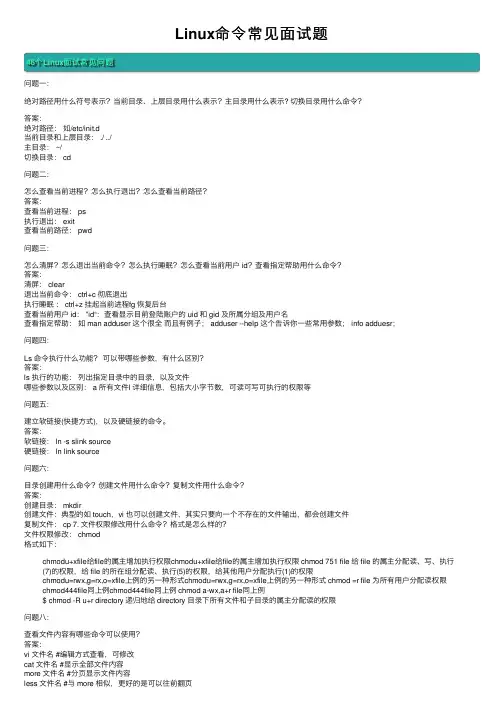
Linux命令常见⾯试题
46个Linux⾯试常见问题
问题⼀:
绝对路径⽤什么符号表⽰?当前⽬录、上层⽬录⽤什么表⽰?主⽬录⽤什么表⽰? 切换⽬录⽤什么命令?
答案:绝对路径: 如/etc/init.d当前⽬录和上层⽬录: ./ ../主⽬录: ~/切换⽬录: cd
问题⼆:
怎么查看当前进程?怎么执⾏退出?怎么查看当前路径?答案:查看当前进程: ps执⾏退出: exit查看当前路径: pwd
问题三:
怎么清屏?怎么退出当前命令?怎么执⾏睡眠?怎么查看当前⽤户 id?查看指定帮助⽤什么命令?答案:清屏: clear退出当前命令: ctrl+c 彻底退出执⾏睡眠 : ctrl+z 挂起当前进程fg 恢复后台查看当前⽤户 id: ”id“:查看显⽰⽬前登陆账户的 uid 和 gid 及所属分组及⽤户名查看指定帮助: 如 man adduser 这个很全 ⽽且有例⼦; adduser --help 这个告诉你⼀些常⽤参数; info adduesr;
问题四:Ls 命令执⾏什么功能? 可以带哪些参数,有什么区别?答案:ls 执⾏的功能: 列出指定⽬录中的⽬录,以及⽂件哪些参数以及区别: a 所有⽂件l 详细信息,包括⼤⼩字节数,可读可写可执⾏的权限等
问题五:
建⽴软链接(快捷⽅式),以及硬链接的命令。答案:软链接: ln -s slink source硬链接: ln link source
问题六:
⽬录创建⽤什么命令?创建⽂件⽤什么命令?复制⽂件⽤什么命令?答案:创建⽬录: mkdir创建⽂件:典型的如 touch,vi 也可以创建⽂件,其实只要向⼀个不存在的⽂件输出,都会创建⽂件复制⽂件: cp 7. ⽂件权限修改⽤什么命令?格式是怎么样的?⽂件权限修改: chmod格式如下:chmodu+xfile给file的属主增加执⾏权限chmodu+xfile给file的属主增加执⾏权限 chmod 751 file 给 file 的属主分配读、写、执⾏(7)的权限,给 file 的所在组分配读、执⾏(5)的权限,给其他⽤户分配执⾏(1)的权限chmodu=rwx,g=rx,o=xfile上例的另⼀种形式chmodu=rwx,g=rx,o=xfile上例的另⼀种形式 chmod =r file 为所有⽤户分配读权限chmod444file同上例chmod444file同上例 chmod a-wx,a+r file同上例$ chmod -R u+r directory 递归地给 directory ⽬录下所有⽂件和⼦⽬录的属主分配读的权限
du 用法

du 用法
简介
du(disk usage)命令是一个Unix和类Unix系统上的实用程序,用于估计文件系统的磁盘使用情况。它会递归地遍历文件夹并报告每个目录所占用的磁盘空间。du命令提供了一种快速而方便的方法来查看磁盘上的文件和文件夹的大小,帮助用户了解文件系统的结构和占用情况。
语法
du命令的基本语法如下:
du [选项] [文件夹路径]
常用选项
• -h:以人类可读的格式显示磁盘使用量,例如使用KB、MB、GB等单位。
• -s:仅显示总的磁盘使用量,不显示每个目录的详细信息。
• -c:在输出末尾显示总的磁盘使用量。
• -a:显示所有文件和目录的磁盘使用情况,而不仅仅是目录。
• -x:跳过不同文件系统的目录。
• -L:计算符号链接指向的文件的磁盘使用量,而不是链接本身。
示例
以下是一些使用du命令的示例:
1. 显示当前目录的磁盘使用量:
du
2. 显示指定目录的磁盘使用情况:
du /path/to/directory
3. 以MB为单位显示指定目录的磁盘使用量:
du -m /path/to/directory
4. 显示指定目录及其子目录的磁盘使用情况:
du -h /path/to/directory 5. 显示指定目录的总磁盘使用量,并以人类可读的格式显示:
du -sh /path/to/directory
6. 显示所有文件和目录的磁盘使用情况,并在输出末尾显示总磁盘使用量:
du -ac /path/to/directory
结论
du命令是一个功能强大且灵活的工具,用于估计文件系统的磁盘使用情况。通过组合不同的选项,我们可以以不同的格式和粒度查看磁盘使用情况,从而更好地理解文件系统的组成和占用情况。无论是在服务器上管理磁盘空间,还是在个人电脑上查找占用大量磁盘空间的文件,du命令都能够提供有用的信息和洞察力。通过熟练掌握du命令的用法,我们能够更好地管理和优化系统的存储空间。
centos 查看磁盘空间大小的命令

第 1 页 共 3 页 centos 查看磁盘空间大小的命令
【实用版】
目录
1.CentOS 系统简介
2.查看磁盘空间大小的命令
3.使用"df"命令的具体方法
4.使用"du"命令的具体方法
5.结论
正文
1.CentOS 系统简介
CentOS 是一个基于 Linux 的操作系统,它是由 Community
Enterprise Operating System 的缩写组成的。CentOS 是一个免费的、稳定的、开源的 Linux 发行版,它继承了 Red Hat Enterprise Linux(RHEL)的稳定性和可靠性,是企业级服务器应用的首选操作系统之一。
2.查看磁盘空间大小的命令
在 CentOS 系统中,有两种常用的命令可以查看磁盘空间大小,分别是"df"命令和"du"命令。
3.使用"df"命令的具体方法
"df"命令用于显示磁盘空间使用情况,它的基本语法如下:
```
df -h
```
其中,"-h"选项表示以人类可读的格式显示磁盘空间使用情况,例如 第 2 页 共 3 页 KB、MB、GB 等。
执行"df -h"命令后,你会看到类似以下的输出:
```
Filesystem Size Used Avail Use% Mounted on
/dev/sda1 1.9G 1.7G 191M 90% /
```
该输出表示,/dev/sda1 分区的总空间大小为 1.9G,已使用 1.7G,剩余空间为 191M,使用率为 90%。
4.使用"du"命令的具体方法
"du"命令用于显示目录空间使用情况,它的基本语法如下:
```
du -sh
```
其中,"-s"选项表示只显示总计,"-h"选项表示以人类可读的格式显示空间大小,例如 KB、MB、GB 等。
执行"du -sh"命令后,你会看到类似以下的输出:
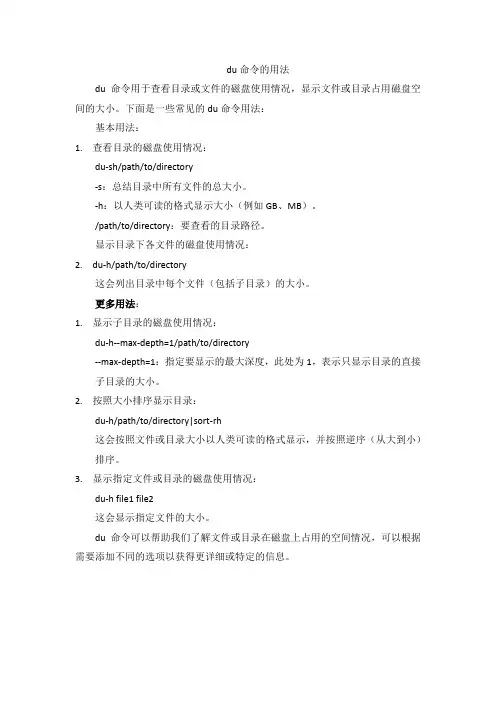
du命令的用法
du命令的用法
du命令用于查看目录或文件的磁盘使用情况,显示文件或目录占用磁盘空间的大小。下面是一些常见的du命令用法:
基本用法:
1. 查看目录的磁盘使用情况:
du-sh/path/to/directory
-s:总结目录中所有文件的总大小。
-h:以人类可读的格式显示大小(例如GB、MB)。
/path/to/directory:要查看的目录路径。
显示目录下各文件的磁盘使用情况:
2. du-h/path/to/directory
这会列出目录中每个文件(包括子目录)的大小。
更多用法:
1. 显示子目录的磁盘使用情况:
du-h--max-depth=1/path/to/directory
--max-depth=1:指定要显示的最大深度,此处为1,表示只显示目录的直接子目录的大小。
2. 按照大小排序显示目录:
du-h/path/to/directory|sort-rh
这会按照文件或目录大小以人类可读的格式显示,并按照逆序(从大到小)排序。
3. 显示指定文件或目录的磁盘使用情况:
du-h file1 file2
这会显示指定文件的大小。
du命令可以帮助我们了解文件或目录在磁盘上占用的空间情况,可以根据需要添加不同的选项以获得更详细或特定的信息。
du命令教案

du命令教案
du命令是Linux系统中用于查看文件或目录的磁盘使用情况的命令。本教案将介绍du命令的基本用法以及一些常用的选项。
一、基本用法:
1. 打开终端窗口,输入du命令,后面紧跟要查看的文件或目录的路径。
例如:du /home/user/Documents
2. du命令默认以K字节为单位显示文件或目录的磁盘使用情况。如果要以其他单位或更友好的方式显示,可以添加选项。
例如:du -h /home/user/Documents
-h选项表示以人类可读的方式显示磁盘使用情况,以K、M、G等单位表示。
3. 如果要查看多个文件或目录的磁盘使用情况,可以同时输入多个路径。
例如:du /home/user/Documents /home/user/Pictures
二、常用选项:
1. -s选项:只显示总的磁盘使用情况,而不显示文件或目录的详细列表。
例如:du -sh /home/user/Documents
2. -c选项:在显示每个文件或目录的磁盘使用情况后,再显示总的磁盘使用情况。
例如:du -ch /home/user/Documents /home/user/Pictures
3. -a选项:显示所有文件和目录的磁盘使用情况,包括隐藏文件和目录。
例如:du -ah /home/user 4. --exclude选项:排除指定文件或目录,不统计其磁盘使用情况。
例如:du --exclude="*.txt" /home/user/Documents
5. --max-depth选项:指定显示目录的层级深度。
例如:du --max-depth=1 /home/user
三、示例:
1. 查看当前目录下所有文件和目录的磁盘使用情况:du -h
这将显示当前目录下所有文件和目录的磁盘使用情况,以人类可读的方式。
2. 查看指定目录的总的磁盘使用情况:du -sh /path/to/directory
Mac命令行中的系统监控和资源管理技巧

Mac命令行中的系统监控和资源管理技巧
Mac电脑使用者普遍喜欢图形用户界面(GUI)提供的便捷操作方式,但命令行界面(CLI)也有其独特的优势。在Mac命令行中,我们可以通过一些系统监控和资源管理的技巧,更高效地管理我们的电脑。本文将介绍一些Mac命令行中的系统监控和资源管理技巧,旨在帮助读者更好地利用命令行界面。
一、系统监控技巧
1. 使用top命令
在Mac命令行中,可以通过top命令查看当前系统中的进程情况。运行top命令后,会显示一个实时的进程列表,包括进程的PID、CPU利用率、内存占用等信息。通过观察top命令的输出,我们可以了解系统中正在运行的进程,及时发现并处理异常情况。
2. 利用Activity Monitor监控系统资源
Activity Monitor是Mac系统自带的一款图形化系统监控工具,但它也可以在命令行界面中使用。通过运行命令"open -a Activity\ Monitor",可以在命令行中打开Activity Monitor。Activity Monitor可以实时显示系统的CPU利用率、内存占用、磁盘活动情况等信息,帮助我们全面监控系统资源的使用情况。
二、资源管理技巧
1. 使用du命令查看磁盘使用情况 du命令可以用来查看当前目录及其子目录下的文件和文件夹的磁盘使用情况。通过运行"du -sh *"命令,可以列出当前目录下各个文件和文件夹的磁盘使用情况,并按照大小进行排序。这样,我们可以快速找到占用磁盘空间较大的文件和文件夹,及时清理无用的数据。
2. 使用df命令查看磁盘空间
df命令可以用来查看磁盘的总容量、已使用容量和剩余容量等信息。运行"df -h"命令可以以人类可读的方式显示磁盘空间的使用情况。通过观察df命令的输出,我们可以了解系统磁盘空间的使用情况,及时进行磁盘清理或扩容操作。
3. 利用find命令查找文件
find命令可以用来在指定目录下查找符合条件的文件。例如,通过运行"find . -name '*.jpg'"命令,可以在当前目录及其子目录下查找所有的jpg格式的文件。find命令还支持按照文件大小、文件类型等进行查找,帮助我们快速找到指定的文件。
df命令的用法
`df`命令是Linux系统中用于显示磁盘空间使用情况的命令。它可以显示文件系统的总容量、已用空间、可用空间以及挂载点等信息。
基本用法:
```
df [选项] [文件或目录]
```
常用选项:
- `-h`:以人类可读的格式显示磁盘空间大小(如K、M、G等)。
- `-a`:显示所有文件系统的磁盘空间使用情况。
- `-T`:显示文件系统类型。
- `-t`:指定显示某个类型的文件系统,如`-t ext4`只显示ext4类型的文件系统。
示例:
1. 查看所有文件系统的磁盘空间使用情况:
```
df -ah
```
2. 查看根目录下的文件系统磁盘空间使用情况:
```
df -h /
```
bsd 110条常用命令
OpenBSD 常用指令
1 / 23 01.查看网络流量
a.systat -if 1 (1表示1s刷新屏幕一次)
stat 1
# Traffic 流量 peak 峰值 average 平均值
02.查看硬盘信息
diskinfo -vt /dev/ad0
disklable /dev/ad0 (分区信息)
disklable /dev/ad0s2
03.查看核心信息
vmstat 1
04.查看进程
top ps auxww ps -ef |grep xxx
05.查看硬盘详细分区信息&读写状况
gstat
06.sysctl sysctl -a 查看所有变量(/etc/sysctl.conf)
sysctl kern.maxproc 查看特定变量
sysctl kern.maxfiles=5000 设置变量
07.查看磁盘空间使用情形 df 和 du
指令df用来查看整个档案系统的使用情形,
如果您需要知道某个目录的使用情形用指令du。
df -h
du -h /etc
du -sh /etc
-s 参数来省略指定目录下的子目录
-h 表示使用GB、MB等易读的格式
08.断电后系统无法启动
a.启动到sing user模式
b.fsck
c.reboot
09.升级内核后无法启动
a.重启机器到10秒读秒时按enter以外的任意键(新版bsd按6)
b.unload
c.boot kernel.old 或其他可以启动的内核
另外一种方法
a.使用cd1启动,选择Fixit-->CDROM/DVD
b.Fixit#mount /dev/ad0s2a /mnt mount硬盘上的文件系统
c.cd /mnt/boot
d.rm -rf kernel OpenBSD 常用指令
2 / 23 e.cp -R kernel.old kernel
f.reboot
修改了/boot/loader.conf以后不能正常引导系统了,当机器开始加载
du命令详解
du命令详解
原⽂链接:https:///linuxnews/article/details/51207738
导读du命令是检查硬盘使⽤情况,统计⽂件或⽬录及⼦⽬录使⽤硬盘的空间⼤⼩。参数的不同组合,可以更快的提⾼⼯作效率,以下仅列出了经
常使⽤到的参数,如需更详细的信息,请⽤man du命令来获得。1.命令格式
du [选项][⽂件]
2.命令功能
显⽰每个⽂件和⽬录的磁盘使⽤空间。3.命令参数
说明-a
显⽰所有⽬录或⽂件的⼤⼩-b
以byte为单位,显⽰⽬录或⽂件的⼤⼩-c
显⽰⽬录或⽂件的总和-k
以KB为单位输出-m
以MB为单位输出-s
仅显⽰⽬录或⽂件的总计数值-h
以K,M,G为单位,提⾼信息可读性-x
跳过不同的⽂件系统⽬录-S
显⽰⽬录的⼤⼩,但不含⼦⽬录⼤⼩。-D
显⽰指定符号链接的源⽂件⼤⼩
实例
实例1:显⽰⽬录或者⽂件所占空间[root@tonyx home]# du
4 ./tonyxu/.mozilla/plugins
4 ./tonyxu/.mozilla/extensions
12 ./tonyxu/.mozilla
4 ./tonyxu/.gnome2
40 ./tonyxu
44 .
说明:
只显⽰当前home⽬录及⼦⽬录的⼤⼩,最下⾯的44为当前⽬录总计数
实例2:显⽰指定⽂件所占空间[root@tonyx etc]# du inittab
4 inittab
实例3:查看指定⽬录所占空间[root@tonyx home]# du tonyxu
4 tonyxu/.mozilla/plugins
4 tonyxu/.mozilla/extensions
12 tonyxu/.mozilla
4 tonyxu/.gnome2
40 tonyxu
实例4:显⽰⽂件和⽬录[root@tonyx home]# du -ah tonyxu
4.0K tonyxu/.mozilla/plugins
4.0K tonyxu/.mozilla/extensions
du 命令用法 -回复
du 命令用法 -回复
关于UNIX命令"du"的用法,我将为您提供一篇1500-2000字的文章,详细介绍它的使用方法和不同的参数。
第一部分:介绍
UNIX命令"du"(Disk Usage)是一个用于显示文件或目录的磁盘使用情况的命令。它可以帮助我们了解存储设备上的文件和目录所占用的空间大小。"du"命令非常适用于需要对磁盘空间进行管理的系统管理员或开发人员。
第二部分:基本用法
"du"命令的基本语法是:
du [选项] [文件或目录]
如果不指定文件或目录作为参数,"du"命令会默认显示当前目录的使用情况。下面是一些常用的选项:
- -h:以人类可读的格式显示磁盘使用情况,按K、M、G等单位进行转换。 - -s:只显示总的磁盘使用情况,而不列出每个文件或目录的具体情况。
- -c:在最后一行显示总的磁盘使用情况的总和。
- -a:显示所有的文件和目录的磁盘使用情况,而不仅仅是目录。
- -D:显示文件或目录的设备文件号。
- apparent-size:以文件的实际大小而不是占用的磁盘空间显示。
- block-size=SIZE:以指定的块大小显示磁盘使用情况。
第三部分:实例演示
让我们通过一些实例来演示"du"命令的用法。假设我们有一个名为"example"的目录,它包含了一些文件和子目录。
1. 显示当前目录的磁盘使用情况:
du
2. 显示当前目录的磁盘使用情况,并以人类可读的格式显示:
du -h
3. 仅显示当前目录的总的磁盘使用情况:
du -s
4. 显示所有文件和目录的磁盘使用情况:
du -a
5. 显示文件或目录的设备文件号:
du -D example/file.txt
6. 以指定的块大小(例如1KB)显示磁盘使用情况:
du block-size=1K
第四部分:结合其他命令
除了单独使用,"du"命令还可以与其他命令结合使用,以便更好地分析磁盘使用情况。下面是一些常见的组合用法: