
linux下vi编辑器常用命令
Linux下的vi编辑器的简单使用操作方法
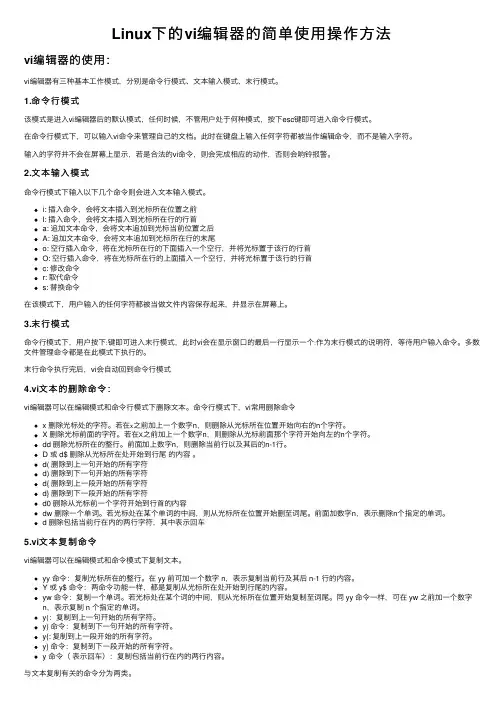
Linux下的vi编辑器的简单使⽤操作⽅法vi编辑器的使⽤:vi编辑器有三种基本⼯作模式,分别是命令⾏模式、⽂本输⼊模式、末⾏模式。
1.命令⾏模式该模式是进⼊vi编辑器后的默认模式,任何时候,不管⽤户处于何种模式,按下esc键即可进⼊命令⾏模式。
在命令⾏模式下,可以输⼊vi命令来管理⾃⼰的⽂档。
此时在键盘上输⼊任何字符都被当作编辑命令,⽽不是输⼊字符。
输⼊的字符并不会在屏幕上显⽰,若是合法的vi命令,则会完成相应的动作,否则会响铃报警。
2.⽂本输⼊模式命令⾏模式下输⼊以下⼏个命令则会进⼊⽂本输⼊模式。
i: 插⼊命令,会将⽂本插⼊到光标所在位置之前I: 插⼊命令,会将⽂本插⼊到光标所在⾏的⾏⾸a: 追加⽂本命令,会将⽂本追加到光标当前位置之后A: 追加⽂本命令,会将⽂本追加到光标所在⾏的末尾o: 空⾏插⼊命令,将在光标所在⾏的下⾯插⼊⼀个空⾏,并将光标置于该⾏的⾏⾸O: 空⾏插⼊命令,将在光标所在⾏的上⾯插⼊⼀个空⾏,并将光标置于该⾏的⾏⾸c: 修改命令r: 取代命令s: 替换命令在该模式下,⽤户输⼊的任何字符都被当做⽂件内容保存起来,并显⽰在屏幕上。
3.末⾏模式命令⾏模式下,⽤户按下:键即可进⼊末⾏模式,此时vi会在显⽰窗⼝的最后⼀⾏显⽰⼀个:作为末⾏模式的说明符,等待⽤户输⼊命令。
多数⽂件管理命令都是在此模式下执⾏的。
末⾏命令执⾏完后,vi会⾃动回到命令⾏模式4.vi⽂本的删除命令:vi编辑器可以在编辑模式和命令⾏模式下删除⽂本。
命令⾏模式下,vi常⽤删除命令x 删除光标处的字符。
若在x之前加上⼀个数字n,则删除从光标所在位置开始向右的n个字符。
X 删除光标前⾯的字符。
若在X之前加上⼀个数字n,则删除从光标前⾯那个字符开始向左的n个字符。
dd 删除光标所在的整⾏。
前⾯加上数字n,则删除当前⾏以及其后的n-1⾏。
D 或 d$ 删除从光标所在处开始到⾏尾的内容。
d( 删除到上⼀句开始的所有字符d) 删除到下⼀句开始的所有字符d{ 删除到上⼀段开始的所有字符d} 删除到下⼀段开始的所有字符d0 删除从光标前⼀个字符开始到⾏⾸的内容dw 删除⼀个单词。
vi编辑器命令行操作教案课程
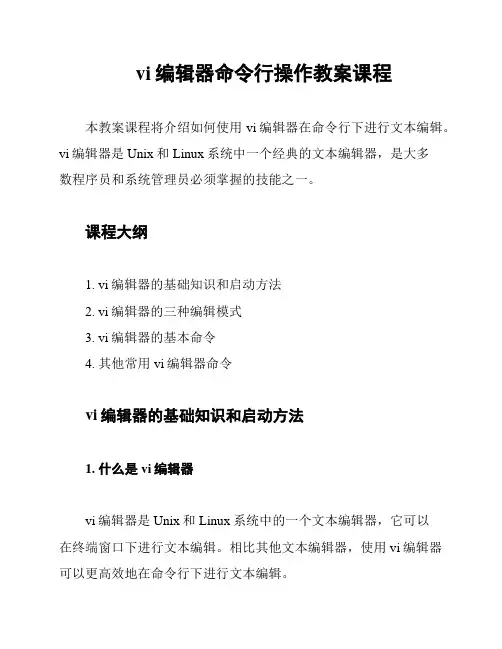
vi编辑器命令行操作教案课程本教案课程将介绍如何使用vi编辑器在命令行下进行文本编辑。
vi编辑器是Unix和Linux系统中一个经典的文本编辑器,是大多数程序员和系统管理员必须掌握的技能之一。
课程大纲1. vi编辑器的基础知识和启动方法2. vi编辑器的三种编辑模式3. vi编辑器的基本命令4. 其他常用vi编辑器命令vi编辑器的基础知识和启动方法1. 什么是vi编辑器vi编辑器是Unix和Linux系统中的一个文本编辑器,它可以在终端窗口下进行文本编辑。
相比其他文本编辑器,使用vi编辑器可以更高效地在命令行下进行文本编辑。
2. 启动vi编辑器在命令行下输入 vi 加上要编辑的文件名即可启动vi编辑器。
例如:vi example.txtvi编辑器的三种编辑模式在vi编辑器中,有三种编辑模式:命令模式、插入模式和可视模式。
1. 命令模式打开vi编辑器时,默认进入命令模式。
在该模式下,可以使用一些命令对文本进行操作,例如复制、粘贴、查找、删除等操作。
2. 插入模式在命令模式下,按下i、a、o中的任意一个键即可进入插入模式。
在该模式下,可以直接输入文本内容,并使用退格键进行删除。
3. 可视模式在命令模式下,按下v键即可进入可视模式。
在该模式下,可以使用移动光标进行文本选择,然后对选中的文本进行复制、删除等操作。
vi编辑器的基本命令vi编辑器中常用的命令如下表所示:其他常用vi编辑器命令除了基本命令之外,还有一些常用的vi编辑器命令:总结掌握vi编辑器命令行操作是Unix和Linux系统中的一个重要的技能,通过本教案课程的研究,您将能够熟练使用vi编辑器进行文本编辑,并提高工作效率。
vi命令详解(转)

vi命令详解(转)vi编辑器是所有Unix及Linux系统下标准的编辑器,它的强⼤不逊⾊于任何最新的⽂本编辑器,这⾥只是简单地介绍⼀下它的⽤法和⼀⼩部分指令。
由于对Unix及Linux系统的任何版本,vi编辑器是完全相同的,因此您可以在其他任何介绍vi的地⽅进⼀步了解它。
Vi也是Linux中最基本的⽂本编辑器,学会它后,您将在Linux的世界⾥畅⾏⽆阻。
1、vi的基本概念 基本上vi可以分为三种状态,分别是命令模式(command mode)、插⼊模式(Insert mode)和底⾏模式(last line mode),各模式的功能区分如下:1) 命令⾏模式command mode) 控制屏幕光标的移动,字符、字或⾏的删除,移动复制某区段及进⼊Insert mode下,或者到 last line mode。
2) 插⼊模式(Insert mode) 只有在Insert mode下,才可以做⽂字输⼊,按「ESC」键可回到命令⾏模式。
3) 底⾏模式(last line mode) 将⽂件保存或退出vi,也可以设置编辑环境,如寻找字符串、列出⾏号……等。
不过⼀般我们在使⽤时把vi简化成两个模式,就是将底⾏模式(last line mode)也算⼊命令⾏模式command mode)。
2、vi的基本操作a) 进⼊vi 在系统提⽰符号输⼊vi及⽂件名称后,就进⼊vi全屏幕编辑画⾯: $ vi myfile 不过有⼀点要特别注意,就是您进⼊vi之后,是处于「命令⾏模式(command mode)」,您要切换到「插⼊模式(Insert mode)」才能够输⼊⽂字。
初次使⽤vi的⼈都会想先⽤上下左右键移动光标,结果电脑⼀直哔哔叫,把⾃⼰⽓个半死,所以进⼊vi后,先不要乱动,转换到「插⼊模式(Insert mode)」再说吧!b) 切换⾄插⼊模式(Insert mode)编辑⽂件 在「命令⾏模式(command mode)」下按⼀下字母「i」就可以进⼊「插⼊模式(Insert mode)」,这时候你就可以开始输⼊⽂字了。
Vi命令详解

vi编辑器是所有Unix及Linux系统下标准的编辑器,它的强大不逊色于任何最新的文本编辑器,这里只是简单地介绍一下它的用法和一小部分指令。
由于对Unix及Linux系统的任何版本,vi编辑器是完全相同的,因此您可以在其他任何介绍vi的地方进一步了解它。
Vi也是Linux中最基本的文本编辑器,学会它后,您将在Linux的世界里畅行无阻。
1、vi的基本概念基本上vi可以分为三种状态,分别是命令模式(command mode)、插入模式(Insert mode)和底行模式(last line mode),各模式的功能区分如下:1) 命令行模式(command mode)控制屏幕光标的移动,字符、字或行的删除,移动复制某区段及进入Insertmode下,或者到last line mode。
2) 插入模式(Insert mode)只有在Insert mode下,才可以做文字输入,按「ESC」键可回到命令行模式。
3) 底行模式(last line mode)将文件保存或退出vi,也可以设置编辑环境,如寻找字符串、列出行号……等。
不过一般我们在使用时把vi简化成两个模式,就是将底行模式(last linemode)也算入命令行模式command mode)。
2、vi的基本操作a) 进入vi在系统提示符号输入vi及文件名称后,就进入vi全屏幕编辑画面:$ vi myfile不过有一点要特别注意,就是您进入vi之后,是处于「命令行模式(command mode)」,您要切换到「插入模式(Insert mode)」才能够输入文字。
初次使用vi的人都会想先用上下左右键移动光标,结果电脑一直哔哔叫,把自己气个半死,所以进入vi后,先不要乱动,转换到「插入模式(Insert mode)」再说吧!b) 切换至插入模式(Insert mode)编辑文件在「命令行模式(command mode)」下按一下字母「i」就可以进入「插入模式(Insert mode)」,这时候你就可以开始输入文字了。
Linux文本编辑器的常用命令
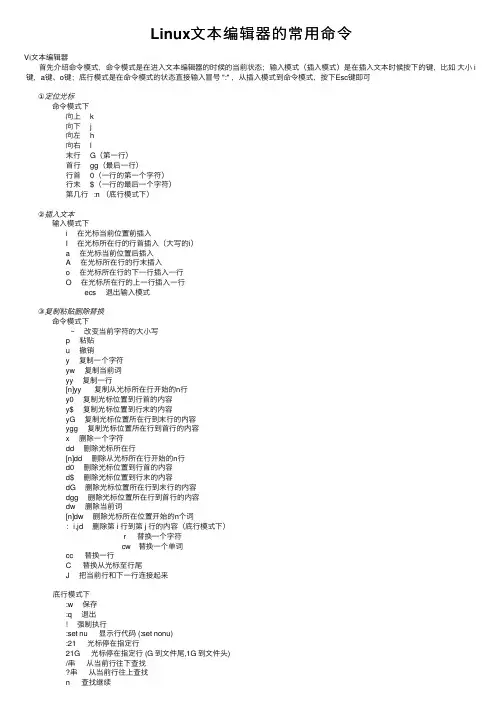
Linux⽂本编辑器的常⽤命令Vi⽂本编辑器 ⾸先介绍命令模式,命令模式是在进⼊⽂本编辑器的时候的当前状态;输⼊模式(插⼊模式)是在插⼊⽂本时候按下的键,⽐如⼤⼩ i 键,a键、o键;底⾏模式是在命令模式的状态直接输⼊冒号 ":" ,从插⼊模式到命令模式,按下Esc键即可①定位光标命令模式下向上 k向下 j向左 h向右 l末⾏ G(第⼀⾏)⾸⾏ gg(最后⼀⾏)⾏⾸ 0(⼀⾏的第⼀个字符)⾏末 $(⼀⾏的最后⼀个字符)第⼏⾏ :n (底⾏模式下)②插⼊⽂本输⼊模式下i 在光标当前位置前插⼊I 在光标所在⾏的⾏⾸插⼊(⼤写的i)a 在光标当前位置后插⼊A 在光标所在⾏的⾏末插⼊o 在光标所在⾏的下⼀⾏插⼊⼀⾏O 在光标所在⾏的上⼀⾏插⼊⼀⾏ecs 退出输⼊模式③复制粘贴删除替换命令模式下~ 改变当前字符的⼤⼩写p 粘贴u 撤销y 复制⼀个字符yw 复制当前词yy 复制⼀⾏[n]yy 复制从光标所在⾏开始的n⾏y0 复制光标位置到⾏⾸的内容y$ 复制光标位置到⾏末的内容yG 复制光标位置所在⾏到末⾏的内容ygg 复制光标位置所在⾏到⾸⾏的内容x 删除⼀个字符dd 删除光标所在⾏[n]dd 删除从光标所在⾏开始的n⾏d0 删除光标位置到⾏⾸的内容d$ 删除光标位置到⾏末的内容dG 删除光标位置所在⾏到末⾏的内容dgg 删除光标位置所在⾏到⾸⾏的内容dw 删除当前词[n]dw 删除光标所在位置开始的n个词:i,jd 删除第 i ⾏到第 j ⾏的内容(底⾏模式下)r 替换⼀个字符cw 替换⼀个单词cc 替换⼀⾏C 替换从光标⾄⾏尾J 把当前⾏和下⼀⾏连接起来 底⾏模式下:w 保存:q 退出! 强制执⾏:set nu 显⽰⾏代码 (:set nonu):21 光标停在指定⾏21G 光标停在指定⾏ (G 到⽂件尾,1G 到⽂件头)/串从当前⾏往下查找串从当前⾏往上查找n 查找继续:r file2 在光标所在位置插⼊另⼀个⽂件:1,$s/旧串/新串/g 替换全⽂:%s /旧串/新串/g 替换全⽂:1,2co3 拷贝⾏1,⾏2在⾏3之后:4,5m6 移动⾏4,⾏5在⾏6之后。
ViVim基本用法

ViVim基本⽤法Vi/Vim是Linux中⼀款功能强⼤的编辑器,vi是Visual Interface的缩写,即可视化接⼝,vim是vi iMprove的缩写,即 vi的增强版(具有语法着⾊功能)。
它在Linux上的地位就仿佛Edit程序在DOS上⼀样。
它可以执⾏输出、删除、查找、替换、块操作等众多⽂本操作,⽽且⽤户可以根据⾃⼰的需要对其进⾏定制。
Vi不是⼀个排版程序,它不像Word或WPS那样可以对字体、格式、段落等其他属性进⾏编排,它只是⼀个⽂本编辑程序。
vi没有菜单,只有命令,且命令繁多。
1.Vim配置⽂件全局vim配置⽂件:/etc/vimrc个⼈vim配置⽂件:~/.vimrc当我们需要设置Vim的部分功能时,我们可以通过修改配置⽂件来实现!例如:永久添加⾏号--------->在配置⽂件中加上set nu2.Vim三级模式及相互切换 三种模式 命令模式(默认):刚进⼊vim的时候,默认就是命令模式,可以复制⾏,删除⾏等。
输⼊模式:可以输⼊内容。
末⾏模式:在最下边,除编辑模式,可以输⼊诸多管理员命令命令⾏模式 任何时候,不管⽤户处于何种模式,只要按⼀下ESC键,即可使Vi进⼊命令模式;我们在shell环境(提⽰符为$)下输⼊启动Vi命令,进⼊编辑器时,也是处于该模式下。
在该模式下,⽤户可以输⼊各种合法的Vi命令,⽤于管理⾃⼰的⽂档。
此时从键盘上输⼊的任何字符都被当做编辑命令来解释,若输⼊的字符是合法的Vi命令,则Vi在接受⽤户命令之后完成相应的动作。
但需注意的是,所输⼊的命令并不在屏幕上显⽰出来。
若输⼊的字符不是Vi的合法命令,Vi会响铃报警。
⽂本输⼊模式 在命令模式下输⼊插⼊命令i、附加命令a 、打开命令o、修改命令c、取代命令r或替换命令s都可以进⼊⽂本输⼊模式。
在该模式下,⽤户输⼊的任何字符都被Vi当做⽂件内容保存起来,并将其显⽰在屏幕上。
在⽂本输⼊过程中,若想回到命令模式下,按键ESC即可。
linux实验报告二-vi编辑器的使用
linux实验报告二-vi编辑器的使用
实验名称:vi编辑器的使用
实验目的:掌握vi编辑器的基本用法,以及文件的保存和退出。
实验环境:ubuntu 16.04
实验内容:
1.进入vi编辑器
打开终端,输入vi命令进入vi编辑器。
例如:vi text.txt (text.txt是要编辑的文件名,如果文件不存在,会自动创建
一个新文件并打开)。
2.编辑文本
vi编辑器默认进入命令行模式,只能执行命令,不能编辑文本。
需要进入编辑模式才能输入文本。
在命令行模式下,按下i或a键即可进入插入模式。
其中i表
示插入光标左边,a表示插入光标右边。
在插入模式下,可以输入文本,也可以使用退格键、删除键、方向键等。
3.保存并退出
完成文本编辑后,需要保存并退出。
首先按下ESC键回到命令行模式,然后输入:wq保存并退出。
如果只是想退出而不保存,可以输入:q!强制退出。
实验心得:
vi编辑器是一种非常强大的文本编辑器,虽然刚开始使用时有些不习惯,但是通过不断的练习和操作,会慢慢地掌握其基本用法。
同时在使用vi编辑器时,一定要特别小心,避免误操作,否则会对文件造成不可逆的损坏。
Linux之vi命令详解
Linux之vi命令详解Vi 简介⽂本编辑⼤概是系统运⾏中最为频繁的操作了,⽽在Linux下有⼀种标准⽽功能极为强⼤的编辑器,那就是Vi(Visual Edtior)。
对于Linux的初学者来说,vi可能显得极为不友好――所有操作都要⽤特殊的击键或者组合键来控制,⽽且似乎这些命令跟要执⾏的操作并没有什么关系,⾮常难记,⽐起Windows下的notepad实在是"恐怖"多了。
其实这只是转移⼯作环境中的正常现象,如果经过⼤量的实践,你会发现其实vi对于键盘的利⽤⾮常合理,如果⽤的熟练了,vi不仅可以成为你的⽂本编辑利器,⽽且对于系统配置甚⾄编程都有莫⼤的帮助。
Vi实⽤操作指南作为⼀个Unix系统下标准的全屏幕⽂本编辑器,vi可以⽅便的实现插⼊、修改、拷贝粘贴三种基本的编辑操作。
但是不像其他的字处理器,vi是以指令模式作为缺省的模式运⾏的。
更复杂的操作可以⽤⼀系列的按键来完成。
基本上vi可以分为三种状态,分别是命令模式(command mode)、插⼊模式(Insert mode)和底⾏模式(last line mode),各模式的功能区分如下:1) 命令⾏模式command mode) 控制屏幕光标的移动,字符、字或⾏的删除,移动复制某区段及进⼊Insert mode下,或者到 last line mode。
2) 插⼊模式(Insert mode) 只有在Insert mode下,才可以做⽂字输⼊,按「ESC」键可回到命令⾏模式。
3) 底⾏模式(last line mode) 将⽂件保存或退出vi,也可以设置编辑环境,如寻找字符串、列出⾏号……等。
不过⼀般我们在使⽤时把vi简化成两个模式,就是将底⾏模式(last line mode)也算⼊命令⾏模式command mode)。
打开⽂件vi filename :打开或新建⽂件,并将光标置于第⼀⾏⾸vi +n filename :打开⽂件,并将光标置于第n⾏⾸vi + filename :打开⽂件,并将光标置于最后⼀⾏⾸vi +/pattern filename:打开⽂件,并将光标置于第⼀个与pattern匹配的串处vi -r filename :在上次正⽤vi编辑时发⽣系统崩溃,恢复filenamevi filename....filename :打开多个⽂件,依次进⾏编辑关闭⽂件可以随时⽤ESC键切换到指令模式,连续按⼀两次就够了,这时系统会发出哔哔声以确定进⼊指令模式。
linux vi命令详解-屏幕文本编辑器Vi
文本输入模式
在命令模式下输入插入命令i、附加命令a 、打开命令o、修改命令c、 取代命令r或替换命令s都可以进入文本输入模式。在该模式下,用户输入 的任何字符都被Vi当做文件内容保存起来,并将其显示在屏幕上。在文本 输入过程中,若想回到命令模式下,按键即可。
末行模式
末行模式也称ex转义模式。
linux vi命令和Ex编辑器的功能是相同的,二者主要区别是用户界 面。在Vi中,命令通常是单个键,例如i、a、o等;而在Ex中,命令是以 按回车键结束的正文行。linux vi命令有一个专门的“转义”命令,可访问很 多面向行的Ex命令。在命令模式下,用户按“:”键即可进入末行模式下, 此时linux vi命令会在显示窗口的最后一行(通常也是屏幕的最后一行)显 示一个“:”作为末行模式的提示符,等待用户输入命令。多数文件管理命令
linux vi命令是Linux系统的第一个全屏幕交互式编辑程序,它从诞生 至今一直得到广大用户的青睐,历经数十年仍然是人们主要使用的文本编 辑工具,足见其生命力之强,而强大的生命力是其强大的功能带来的。
本章中,我们将循序渐进地介绍如何使用linux vi命令来建立、编辑、 显示以及处理文件。(注:文中的大写字母为[shift]键+相应的小写字 母的组合)
linux vi命令没有菜单,只有命令,且命令繁多。Vi有三种基本工作模 式:命令行模式、文本输入模式和末行模式。
Linux终端中的文本编辑器命令
Linux终端中的文本编辑器命令Linux终端是许多开发人员和系统管理员常用的工具之一,它提供了许多强大的功能和命令。
其中之一就是文本编辑器命令,它使我们能够在终端中轻松编辑和处理文本文件。
本文将介绍一些常用的Linux 终端中的文本编辑器命令。
1. Vi/Vim 编辑器Vi/Vim是Linux系统中广泛使用的文本编辑器,它具有强大的功能和灵活的操作方式。
下面是一些常用的Vi/Vim命令:- 打开文件:$ vim filename- 切换到插入模式:按下键盘上的 "i" 键- 保存并退出:第一按下 "Esc" 键,然后输入 ":wq" 并按下 "Enter" 键- 退出但不保存:第一按下 "Esc" 键,然后输入 ":q!" 并按下 "Enter" 键- 光标移动:h - 左移j - 下移k - 上移l - 右移2. Nano 编辑器Nano是一个易于使用的文本编辑器,适合新手和简单的编辑任务。
以下是一些常用的Nano命令:- 打开文件:$ nano filename- 切换到插入模式:直接开始输入即可- 保存并退出:按下 "Ctrl" 键 + "O" 键,然后按下 "Enter" 键,最后按下 "Ctrl" 键+ "X" 键- 退出但不保存:按下 "Ctrl" 键 + "X" 键- 光标移动:使用方向键进行移动3. Emacs 编辑器Emacs是一个功能强大的文本编辑器,它提供了许多高级功能和定制选项。
以下是一些常用的Emacs命令:- 打开文件:$ emacs filename- 切换到插入模式:按下 "Ctrl" 键 + "X" 键,然后按下 "Ctrl" 键 + "I" 键- 保存并退出:按下 "Ctrl" 键 + "X" 键,然后按下 "Ctrl" 键 + "S" 键,最后按下"Ctrl" 键 + "X" 键,然后按下 "Ctrl" 键 + "C" 键- 退出但不保存:按下 "Ctrl" 键 + "X" 键,然后按下 "Ctrl" 键 + "C" 键- 光标移动:使用方向键进行移动4. Sed 命令Sed是一个流编辑器,它可以对输入的文本进行修改和转换。