
Linux中vi编辑器的基本使用方法
Vi编辑器的基本使用方法!
1、vi的基本概念
基本上vi可以分为三种状态,分别是命令模式(command mode)、插入模式(Insert mode)和底行模式(last line mode),各模式的功能区分如下:
1) 命令行模式command mode)
控制屏幕光标的移动,字符、字或行的删除,移动复制某区段及进入Insert mode下,或者到last line mode。
2) 插入模式(Insert mode)
只有在Insert mode下,才可以做文字输入,按「ESC」键可回到命令行模式。
3) 底行模式(last line mode)
将文件保存或退出vi,也可以设置编辑环境,如寻找字符串、列出行号……等。
不过一般我们在使用时把vi简化成两个模式,就是将底行模式(last line mode)也算入命令行模式(command mode)。
2、vi的基本操作
a) 进入vi
在系统提示符号输入vi及文件名称后,就进入vi全屏幕编辑画面:
$ vi myfile
不过有一点要特别注意,就是您进入vi之后,是处于「命令行模式(command mode)」,您要切换到「插入模式(Insert mode)」才能够输入文字。
初次使用vi的人都会想先用上下左右键移动光标,结果电脑一直哔哔叫,把自己气个半死,所以进入vi后,先不要乱动,转换到「插入模式(Insert mode)」再说吧!
b) 切换至插入模式(Insert mode)编辑文件
在「命令行模式(command mode)」下单击字母「i」就可以进入「插入模式(Insert mode),这时候你就可以开始输入文字了。
c) Insert 的切换
您目前处于「插入模式(Insert mode)」,您就只能一直输入文字,如果您发现输错了字!想用光标键往回移动,将该字删除,就要先单击「ESC」键转到「命令行模式(command mode)」再删除文字。
d) 退出vi及保存文件
在「命令行模式(command mode)」下,单击「:」冒号键进入「Last line mode」,例如:
: w filename (输入「w filename」将文章以指定的文件名filename 保存)
: wq (输入「wq」,存盘并退出vi)
: q! (输入q!,不存盘强制退出vi)
3、命令行模式(command mode)功能键
1). 插入模式
按「i」切换进入插入模式「insert mode」,按“i”进入插入模式后是从光标当前位置开始输入文件;
按「a」进入插入模式后,是从目前光标所在位置的下一个位置开始输入文字;
按「o」进入插入模式后,是插入新的一行,从行首开始输入文字。
2). 从插入模式切换为命令行模式
按「ESC」键。
3). 移动光标
vi可以直接用键盘上的光标来上下左右移动,但正规的vi是用小写英
文字母「h」、「j」、「k」、「l」,分别控制光标左、下、上、右移一格。
按「ctrl」+「b」:屏幕往“后”移动一页。
按「ctrl」+「f」:屏幕往“前”移动一页。
按「ctrl」+「u」:屏幕往“后”移动半页。
按「ctrl」+「d」:屏幕往“前”移动半页。
按数字「0」:移到文章的开头。
按「G」:移动到文章的最后。
按「$」:移动到光标所在行的“行尾”。
按「^」:移动到光标所在行的“行首”
按「w」:光标跳到下个字的开头
按「e」:光标跳到下个字的字尾
按「b」:光标回到上个字的开头
按「#l」:光标移到该行的第#个位置,如:5l,56l。
4). 删除文字
「x」:每按一次,删除光标所在位置的“后面”一个字符。
「#x」:例如,「6x」表示删除光标所在位置的“后面”6个字符。
「X」:大写的X,每按一次,删除光标所在位置的“前面”一个字符。
「#X」:例如,「20X」表示删除光标所在位置的“前面”20个字符。
「dd」:删除光标所在行。
「#dd」:从光标所在行开始删除#行
5). 复制
「yw」:将光标所在之处到字尾的字符复制到缓冲区中。
「#yw」:复制#个字到缓冲区
「yy」:复制光标所在行到缓冲区。
「#yy」:例如,「6yy」表示拷贝从光标所在的该行“往下数”6行文字。
「p」:将缓冲区内的字符贴到光标所在位置。
注意:所有与“y”有关的复制命令都必须与“p”配合才能完成复制与粘贴功能。
6). 替换
「r」:替换光标所在处的字符。
「R」:替换光标所到之处的字符,直到按下「ESC」键为止。
7). 回复上一次操作
「u」:如果您误执行一个命令,可以马上按下「u」,回到上一个操作。
按多次“u”可以执行多次回复。
8). 更改
「cw」:更改光标所在处的字到字尾处
「c#w」:例如,「c3w」表示更改3个字
9). 跳至指定的行
「ctrl」+「g」列出光标所在行的行号。
「#G」:例如,「15G」,表示移动光标至文章的第15行行首。
4、Last line mode下命令简介
在使用「last line mode」之前,请记住先按「ESC」键确定您已经处于「command mode」下后,再按「:」冒号即可进入「last line mode」。
A) 列出行号
「set nu」:输入「set nu」后,会在文件中的每一行前面列出行号。
B) 跳到文件中的某一行
「#」:「#」号表示一个数字,在冒号后输入一个数字,再按回车键就会跳到该行了,如输入数字15,再回车,就会跳到文章的第15行。
C) 查找字符
「/关键字」:先按「/」键,再输入您想寻找的字符,如果第一次找的关键字不是您想要的,可以一直按「n」会往后寻找到您要的关键字为止。
「?关键字」:先按「?」键,再输入您想寻找的字符,如果第一次找的关键字不是您想要的,可以一直按「n」会往前寻找到您要的关键字为止。
D) 保存文件
「w」:在冒号输入字母「w」就可以将文件保存起来。
E) 离开vi
「q」:按「q」就是退出,如果无法离开vi,可以在「q」后跟一个「!」强制离开vi。
「qw」:一般建议离开时,搭配「w」一起使用,这样在退出的时候还可以保存文件。
5、vi命令行表
1、下表列出命令模式下的一些键的功能:
h
左移光标一个字符
l
右移光标一个字符
k
光标上移一行
j
光标下移一行
^
光标移动至行首
数字“0”,光标移至文章的开头
G
光标移至文章的最后
$
光标移动至行尾
Ctrl+f
向前翻屏
Ctrl+b
向后翻屏
Ctrl+d
向前翻半屏
Ctrl+u
向后翻半屏
i
在光标位置前插入字符
a
在光标所在位置的后一个字符开始增加o
插入新的一行,从行首开始输入
ESC
从输入状态退至命令状态
x
删除光标后面的字符
删除光标后的#个字符
X
(大写X),删除光标前面的字符#X
删除光标前面的#个字符
dd
删除光标所在的行
#dd
删除从光标所在行数的#行
yw
复制光标所在位置的一个字
#yw
复制光标所在位置的#个字
yy
复制光标所在位置的一行
#yy
复制从光标所在行数的#行
p
粘贴
u
取消操作
cw
更改光标所在位置的一个字
更改光标所在位置的#个字
2、下表列出行命令模式下的一些指令
w filename
储存正在编辑的文件为filename
wq filename
储存正在编辑的文件为filename,并退出vi
q!
放弃所有修改,退出vi
set nu
显示行号
/或?
查找,在/后输入要查找的内容
n
与/或?一起使用,如果查找的内容不是想要找的关键字,按n或向后(与/联用)或向前(与?联用)继续查找,直到找到为止。
对于第一次用vi,有几点注意要提醒一下:
1、用vi打开文件后,是处于「命令行模式(command mode)」,您要切换到「插入模式(Insert mode)」才能够输入文字。
切换方法:在「命令行模式(command mode)」下单击字母「i」就可以进入「插入模式(Insert mode)」,这时候你就可以开始输入文字了。
2、编辑好后,需从插入模式切换为命令行模式才能对文件进行保存,切换
方法:按「ESC」键。
3、保存并退出文件:在命令模式下输入:wq即可!。
linux下vi与vim区别以及vim的使用
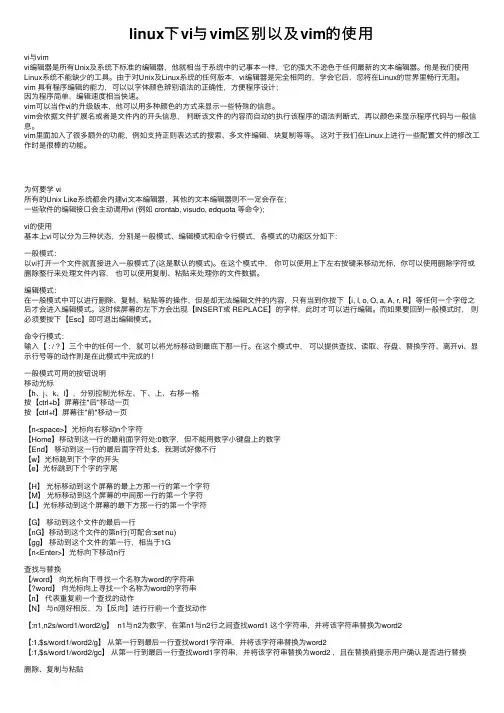
linux下vi与vim区别以及vim的使⽤vi与vimvi编辑器是所有Unix及系统下标准的编辑器,他就相当于系统中的记事本⼀样,它的强⼤不逊⾊于任何最新的⽂本编辑器。
他是我们使⽤Linux系统不能缺少的⼯具。
由于对Unix及Linux系统的任何版本,vi编辑器是完全相同的,学会它后,您将在Linux的世界⾥畅⾏⽆阻。
vim 具有程序编辑的能⼒,可以以字体颜⾊辨别语法的正确性,⽅便程序设计;因为程序简单,编辑速度相当快速。
vim可以当作vi的升级版本,他可以⽤多种颜⾊的⽅式来显⽰⼀些特殊的信息。
vim会依据⽂件扩展名或者是⽂件内的开头信息,判断该⽂件的内容⽽⾃动的执⾏该程序的语法判断式,再以颜⾊来显⽰程序代码与⼀般信息。
vim⾥⾯加⼊了很多额外的功能,例如⽀持正则表达式的搜索、多⽂件编辑、块复制等等。
这对于我们在Linux上进⾏⼀些配置⽂件的修改⼯作时是很棒的功能。
为何要学 vi所有的Unix Like系统都会内建vi⽂本编辑器,其他的⽂本编辑器则不⼀定会存在;⼀些软件的编辑接⼝会主动调⽤vi (例如 crontab, visudo, edquota 等命令);vi的使⽤基本上vi可以分为三种状态,分别是⼀般模式、编辑模式和命令⾏模式,各模式的功能区分如下:⼀般模式:以vi打开⼀个⽂件就直接进⼊⼀般模式了(这是默认的模式)。
在这个模式中,你可以使⽤上下左右按键来移动光标,你可以使⽤删除字符或删除整⾏来处理⽂件内容,也可以使⽤复制、粘贴来处理你的⽂件数据。
编辑模式:在⼀般模式中可以进⾏删除、复制、粘贴等的操作,但是却⽆法编辑⽂件的内容,只有当到你按下【i, I, o, O, a, A, r, R】等任何⼀个字母之后才会进⼊编辑模式。
这时候屏幕的左下⽅会出现【INSERT或 REPLACE】的字样,此时才可以进⾏编辑。
⽽如果要回到⼀般模式时,则必须要按下【Esc】即可退出编辑模式。
命令⾏模式:输⼊【 : / ? 】三个中的任何⼀个,就可以将光标移动到最底下那⼀⾏。
vi编辑器命令行操作教案课程
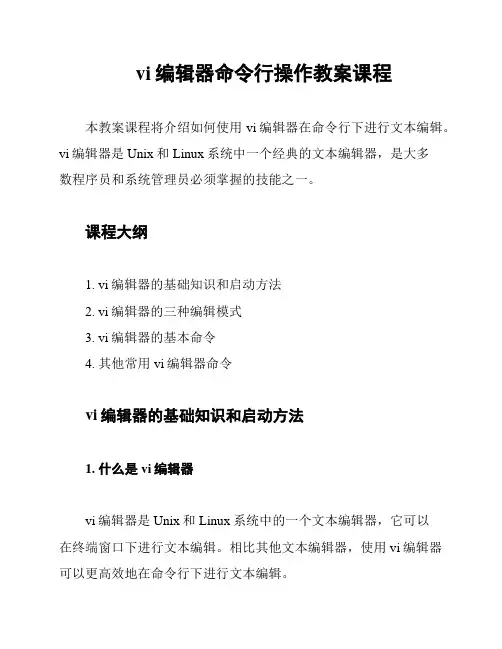
vi编辑器命令行操作教案课程本教案课程将介绍如何使用vi编辑器在命令行下进行文本编辑。
vi编辑器是Unix和Linux系统中一个经典的文本编辑器,是大多数程序员和系统管理员必须掌握的技能之一。
课程大纲1. vi编辑器的基础知识和启动方法2. vi编辑器的三种编辑模式3. vi编辑器的基本命令4. 其他常用vi编辑器命令vi编辑器的基础知识和启动方法1. 什么是vi编辑器vi编辑器是Unix和Linux系统中的一个文本编辑器,它可以在终端窗口下进行文本编辑。
相比其他文本编辑器,使用vi编辑器可以更高效地在命令行下进行文本编辑。
2. 启动vi编辑器在命令行下输入 vi 加上要编辑的文件名即可启动vi编辑器。
例如:vi example.txtvi编辑器的三种编辑模式在vi编辑器中,有三种编辑模式:命令模式、插入模式和可视模式。
1. 命令模式打开vi编辑器时,默认进入命令模式。
在该模式下,可以使用一些命令对文本进行操作,例如复制、粘贴、查找、删除等操作。
2. 插入模式在命令模式下,按下i、a、o中的任意一个键即可进入插入模式。
在该模式下,可以直接输入文本内容,并使用退格键进行删除。
3. 可视模式在命令模式下,按下v键即可进入可视模式。
在该模式下,可以使用移动光标进行文本选择,然后对选中的文本进行复制、删除等操作。
vi编辑器的基本命令vi编辑器中常用的命令如下表所示:其他常用vi编辑器命令除了基本命令之外,还有一些常用的vi编辑器命令:总结掌握vi编辑器命令行操作是Unix和Linux系统中的一个重要的技能,通过本教案课程的研究,您将能够熟练使用vi编辑器进行文本编辑,并提高工作效率。
vi编辑器的使用实验报告

vi编辑器的使用实验报告一、实验目的熟悉并掌握 vi 编辑器的基本操作和常用命令,能够使用 vi 编辑器进行文本的创建、编辑、保存和退出等操作,提高在命令行环境下的文本处理能力。
二、实验环境操作系统:_____终端工具:_____三、实验原理vi 编辑器是 Unix/Linux 系统中最常用的文本编辑器之一,它工作在命令行模式下,具有强大的功能和灵活的操作方式。
vi 编辑器有三种工作模式:命令模式、插入模式和底行模式。
在命令模式下,用户可以执行各种移动光标、删除、复制、粘贴等操作。
通过输入特定的命令,如`i` 进入插入模式,在插入模式下可以输入文本进行编辑。
底行模式用于执行保存、退出、查找替换等操作,通过输入`:`进入底行模式。
四、实验内容及步骤(一)启动 vi 编辑器在终端中输入`vi 文件名` 命令,如果文件不存在,vi 会创建一个新文件;如果文件已存在,vi 会打开该文件进行编辑。
(二)命令模式操作1、移动光标`h`:向左移动一个字符。
`j`:向下移动一行。
`k`:向上移动一行。
`l`:向右移动一个字符。
`0`:移动到行首。
`$`:移动到行尾。
`G`:移动到文件末尾。
`gg`:移动到文件开头。
2、删除操作`x`:删除光标所在处的字符。
`dd`:删除光标所在的整行。
`d$`:删除从光标位置到行尾的内容。
`d0`:删除从光标位置到行首的内容。
3、复制和粘贴`yy`:复制光标所在的整行。
`p`:在光标所在位置后粘贴。
`P`:在光标所在位置前粘贴。
(三)插入模式操作输入`i` 命令进入插入模式,此时可以输入文本进行编辑。
在插入模式下,按下`Esc` 键返回命令模式。
(四)底行模式操作输入`:`进入底行模式,可执行以下操作:1、保存文件`:w`:保存文件。
`:w 新文件名`:另存为新文件。
2、退出 vi 编辑器`:q`:如果文件未修改,直接退出。
`:q!`:不保存修改,强制退出。
`:wq`:保存修改并退出。
操作系统实验报告-Linux基本命令使用和vi编辑器
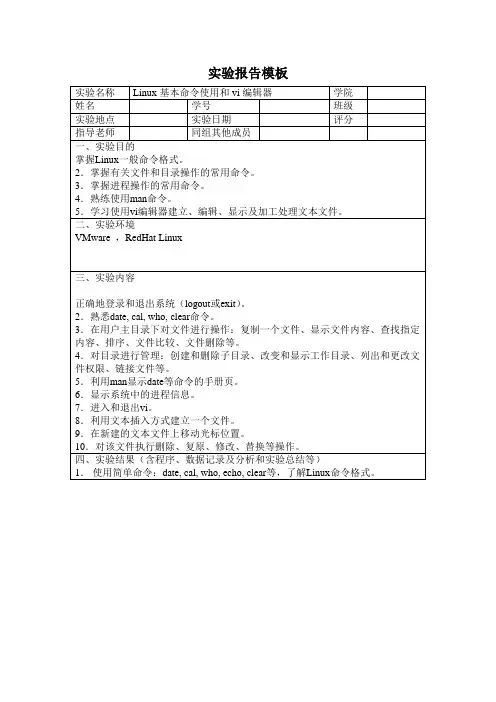
实验报告模板Clear之后2.浏览文件系统:(1)运行pwd命令,确定当前工作目录。
(2)运行ls –l命令,理解各字段含义。
第一部分“-rw-r--r--”表示该文件的权限,即所有者权限为读和写,组用户和其他用户的权限为只读。
第二部分“l”表示该文件是符号链接,第三第四部分所有者和所有者所在的用户组,第五部分的数字表示文件的大小(以字节为单位),剩下的依次是文件创建月日时间和文件名。
(3)运行ls –ai命令,理解各字段含义。
列出的是全部i节点信息(4)使用cd命令,将工作目录改到根(/)上。
运行ls –l命令,了解各目录的作用。
/bin:存放着使用者最经常使用的命令。
如:ls等/boot:存放的是启动Linux时使用的一些核心文件。
/dev:是device的缩写.这个目录下是所有Linux的外部设备例如:/dev/hda代表第一个物理IDE硬盘。
/etc:这个目录用来存放所有的系统管理所需要的配置文件和子目录。
进入后可以看到很多配置文件/home:用户主目录,比如说有个用户叫aa,那他的主目录就是/home/lib:这个目录里存放着系统最基本的动态链接共享库,其作用类似于Windows里的.dll文件。
几乎所有的应用程序都需要用到这些共享库。
/lost+found:这个目录平时是空的,当系统不正常关机后,这里就成了一些无家可归的文件的避难所。
/mnt:这个目录是空的,系统提供这个目录是让用户临时挂载别的文件系统。
/proc:存放和进程有关的信息。
这个目录是一个虚拟的目录,它是系统内存的映射,这个目录的内容不在硬盘上而是在内存里/root:系统管理员,也叫超级权限者的用户主目录/sbin:s就是Super User的意思,也就是说这里存放的是一些系统管理员使用的系统管理程序/tmp:这个目录不用说,一定是用来存放一些临时文件的地方了/usr/X11R6:存放X-Windows的目录/usr/bin:存放着许多应用程序./usr/sbin:给超级用户使用的一些管理程序就放在这./usr/include:Linux下开发和编译应用程序需要的头文件在这里找./usr/local:这是提供给一般用户的/usr目录,在这安装软件最适合/var:通常用来存放一些变化中的东西/var/log:存放系统日志/var/spool:存放一些邮件、新闻、打印队列等(5)直接使用cd,回到哪里了?用pwd验证。
3vi基本操作

Tutorial 3 vi基本操作1 实验简介Linux本质上是一个文本驱动(text-driven)的操作系统。
vi是最基本的文本编辑工具,它是一个全屏幕文本编辑器,具有文本编辑所需的所有功能。
掌握vi 的命令和使用方式,对于学习Linux操作系统的人员来说是非常重要的。
本次实验内容包括:vi三种模式之间的切换、vi基本指令的使用。
2 实验目的(1)学会使用vi编辑器,掌握vi编辑器的一些常用指令。
(2)掌握vi各类命令的使用方法。
3 实验准备(1)熟练掌握vi三种工作模式的转换。
(2)熟练掌握vi的基本命令。
4 vi使用过程实验步骤(1)建立新文件myfile。
vi初始进入是模式(2)进入输入模式后,输入以下内容。
There is gains for all our losses.There is balms for all our pain:But when youth,the dream,departsIt takes something from our hearts,and it never comes again.(3)输入完成后,保存并返回到命令模式。
若想在最后一行后面加上如下内容,如何只需要一个操作步骤完成。
and We are stronger,and are will better,Under manhood's sterner reign:Still we feel that something sweetand we sigh for it in vain;Followed youth,with flying feet,and will never come again.(4)用一个命令将“and we sigh for it in vain;”一句删除。
思考:可以有几种方法实现操作,列出每一种方法。
(5)用一个命令将“We are stronger,and are will better,”一句中的“will”一词删除。
vi命令详解(转)

vi命令详解(转)vi编辑器是所有Unix及Linux系统下标准的编辑器,它的强⼤不逊⾊于任何最新的⽂本编辑器,这⾥只是简单地介绍⼀下它的⽤法和⼀⼩部分指令。
由于对Unix及Linux系统的任何版本,vi编辑器是完全相同的,因此您可以在其他任何介绍vi的地⽅进⼀步了解它。
Vi也是Linux中最基本的⽂本编辑器,学会它后,您将在Linux的世界⾥畅⾏⽆阻。
1、vi的基本概念 基本上vi可以分为三种状态,分别是命令模式(command mode)、插⼊模式(Insert mode)和底⾏模式(last line mode),各模式的功能区分如下:1) 命令⾏模式command mode) 控制屏幕光标的移动,字符、字或⾏的删除,移动复制某区段及进⼊Insert mode下,或者到 last line mode。
2) 插⼊模式(Insert mode) 只有在Insert mode下,才可以做⽂字输⼊,按「ESC」键可回到命令⾏模式。
3) 底⾏模式(last line mode) 将⽂件保存或退出vi,也可以设置编辑环境,如寻找字符串、列出⾏号……等。
不过⼀般我们在使⽤时把vi简化成两个模式,就是将底⾏模式(last line mode)也算⼊命令⾏模式command mode)。
2、vi的基本操作a) 进⼊vi 在系统提⽰符号输⼊vi及⽂件名称后,就进⼊vi全屏幕编辑画⾯: $ vi myfile 不过有⼀点要特别注意,就是您进⼊vi之后,是处于「命令⾏模式(command mode)」,您要切换到「插⼊模式(Insert mode)」才能够输⼊⽂字。
初次使⽤vi的⼈都会想先⽤上下左右键移动光标,结果电脑⼀直哔哔叫,把⾃⼰⽓个半死,所以进⼊vi后,先不要乱动,转换到「插⼊模式(Insert mode)」再说吧!b) 切换⾄插⼊模式(Insert mode)编辑⽂件 在「命令⾏模式(command mode)」下按⼀下字母「i」就可以进⼊「插⼊模式(Insert mode)」,这时候你就可以开始输⼊⽂字了。
Linux基本命令vim命令(一)
Linux基本命令vim命令(⼀)vim的三种⼯作模式命令模式、输⼊模式和编辑模式的相互转换,如图命令模式:使⽤ Vim 编辑⽂件时,默认处于命令模式。
在此模式下,可以使⽤上、下、左、右键或者 k、j、h、l 命令进⾏光标移动,还可以对⽂件内容进⾏复制、粘贴、替换、删除等操作。
输⼊模式:在输⼊模式下可以对⽂件执⾏写操作。
进⼊输⼊模式的⽅法是输⼊ i、a、o 等插⼊命令,编写完成后按 Esc 键即可返回命令模式。
编辑模式:如果要保存、查找或者替换⼀些内容等,就需要进⼊编辑模式。
编辑模式的进⼊⽅法为:在命令模式下按" :"键,Vim 窗⼝的左下⽅会出现⼀个" :"符号后,这时就可以输⼊相关的指令进⾏操作了。
操作完按Enter键执⾏,指令执⾏后会⾃动返回命令模式。
使⽤Vim打开⽂件为了避免误操作我们将/etc下的profile复制到/tmp下进⾏操作,命令如下:[root@localhost /]# cp /etc/profile /tmp/profile.vim使⽤vim 进⼊profile⽂件的命令模式操作功能描述vim profile.vim只是打开⽂件打开⽂件后,直接定位指定⾏数处,vim +20 /tmp/profile.vim例如,打开 /tmp/profile.vim⽂件时直接进⼊第 20 ⾏打开⽂件后,直接定位指定⾏数处,vim +/future /tmp/profile.vim例如,打开 /tmp/profile.vim⽂件时直接定位到"future"字符串所在⾏打开⽂件后,接下来开始对⽂件进⾏操作。
进⼊输⼊命令模式从命令模式进⼊输⼊模式可以按下 I、i、A、a 、O、o、等键来完成,不同的键只是光标所处的位置不同⽽已。
当进⼊输⼊模式后,在 Vim 编辑窗⼝的左下⾓会出现"INSERT"标志,这就代表我们可⾏写⼊操作了,在vim中光标是停留在字符上的,例如在光标后⾯插⼊就是指在光标所在的字符的后⾯插⼊;操功能描述作i在当前光标所在位置插⼊输⼊的⽂本,光标后的⽂本相应向右移动I在光标所在⾏的⾏⾸插⼊输⼊的⽂本,⾏⾸是该⾏的第⼀个⾮空⽩字符,相当于光标移动到⾏⾸执⾏ i 命令a在当前光标所在位置之后插⼊输⼊的⽂本A在光标所在⾏的⾏尾插⼊输⼊的⽂本,相当于光标移动到⾏尾再执⾏ a 命令o在光标所在⾏的下⾯插⼊新的⼀⾏。
操作系统实验答案-实验2Linux的基本操作及vi的使用(答案)
实验二Linux的基本命令操作及vi的使用实验目的:1、熟悉Linux操作系统环境2、熟悉Linux操作系统的文件结构3、熟悉Linux操作系统的基本命令4、熟悉Linux操作系统的文件组织方式5、学习使用vi编辑器建立、编辑、显示以及加工处理文本文件。
实验内容及要求:1、登陆实验室的Linux服务器。
启动电脑,进入Windows操作系统,在“开始”-〉“运行"中输入“Telnet 10。
200.41。
178”,即可登陆实验室的Linux服务器.在“Login:”提示后输入“stu”+学号(如02号同学输入stu02),按下回车键。
在“Password:”提示后输入“123”(注意输入密码时屏幕上不会有“*”等符号出现,这和Windows 不同),按下回车键,若出现“[os@ root os]$”或“—bash—2.05b$”,表示已成功登陆系统,可以开始输入指令操作。
思考:(用pwd指令)查看自己登陆后位于Linux的哪个目录,写出该目录的路径,与自己周围的同学比较,看是否相同.(可查阅Linux资料了解“/home”目录的功能介绍)2、在Linux中进行以下基本操作:1)在当前目录下新建一个名为(自己姓名首字母缩写+学号后3位数)的子目录.写出你所用的指令.(例如:mkdir zq000 )2)进入刚创建的子目录环境下。
(提示:指令cd)3)在刚创建的子目录下新建一个名为abc.txt的文件。
写出你所用的指令。
(提示:新建文件的指令是touch)4)将/目录下(即根目录下)的welcome.txt文件复制到自己的子目录下,写出你所用的指令。
cp –i /root/stu62/abc.txt /home/welcome。
txt5)写出welcome.txt文件的内容。
(提示:用cat指令查看)Hello, Boys and girls , welcome to the wonderful Linux world!3、在Linux中进行以下基本操作:1)进入自己的主目录。
vim编辑器的使用
vim编辑器的使⽤这⾥主要介绍vim编辑器的⼀些常⽤命令和⽅法,主要包括: vim编辑器的基本使⽤,包括vi的启动与退出、⼯作模式的切换、光标的移动、屏幕的滚动、⽂本的插⼊与删除、复制与粘帖、查找与替换等。
vim编辑器之程序编辑,包括程序设计中光标的跳转、关键字的补全,以及代码的缩进等。
希望通过本节的学习,能够基本掌握vi编辑器的使⽤⽅法和相关技巧,能够独⽴完成程序源代码的编辑和修改。
1、 vim编辑器的基本使⽤ vim编辑器是Linux系统下的标准编辑器。
虽然命令繁多复杂,并且绝⼤多数功能的输⼊都依靠键盘来完成,但如果我们熟悉掌握之后就会发现vim编辑器的功能、效率等都是其他图形界⾯编辑器⽆法⽐拟的,下⾯让我们来揭开它的神秘⾯纱。
1.1、 vim的启动 在终端输⼊命令vim,后⾯接着输⼊想要创建或编辑的⽂件名,即可进⼊vim编辑器。
$ vim test.c 如果vi命令后⾯所输⼊的⽂件不存在,则系统会⾃动创建⼀个以该字符串命名的⽂本⽂件。
如上图,光标停留在左上⽅,由于新建⽂件中没有任何内容,所以每⼀⾏的开头都为波浪线。
窗⼝的底部为状态栏,显⽰当前编辑⽂件的相关信息。
打开⽂件后,光标停留在屏幕左上⽅。
状态栏显⽰了当前编辑⽂件的⽂件名、⾏数以及字符数等信息。
vi命令打开⽂件时还可以带参数,这些参数⽤于修正vi的打开⽅式,主要包括如下:-R :以只读⽅式打开⽂件。
如果只需阅读⽂件内容⽽不想对其进⾏修改时,可以使⽤这个参数,以防对⽂件的误操作,-x:该参数可以在保存⽂件时对其进⾏加密,以后每次打开都需要输⼊密钥,否则将出现乱码。
1.2 、vim的⼯作模式 vim有3种⼯作模式:普通模式、编辑模式和命令模式,这3种模式之间可以相互切换。
(1)、普通模式 由Shell进⼊vim编辑器时,⾸先进⼊普通模式。
在普通模式下,从键盘输⼊任何字符都被当作命令来解释。
普通模式下没有任何提⽰符,当输⼊命令时⽴即执⾏,不需要回车,⽽且输⼊的字符不会在屏幕上显⽰出来。
vivim编辑器的使用
器 的操作方式运行vi,
3.5 使用vi进行录入
使用vi一段并保存
3.6 使用vi修改文本
对的进行整理 修正错误
思考与练习
vi为什么要使用多模式切换的方式进行文 本编辑操作,
:recover
恢复文件,
3. 3.3 光标移动
k 光标上移一行, j 光标下移移行, h 光标左移一个字符, l 光标右移一个字符, H 光标移到屏幕顶行, M 光标移到屏幕中间, L 光标移到屏幕底行,
w 行内移动到下一个词的开头, e 行内移动到单词的结尾, b 行内移动到前一个单词的开头, 0 移动到所在行行首, 移动到所在行行尾, ^ 移动到所在行的一个非空字符, :n光标跳转到第n行,
Linux应用与开发典型实例精讲
配套教材:
Linux应用与开发典型实例精讲
邱铁、于玉龙、徐子川编著. 清华大学出版社. 2010.5 Email: openlinux21@gmail
第3章 vi/vim编辑器的使用
学习本章要达到的目标:
1. 了解关于vi的基本知识; 2. 熟悉vi的启动方法; 3.掌握使用vi进行文件录入的方法; 4.掌握vi操作的常用技巧,
:m,n s/str1/str2/g 用字符串str2替换第m行到第n行中所有出现的字符 串str1,
3.3.6 撤销与重做
u 撤销前一跳命令产生的结果, . 重做最后一条命令的操作,
3.4 启动vi编辑器
vi 参数 文件名 常用的启动参数:
-b 以二进制模式显示, -d 打开多个文件,并显示文件之间的不同之