
Arcgis操作 实验四:ArcMap地图配准及矢量化
矿产资源开发利用方案编写内容要求及审查大纲
矿产资源开发利用方案编写内容要求及《矿产资源开发利用方案》审查大纲一、概述
㈠矿区位置、隶属关系和企业性质。
如为改扩建矿山, 应说明矿山现状、
特点及存在的主要问题。
㈡编制依据
(1简述项目前期工作进展情况及与有关方面对项目的意向性协议情况。
(2 列出开发利用方案编制所依据的主要基础性资料的名称。
如经储量管理部门认定的矿区地质勘探报告、选矿试验报告、加工利用试验报告、工程地质初评资料、矿区水文资料和供水资料等。
对改、扩建矿山应有生产实际资料, 如矿山总平面现状图、矿床开拓系统图、采场现状图和主要采选设备清单等。
二、矿产品需求现状和预测
㈠该矿产在国内需求情况和市场供应情况
1、矿产品现状及加工利用趋向。
2、国内近、远期的需求量及主要销向预测。
㈡产品价格分析
1、国内矿产品价格现状。
2、矿产品价格稳定性及变化趋势。
三、矿产资源概况
㈠矿区总体概况
1、矿区总体规划情况。
2、矿区矿产资源概况。
3、该设计与矿区总体开发的关系。
㈡该设计项目的资源概况
1、矿床地质及构造特征。
2、矿床开采技术条件及水文地质条件。
arcgis矢量化实验报告
ArcGIS矢量化实验报告一、实验目的本实验旨在通过ArcGIS软件进行矢量化操作,掌握矢量化数据的基本原理和方法,提高地理数据处理和分析能力。
二、实验内容1. 数据准备:选择需要进行矢量化的栅格数据,如卫星遥感影像。
2. 矢量化工具选择:根据数据类型和实验要求,选择合适的矢量化工具,如“Polygon”或“Polyline”。
3. 矢量化操作:使用ArcGIS中的矢量化工具对栅格数据进行处理,生成矢量数据。
4. 数据质量检查:对生成的矢量数据进行质量检查,包括边界完整性、拓扑关系等。
5. 数据分析:对生成的矢量数据进行空间分析,如地图绘制、空间查询等。
三、实验步骤1. 打开ArcGIS软件,导入需要进行矢量化的栅格数据。
2. 选择合适的矢量化工具,如“Polygon”或“Polyline”。
3. 在工具栏中设置矢量化参数,如阈值、平滑度等。
4. 开始进行矢量化操作,根据需要对栅格数据进行编辑和修改。
5. 保存矢量数据,并导出为常用的地理信息格式,如Shapefile或GeoJSON。
6. 使用ArcGIS中的工具对生成的矢量数据进行质量检查和数据分析。
四、实验结果及分析在本次实验中,我们成功地将栅格数据进行了矢量化处理,得到了高质量的矢量数据。
通过对生成的数据进行空间分析和地图绘制,我们发现生成的矢量数据能够很好地反映地物的形状和分布情况,满足实验要求。
五、实验总结本次实验通过ArcGIS软件进行矢量化操作,掌握了矢量化数据的基本原理和方法,提高了地理数据处理和分析能力。
在实验过程中,我们遇到了一些问题,如数据边界不完整、拓扑关系错误等,但在老师的指导下成功地解决了这些问题。
在今后的学习中,我们将更加注重实践操作,进一步提高自己的技能和能力。
地图配准及矢量化
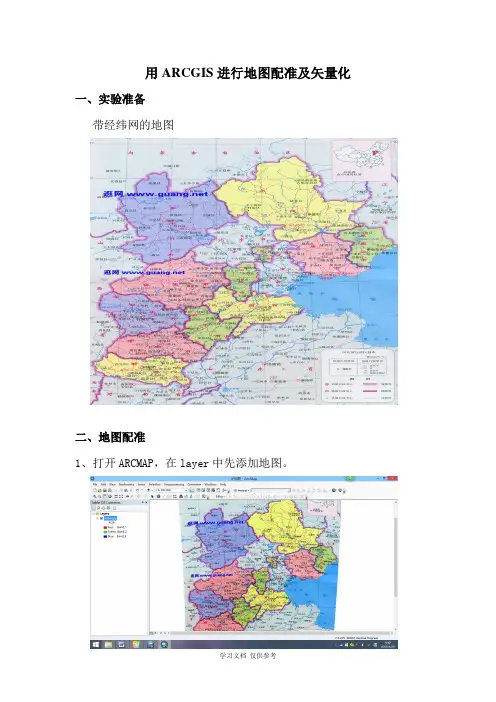
用ARCGIS进行地图配准及矢量化一、实验准备
带经纬网的地图
二、地图配准
1、打开ARCMAP,在layer中先添加地图。
2、对地图新建地理坐标系。
3、打开地理配准工具条。
4、在Georeferencing的下拉菜单下取消选择 Aotu adjust
5、放大地图,选择控制点,按经纬网输入坐标。
6、按控制点选择原则选取7个控制点,如下列图所示:
7、查看残差。
8、更新地理配准。
9、对地图新建投影坐标系统,参数输入如下:
10、在文件下拉菜单中选择导出地图,命名为“河北”。
三、地图矢量化
1、重新打开ArcMap,将配准好的地图“河北”导入。
2、在ArcCatalog 中相应位置新建图形文件“border”并为其选择与地图相一致的投影坐标系统。
3、打开编辑器,选择开始编辑,选择线编辑对河北省边界进行提取。
4、编辑时要放大地图沿边界画线,如下列图所示:
5、完成边界提取
后,可通过属性表查看边界信息,如下列图所示:6、关闭底图,可查看边界图层信息如下:。
arcgis操作实验四:arcmap地图配准及矢量化
实验四:地图配准及矢量化一、实验目的1、掌握影像配准(Georeferencing) 工具进行地形图的地理配准的方法及步骤。
2、掌握 ArcMap 中进行矢量化方法。
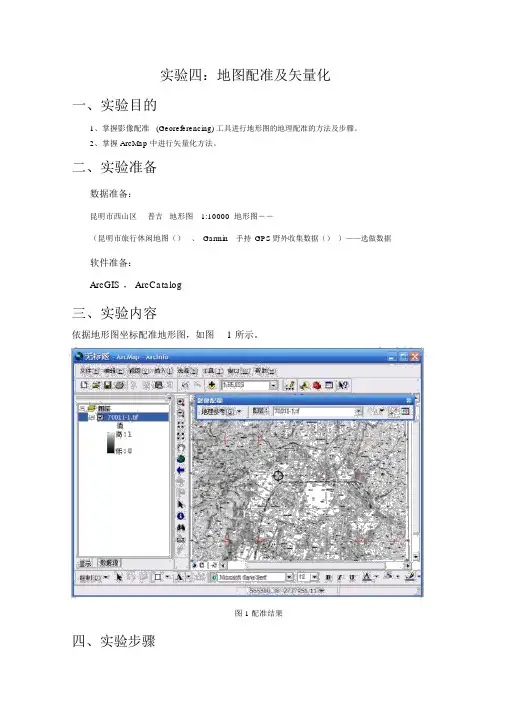
二、实验准备数据准备:昆明市西山区普吉地形图1:10000 地形图――(昆明市旅行休闲地图()、Garmin手持GPS野外收集数据())——选做数据软件准备:ArcGIS , ArcCatalog三、实验内容依据地形图坐标配准地形图,如图 1 所示。
图 1 配准结果四、实验步骤第 1 步地形图的配准-加载数据和影像配准工具全部图件扫描后都一定经过扫描配准,对扫描后的栅格图进行检查,以保证矢量化工作顺利进行。
翻开 ArcMap ,增添“影像配准”工具栏。
把需要进行配准的影像—增添到 ArcMap 中,会发现“影像配准”工具栏中的工具被激活。
第 2 步输入控制点在配准中我们需要知道一些特别点的坐标。
经过读图,我们能够获得一些控件点――公里网格的交点,我们能够从图中平均的取几个点。
一般在实质中,这些点应当能够平均散布。
在”影像配准”工具栏上,点击“增添控制点”按钮。
使用该工具在扫描图上精准到找一个控制点点击,而后鼠标右击输入该点实质的坐标地点,以下列图所示:用同样的方法,在影像上增添多个控制点(大于7 个),输入它们的实质坐标。
点击“影像配准”工具栏上的“查察链接表”按钮。
注意:在连结表对话框中点击“保留”按钮,能够将目前的控制点保留为磁盘上的文件,以备使用。
检查控制点的残差和RMS,删除残差特别大的控制点并从头选用控制点。
变换方式设定为“二次多项式”第 3 步设定数据框的属性增添全部控制点,并检查均方差( RMS)后,在”影像配准”菜单下,点击“更新显示”。
履行菜单命令“视图”-“数据框属性” ,设定数据框属性在“惯例”选项页中,将地图显示单位设置为“米”在“坐标系统”选项页中,设定数据框的坐标系统为“Xian_1980_Degree_GK_CM_102E”(西安 80 投影坐标系, 3 度分带,东经 102度中央经线),与扫描地图的坐标系一致更新后,就变为真切的坐标。
GIS地图配准和矢量化
实验一:地理配准与矢量化
一、实验目的
理解栅格数据与矢量数据的差别,学会地理配准的操作,能够对影像进行数字化与矢量化的操作,将地理信息系统的理论与实际软件操作相结合,深刻理解相关知识的运运用。
二、实验步骤
1、打开arcmap软件,在文件里打开导入进行实验的影像
2、点击编辑器,开始进行编辑
3、使用地理配准工具栏中的“添加控制点”图标,在“image
图层”与“道路图层”中建立连接,重复操作,选取5至6个
控制点
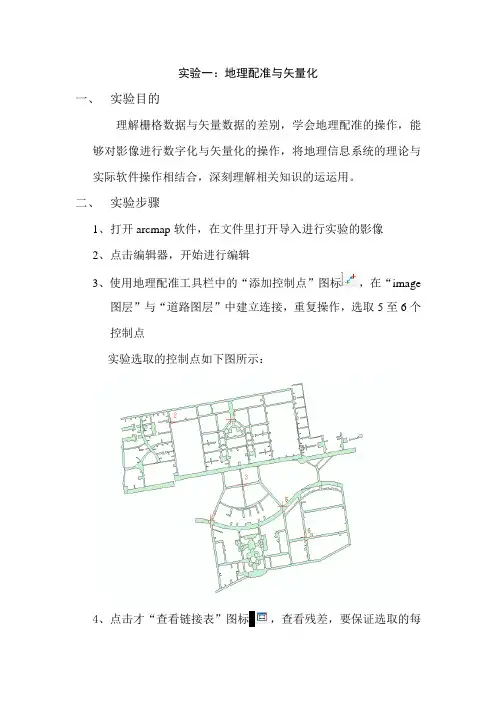
实验选取的控制点如下图所示:
4、点击才“查看链接表”图标,查看残差,要保证选取的每
个控制点的残差值都小于1.若残差值不符合要求则继续选取控制点。
实验的残差值如下图所示:
5、打开arcCatalog软件,点击文件,新建shapefile文件(要
素折线,且导入image坐标)。
6、将新建的shapefile文件拖入arcmap软件中,且置于image
图层上方。
7、选择新建的shapefile文件创建要素,选择折线工具进行画图。
三、实验结果
四、实验总结
1、实验选取控制点时,需选择一点特征明显的点,如道路转折点
和交点,操作也需仔细才能保证残差符合要求。
2、画图时注意不能重复返回画,且需要仔细看图,将道路画的尽
量准确。
3、做此项实验很学要耐心。
Arcgis操作基础 ArcMap地图配准及矢量化

地图配准及矢量化一、实验目的1、掌握影像配准(Georeferencing)工具进行地形图的地理配准的方法及步骤。
2、掌握ArcMap中进行矢量化方法。
二、实验准备数据准备:昆明市西山区普吉地形图1:10000 地形图――70011-1.tif(昆明市旅游休闲地图(YNKM.JPG)、Garmin 手持GPS野外采集数据(gpsdata.dbf))——选做数据软件准备:ArcGIS Desktop9.x,ArcCatalog三、实验内容根据地形图坐标配准地形图,如图1所示。
图1 配准结果四、实验步骤第1步地形图的配准-加载数据和影像配准工具所有图件扫描后都必须经过扫描配准,对扫描后的栅格图进行检查,以确保矢量化工作顺利进行。
●打开ArcMap,添加“影像配准”工具栏。
●把需要进行配准的影像—70011-1.TIF增加到ArcMap中,会发现“影像配准”工具栏中的工具被激活。
第2步输入控制点在配准中我们需要知道一些特殊点的坐标。
通过读图,我们可以得到一些控件点――公里网格的交点,我们可以从图中均匀的取几个点。
一般在实际中,这些点应该能够均匀分布。
●在”影像配准”工具栏上,点击“添加控制点”按钮。
●使用该工具在扫描图上精确到找一个控制点点击,然后鼠标右击输入该点实际的坐标位置,如下图所示:●用相同的方法,在影像上增加多个控制点(大于7个),输入它们的实际坐标。
点击“影像配准”工具栏上的“查看链接表”按钮。
●注意:在连接表对话框中点击“保存”按钮,可以将当前的控制点保存为磁盘上的文件,以备使用。
检查控制点的残差和RMS,删除残差特别大的控制点并重新选取控制点。
转换方式设定为“二次多项式”第3步设定数据框的属性增加所有控制点,并检查均方差(RMS)后,在”影像配准”菜单下,点击“更新显示”。
执行菜单命令“视图”-“数据框属性”,设定数据框属性在“常规”选项页中,将地图显示单位设置为“米”在“坐标系统”选项页中,设定数据框的坐标系统为“Xian_1980_Degree_GK_CM_102E”(西安80投影坐标系,3度分带,东经102度中央经线),与扫描地图的坐标系一致更新后,就变成真实的坐标。
ARCMAP配准和矢量化

一.影像校准所有图件扫描后都必须经过扫描纠正,对扫描后的栅格图进行检查,以确保矢量化工作顺利进行。
对影像的校准有很多方法,下面介绍一种常用方法。
1.打开ArcMap,增加Georeferncing工具条。
2.把需要进行纠正的影像增加到ArcMap中,会发现Georeferncing工具条中的工具被激活。
3.在校正中我们需要知道一些特殊点的坐标。
通过读图,我们知道坐标的点就是公里网格的交点,我们可以从图中均匀的取几个点。
一般在实际中,这些点应该能够均匀分布。
4.首先将Georeferncing工具条的Georeferncing菜单下Auto Adjust不选择。
5.在Georeferncing工具条上,点击Add Control Point按钮。
6.使用该工具在扫描图上精确到找一个控制点点击,然后鼠标右击输入该点实际的坐标位置.7.用相同的方法,在影像上增加多个控制点,输入它们的实际坐标。
8.增加所有控制点后,在Georeferencing菜单下,点击Update Display。
9.更新后,就变成真实的坐标。
10.在Georeferencing菜单下,点击Rectify,将校准后的影像另存。
二、图象二值化11.把图像重新symbolize,使用classify分成两种类型,如:0-126,126-255。
(补充:把图象二值化,否则不能进行数字化)在图象上鼠标右击,选取properties,在选symbolgy标签,在show中选classified,classes等于2。
12.在arcCatalog中新建shp文件(分几层建几个,有点、线、多边形、多点四种类型),将图象和SHP文件一起加入到ARCMAP中,对SHP文件进行编辑,此时可以激活arcscan,进行矢量化。
13.arcScan 是arcmap工具组件之一。
在使用arcscan之前,必须在tools工具条下的extension(扩展)选项中将arcscan标记为可用!然后再将arcscan工具在tools栏的custom中将arcscan工具打开。
arcgis影像配准及矢量化
实验三、影像配准及矢量化一、实验目的1.利用影像配准(Georeferencing) 工具进行影像数据的地理配准2.编辑器的使用(点要素、线要素、多边形要素的数字化)。
3.熟悉GRAMIN GPS手持机的基本使用方法。
注意:在基于ArcMap 的操作过程中请注意保存地图文档。
二、实验准备数据:昆明市西山区普吉地形图1:10000 地形图――70011-1.Tif,昆明市旅游休闲图.jpg (扫描图),请从课程网站下载。
在开始本实验之前,将同学分成3-5个小组,每个小组从实验室借出一部GARMIN GPS 手持机,利用课外时间在昆明市范围内采集20个GPS点,并在自行购买和昆明市旅游休闲图上做好标记。
数据采集回来后用MapSource 软件通过数据线将数据从GPS手持机中导入到计算机并存储为GPS.txt 文件以备使用。
在借到GPS手持机后,请在老师指导下认真阅读GPS手持机的说明书,掌握基本操作方法。
使用完毕后请归还实验室。
外出采集数据时请遵守指导老师宣布的安全注意事项。
软件准备:MapSource (GRAMIN GPS手持机数据导入软件)ArcGIS Desktop ---ArcMap三、实验内容及步骤第1步地形图的配准-加载数据和影像配准工具所有图件扫描后都必须经过扫描配准,对扫描后的栅格图进行检查,以确保矢量化工作顺利进行。
●打开ArcMap,添加“影像配准”工具栏。
●把需要进行配准的影像—70011-1.TIF增加到ArcMap中,会发现“影像配准”工具栏中的工具被激活。
第2步输入控制点在配准中我们需要知道一些特殊点的坐标。
通过读图,我们可以得到一些控件点――公里网格的交点,我们可以从图中均匀的取几个点。
一般在实际中,这些点应该能够均匀分布。
●在”影像配准”工具栏上,点击“添加控制点”按钮。
●使用该工具在扫描图上精确到找一个控制点点击,然后鼠标右击输入该点实际的坐标位置,如下图所示:用相同的方法,在影像上增加多个控制点(大于7个),输入它们的实际坐标。
影像配准及矢量化实验报告
影像配准及矢量化实验报告1. 实验目的学习和掌握影像配准和矢量化的基础知识,了解和掌握相关的方法和技术,并能够应用这些知识和技术,完成实际的操作和应用。
2. 实验环境在本实验中,我们主要使用了ArcGIS软件,该软件是一个非常强大的地理信息系统,可以进行地图绘制、数据处理、分析和可视化等操作。
3. 实验内容(1)影像配准影像配准是指将多幅遥感图像、地图或其他相关的图像进行空间上的对应和重叠,使它们能够准确地融合在一起。
在实际应用中,影像配准可以实现多波段、多时相和多来源图像间的精确对齐和重叠,进一步提升影像的解译和分析能力。
在ArcGIS软件中,影像配准主要可以通过以下几个步骤来完成:- 打开需要进行配准的影像和参考影像;- 点击“数据管理”菜单中的“地理处理”功能,然后选择“影像拼接”工具;- 在拼接工具中,选择需要进行配准的影像和参考影像,然后设置正确的配准方式和参数;- 点击“运行”按钮,开始进行影像配准。
完成后,可以查看配准效果并进行相关的后续分析。
(2)矢量化矢量化是指将栅格数据或其他非矢量数据转化为矢量数据的过程。
在实际应用中,矢量化可以帮助我们提取和记录图像中的空间特征和属性,进一步实现精确的测绘、地图制图和空间分析。
4. 实验结果在实际操作中,我们成功地完成了影像配准和矢量化两个实验,并得出了以下的结论和结果:- 影像配准可以大幅提升遥感图像的解译和分析能力,确保多时相和多来源图像之间的准确融合和拼接;- 矢量化可以有效提取图像中的空间特征和属性,进一步实现精确的测绘和地图制图,以及空间分析和应用;- 使用ArcGIS软件可以快速、简便地完成影像配准和矢量化,进一步提升数据处理和应用效率。
5. 实验总结影像配准和矢量化是遥感图像处理和地图制图中非常重要的技术方法,可以帮助我们更好地解析和利用空间数据。
在实际操作中,需要根据不同的应用需求和数据特征,选择合适的方法和技术,进一步提升处理和分析效果。
在ArcGIS中配准(TIF、JPEG)栅格图像并矢量化
在ArcGIS中配准(TIF、JPEG)栅格图像并矢量化在ArcGIS中配准(TIF、JPEG)栅格图像并矢量化,图像最好不要压缩,越精确的地图矢量化越精确,使用ArcGIS 9.2 Desktop完成。
1.栅格图像的校正和坐标系确定启动ArcMap,新建一个新工程,右键Layers选择Add Data…添加TIF图像,将出现如下提示(如果提示无法加载raster data时请安装ArcGIS Desktop SP3补丁),单击Yes 确定,加载图像后提示图像没有进行配准,确定然后配准图像。
图像加载后即可看到图像内容,右键工具栏打开Georeferencing工具条,进行图像的配准工作,在配准之前最好先保存工程。
在File菜单下打开Map Properties,编辑地图属性,Data Source Options可设置保存地图文件的相对路径和绝对路径(这里选择相对路径以确保将工程复制到其他机器可用)。
配准前要先读懂地图,望都县土地利用现状图采用1954北京坐标系,比例尺1:40000,查阅河北省地图发现望都县位于东经115度附近,那么按6度分带属于20带中央经线117度,按3度分带属于38带。
从图框看到的公里数发现没有带号,应该是公里数。
这里只找了4个点进行配置(可以找更多的点),从左到右从下到上,逆时针编号为1、2、3、4;在ArcMap中单击Georefercning工具条上的Add Control Ponit工具(删掉Auto Adjuest选项),添加4个点控制点。
然后编辑Link Table中的4个控制点的代表的公里数,然后单击“Georeferecning下拉菜单的Auto Adjuest”图像即进行校正这时可看到参差值这里是0.00175(Total RMS)非常小说明配准较为精确。
单击Save按钮可将控制点信息保存到文件,单击Load按钮可从文件加载控制点坐标。
给校准后的地图选择适合的坐标系,右键Layers打开Properties对话框属性对话框选择投影坐标系,(Prokected Coordinate Systems)展开Predefined/ Prokected Coordinate Systems/Gauss Kruger/Beijing 1954下找Beijing 1954 GK Zone 20坐标系(高斯克里克投影20带无带号),单击确定保存工程;这时配准工作即完成,在状态栏就可以看到正确的坐标单位了。
地图配准及矢量化
坐标变换
坐标转换的准确程度可以通过比较某一点在地图中的实际坐标与根据变换公式得到的坐标来判断。
这两个点之间的距离之差称为残差(residual error). 通过计算均方差(RMS)获取控制点总误差。
均方差(RMS) 的大小描述了变换公式在不同控制点间的一致性。
可以将残差特别大控制点删除,然后添加新的控制点。
D
在ArcMap中使用“编辑器”,分层提取要素
2、地图配准
坐标转换
输入到计算机中的图形,实际上都是通过其位置坐标(x,y)来表示,因此校正过程实质上是找一种数学关系(或函数关系),描述变换前图形坐标(x,y)与变换后图形坐标(x′,y′)之间的换算,其数学关系一般描述为 x’=f1(x,y) y’=f2(x,y)
有三种通用的图像重采样技术 最小紧邻 双线性内插 立方卷积 Nearest neighbor assignment takes the value from the cell closest to the transformed cell as the new value. It's the fastest resampling technique and is appropriate for categorical, or thematic, data. Bilinear interpolation and cubic convolution techniques combine a greater number of nearby cells (4 and 16, respectively) to compute the value for the transformed cell. These two techniques use a weighted averaging method to compute the output transformed cell value and thus are only appropriate for continuous data such as elevation, slope, and other continuous surfaces.