
比较全的美图秀秀使用技巧窍门
矿产资源开发利用方案编写内容要求及审查大纲
矿产资源开发利用方案编写内容要求及《矿产资源开发利用方案》审查大纲一、概述
㈠矿区位置、隶属关系和企业性质。
如为改扩建矿山, 应说明矿山现状、
特点及存在的主要问题。
㈡编制依据
(1简述项目前期工作进展情况及与有关方面对项目的意向性协议情况。
(2 列出开发利用方案编制所依据的主要基础性资料的名称。
如经储量管理部门认定的矿区地质勘探报告、选矿试验报告、加工利用试验报告、工程地质初评资料、矿区水文资料和供水资料等。
对改、扩建矿山应有生产实际资料, 如矿山总平面现状图、矿床开拓系统图、采场现状图和主要采选设备清单等。
二、矿产品需求现状和预测
㈠该矿产在国内需求情况和市场供应情况
1、矿产品现状及加工利用趋向。
2、国内近、远期的需求量及主要销向预测。
㈡产品价格分析
1、国内矿产品价格现状。
2、矿产品价格稳定性及变化趋势。
三、矿产资源概况
㈠矿区总体概况
1、矿区总体规划情况。
2、矿区矿产资源概况。
3、该设计与矿区总体开发的关系。
㈡该设计项目的资源概况
1、矿床地质及构造特征。
2、矿床开采技术条件及水文地质条件。
美图秀秀长图技巧

美图秀秀长图技贴
1、找到功能键
2、添加多张图片。
图片可以从网上找,即是做长图海报的;也可以自己完成素材制作(这里要置入的图片),这里要说明的是,需要自己做素材的,如果做竖版,应当注意宽的长度(如果做横版,应当注意高),根据自己需要做的素材的内容量(需要放置的文字、图片信息)来调节。
3、置入图片后,长图会变得较小,但实际上像素还在,所以不影响清晰度。
此时的界面为适应界面,也可以选择1:1界面,具体可以自己尝试。
4、横版竖版切换,按需。
5、关于尺寸问题
(横版竖版比较)
这边调节的即是长图的尺寸,最终的输出尺寸。
长图中素材会相应变化,不会改变原有比例。
6、其他功能键。
美图秀秀攻略
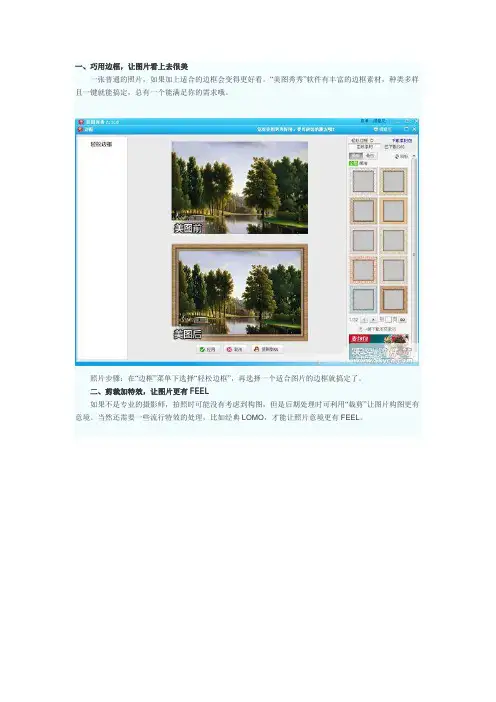
一、巧用边框,让图片看上去很美一张普通的照片,如果加上适合的边框会变得更好看。
“美图秀秀”软件有丰富的边框素材,种类多样且一键就能搞定,总有一个能满足你的需求哦。
照片步骤:在“边框”菜单下选择“轻松边框”,再选择一个适合图片的边框就搞定了。
二、剪裁加特效,让图片更有FEEL如果不是专业的摄影师,拍照时可能没有考虑到构图,但是后期处理时可利用“裁剪”让图片构图更有意境。
当然还需要一些流行特效的处理,比如经典LOMO,才能让照片意境更有FEEL。
处理步骤:裁剪→锐化→微调高清晰度→执行“胶片”特效并调节透明度→加大对比度。
三、虚化背景,提升照片层次感想要做出有层次感的照片,不一定需要昂贵的单反相机和专业的摄影技术,可以虚化背景,突出近景物体。
当模糊背景时,要耐心地处理边缘,细节优化还可以借助于“磨皮祛痘”功能。
照片步骤:首先执行背景虚化功能,再用橡皮功能将花和两片叶子,以及它们的边缘部分恢复出来(记得保留边缘部分)→执行磨皮祛痘功能涂沫花和两片叶子的边缘(注意:越靠近花的边缘部分,画笔力度应越小)。
四、巧用剪裁,去除抢镜的手臂在自拍过程中,难免会遇到如下图中讨厌手臂抢镜情况,无需纠结,后期可以利用裁剪优化构图!照片步骤:自由裁剪。
五、局部彩色,打造视觉盛宴局部彩色笔,可以让图片想要展示的部分更加地突出,让图片更具有色彩冲击力。
视觉震撼让图片更具大片风采。
照片步骤:执行“局部彩色笔”功能→再用“橡皮擦”涂沫所要保留颜色的部分。
六、美白加磨皮,提升肌肤质感有时人物照片会由于光线等因素导致肤色黯淡,所以在后期处理时还原本来白皙粉色很重要。
适度磨皮可以柔滑肌肤,再加上肤色美白,会让人物的皮肤更加地白皙嫩滑哦!照片步骤:美白-高度1次→美白-中度1次→手动美白选择如图色涂沫1次→适度磨皮。
七、磨皮祛痘,保留细节更完美难道皮肤有问题就不拍照了吗?当然不可能。
像痘痘、粉刺这类讨厌的皮肤问题,就在后期处理时解决吧。
美图秀秀教学教程(全)
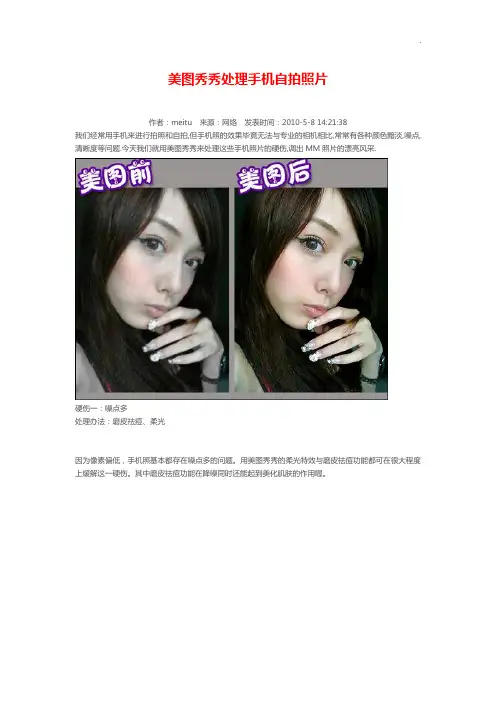
美图秀秀处理手机自拍照片作者:meitu 来源:网络发表时间:2010-5-8 14:21:38我们经常用手机来进行拍照和自拍,但手机照的效果毕竟无法与专业的相机相比,常常有各种颜色黯淡,噪点,清晰度等问题.今天我们就用美图秀秀来处理这些手机照片的硬伤,调出MM照片的漂亮风采.硬伤一:噪点多处理办法:磨皮祛痘、柔光因为像素偏低,手机照基本都存在噪点多的问题。
用美图秀秀的柔光特效与磨皮祛痘功能都可在很大程度上缓解这一硬伤。
其中磨皮祛痘功能在降噪同时还能起到美化肌肤的作用喔。
小贴士:依照相片噪点的多少可选取不同程度的一键磨皮功能,一般运用轻度或者中度的磨皮去噪就可以了。
去噪然后可点击“对比”按钮观察处理前后对比图。
硬伤二:模糊处理办法:锐化通常经过降噪处理后,会让原本就不清楚的手机照变得越加模糊。
这时候对相片执行锐化处理就再合适但了。
运用“照片处理”标签下的“锐化”特效,一键就可以了增加自拍照的清楚度。
硬伤三:颜色黯淡处理办法:智能绘色、对比度及颜色饱和度调整受到拍摄时间与环境的影响,手机照都存在不同程度的颜色偏差。
对于颜色黯淡问题,首选智能绘色特效就能让相片色彩鲜明靓丽。
但智能绘色可不是所有相片都适用喔,对于颜色偏差比较较小的相片可调试“红粉佳人”等另外特效。
假如对一键特效处理后的相片不是太满足,还可恰当调整一下颜色饱和度与对比度,这对改善相片色调也有不同凡响的效果。
经过这几个过程的容易处理,相片质量增加不少吧?虽然不可能达到高像素相机的效果,可是至少不会沦为“废片”了。
再来看看一样处理后的另外相片效果吧。
各位别再将手机里的自拍照废弃的堆着了,事实证实容易的美化处理后,低质相片相同可“变废为宝”的喔。
美图秀秀轻松制作个性剪影画作者:meitu 来源:网络发表时间:2010-5-8 14:21:24宝贝一天一天的长大了,电脑里的宝贝照片也越来越多了,你在处理这么多照片的时候是不是感觉很多都是大同小异,难以出彩呢?今天我们就用美图秀秀制作一种剪影风格的照片效果,非常简单快速哦~先看完成效果图:效果很特殊吧?操作也不难,这就给各位示范下:由于做剪影效果想要人的框架很分明,因此我们先对照片执行锐化。
美图秀秀攻略

【补光黑夜】
1、“基础”——透明度为100%的“去雾”——70%的“暖化”(提高色彩度)
2、“影楼”——透明度为70%的“冰灵”(提高照片的亮度)
3、“基础”分类——透明度为30%的“锐化”(提高照片清晰度)
【去掉背景路人甲】
1.点击“消除笔”功能就能轻松“消灭”路人甲啦!
2.小编尝试了一下,发现消除笔对于背景简单的路人消除能力超强,快速而且无痕。所以在消除笔界面下,适当调节大小的画笔,先在沙滩路人处涂抹,只需等待几秒软件会自动在保留背景下去掉路人哦,如果人很多要适当多使用几次。
2、“影楼”——透明度为100%的“冰灵”——30%“阿宝色”(亮度和清晰度)
3、“美容”——“皮肤美白”——“局部美白”——涂抹人物整体——反复涂抹三次(肤质更白皙)
4、“美容”——“磨皮”——“整体磨皮”——“普通磨皮”——强度为“中”(去除照片上的噪点)
5、“美化”——“基础”——选择100%“锐化”(增加清晰度)
3.那远处海和沙滩交接地方路人怎么办?别着急,进入“美容”菜单下,选择“消除黑眼圈”功能,调节画笔透明度为100%后,在路人周围的景中取色再涂抹路人,即可达到覆盖去除的作用。
4.经过上面的两重路人消除术,背景已经彻底干净啦,只留下美美的自己!最后再返回“美化”菜单下,用一些喜欢的特效叠加适当调下照片的色彩,就大功告成啦!
【彩色铅笔画】
1、“美化”——两次“基础-锐化”(提高照片ቤተ መጻሕፍቲ ባይዱ度)
2、“艺术-素描”——透明度调至80%(变为素描)
3、“基础-全彩”(为素描画添加色彩)
4、“艺术-古典素描”——透明度调整50%(更为逼真)
5、“基础-锐化”——透明度调至10%
美图秀秀的一些修图技巧
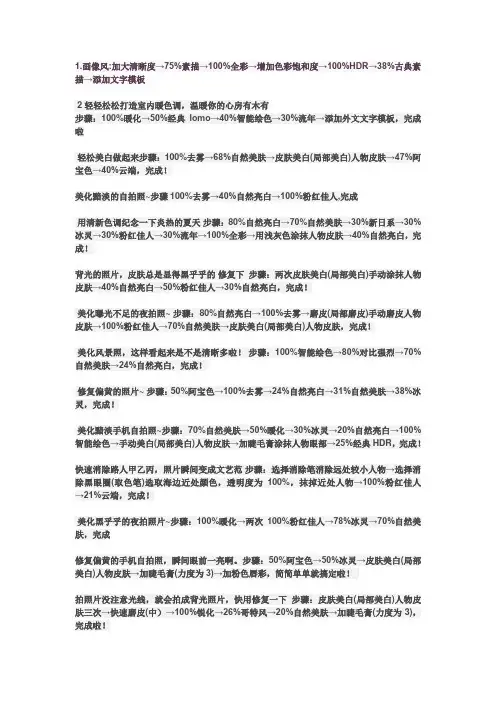
1.画像风:加大清晰度→75%素描→100%全彩→增加色彩饱和度→100%HDR→38%古典素描→添加文字模板2轻轻松松打造室内暖色调,温暖你的心房有木有步骤:100%暖化→50%经典lomo→40%智能绘色→30%流年→添加外文文字模板,完成啦轻松美白做起来步骤:100%去雾→68%自然美肤→皮肤美白(局部美白)人物皮肤→47%阿宝色→40%云端,完成!美化黯淡的自拍照~步骤100%去雾→40%自然亮白→100%粉红佳人,完成用清新色调纪念一下炎热的夏天步骤:80%自然亮白→70%自然美肤→30%新日系→30%冰灵→30%粉红佳人→30%流年→100%全彩→用浅灰色涂抹人物皮肤→40%自然亮白,完成!背光的照片,皮肤总是显得黑乎乎的修复下步骤:两次皮肤美白(局部美白)手动涂抹人物皮肤→40%自然亮白→50%粉红佳人→30%自然亮白,完成!美化曝光不足的夜拍照~ 步骤:80%自然亮白→100%去雾→磨皮(局部磨皮)手动磨皮人物皮肤→100%粉红佳人→70%自然美肤→皮肤美白(局部美白)人物皮肤,完成!美化风景照,这样看起来是不是清晰多啦!步骤:100%智能绘色→80%对比强烈→70%自然美肤→24%自然亮白,完成!修复偏黄的照片~ 步骤:50%阿宝色→100%去雾→24%自然亮白→31%自然美肤→38%冰灵,完成!美化黯淡手机自拍照~步骤:70%自然美肤→50%暖化→30%冰灵→20%自然亮白→100%智能绘色→手动美白(局部美白)人物皮肤→加睫毛膏涂抹人物眼部→25%经典HDR,完成!快速消除路人甲乙丙,照片瞬间变成文艺范步骤:选择消除笔消除远处较小人物→选择消除黑眼圈(取色笔)选取海边近处颜色,透明度为100%,抹掉近处人物→100%粉红佳人→21%云端,完成!美化黑乎乎的夜拍照片~步骤:100%暖化→两次100%粉红佳人→78%冰灵→70%自然美肤,完成修复偏黄的手机自拍照,瞬间眼前一亮啊。
美图秀秀操作方法
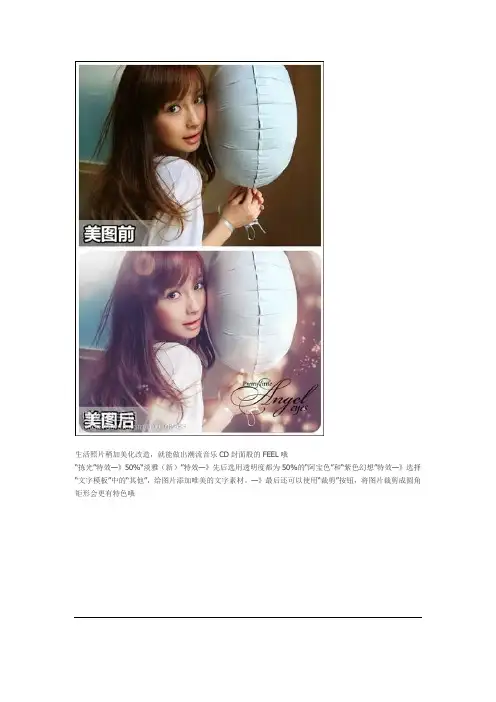
生活照片稍加美化改造,就能做出潮流音乐CD封面般的FEEL哦“拣光”特效—》50%“淡雅(新)”特效—》先后选用透明度都为50%的“阿宝色”和“紫色幻想”特效—》选择“文字模板”中的“其他”,给图片添加唯美的文字素材。
—》最后还可以使用“裁剪”按钮,将图片裁剪成圆角矩形会更有特色哦1.使用磨皮处理脸上的颗粒(大小33,力度30%);2.快速磨皮3,并用橡皮擦去眼睛、睫毛、头发;3.美白中度;4.阿宝色23%;5.柔光30%;6.使用眉毛素材2次,透明度23%;7.再次使用眉毛素材1次,透明度12%应用在右侧眉毛并正片叠底;8.锐化46%。
完成具体步骤:轻度磨皮→快速磨皮1→75%锐化→深蓝泪雨→35%复古黑白→70%平安夜→上下翻转→50%平安夜→上下翻转→80%阿宝色→调高色彩饱和度→70%锐化→调色彩参数偏黄、微偏青;完成!深蓝泪雨特效---力度12%局部磨皮去斑--- 一键轻度磨皮后橡皮擦去眼睛,嘴巴,帽子,头发部分---59%阿宝色特效---加一个眼睛的黑眼影透明度调整为33%!搞定啦!!把照片处理成LOMO 风格!具体步骤:淡雅→76%泛黄暗角→30%古铜色→85%红粉佳人→28%锐化→调高对比度→微调低饱和度→77%LOMO→70%泛黄暗角→70%对比强烈,搞定用“美图秀秀”哦,也可以轻松做出一张超梦幻的仿手绘效果哦!皮肤美白-美白高度”,提亮肤色—》“超级磨皮—》“锐化”—》“阿宝色—》“拣光—》选择“局部变色笔”功能,选择合适的颜色进行涂抹,主要以粉色系为主,黑色涂抹毛发,可以让色彩更加唯美梦幻!1.裁剪出两棵树中间的天空,用来遮挡左侧的树叶;2.消除黑眼圈功能处理细节;3.柔光特效1次,智能绘色2次,暖化1次,调整暖化透明度;4.局笔部变色,用黄色涂抹树;5.调整清晰度;6.选择文字模板素材,调整位置大小及透明度依次调整对比度、清晰度,和色彩通道的参数。
要多多尝试,就能很灵活的变动图片的色调—》泛黄暗角—》“锐化”—》“时尚-回忆”特效—》选择“皮肤美白”,使用默认颜色涂抹面部和肢体,拉开图片色彩的层次感—》进入“边框”菜单下,在“纹理边框”里,找到如下合适的纹理边框,并且适当地调节其透明度,让画面的纹理不至于太突兀。
美图秀秀使用方法
美图秀秀使用方法
美图秀秀是一款功能强大的图片处理软件,它可以帮助用户轻
松实现照片的美化、修饰和编辑等多种操作。
下面就让我们一起来
了解一下美图秀秀的使用方法吧。
首先,打开美图秀秀软件,你会看到一个简洁而直观的界面。
在界面的左侧是各种功能模块,包括美化、修图、拼图、素材等,
用户可以根据自己的需求选择相应的功能模块进行操作。
在美化模块中,用户可以对照片进行美肤、瘦身、美白等处理,让照片看起来更加美观自然。
而在修图模块中,用户可以进行图片
的裁剪、旋转、调整亮度、对比度等操作,让照片效果更加出色。
除了基本的美化和修图功能外,美图秀秀还提供了丰富的贴纸、滤镜、边框等素材,用户可以根据自己的喜好为照片添加各种特效,让照片呈现出不同的风格和效果。
此外,美图秀秀还支持照片的拼图功能,用户可以将多张照片
拼接在一起,制作出独特的图片作品。
而在素材模块中,用户可以
下载各种主题的素材,丰富照片的内容和表现形式。
在使用美图秀秀时,用户还可以根据需要调整照片的尺寸和格式,方便在不同的平台和设备上进行展示和分享。
总的来说,美图秀秀是一款功能全面、操作简单的图片处理软件,无论是日常生活中的照片美化,还是个人创作中的图片编辑,都能够得到很好的应用。
希望以上内容能够帮助到大家,让大家更加轻松地使用美图秀秀,创作出更加精彩的作品。
美图秀秀修图技巧
也许家长会觉得Photoshop等专业作图软件太过复杂,很难上手,那么不如下载一款简单的软件--美图秀秀。
没错~美图秀秀也可以做后期!
画面太黑怎么办?
方法一(适用于夜间拍摄的照片):
调整色偏参数,微偏青、偏绿
柔光
去雾
高度美白
轻度磨皮
70%阿宝色
60%锐化
方法二(试用于白天于光线不足)
略提高对比度
调整色彩饱和度
33%暖化
30%深蓝泪雨
15%日系
17%亮红
60%锐化
100%去雾
让照片变得清晰立体:
方法一(适用于略模糊的照片)
100%去雾
磨皮
100%粉红佳人
50%阿宝色
30%淡雅
40%锐化
方法二(适用于突出汪星人)
调高亮度
调高对比度和色彩饱和度
50%HDR
60%柔光
抠图换背景!
抠图笔扣取汪星人
打开背景素材
添加扣取的汪星人
20%经典LOMO
阿宝色
经典HDR
40%淡雅
HDR
调整色调(偏向背景色)
使用局部变色笔涂抹背景。
美图秀秀小技巧 让你在照片中环游世界
美图秀秀小技巧让你在照片中环游世界
,“美图秀秀”来大家一个方法,足不出户也能“环游世界”,看看下面的效果就知道啦!
▲图1
只要将自己的照片和一张风景照合成就能做出以假乱真的效果啦,是不是很有趣呢?下面就来看看步骤吧。
1、打开一张自己的照片,点击“场景”中的“抠图换背景”按钮。
▲图2
2、选择“自动抠图”功能,按照“美图秀秀”软件界面提示,用画笔抠出前景人物部分图片。
▲图3
3、完成抠图后会自动跳转到编辑界面,然后点击“风景背景”,选择喜欢的风景素材。
▲图4
4、接下来调整前景图片的位置和大小,以便与背景图片更为融合、自然。
▲图5
5、最后,再回到“美化”菜单,应用“淡雅”特效,让前景和背景的图片色调一致和谐。
▲图6
▲最终效果图
虽然不是真的能够出国旅游,但是这个颇具啊Q精神的“环游世界”方法,也能让大家骗骗身边好友,让自己也开心一下。
适度的减压有助于更好的投入新的学业和生活,大家在忙碌之余,也要记得缓解压力哦。
比较全的美图秀秀使用技巧
教你玩美图秀秀重影步骤〔抠出人物保存备用〕→添加抠出的人物〔大小100%,透明度50%,融合素材〕→100%黑白色→50%经典LOMO→100%黑白色→100%噪点2次,完成!美白步骤:30%阿宝色→100%粉红佳人→快速磨皮-轻→美白皮肤〔用浅灰色涂抹整个图片〕→调整彩色参数偏蓝偏绿→20%智能绘色→70%锐化,完成!德罗斯特效应步骤:选择自动抠图,抠取两只手,将羽化值调低点,点击前景作为素材后返回原图状态-点击插入一图片,插入原图,调节好照片的大小角度,最后添加手部前景与原图重合.照片瞬间变得清新明亮步骤:100%冰灵→20%反转色→100%去雾→50%阿宝色→30%粉红佳人→用消除笔去掉脸上的痘痘→添加纹理边框,透明度调到45%→添加简单边框!丰胸步骤:美容-眼睛放大,设置画笔大小和力度,点击mm的胸部→瘦脸瘦身,修饰mm的曲线→60%锐化平扎妹纸有前途修复光线偏暗的车自拍照手动美白人物三次→70%暖化→70%冰灵→自动磨皮(中)→80锐化,完成!美化照片步骤:100%去雾→手动美白人物→40%阿宝色→20%冰灵→50%经典HDR→20%智能绘色→手动美白人物,自动磨皮(轻)加文字,完成美化阴天拍的照片步骤:30%阿宝色→30%新日系→100%粉红佳人→100%全彩→100%HDR,完成!消除眼袋步骤:80%去雾→20%黑白→调整色偏偏黄偏青→手动磨皮结合消除笔去除明显疤痕→消除黑眼圈工具减淡眼袋-中度普通磨皮,橡皮擦擦出细节→100%锐化→100%噪点,完成!瘦身瘦脸瘦身→智能磨皮(中) →100%锐化→40%粉嫩系.毫无PS 痕迹我以后不会相信网络上的妹纸logo。
真心给跪了复古温馨色调步骤:普通磨皮(中)→60%锐化→100%暖化→30%经典HDR→25%深蓝泪雨→20%粉红佳人→添加炫彩边框(第二页第七个光晕边框,透明度为20%)剪影效果步骤:用抠图笔-自动抠图,扣取人物,保存→翻开扣好的人物,降低比照度和色彩饱和度→翻开夕阳原图,右键插入制作好的剪影→100%暖化。