
漂亮的PPT背景图片(无水印)
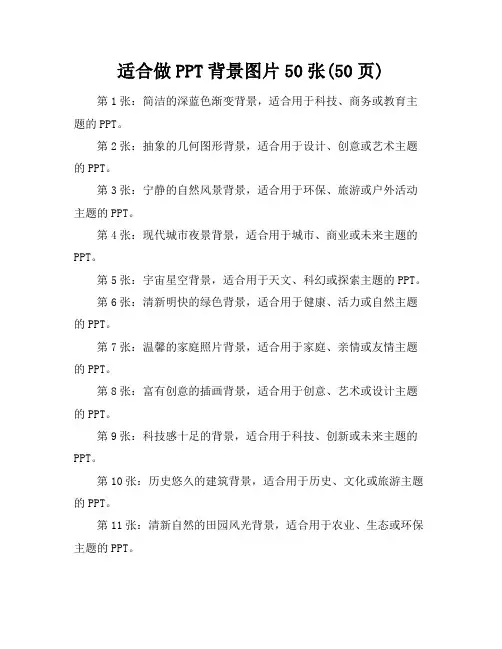
适合做PPT背景图片50张(50页)
适合做PPT背景图片50张(50页)
第1张:简洁的深蓝色渐变背景,适合用于科技、商务或教育主题的PPT。
第2张:抽象的几何图形背景,适合用于设计、创意或艺术主题的PPT。
第3张:宁静的自然风景背景,适合用于环保、旅游或户外活动主题的PPT。
第4张:现代城市夜景背景,适合用于城市、商业或未来主题的PPT。
第5张:宇宙星空背景,适合用于天文、科幻或探索主题的PPT。
第6张:清新明快的绿色背景,适合用于健康、活力或自然主题的PPT。
第7张:温馨的家庭照片背景,适合用于家庭、亲情或友情主题的PPT。
第8张:富有创意的插画背景,适合用于创意、艺术或设计主题的PPT。
第9张:科技感十足的背景,适合用于科技、创新或未来主题的PPT。
第10张:历史悠久的建筑背景,适合用于历史、文化或旅游主题的PPT。
第11张:清新自然的田园风光背景,适合用于农业、生态或环保主题的PPT。 第12张:充满活力的运动背景,适合用于体育、健康或活力主题的PPT。
第13张:梦幻的粉色背景,适合用于女性、爱情或浪漫主题的PPT。
第14张:神秘的黑色背景,适合用于神秘、悬疑或恐怖主题的PPT。
第15张:可爱的卡通背景,适合用于儿童、娱乐或游戏主题的PPT。
第16张:优雅的古典音乐背景,适合用于音乐、艺术或文化主题的PPT。
第17张:梦幻的彩虹背景,适合用于希望、梦想或未来主题的PPT。
第18张:独特的世界地图背景,适合用于地理、旅游或探索主题的PPT。
第19张:创意的拼贴背景,适合用于创意、艺术或设计主题的PPT。
第20张:充满活力的红色背景,适合用于激情、活力或挑战主题的PPT。
第21张:简约的白色背景,适合用于简洁、清晰或专业主题的PPT。
第22张:充满创意的涂鸦背景,适合用于创意、艺术或设计主题的PPT。
第23张:独特的民族风情背景,适合用于文化、旅游或探索主题的PPT。 第24张:梦幻的紫色背景,适合用于女性、爱情或浪漫主题的PPT。
提取PPT中背景图片的三种方法
提取PPT中漂亮背景图片的三种方法
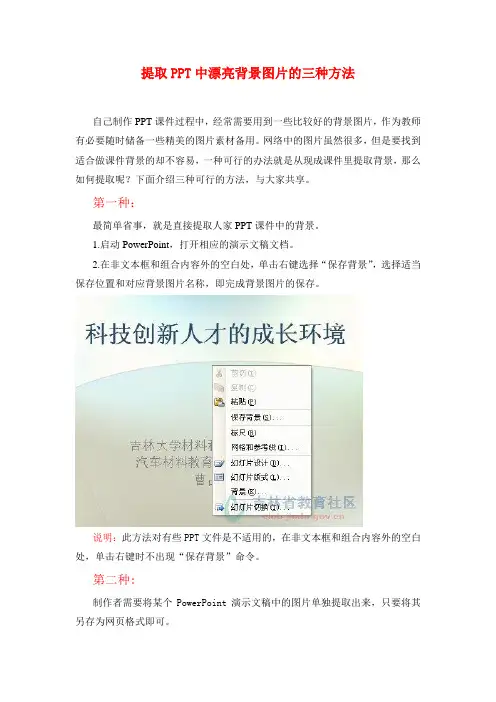
自己制作PPT课件过程中,经常需要用到一些比较好的背景图片,作为教师有必要随时储备一些精美的图片素材备用。网络中的图片虽然很多,但是要找到适合做课件背景的却不容易,一种可行的办法就是从现成课件里提取背景,那么如何提取呢?下面介绍三种可行的方法,与大家共享。
第一种:
最简单省事,就是直接提取人家PPT课件中的背景。
1.启动PowerPoint,打开相应的演示文稿文档。
2.在非文本框和组合内容外的空白处,单击右键选择“保存背景”,选择适当保存位置和对应背景图片名称,即完成背景图片的保存。
说明:此方法对有些PPT文件是不适用的,在非文本框和组合内容外的空白处,单击右键时不出现“保存背景”命令。
第二种:
制作者需要将某个PowerPoint演示文稿中的图片单独提取出来,只要将其另存为网页格式即可。 1.启动PowerPoint,打开相应的演示文稿文档。
2.执行“文件→另存为网页”命令,打开“另存为网页”对话框。
3.将“保存类型”设置为“网页(*.htm*.html)” ,然后取名(如123)保存返回。
4.我们在上述网页文件保存的文件夹中,会找到一个名为“123.files”的文件夹,PPT文件所用的所有图片都是单独保存了文件夹中,包括背景图片。
第三种:
1.先打开课件,找到你喜欢那张背景的幻灯片,然后把它上面的所有文本框等删去,再按幻灯片放映,放到那张背景时,按CTRL+PRINT SCREEN(全屏截取)。
2.找开“画图”(开始---附件)或者其它图片处理程序,按CTRL+V(粘贴)调出截图,另存为JPEG或GIF文件(记住位置)。
3.打开新的幻灯片,右键单击空白处---背景---填充效果---图片---选择图片(找到刚刚保存的那张图片)---确定---应用。
提取PPT中背景图片的三种方法 2

1 / 2
提取PPT中漂亮背景图片的三种方法自己制作PPT课件过程中,经常需要用到一些比较好的背景图片,作为教师有必要随时储备一些精美的图片素材备用。
网络中的图片虽然很多,但是要找到适合做课件背景的却不容易,一种可行的办法就是从现成课件里提取背景,那么如何提取呢?下面介绍三种可行的方法,与大家共享。
第一种:
最简单省事,就是直接提取人家PPT课件中的背景。
1.启动PowerPoint,打开相应的演示文稿文档。
2.在非文本框和组合内容外的空白处,单击右键选择“保存背景”,选择适当保存位置和对应背景图片名称,即完成背景图片的保存。
说明:
此方法对有些PPT文件是不适用的,在非文本框和组合内容外的空白处,单击右键时不出现“保存背景”命令。
第二种:
制作者需要将某个PowerPoint演示文稿中的图片单独提取出来,只要将其另存为网页格式即可。
1.启动PowerPoint,打开相应的演示文稿文档。
2.执行“文件→另存为网页”命令,打开“另存为网页”对话框。
3.将“保存类型”设置为“网页(*.htm*.html)” ,然后取名(如123)保存返回。
4.我们在上述网页文件保存的文件夹中,会找到一个名为“
2 / 2
123.files”的文件夹,PPT文件所用的所有图片都是单独保存了文件夹中,包括背景图片。
第三种:
1.先打开课件,找到你喜欢那张背景的幻灯片,然后把它上面的所有文本框等删去,再按幻灯片放映,放到那张背景时,按CTRL+PRINTSCREEN(全屏截取)。
2.找开“画图”(开始---附件)或者其它图片处理程序,按CTRL+V(粘贴)调出截图,另存为JPEG或GIF文件(记住位置)。
3.打开新的幻灯片,右键单击空白处---背景---填充效果---图片---选择图片(找到刚刚保存的那张图片)---确定---应用。
PPT幻灯片背景怎么设置与如何使放映的幻灯片铺满屏幕

PPT幻灯⽚背景怎么设置与如何使放映的幻灯⽚铺满屏幕
在 PPT 中,可以给幻灯⽚设置五种背景,分别为单⾊、渐变、图⽚、纹理和图案,其中设置为
图⽚⽐较多,因为这样⽐较灵活、能设计出满⾜要求且漂亮的背景图⽚;另外,如果善于搭配
颜⾊,也可以设计出漂亮的渐变背景。⽆论设置为何背景,都可以把它应⽤到全部幻灯⽚,并
且能调透明度。有时设置的背景不能占满幻灯⽚或放映时不能铺满屏幕,此时需要做相关调整
或设置。以下就是PPT幻灯⽚背景怎么设置与使它占满幻灯⽚及放映时铺满屏幕的具体操作⽅
法,实例操作所⽤ PowerPiont 版本为 2016。
⼀、PPT幻灯⽚背景怎么设置
(⼀)设置纯⾊背景
右键要设置背景的幻灯⽚,在弹出的菜单中选择“设置背景格式”,在编辑区右边打开“设置背景
格式”⼩窗⼝,并⾃动选择“纯⾊填充”,单击“颜⾊”右边的填充下拉列表框,在弹出的⾊板中选择
⼀种颜⾊(如“橙⾊,个性⾊ 2,淡⾊ 80%”),则当前幻灯⽚⽤所选颜⾊填充;操作过程步骤,
如图1所⽰:
图1
另外,选择“设计”选项卡,再点击窗⼝右上⾓的“设置背景格式”,也可以打开设置背景窗⼝,如
图2所⽰:
图2
(⼆)设置渐变背景
1、像上⾯⼀样打开“设置背景格式”窗⼝,选择“渐变”,单击“渐变光圈”上的第三个停⽌点选中
它,单击右边的“删除渐变光圈”图标把它删除,把第⼆个停⽌点移到 53% 的位置,单击“颜⾊”右
边的下拉列表框,选择“标准⾊”下的“浅绿”;
2、选中第⼀个停⽌点,把颜⾊设置为“橙⾊”,把“透明度”改为 56%、“亮度”改为 60%;再选中
第三个停⽌点,把“亮度”改为 86%;单击“类型”下拉列表框,选择“射线”,效果与“线性”不⼀样,
再选择“矩形”,⼜是另⼀种效果;操作如图3所⽰:
图3
3、除⾃定义渐变外,也可以直接选择⼀种预设效果;单击“预设”下拉列表框,在弹出的样式中
选择“中等渐变 - 个性⾊ 4”,如图4所⽰:
图4
效果如图5所⽰:
图5
(三)设置图⽚背景,并应⽤到所有幻灯⽚
2019-ppt背景图片-精选word文档 (3页)
2019-ppt背景图片-精选word文档
本文部分内容来自网络整理,本司不为其真实性负责,如有异议或侵权请及时联系,本司将立即删除!
== 本文为word格式,下载后可方便编辑和修改! ==
ppt背景图片
篇一:怎么设置PPT背景图片
1.找到“格式”菜单中的“背景”命令,点击打开“背景”对话框
;
2.从中找到“背景填充”并点击打开下拉菜单选择(填充效果)
。
3..在“填充效果”里面找到“图片”标签,点击“选择图片”按钮
4.从打开的“选择图片”对话框中找到并选中所需的图片,单击“插入”,然后再单击“确定”。
5..如果你想让此图片作为一张幻灯片的背景,单击“应用”,想作为全部幻灯片的背景则单击
“全部应用”。
篇二:ppt背景图片怎么设置尺寸大小
ppt背景图片怎么设置尺寸大小 ppt
背景图片尺寸一般全屏的尺寸是多少,做背景图片一般是越大越清晰咯。关键是看图片的长宽比例。PPT的全屏图片可以和你电脑显示器用的壁纸一样大小。你的显示哭分辨率是多少,就用多大的。 默认状态下新建一个PPT文档, PPT背景默认的宽高分别是25.4厘米和19.05厘米。在PPT中,1英寸=2.54厘米,一般家用显示器的解析
度为:96像素/英寸,那么,很容易得出25.4厘米=960像素,19.05厘米=720像素。从本节末(资料1)中得知:如果想刚刚好完全覆盖PPT背景的话,只要考虑分辨率在72像素/英寸以上,25.4厘米X19.05厘米就可以,但是,要注意的是分辨率越高,图片体积越大,最后成生的PPT文件也就越大。 2019-ppt背景图片-精选word文档
如果想让图片刚刚好完全覆盖PPT背景的话。①以上页面比例为:4:3,图片大小:960像素*720像素即可(或25.4厘米*19.05厘米);②比例为:16:9的话,图片大小为:25.4厘米*14.29厘米。建议使用16:9(25.4厘米*14.29厘米)的的页面比例,这样设计更有美感,也是大趋势。
毕业论文ppt背景(精选多篇)
毕业论文ppt背景(精选多篇)
第一篇:毕业论答辩ppt
毕业论答辩及ppt
毕业答辩的幻灯片背景制作是一门艺术,的ppt能给专家耳目一新的感觉.那么,除了你的实验内容,从视觉上吸引
专家的眼球,就要靠视觉上具有很强吸引力的幻灯模板了.以下是自己制作ppt底版的方法:
首先,新建or打开一个新件,选择“格式”——“背景”——“填充效果”——“图片”——“选择图片”——“插入”——“确定”——“全部应用”
这样,你要的背景就加进去了,但是还没有大功告成呢。接下来是最关键的步骤了:一定要记得保存,选择“件”,点“保存”,在“保存类型”下拉菜单里一定要选“演示稿设计模板”,而且不能改变默认的保存路径。这样你就将你想要的图片创建成了一个ppt模板。而且当你再次新建一个新的稿时,你会发现你创建的这个模板在你的备选模板之列:实际上你所创建的模板都保存在了c:documentandetting某某某(电脑用户名)applicationdata(隐藏件夹)microofttemplate件夹里面,你可以将其复制到其它件夹,也可以传给别人,与大家一起分享。
但是,这并不是最的模板创建办法,因为这样操作,存在以下问题:只能插入图片和纹理,而不能是线条或者其他内容;图片出现在整张底板里,有可能形成扭曲效果;不能对这个底板上的图片进行修改;整个幻灯只有一个模板,而无法创建标题模板。正确的方法应该是通过视图——母版——幻灯片母版,然后插入——图片——来自件,此后的处理和以上相似。但还可以对图片进行修饰,大小进行调整,加入新的元素,可以创建单独的标题模板等等。
(简单的说:
在模板上加入字:视图——母版——幻灯片母版,点个字框,输入字,调整位置,关闭母版视图
在模板上插入图片:“视图”——>"母版"——>"幻灯片母版"——>"插入图片"——>"来自件"——>保存:“保存”(在“保存类型”下拉菜单里选“演示稿设计模板”)
使用流程图是制作高质量幻灯的一个重要法宝,特别在描述研究过程的时候,最用流程图进行说明。有许多专业软件可用于流程图的制作,但powerpoint本身自带的绘图工具,功能也很强大,其使用office组件通用的绘图工具,与在word里经常应用绘图工具方法相同:打开“视图”→“工具栏”→在”绘图工具栏”上打钩,就会在底下出现绘图工具栏。有绘图、自选图形、线条、箭头、本框、艺术字体、组织结构图、剪贴画、插入图片等工具。利用组织结构图可直接制作流程图,但模式较为固定。剪贴画是新手最喜欢插入的内容,但个人认为在学术幻灯不易插入太多,因为剪贴画会减少学术分量。重要的是要学会利用自选图形制作直接需要的模式图和流程图。自选图形中有些是标注,可直接插入字,图形则必须利用本框重新插入。只要有足够的耐心,任何形式的模式图都可作出来。在作模式图之前一定要注意图形之间连接的次序,个人认为最有用的工具是“组合”和“叠放次序”。组合工具可把多个小图拼合起来,既减少重复劳动也可避免前功尽弃。因此在完成一部分工作后尽量将其组合。“叠放次序”可以利用图形颜色的差异把不需要的部分遮盖。此工具使用恰当,既减少工作量也可利用多个图形的相互关系创造出复杂且视觉美观的图形(图64,图65)。
PPT2010中如何插入背景图片改变默认的白色背景
PPT2010中如何插入背景图片改变默认的白色背景
PPT2010新建幻灯片之后,它的背景色默认是白色的,给我们直接的感觉就是苍白、单调、乏味等。幻灯片之所以能够吸引我们的眼球是因为它的图片精美,版式奇妙所致。以下是店铺为您带来的关于PPT2010中插入背景图片改变默认的白色背景,希望对您有所帮助。
PPT2010中插入背景图片改变默认的白色背景
①首先,输入文字,右击白色背景,设置背景格式。
②在填充选项卡中,勾选图片或纹理填充,单击文件按钮。
③弹出本地对话框,选取一张图打开它。
④如要将图片设置为所有幻灯片的背景图,那就点击全部应用按钮,要是只要作为本张幻灯片的话,直接关闭即可。
⑤OK,设置完成,大家觉得美不美观呢?
PPT中如何把图片设置成透明无背景格式?
PPT中如何把图片设置成透明无背景格式?
说下今天的教程,透明背景的图片用在PPT中效果绝对特别棒,纵观各路手机发布会,里面的图片一半都是这样透明背景的PNG格式图片,虽然用起来高大上,但很多亲们不会使用PS把图片背景删除掉,所以只能望洋兴叹。不过好在PPT2013版增加了这个功能,有想要把PPT做的高大上的亲们,好好学吧!
▌材料准备:
1、Powerpiont 2013
2、N张图片
但你最好检查一下图片。为什么要检查?因为无数例子告诉我们,图片是很危险的,万一妹子给你的照片里有艳照怎么办?!所以,检查一下,你的图片是不是需要打马赛克的.....
一切就绪,just do it!
▌方法1:更改PPT背景色
(注意,不是更改图片的背景色,而是PPT的背景色)
适用情况:上辈子拯救过银河系的人。你就能遇到这种神一样的图片。图片背景色仅有一种,且适合做整个PPT的背景色。(一般最好是白色、黑色、灰色等常用背景色,或较浅的其他颜色。)
▌如何制作:如图所示,设置为相同背景色即可。
▌方法2:设置PPT图片透明色
适用情况:上辈子拯救过两次银河系的人。你就还能遇到这样的图片。图片背景色较为单一(不同区域的背景色色差不大),且图片中的主要元素的色彩与图片背景色色彩较大。
如何制作:
1、选中图片;
2、单击“图片工具”中的“格式”选项卡,再选择“颜色”选项;
3、在弹出的面板中,选择“设置透明色”;
4、最后,也是最关键的一步,在点击“设置透明色”以后单击图片背景区域。至此,大功告成。
▌方法3:删除图片背景
适用情况:上辈子也不知道造了什么孽,这辈子要这样抠图。适合那些耐心足够的,心灵手巧的,有足够时间挥霍的所有人士。
如何制作: 1、单击选择图片;
2、单击“图片工具”中的“格式”选项卡,再选择“删除背景”;
3、选择“标记要保留的区域”或“要删除的区域”,并在图片上删除或保留。
4、在图片上标记完成后,单击选项卡上的“保留更改”。
wpsppt怎么设置模板
1 5 竭诚为您提供优质文档/双击可除
wpsppt怎么设置模板
篇一:wpsppt好用么------模板设置
模板背景图片设置
首先打开金山wps软件
a.利用背景的变换
首先利用windows中的“画图”,或者其它图形编辑软件,将所需的模板存为图形文件。
然后进入wps演示,在工具栏“格式”中选择“背景”,运用“填充效果”在“图片”中选择相应的图形文件,回到“背景”后,选择“忽略母板的背景图形”
最后按“应用”即可。这样我们就为当前这张幻灯片改变了模板。重复以上步骤就可以为所需的幻灯片更换不同的模板。
b.运用“超级链接”
我们将整组幻灯片按照播放次序并且将使用同一个模板的幻灯片依次存为一组文件,每个文件中可以只有一张幻
2 5 灯片,也可以有多张幻灯片,但同一文件中的幻灯片具有相同的模板,相临文件中的幻灯片具有不同的模板。
然后利用wps演示工具栏“插入”中的“超级链接”将一个个的文件链接起来。具体方法是:
1.选择放映时的第一个文件;
2.找到这个文件中的最后一张幻灯片,在这张幻灯片上画一个比幻灯片略大的矩形,将这个矩形选择为“无填充色”,并且把它置于幻灯片的底层;
3.选中这个矩形,然后在“插入”中选择“超级链接”,在“链接到文件或uRl”下的空栏中键入下一个文件名,或者利用“浏览”选择下一个文件名,最后“确定”;
4.选择下一个文件,重复第2步和第3步,直到最后一个文件,最后一个文件就不需要链接了。
二、wpsppt中如何使用母版
1.下载后的powerpoint模板怎样导入wpsppt中去
菜单栏→文件→另寸为→保存类型→演示文稿设计模板(*.pot)
2.怎样更换wpspptt里的模版,使每块母版不一样
菜单栏→格式→幻灯片设计→选择要更换模板的幻灯片(在左侧的幻灯片预览栏里选择)→在“幻灯片设计”里选择所要的模版→在模版上单击鼠标右键→应用于选定的幻灯片
在PPT中批量插入背景图片
在PPT(PowerPiont2007)中批量插入背景图片
在我们制作PPT时,一个PPT中常常包含多张幻灯片,且为了美观,几乎每张幻灯片中都会插入不同的图片作为背景。同样插入背景图操作重复N次,实在太累人。现我们通过宏快速完成。
1、准备背景图片
这里我们假设在硬盘(如C盘根目录)新建一个名为“Pictures”的文件夹,将所有准备好的背景图片存到C:\Pictures下,背景图片文件名的格式为“1.jpg”、“2.jpg”、“3.jpg”……依次顺延,不能产生间断。
2、新建PPT文件
在C:\Pictures下新建1个存放背景图片的空白PPT文件,文件名为“批量插入图片.PPT”,打开PPT,选中空白PPT页,连续按Ctrl+M键建立与要插入背景图片数量相等的空白PPT页。
(即:想要播入50张背景图片,就建立50张空白PPT页)
3、制作宏
启动PowerPoint 2003/2007,然后单击“视图→宏”命令,如下图1
输入宏名“InsertPic”,宏作用于“批量插入图片.PPT”中,点创建按钮。如下图2
此时PPT2007会自动打开“Visual Basic 编辑器”窗口,将以下代码粘贴,如下图3
代码如下:
Sub InsertPic()
Dim i As Integer
For i = 1 To ActivePresentation.Slides.Count
ActivePresentation.Slides(i).Select
With ActiveWindow.Selection.SlideRange
.FollowMasterBackground = msoFalse
erPicture "C:\Pictures\" & i & ".jpg"
End With
Next
End Sub
关闭“Visual Basic编辑器”窗口,上边输入的模块代码就会自动保存。