
linux查看磁盘空间的指令方法
linux查看磁盘空间的指令方法 一、df 命令; df 是来自于coreutils 软件包,系统安装时,就自带的;我们通过这个命令可以查看磁盘的使用情况以及文件系统被挂载的位置;
举例: [root@localhost beinan]# df -lh Filesystem 容量 已用 可用 已用% 挂载点 /dev/hda8 11G 6.0G 4.4G 58% / /dev/shm 236M 0 236M 0% /dev/shm /dev/sda1 56G 22G 35G 39% /mnt/sda1 我们从中可以看到,系统安装在/dev/hda8 ;还有一个56G的磁盘分区/dev/sda1挂载在 /mnt/sda1中;
其它的参数请参考 man df 二、fdsik fdisk 是一款强大的磁盘操作工具,来自util-linux软件包,我们在这里只说他如何查看磁盘分区表及分区结构;参数 -l ,通过-l 参数,能获得机器中所有的硬盘的分区情况;
[root@localhost beinan]# fdisk -l Disk /dev/hda: 80.0 GB, 80026361856 bytes 255 heads, 63 sectors/track, 9729 cylinders Units = cylinders of 16065 * 512 = 8225280 bytes Device Boot Start End Blocks Id System /dev/hda1 * 1 765 6144831 7 HPFS/NTFS /dev/hda2 766 2805 16386300 c W95 FAT32 (LBA) /dev/hda3 2806 7751 39728745 5 Extended /dev/hda5 2806 3825 8193118+ 83 Linux /dev/hda6 3826 5100 10241406 83 Linux /dev/hda7 5101 5198 787153+ 82 Linux swap / Solaris /dev/hda8 5199 6657 11719386 83 Linux /dev/hda9 6658 7751 8787523+ 83 Linux 在 上面Blocks中,表示的是分区的大小,Blocks的单位是byte ,我们可以换算成M,比如第一个分区/dev/hda1的大小如果换算成M,应该是6144831/1024=6000M,也就是6G左右,其实没有这么 麻烦,粗略的看一下把小数点向前移动三位,就知道大约的体积有多大了;
System 表示的文件系统,比如/dev/hda1 是NTFS格式的;/dev/hda2 表示是fat32格式的文件系统;.
在此例中,我们要特别注意的是/dev/hda3分区,这是扩展分区;他下面包含着逻辑分区,其实这个分区相当于一个容器;从属于她的有 hda5,hda6,hda7,hda8,hda9 ;
我 们还注意到一点,怎么没有hda4呢?为什么hda4没有包含在扩展分区?一个磁盘最多有四个主分区; hda1-4算都是主分区;hda4不可能包含在扩展分区里,另外扩展分区也算主分区;在本例中,没有hda4这个分区,当然我们可以把其中的一个分区设 置为主分区,只是我当时分区的时候没有这么做而已;
再 仔细统计一下,我们看一看这个磁盘是不是还有空间?hda1+hda2+hda3=实际已经分区的体积,所以我们可以这样算 hda1+hda2+hda3=6144831+16386300+39728745 = 62259876 (b),换算成M单位,小数点向前移三位,所以目前已经划分好的分区大约占用体积是62259.876(M),其实最精确的计算 62259876/1024=60800.67(M);而这个磁盘大小是80.0 GB (80026361856byte),其实实际大小也就是78150.744(M);通过我们一系列的计算,我们可以得出这个硬盘目前还有使用的空间;大 约还有18G未分区的空间;
fdisk -l 能列出机器中所有磁盘的个数,也能列出所有磁盘分区情况;比如: [root@localhost beinan]# fdisk -l Disk /dev/hda: 80.0 GB, 80026361856 bytes 255 heads, 63 sectors/track, 9729 cylinders Units = cylinders of 16065 * 512 = 8225280 bytes Device Boot Start End Blocks Id System /dev/hda1 * 1 765 6144831 7 HPFS/NTFS /dev/hda2 766 2805 16386300 c W95 FAT32 (LBA) /dev/hda3 2806 7751 39728745 5 Extended /dev/hda5 2806 3825 8193118+ 83 Linux /dev/hda6 3826 5100 10241406 83 Linux /dev/hda7 5101 5198 787153+ 82 Linux swap / Solaris /dev/hda8 5199 6657 11719386 83 Linux /dev/hda9 6658 7751 8787523+ 83 Linux Disk /dev/sda: 60.0 GB, 60011642880 bytes 64 heads, 32 sectors/track, 57231 cylinders Units = cylinders of 2048 * 512 = 1048576 bytes Device Boot Start End Blocks Id System /dev/sda1 1 57231 58604528 83 Linux 通过上面我们可以知道此机器有两块硬盘,我们也可以指定fdisk -l 来查看其中一个硬盘的分区情况;
[root@localhost beinan]# fdisk -l /dev/sda Disk /dev/sda: 60.0 GB, 60011642880 bytes 64 heads, 32 sectors/track, 57231 cylinders Units = cylinders of 2048 * 512 = 1048576 bytes Device Boot Start End Blocks Id System /dev/sda1 1 57231 58604528 83 Linux 通过上面情况可以知道,在/dev/sda 这个磁盘中,只有一个分区;使用量差不多是百分百了;
我们还可以来查看 /dev/hda的 [root@localhost beinan]# fdisk -l /dev/hda 自己试试看? 三、cfdisk 来自于util-linux的软件包; cfdisk 也是一款不错的分区工具;在有些发行版中,此工具已经从util-linux包中剔除;cfdisk 简单易用是他的特点;和DOS中的fdisk 相似;在本标题中,我们只来解说如何查看机器的中的磁盘分区状况及所用的文件系统等; 查看磁盘分区的用法 cfdisk -Ps 磁盘设备名; 比如 [root@localhost beinan]cfdisk -Ps [root@localhost beinan]cfdisk -Ps /dev/hda [root@localhost beinan]cfdisk -Ps Partition Table for /dev/hda First Last # Type Sector Sector Offset Length Filesystem Type (ID) Flag -- ------- ----------- ----------- ------ ----------- -------------------- ----
1 Primary 0 23438834 63 23438835 Linux (83) Boot 2 Primary 23438835 156296384 0 132857550 Extended (05) None 5 Logical 23438835 155268224 63 131829390 Linux (83) None 6 Logical 155268225 156296384 63 1028160 Linux swap (82) None 我们只用的参数 -Ps,就列出了磁盘的分区情况;目前在Slackware Debian Mandrake 等主流发行版中存在cfdisk ,而fedora 4.0把这个小工具剔除了;有点可惜;这是我在Slackware中操作的;
如果您这样操作,就更直观了; [root@localhost beinan]cfdisk 磁盘设备名 举例: [root@localhost beinan]cfdisk /dev/hda 您所看到的是如下的模式: cfdisk 2.12a Disk Drive: /dev/hda Size: 80026361856 bytes, 80.0 GB Heads: 255 Sectors per Track: 63 Cylinders: 9729 Name Flags Part Type FS Type [Label] Size (MB)
ivck指令使用方法

ivck指令使用方法摘要:1.ivck指令简介2.ivck指令使用方法3.ivck指令实战应用4.ivck指令注意事项正文:ivck指令是Linux系统中一款常用的命令行工具,主要用于检查和修复文件系统的磁盘空间使用问题。
本文将详细介绍ivck指令的使用方法、实战应用以及注意事项,帮助读者更好地掌握这一工具。
一、ivck指令简介ivck(Invalidate Cache)指令的作用是无效化文件系统缓存,以便磁盘上的数据能够被正确地写入文件系统。
在实际使用过程中,ivck指令可以帮助解决由于缓存数据不一致导致的文件系统问题。
二、ivck指令使用方法1.基本语法ivck [选项] [分区路径]2.主要选项(1)-r:递归检查目录及其子目录。
(2)-v:显示详细输出信息。
(3)-n:不进行实际操作,仅输出操作计划。
(4)-c:跳过检查空闲空间,直接检查文件系统数据。
(5)-l:忽略日志文件,仅检查文件系统数据。
3.示例(1)检查并修复根分区:```sudo ivck -r /```(2)检查并修复/home分区,同时显示详细输出信息:```sudo ivck -r -v /home```三、ivck指令实战应用1.检测文件系统问题在使用ivck指令检查文件系统时,若发现错误,可以先尝试使用`df -h`命令查看磁盘空间使用情况,然后根据实际情况进行分析解决。
2.修复文件系统问题在确认文件系统存在问题后,可以使用ivck指令进行修复。
一般情况下,只需运行ivck指令即可自动修复问题。
若修复过程中遇到问题,可以尝试调整选项或分区挂载点,直至问题解决。
3.定期维护文件系统为保证文件系统稳定运行,建议定期使用ivck指令对文件系统进行检查和修复。
可以将以下命令添加到计划任务中,定期执行:```每月1号执行:sudo ivck -r /```四、ivck指令注意事项1.使用ivck指令时,请确保磁盘空间充足,以免修复过程中因空间不足导致操作失败。
Linux系统扩容根目录磁盘空间的操作方法
Linux 系统扩容根⽬录磁盘空间的操作⽅法⼀、使⽤背景Linux 根⽬录磁盘空间不够⽤了,当修改了虚拟机模版增加磁盘⼤⼩或者插⼊了⼀块新硬盘,但是发现系统⾥的⼤⼩还是没改变。
产⽣的原因是没有给磁盘格式化,没有增加分区。
⼆、操作⽅法1. 查看磁盘空间⼤⼩,使⽤df -h 命令,发现挂载根⽬录节点的/dev/mapper/ubuntu14--vg-root 只有28G 容量。
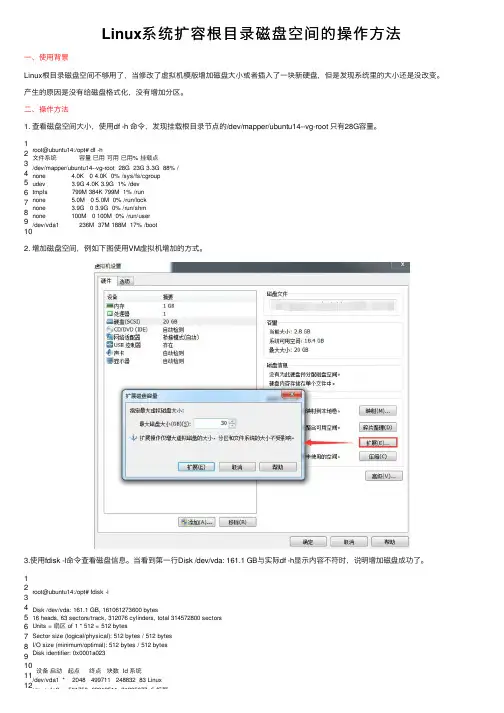
12345678910root@ubuntu14:/opt# df -h ⽂件系统 容量 已⽤ 可⽤ 已⽤% 挂载点/dev/mapper/ubuntu14--vg-root 28G 23G 3.3G 88% /none 4.0K 0 4.0K 0% /sys/fs/cgroup udev 3.9G 4.0K 3.9G 1% /devtmpfs 799M 384K 799M 1% /runnone 5.0M 0 5.0M 0% /run/locknone 3.9G 0 3.9G 0% /run/shm none 100M 0 100M 0% /run/user /dev/vda1 236M 37M 188M 17% /boot 2. 增加磁盘空间,例如下图使⽤VM虚拟机增加的⽅式。
3.使⽤fdisk -l 命令查看磁盘信息。
当看到第⼀⾏Disk /dev/vda: 161.1 GB 与实际df -h 显⽰内容不符时,说明增加磁盘成功了。
123456789101112root@ubuntu14:/opt# fdisk -l Disk /dev/vda: 161.1 GB, 161061273600 bytes 16 heads, 63 sectors/track, 312076 cylinders, total 314572800 sectorsUnits = 扇区 of 1 * 512 = 512 bytesSector size (logical/physical): 512 bytes / 512 bytesI/O size (minimum/optimal): 512 bytes / 512 bytesDisk identifier: 0x0001a023设备 启动 起点 终点 块数 Id 系统/dev/vda1 * 2048 499711 248832 83 Linux /dev/vda2 501758 62912511 31205377 5 扩展12 13 14 15 16 17 18 19 20 21 22 23 24 25 26 27 28 29 30 31/dev/vda2501758 62912511 31205377 5 扩展/dev/vda5501760 62912511 31205376 8e Linux LVMDisk /dev/mapper/ubuntu14--vg-root: 29.8 GB, 29804724224 bytes255 heads, 63 sectors/track, 3623 cylinders, total 58212352 sectorsUnits = 扇区 of 1 * 512 = 512 bytesSector size (logical/physical): 512 bytes / 512 bytesI/O size (minimum/optimal): 512 bytes / 512 bytesDisk identifier: 0x00000000Disk /dev/mapper/ubuntu14--vg-root doesn't contain a valid partition table Disk /dev/mapper/ubuntu14--vg-swap_1: 2147 MB, 2147483648 bytes255 heads, 63 sectors/track, 261 cylinders, total 4194304 sectorsUnits = 扇区 of 1 * 512 = 512 bytesSector size (logical/physical): 512 bytes / 512 bytesI/O size (minimum/optimal): 512 bytes / 512 bytesDisk identifier: 0x00000000Disk /dev/mapper/ubuntu14--vg-swap_1doesn't contain a valid partition table4.使⽤fdisk /dev/vda, 创建新分区。
Linux系统查看CPU使用率、内存使用率、磁盘使用率
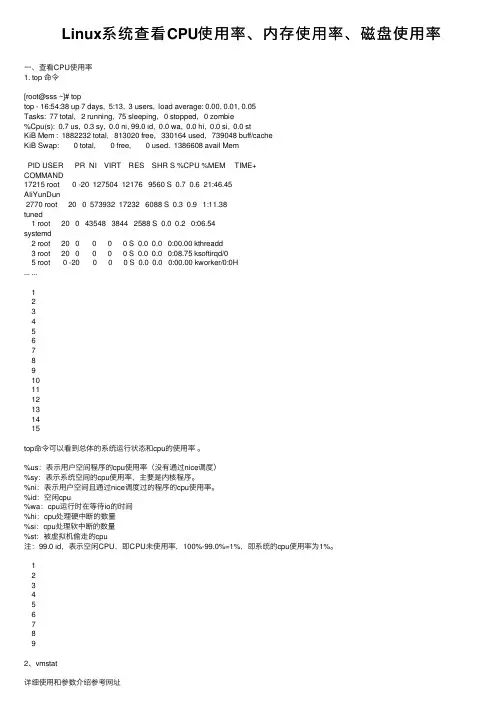
Linux系统查看CPU使⽤率、内存使⽤率、磁盘使⽤率⼀、查看CPU使⽤率1. top 命令[root@sss ~]# toptop - 16:54:38 up 7 days, 5:13, 3 users, load average: 0.00, 0.01, 0.05Tasks: 77 total, 2 running, 75 sleeping, 0 stopped, 0 zombie%Cpu(s): 0.7 us, 0.3 sy, 0.0 ni, 99.0 id, 0.0 wa, 0.0 hi, 0.0 si, 0.0 stKiB Mem : 1882232 total, 813020 free, 330164 used, 739048 buff/cacheKiB Swap: 0 total, 0 free, 0 used. 1386608 avail MemPID USER PR NI VIRT RES SHR S %CPU %MEM TIME+COMMAND17215 root 0 -20 127504 12176 9560 S 0.7 0.6 21:46.45AliYunDun2770 root 20 0 573932 17232 6088 S 0.3 0.9 1:11.38tuned1 root 20 0 43548 3844 2588 S 0.0 0.2 0:06.54systemd2 root 20 0 0 0 0 S 0.0 0.0 0:00.00 kthreadd3 root 20 0 0 0 0 S 0.0 0.0 0:08.75 ksoftirqd/0 5 root 0 -20 0 0 0 S 0.0 0.0 0:00.00 kworker/0:0H... ...123456789101112131415top命令可以看到总体的系统运⾏状态和cpu的使⽤率。
%us:表⽰⽤户空间程序的cpu使⽤率(没有通过nice调度)%sy:表⽰系统空间的cpu使⽤率,主要是内核程序。
查看磁盘或目录空间大小的命令

2.1先进入目录 2.2 du -h --maxdepth=0 -查看当前目录已经使用的空间,注意:不显示所剩空间和总空间。 --maxdepth=1 -查看当前目录下的子目录空间使用情况及总的占用情况。 du -sh 目录 -计算指定目录的大小
3.fdisk命令(需要使用 sudo权限)
fdisk -l 查看机器所挂硬盘个数及分区情况
登录后才能查看或发表评论立即登录或者逛逛博客园首页盘 大 小
df -lh -统计磁盘整体情况,包括磁盘大小,已使用,可用。 df -a -查看全部文件系统的使用情况 df -h 目录 -查看指定目录的使用情况。 df -i 显示inode信息。
2.查 看 目 录 大 小
linux查看目录大小命令

Du(Disk Usage)命令功能说明:统计目录(或文件)所占磁盘空间的大小。
语 法:du [-abcDhHklmsSx] [-L <符号连接>][-X <文件>][--block-size][--exclude=<目录或文件>] [--max-depth=<目录层数>][--help][--version][目录或文件]常用参数:-a或-all 为每个指定文件显示磁盘使用情况,或者为目录中每个文件显示各自磁盘使用情况。
-b或-bytes 显示目录或文件大小时,以byte为单位。
-c或–total 除了显示目录或文件的大小外,同时也显示所有目录或文件的总和。
-D或–dereference-args 显示指定符号连接的源文件大小。
-h或–human-readable 以K,M,G为单位,提高信息的可读性。
-H或–si 与-h参数相同,但是K,M,G是以1000为换算单位,而不是以1024为换算单位。
-k或–kilobytes 以1024 bytes为单位。
-l或–count-links 重复计算硬件连接的文件。
-L<符号连接>或–dereference<符号连接> 显示选项中所指定符号连接的源文件大小。
-m或–megabytes 以1MB为单位。
-s或–summarize 仅显示总计,即当前目录的大小。
-S或–separate-dirs 显示每个目录的大小时,并不含其子目录的大小。
-x或–one-file-xystem 以一开始处理时的文件系统为准,若遇上其它不同的文件系统目录则略过。
-X<文件>或–exclude-from=<文件> 在<文件>指定目录或文件。
–exclude=<目录或文件> 略过指定的目录或文件。
–max-depth=<目录层数> 超过指定层数的目录后,予以忽略。
centos查看硬盘信息的命令
centos查看硬盘信息的命令CentOS是一款流行的Linux操作系统,它支持多种硬件平台,包括PC、服务器、嵌入式设备等。
在CentOS中,查看硬盘信息是一个非常重要的任务,因为硬盘是存储数据的核心设备,对于系统的稳定性和性能有着重要的影响。
本文将介绍几种在CentOS中查看硬盘信息的命令。
1. fdisk命令fdisk是一个常用的磁盘分区工具,在CentOS中也可以用来查看硬盘信息。
使用fdisk命令需要root权限。
我们需要使用以下命令来列出系统中所有的硬盘设备:```# fdisk -l```该命令会列出系统中所有的硬盘设备的信息,包括硬盘的大小、分区情况等。
2. lsblk命令lsblk是一个列出系统中所有块设备的命令。
块设备是指可以被挂载的设备,包括硬盘、USB存储等。
使用lsblk命令需要root权限。
使用以下命令可以列出系统中所有块设备的信息:```# lsblk```该命令会列出系统中所有块设备的信息,包括设备名称、大小、挂载点等。
3. df命令df命令是一个列出文件系统使用情况的命令。
文件系统是指操作系统用来管理存储设备的一种机制。
使用df命令可以查看系统中每个文件系统的使用情况,包括剩余空间、已用空间等。
使用df命令不需要root权限。
使用以下命令可以列出系统中所有文件系统的使用情况:```# df -h```该命令会列出系统中所有文件系统的使用情况,包括文件系统的挂载点、总大小、已用空间、剩余空间等。
4. smartctl命令smartctl是一个用来检测硬盘健康状态的命令。
使用smartctl命令需要root权限。
使用以下命令可以检测系统中所有硬盘的健康状态:```# smartctl -a /dev/sda```该命令会检测/dev/sda硬盘的健康状态,并输出详细信息,包括硬盘温度、读写错误率、寿命预测等。
5. hdparm命令hdparm是一个用来检测硬盘性能的命令。
df -h原理
df -h原理一、df -h命令的原理df -h命令用于显示文件系统的使用情况,包括磁盘空间的总量、已用空间、可用空间和挂载点等信息。
其原理是通过读取Linux系统中的文件系统表(/etc/fstab)来获取各个文件系统的挂载点和设备信息,然后通过读取这些设备的SuperBlock(超级块)来获取磁盘空间的使用情况。
在Linux系统中,每个文件系统都有一个SuperBlock,它记录了文件系统的基本信息,包括文件系统的类型、大小、块大小、剩余空间等。
df -h命令通过读取SuperBlock来获取这些信息,并将其格式化输出。
二、df -h命令的用法使用df -h命令非常简单,只需要在终端中输入该命令即可。
命令的输出结果包括文件系统的挂载点、总大小、已用空间、可用空间、使用率和文件系统类型等信息。
下面是一个示例输出:Filesystem Size Used Avail Use% Mounted on/dev/sda1 9.8G 4.2G 5.1G 46% /tmpfs 1.9G 0 1.9G 0% /dev/shm/dev/sdb1 197G 108G 79G 58% /data在输出结果中,第一列是文件系统的设备或分区名称,第二列是文件系统的总大小,第三列是已用空间,第四列是可用空间,第五列是使用率,最后一列是文件系统的挂载点。
使用df -h命令时,可以通过添加不同的选项来控制输出的格式和内容。
常用的选项包括:- -h,以人类可读的方式显示文件系统的大小,例如使用GB、MB等单位。
- -T,显示文件系统的类型。
- -i,以inode的形式显示文件系统的使用情况。
- -x,排除指定类型的文件系统。
例如,使用df -h -T命令可以显示文件系统的类型:Filesystem Type Size Used Avail Use% Mounted on/dev/sda1 ext4 9.8G 4.2G 5.1G 46% /tmpfs tmpfs 1.9G 0 1.9G 0% /dev/shm/dev/sdb1 ext4 197G 108G 79G 58% /data三、总结通过df -h命令可以方便地查看Linux系统中文件系统的使用情况,包括磁盘空间的总量、已用空间、可用空间和挂载点等信息。
Linux系统查看CPU使用率、内存使用率、磁盘使用率
Linux系统查看CPU使⽤率、内存使⽤率、磁盘使⽤率1、查看CPU使⽤率
1)top 命令
top命令可以看到总体的系统运⾏状态和cpu的使⽤率。
2、查看内存使⽤率
1)top命令
查看第四⾏: KiB Mem
内存使⽤率: used/ total
2)free命令
free 命令显⽰系统使⽤和空闲的内存情况,包括物理内存、交互区内存(swap)和内核缓冲区内存。
共享内存将被忽略
1.命令格式:
free [参数]
2.命令参数:
-b 以Byte为单位显⽰内存使⽤情况。
-k 以KB为单位显⽰内存使⽤情况。
-m 以MB为单位显⽰内存使⽤情况。
-g 以GB为单位显⽰内存使⽤情况。
-o 不显⽰缓冲区调节列。
-s<间隔秒数> 持续观察内存使⽤状况。
-t 显⽰内存总和列。
-V 显⽰版本信息。
3、查看磁盘使⽤率
1)输⼊df命令
说明:磁盘使⽤率=(Used列数据之和)/(1k-blocks列数据之和)。
linux中df命令的详细解释
linux中df命令的详细解释在linux系统下df命令的作用是现实磁盘空间的使用情况。
下面由店铺整理了linux中df命令的详细解释,希望对你有帮助。
linux中df命令的详细解释df命令概述df命令作用是列出文件系统的整体磁盘空间使用情况。
可以用来查看磁盘已被使用多少空间和还剩余多少空间。
df命令显示系统中包含每个文件名参数的磁盘使用情况,如果没有文件名参数,则显示所有当前已挂载文件系统的磁盘空间使用情况,参考示例1。
在默认情况下,磁盘空间是以1KB为单位进行显示的,但是,如果POSIXLY_CORRECT环境变量被设置为true,这种情况下默认使用512字节为单位显示,参考示例9。
df命令语法df [选项] [文件名]参数:-a:--all,显示所有的文件系统,包括虚拟文件系统,参考示例2。
-B:--block-size,指定单位大小。
比如1k,1m等,参考示例3。
-h:--human-readable,以人们易读的GB、MB、KB等格式显示,参考示例4。
-H:--si,和-h参数一样,但是不是以1024,而是1000,即1k=1000,而不是1k=1024。
-i:--inodes,不用硬盘容量,而是以inode的数量来显示,参考示例5。
-k:以KB的容量显示各文件系统,相当于--block-size=1k。
-m:以KB的容量显示各文件系统,相当于--block-size=1m。
-l:--local,只显示本地文件系统。
--no-sync:在统计使用信息之前不调用sync命令(默认)。
-sync:在统计使用信息之前调用sync命令。
-P:--portability,使用POSIX格式显示,参考示例6。
-t:--type=TYPE,只显示指定类型的文件系统,参考示例7。
-T:--print-type,显示文件系统类型,参考示例8。
-x:--exclude-type=TYPE,不显示指定类型的文件系统。
Linux下查看文件和文件夹大小
Linux下查看⽂件和⽂件夹⼤⼩当磁盘⼤⼩超过标准时会有报警提⽰,这时如果掌握df和du命令是⾮常明智的选择。
df可以查看⼀级⽂件夹⼤⼩、使⽤⽐例、档案系统及其挂⼊点,但对⽂件却⽆能为⼒。
du可以查看⽂件及⽂件夹的⼤⼩。
两者配合使⽤,⾮常有效。
⽐如⽤df查看哪个⼀级⽬录过⼤,然后⽤df查看⽂件夹或⽂件的⼤⼩,如此便可迅速确定症结。
下⾯分别简要介绍df命令可以显⽰⽬前所有⽂件系统的可⽤空间及使⽤情形,请看下列这个例⼦:参数 -h 表⽰使⽤「Human-readable」的输出,也就是在档案系统⼤⼩使⽤ GB、MB 等易读的格式。
上⾯的命令输出的第⼀个字段(Filesystem)及最后⼀个字段(Mounted on)分别是档案系统及其挂⼊点。
我们可以看到 /dev/sda1 这个分割区被挂在根⽬录下。
接下来的四个字段 Size、Used、Avail、及 Use% 分别是该分割区的容量、已使⽤的⼤⼩、剩下的⼤⼩、及使⽤的百分⽐。
FreeBSD 下,当硬盘容量已满时,您可能会看到已使⽤的百分⽐超过 100%,因为 FreeBSD 会留⼀些空间给 root,让 root 在档案系统满时,还是可以写东西到该档案系统中,以进⾏管理。
du:查询⽂件或⽂件夹的磁盘使⽤空间如果当前⽬录下⽂件和⽂件夹很多,使⽤不带参数du的命令,可以循环列出所有⽂件和⽂件夹所使⽤的空间。
这对查看究竟是那个地⽅过⼤是不利的,所以得指定深⼊⽬录的层数,参数:--max-depth=,这是个极为有⽤的参数!如下,注意使⽤“*”,可以得到⽂件的使⽤空间⼤⼩.提醒:⼀向命令⽐linux复杂的FreeBSD,它的du命令指定深⼊⽬录的层数却是⽐linux简化,为 -d。
值得注意的是,看见⼀个针对du和df命令异同的⽂章:《》。
du 统计⽂件⼤⼩相加df 统计数据块使⽤情况如果有⼀个进程在打开⼀个⼤⽂件的时候,这个⼤⽂件直接被rm 或者mv掉,则du会更新统计数值,df不会更新统计数值,还是认为空间没有释放。