
centos基本命令(新手必须掌握)
Linux常用基本命令及应用技巧
一,注销,关机,重启
注销系统的logout命令
1,Logout 注销是登陆的相对操作,登陆系统后,若要离开系统,用户只要直接下达logout命令即可:
[root@localhost root]#logout
Red Hat Linuxrelease 9(Shike)
Kernel 2.4.20.8 on an i686
Login: ← 回到登陆的画面
2,关机或重新启动的shutdown命令
Shutdown命令可以关闭所有程序,依照用户的需要,重新启动或关机。
参数说明如下:
立即关机:-h 参数让系统立即关机。范例如下:
[root@localhost root]#shutdown –h now ← 要求系统立即关机 指定关机时间:time参数可指定关机的时间;或设置多久时间后运行shutdown命令,范例如下:
[root@localhost root]#shutdown now ← 立刻关机
[root@localhost root]#shutdown +5 ← 5分钟后关机
[root@localhost root]#shutdown 10:30 ← 在10:30时关机
关机后自动重启:-r 参数设置关机后重新启动。范例如下:
[root@localhost root]#shutdown -r now ← 立刻关闭系统并重启
[root@localhost root]#shutdown -r 23:59 ← 指定在23:59时重启动
3,重新启动计算机的reboot命令
顾名思义,reboot命令是用来重新启动系统的。常用的参数如下:
-f 参数:不依正常的程序运行关机,直接关闭系统并重新启动计算机。
-I 参数:在在重新启动之前关闭所有网络接口。 虽然reboot命令有个参数可以使用,但是一般只需要单独运行reboot命令就可以了
二,文件与目录的操作
列出文件列表的ls命令
1,ls(list)命令是非常有用的命令,用来显示当前目录中的文件和子目录列表。配合参数的使用,能以不同的方式显示目录内容。范例
如下:
显示当前目录的内容:
[tony@free tony]$ ls
Desktop mail myinstall.log test.txt ← 有两个目录及两个文件夹
当运行ls命令时,并不会显示名称以“.”开头的文件。因此可加上“-a”参数指定要列出这些文件。范例如下:
[tony@free tony]$ ls –a
以“-s”参数显示每个文件所有的空间,并以“-S”参数指定按所有占用空间的大小排序。范例如下: [tony@free tony]$ ls –s –S
总计36
4 Desktop 4 mail 24 myinstall.log 4 test.txt
在ls命令后直接加上欲显示的目录路径,就会列出该目录的内容。范例如下:
[tony@free tony]$ ls –l/usr/games
2,切换目录的cd命令
cd(change directory)命令可让用户切当前所在的目录。范例如下:
[tony@free home]$ cd tony ← 切换到当前目录下的tony子目录
[tony@free tony]$ cd .. ← 切换到上一层目录
[tony@free home]$ cd / ← 切换到系统根目录
[tony@free /]$ cd ← 切换到用户主目录
[tony@free tony]$ cd /usr/bin ← 切换到/usr/bin目录
3,创建目录的mkdir命令 Mkdir(make directory)命令可用来创建子目录。下面的范例会在所在目录下创建tool子目录。
[tony@free tony]$ mkdir tool
4,删除目录的rmdir命令
rmdir(remove directory)命令可用来删除“空”的子目录。范例如下:
[tony@free tony]$ rmdir tool ← 删除tool目录
5,复制文件的cp命令
cp(copy)命令可以将文件从一处复制到另一处。一般在使用cp命令将以个文件复制成另一个文件或复制到某个目录时,需要指定原始文件
名与目的文件名或目录。范例如下:
[tony@free tony]$ cp data1.txt data2.txt ← 将data1.txt复制成data2.txt
[tony@free tony]$ cp data3.txt /tmp/data ← 将data3复制到/tmp/data目录中
显示复制过程:加入-v参数可显示命令执行过程。范例如下: [tony@free tony]$ cp zip.txt zip2.txt ← 一般状态下不会显示复制过程
[tony@free tony]$ cp –v zip.txt zip3.txt ← 以-v显示复制过程
zip.txt ->zip3.txt
递回复制:加入“-R”参数可同时复制目录下的所有文件及子目录。范例如下:
[tony@free tony]$ cp –v –R * backup ← 将所有文件(含子目录文件)复制到backup目录
6,删除文件或目录的rm命令
rm(remove)命令可以删除文件或目录。范例如下:
[tony@free tony]$ rm myfile ← 删除指定的文件
[tony@free tony]$ rm * ← 删除当前目录中的所有文件
rm命令的常用参数如下:
强迫删除:使用-f参数时,rm命令会直接删除文件,不再询问。范例如下:
[tony@free tony]$ rm –f *.txt ← 强迫删除文件
递回删除:-r 也是一个相当常用的参数,使用此参数可同时删除指定目录下的所有文件及子目录。范例如下:
[tony@free tony]$ rm –r data ← 删除data目录(含data目录下所有文件和子目录)
[tony@free tony]$ rm –r * ← 删除所有文件(含当前目录所有文件,所有子目录和子目录下的文件)
强制删除指定目录:当使用-r参数删除目录时,若该目录下有许多子目录及文件,则系统会不间断地询问,以确认您的确要删除
目录或文件。若已确定要删除所存目录及文件,则可以使用-rf参数,如此一来,系统将直接删除该目录中所有的文件及子目录,不再询问。范
例如下:
[tony@free tony]$ rm –rf tmp 强制删除tmp目录及该目录下所有文件及子目录
显示删除过程:使用-v 参数。范例如下:
[tony@free tony]$ rm –v
7,让显示画面暂停的more命令 为了避免画面显示瞬间就闪过去,用户可以使用more命令,让画面在显示满一页时暂停,此时可按空格键继续显示下一个画面,或按Q键停
止显示。
当使用ls命令查看文件列表时,若文件太多则可以配合more命令使用。范例如下:
[tony@free bin]$ ls –al more
单独使用more命令时,可用来显示文字文件的内容。范例如下:
[tony@free tony]$ more data.txt
8,连接文件的cat命令
cat(concatenate) 命令可以显示文件的内容(经常和more命令搭配使用),或是将数个文件合并成一个文件。范例如下:
逐页显示 preface.txt的内容:
[tony@free tony]$ cat preface.txt more
将preface.txt 附加到outline.txt文件之后:
[tony@free tony]$ cat preface.txt >> outline.txt 将new.txt和info.txt合并成readme.txt文件:
[tony@free tony]$ cat new.txt info.txt >readme.txt
9,移动或更换文件,目录名称的mv命令
mv (move)命令可以将文件及目录移动到另一个目录下面,或更换文件及目录的名称。范例如下:
[tony@free backup]$ mv a.txt .. ← 将a.txt文件移到上层目录
[tony@free backup]$ mv z1.txt z3.txt ← 将 z1.txt改名成z3.txt
[tony@free backup]$ cd.. ← 切换到上一层目录
[tony@free tony]$ mv backup.. ← backup 目录上移一层
10,显示当前所在目录的pwd命令
pwd(print working directory)命令可显示用户当前所在的目录。范例如下:
[tony@free tony]$ pwd
/home/tony ← 当前所在目录为“/home/tony” 11,查找文件的locate命令
locate 命令可用来搜索包含指定条件字符串的文件或目录。范例如下:
[tony@free tony]$ locate zh_CN 列出所有包含“zh_CN”字符串的文件和目录。
由于locate命令是从系统中保存文件及目录名称的数据库中搜索文件,虽然系统会定时更新数据库,但对于刚新增或删除的文件、目录,
仍然可能会因为数据库尚未更新而无法查得,此时可用root身份运行updatedb命令更新,为此数据库得内容正确。
12,搜索字符串得grep命令
grep 命令可以搜索特定字符串来并显示出来,一般用来过滤先前得结果,避免显示太多不必要得信息。范例如下:
[tony@free etc]$ grep text *.conf ← 搜索当前目录中扩展名为.conf且包含“text”字符串得文件。
grep:amd.conf: ← 拒绝不符权限得操作
grep:diskcheck.conf: ← 拒绝不符权限得操作
grep:grub.conf ← 拒绝不符权限得操作
CentOS运维常用命令

CentOS运维常⽤命令
1、添加系统帐号
[root@localhost ~]# adduser gordon
[root@localhost ~]# passwd gordon
//新帐号添加密码,然后输⼊密码就完成了。修改原有帐号,直接输⼊passwd
2、普通系统帐号添加root权限
visudo命令是⽤vim编辑修改/etc/sudoers配置⽂件
[root@localhost ~]# visudo
在“root ALL=(ALL) ALL”这⼀⾏下⾯,再加⼊⼀⾏:
gordon ALL=(ALL) ALL
#sudo⽆需输⼊密码
将原来的:gordon ALL=(ALL) ALL
修改为 :gordon ALL=(ALL) NOPASSWD:ALL
3、启⽤
SFTP服务、修改
SSH端⼝、禁⽤
root远程
ssh登录
(
1)启⽤
SFTP服务
#查看
OpenSSH版本是否⼤于
4.8p1。
$ ssh -V (注意:
V⼤写)
$ sudo groupadd sftpusers
(
2)禁⽤
root远程
ssh登录
修改
/etc/ssh/sshd_config⽂件,将
#PermitRootLogin yes
修改为
PermitRootLogin no
(
3)修改
SSH端⼝
$ vi /etc/ssh/sshd_config
#Port 22 //这⾏下⾯添加这⼀⾏
Port 58585
先开启防⽕墙:
$ systemctl start firewalld
#查看
firewalld状态:
systemctl status firewalld;
#关闭防⽕墙
:systemctl stop firewalld
$ firewall-cmd --zone=public --add-port=58585/tcp --permanent
// (permanent是保存配置,不然下次重启以后这次修改⽆效
)
注意
centos检测硬盘数量状态的命令
1 / 2
centos检测硬盘数量状态的命令
在CentOS上,你可以使用一些命令来检测硬盘数量和状态。以下是一些常用的命令:
1. 查看硬盘数量:
使用 `lsblk` 命令可以列出系统上的块设备信息,包括硬盘、分区等。
lsblk
或者,你也可以使用 `fdisk` 命令:
fdisk -l
以上两个命令将显示硬盘的详细信息,包括大小、类型等。
2. 检查硬盘状态:
使用 `smartctl` 命令可以检查硬盘的SMART信息,包括健康状态、错误计数等。首先,你需要安装 `smartmontools` 包:
sudo yum install smartmontools
安装完成后,你可以运行以下命令:
sudo smartctl -a /dev/sdX
将 `/dev/sdX` 替换为你要检查的硬盘设备。
注意:`smartctl` 工具依赖于硬盘的SMART支持,不是所有硬盘都支持SMART。
3. 检查RAID状态:
如果你的系统使用了RAID(Redundant Array of Independent
Disks),你可以使用以下命令来检查RAID的状态: 2 / 2
cat /proc/mdstat
或者使用 `mdadm` 工具:
sudo mdadm --detail /dev/mdX
将 `/dev/mdX` 替换为你的RAID设备。
请注意,确保在执行任何对硬盘进行操作的命令之前,你了解命令的作用,以免造成数据丢失或其他问题。
centos基础命令详解
基础文件管理命令
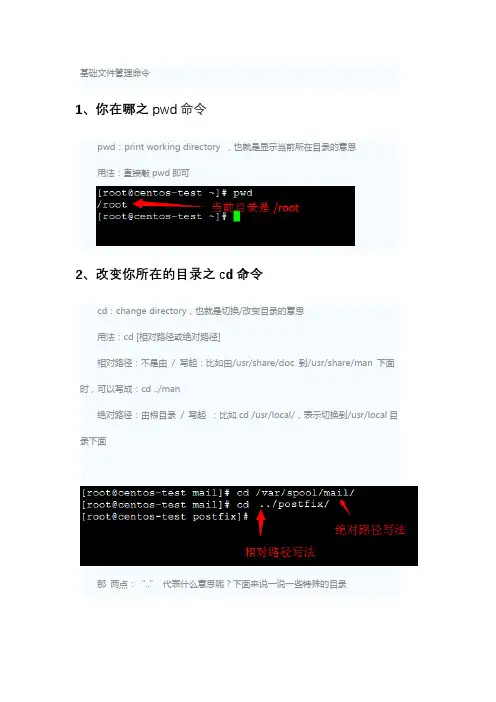
1、你在哪之pwd命令
pwd:print working directory ,也就是显示当前所在目录的意思
用法:直接敲pwd即可
2、改变你所在的目录之cd命令
cd:change directory,也就是切换/改变目录的意思
用法:cd [相对路径或绝对路径]
相对路径:不是由 / 写起:比如由/usr/share/doc 到/usr/share/man 下面时,可以写成:cd ../man
绝对路径:由根目录 / 写起 :比如cd /usr/local/,表示切换到/usr/local目录下面
那 两点:“..” 代表什么意思呢?下面来说一说一些特殊的目录 . :代表此层目录;.. :代表上一层目录 ;- :代表前一个工作目录;~ :代表“当前登陆用户身份”所在的主目录;~account :代表account这个用户的主目录(account是个账户名称)。
特别注意:在所有目录下面都会存在的两个目录,分别是“.” 和“..”,分别代表此层与上层目录的意思。
4
创建一个新目录:mkdir命令
mkdir:make directory,即创建目录
用法:mkdir [-p] 目录名称
不加参数,直接敲“mkdir 目录名称”
-p:创建多层目录
3 删除一个目录之rmdir命令
rmdir:remove directory,即移除/删除“空”目录
用法:rmdir [-p] 目录名称
-p:连同上层“空的”目录也一起删除
举例:刚刚在/tmp里面创建了目录,我们来把他们删除
rmdir仅能删除“空的目录”;所以当我们删除test1这个目录,提示删除失败,因为它不是“空”的目录,它里面有test2这个目录。当我们加上-p参数,首先会删除test3这个目录,test3是“空”的目录,所以成功删除,这时候test2也变成“空”的目录了,所以也删除了,然后test1也变成了“空”的目录了,所以test1也被删除。-p ,其实就是递归操作。
Linux学习总结(5)——CentOS常用的目录文件操作命令

Linux学习总结(5)——CentOS常⽤的⽬录⽂件操作命令
CentOS常⽤的⽬录⽂件操作命令
⼀、路径操作的CentOS常⽤命令 cd pwd
NO1. 显⽰当前路径
[root@rehat root]# pwd
NO2. 返回⽤户主⽬录
[root@rehat root]# cd
NO3. 改变到其它路径
[root@rehat root]# cd /etc
NO4. 返回到上⼀级⽬录
[root@rehat root]# cd ..
NO5. 返回到根⽬录
[root@rehat root]# cd /
⼆、查询⽂件或⽂件夹的CentOS常⽤命令 find
NO1. 查找当前⽤户主⽬录下的所有⽂件
[root@rehat root]# find ~
NO2. 让当前⽬录中⽂件属主具有读、写权限,并且⽂件所属组的⽤户和其他⽤户具有读权限
的⽂件; [root@rehat root]# find . -perm 644 -exec ls -l {} \;
NO3. 为了查找系统中所有⽂件长度为0的普通⽂件,并列出它们的完整路径;
[root@rehat root]# find / size 0 -type f -exec ls -l {} \;
NO4. 查找/var/logs⽬录中更改时间在7⽇以前的普通⽂件,并在删除之前询问它们;
[root@rehat root]# find /var/logs -mtime +7 -type f -ok rm -i {} \;
NO5. 为/找系统中所有属于root组的⽂件;
[root@rehat root]# find / -group root -exec ls -l {} \;
NO6. find命令将删除当⽬录中访问时间在7⽇以来、含有数字后缀的admin.log⽂件
[root@rehat root]# find . -name "admin.log[0-9][0-9][0-9]" -atime -7 -ok rm { } \;
centos查找大文件夹的命令

CentOS查找大文件夹的命令
在使用CentOS系统的过程中,我们经常会遇到需要查找大文件夹的情况。这些大文件夹可能占用了大量的磁盘空间,导致系统性能下降,甚至出现磁盘空间不足的问题。因此,了解如何查找大文件夹并及时清理是非常重要的。
本文将介绍在CentOS系统上查找大文件夹的几种常用命令,并详细解释每个命令的用法和参数,帮助读者快速定位和清理大文件夹,提高系统的性能和稳定性。
1. du命令
du命令是一种用于查看文件或目录磁盘使用情况的命令。它可以递归地计算指定目录及其子目录的磁盘使用情况,并以易读的方式显示结果。
使用du命令查找大文件夹的基本语法如下:
du -h
其中,-h参数表示以易读的方式显示文件大小,例如使用KB、MB、GB等单位。
例如,我们想要查找/home目录下占用磁盘空间最多的前10个文件夹,可以使用以下命令:
du -h --max-depth=1 /home | sort -hr | head -n 10
解释一下上述命令的含义:
• --max-depth=1参数表示只显示指定目录的直接子目录的磁盘使用情况。
• sort -hr命令表示按照文件大小进行逆序排序。
• head -n 10命令表示只显示前10行结果。
通过以上命令,我们可以很方便地找到占用磁盘空间最多的文件夹,并及时进行清理。
2. find命令
find命令是一种用于查找文件和目录的命令。它可以根据指定的条件在指定的目录及其子目录中查找文件和目录,并执行相应的操作。
使用find命令查找大文件夹的基本语法如下:
find -type d -size + -exec du -sh {} \; | sort -hr
其中,-type d参数表示只查找目录,-size +参数表示查找大小大于指定文件大小的目录。 例如,我们想要查找/var目录下大小大于1GB的文件夹,可以使用以下命令:
find /var -type d -size +1G -exec du -sh {} \; | sort -hr
CentOS定位、查找文件的命令

CentOS定位、查找⽂件的命令
定位、查找⽂件的命令
命令功能命令功能which从path中找出⽂件的位置find找出所有符合要求的⽂件whereis找出特定程序的路径locate 从索引中找出⽂件位置
9.1 which
语法
which command
说明
依序从path环境变量所列的⽬录中找出command的位置,并显⽰完整路径的名称。在找到第⼀个符合条件的程序⽂件时,就⽴刻停⽌搜索,省略其余未搜索⽬录。
范例,找出ls命令的程序⽂件的位置:
which ls
系统输出:
/usr/bin/ls
9.2 whereis
语法
whereis [option] name
说明
找出特定程序的可执⾏⽂件、源代码⽂件以及manpage的路径。你所提供的name会被先除去前置的路径以及任何.ext形式的扩展名。
whereis 只会在标准的Linux⽬录中进⾏搜索。
常⽤选项
-b
只搜索可执⾏⽂件。
-m
只搜索manpage。
-s
只搜索源代码⽂件。
-B directory
更改或限定搜索可执⾏的⽂件的⽬录。
-M directory
更改或限定搜索manpage的⽬录。
-S directory
更改或限定搜索源代码⽂件的⽬录。
9.3 find
语法
find paths expression [action]说明
以paths为搜索起点逐层往下找出每⼀个符合expression条件的⽂件,并对该⽂件执⾏action所代表的动作。expression是搜索条件,它由⼀个代表匹配项⽬的选项以及⼀个代表匹配模式的参数构成。
action是处理动作,它有⼀个代表“处理⽅式”的选项以及⼀个操作参数构成。若不指定action,则默认动作是显⽰出⽂件名。
常⽤的搜索条件
-name pattern -path pattern -lname pattern
找出名称、路径名称或符号链接的⽬标匹配pattern模式的⽂件。pattern可以包含shell的⽂件名通配符,路径是相对于搜索起点的。
Centos 常用命令,暂时只有ps、rpm、yum、wget
我的学习资料
linux
第 1 页 共 2 页 Centos 常用命令
1. 进程查看【ps】
#ps –ef //查看所有的进程
#ps –ef | grep tomcat //查看tomcat进程,使用了管道grep
#kill 2921 //结束2921对应的进程,2921是进程ID,通过ps可以查看
#killall java //结束所有与java相关的进程,这里就不用进程ID
2. 程序管理【rpm】(相当于windows下的添加删除程序)
#rpm –qa //查看所有的程序,q:query,a:all
#rpm –qa | grep jdk //查看jdk对应的程序,也就是查看本机是否装有jdk
#rpm –a jdk //功能同上,也是查看jdk对应的程序
#rpm –ivh xxx.rpm //安装rpm包,i:install,v:verbose,h:hash
#rpm –uvh xxx.rpm //升级rpm包,u:update
#rpm –qi jdk //查看jdk的详细信息,q:query,i:information
#rpm –ql jdk //查看jdk包里包含有哪些文件,q:query,l:list
#rpm –qilp xxx.rpm //查看一个未被安装的rpm里面包含有哪里文件
#rpm –e jdk //卸载jdk
3. 程序管理【yum】
#yum install 包名 //安装
#yum –y remove 包名 //卸载,y:yes,同意所有提示信息 我的学习资料
linux
第 2 页 共 2 页
4. 网络查看【wget】
#wget http://localhost:8080 //查看是否能正常访问
一些常用到的Centos命令
一些常用到的Centos命令
CentOS常用命令在我们的使用中,经常被使用。所以,我们对一些经常使用又很重要的CentOS常用命令进行了全面的整理。下面,就来介绍这些CentOS常用命令。
一:使用CentOS常用命令查看cpu
more /proc/cpuinfo | grep "model name"
grep "model name" /proc/cpuinfo
[root@localhost /]# grep "CPU" /proc/cpuinfo
model name : Intel(R) Pentium(R) Dual CPU E2180
@ 2.00GHz
model name : Intel(R) Pentium(R) Dual CPU E2180 @ 2.00GHz
如果觉得需要看的更加舒服
grep "model name" /proc/cpuinfo | cut -f2 -d:
二:使用CentOS常用命令查看内存
grep MemTotal /proc/meminfo
grep MemTotal /proc/meminfo | cut -f2 -d:
free -m |grep "Mem" | awk '{print $2}'
三:使用CentOS常用命令查看cpu是32位还是64位
查看CPU位数(32 or 64)
getconf LONG_BIT 四:使用CentOS常用命令查看当前linux的版本
more /etc/redhat-release
cat /etc/redhat-release
五:使用CentOS常用命令查看内核版本
uname -r
uname -a
六:使用CentOS常用命令查看当前时间
date上面已经介绍如何同步时间了
七:使用CentOS常用命令查看硬盘和分区
df -h
fdisk -l
也可以查看分区
du -sh
centos常用命令
centos常用命令
CentOS 查看/监测网卡流量的命令
1. 第一种:watch more /proc/net/dev
2. 第二种:watch ifconfig
3. 第三种:iptraf
转载地址1:/archives/754.html
转载地址2:/os/201403/286160.html
[root@yan-001 ~] # uname -a # 查看内核/操作系统/CPU信息的linux系统信息命令
[root@yan-001 ~] # head -n 1 /etc/issue # 查看操作系统版本,是数字1不是字母L
[root@yan-001 ~] # cat /proc/cpuinfo # 查看CPU信息的linux系统信息命令
[root@yan-001 ~] # hostname # 查看计算机名的linux系统信息命令
[root@yan-001 ~] # lspci -tv # 列出所有PCI设备
[root@yan-001 ~] # lsusb -tv # 列出所有USB设备的linux系统信息命令
[root@yan-001 ~] # lsmod # 列出加载的内核模块
[root@yan-001 ~] # env # 查看环境变量资源
[root@yan-001 ~] # free -m # 查看内存使用量和交换区使用量
[root@yan-001 ~] # df -h # 查看各分区使用情况
[root@yan-001 ~] # du -sh # 查看指定目录的大小
[root@yan-001 ~] # grep MemTotal /proc/meminfo # 查看内存总量
[root@yan-001 ~] # grep MemFree /proc/meminfo # 查看空闲内存量
[root@yan-001 ~] # uptime # 查看系统运行时间、用户数、负载
centos常用维护命令
centos常用维护命令
CentOS是一种流行的Linux发行版,广泛应用于服务器和数据中心环境。以下是CentOS常用维护命令,这些命令涵盖了系统监控、进程管理、网络配置和安全管理等方面的操作:
top:实时显示系统状态,包括CPU使用率、内存使用情况、进程数等。
ps:显示当前进程的状态,包括进程ID、进程名称、运行时间等。
kill:终止指定进程,需要提供进程ID作为参数。
df:显示磁盘使用情况,包括可用空间、已用空间、文件系统挂载点等。
du:查看目录或文件的大小,可以递归地查看目录空间占用情况。
free:显示内存使用情况,包括物理内存、交换空间等。
netstat:显示网络连接状态,包括监听端口、连接状态等。
ifconfig:查看和配置网络接口信息,包括IP地址、MAC地址等。
iptables:配置和管理防火墙规则,用于控制网络访问。
chkconfig:管理系统服务,可以启动、停止和重启服务。
service:用于管理系统服务,可以控制服务的启动、停止和重启等操作。
yum:管理软件包,用于安装、更新和卸载软件包。
rpm:查询已安装的软件包信息,可以显示软件包的详细信息。
cron:定时执行任务,可以安排定期执行的命令或脚本。
nmap:网络扫描工具,可以扫描指定主机的开放端口和服务。
这些命令是CentOS系统维护中常用的工具,可以帮助管理员监控系统状态、管理进程和网络配置、安装和更新软件包等操作。使用这些命令可以提高系统的可靠性和安全性,确保系统正常运行。