
赫斯曼交换机操作手册
赫斯曼交换机操作手册
本网络系统包含一台万兆以太网交换机(MACH 4002)作为核心交换机,两台模块化交换机(MS4128)作为次级交换机。网络系统要求划分为两个VLAN,两个VLAN之间需要通讯。
1、 Vlan配置
核心交换机(MACH 4002)的管理地址分别为172.16.8.251。
两台次级交换机(MS 4128)的管理地址分别为172.16.8.252,172.16.8.253。
第一步:连接好所有设备,不考虑Port口位置。
第二步:VLAN规划
本网络划分了两个VLAN,第一个名称为VLAN1,第二个名称为VLAN2,还有一个默认VLAN,名称为Defult。
Port口详细划分如下:
MACH4002:
VLAN1 Port口:4.1~4.6, 6.3~6.14
VLAN2 Port口:3.1~3.8
上联Port口:4.7,4.8,6.15,6.16
管理Port口:6.1,6.2
MS4128:(两台配置一样)
VLAN1 Port口:2.3~1.4,3.1~3.4,4.1~4.4,5.1~5.4
VLAN2 Port口:无
上联Port口:1.1,1.2,2.1,2.2
第三步:划分VLAN
使用HiDiscovery扫描到网络内所有的交换机设备,对交换机的管理地址进行设置。
使用HiVision,在Configration-Preference中添加交换机管理地址的扫描网段,可以扫描到网络内的所有交换机如图:
单击Vlan-Manager选项卡,选择Agent list,如图:
选择Discovered devices中的所有设备并单击添加按钮将它们添加到Participating
agents 中,并点击OK按钮,如图:
选择“Edit”下拉菜单中的“Groups”,空白处右击选择“New”,在“Name”中输Vlan名称“Vlan1”,单击“Members”选项卡,选中需要添加的Port口,点击OK,如图:
按照相同的步骤,创建第二个VLAN,名称为VLAN2,添加相应的Port口,点击OK。
第四步:设置级联端口
选择“Edit”中的“Vlan Ports”,选中某个Prot口,右击选择“Edit”或双击,单击“Role”选项卡,选择“Up Link(No GVRP)”,点击OK.如图:
配置好后点击保存,将配置文件保存在电脑上,方便以后调出进行修改。
第五步:下放VLAN
点击VLAN-Manager→Save→To agents,如图:
配置VLAN选项说明,如图:
最后点击Finish开始下放,如图:
全部为绿色时表示下放成功,如图:
第六步:将配置保存到Local
选中将要进行保存的交换机,选择“Edit”-“Multi Device Configuration”,如图:
选择“Config Save Local”,并单击“Set”按钮,如图:
全部为蓝色表示保存成功
VLAN划分配置完毕。
如果以后需要要用HiVision软件对交换机进行配置管理,必须将电脑连接到管理端口,连接到其他端口则不能扫描到交换机的管理地址。
2、路由配置
如果需要两个VLAN之间通讯,需要配置VLAN的路由功能。
只能配置核心交换机的路由功能。将电脑接入核心交换机的管理端口,通过WEB界面方式访问交换机并配置路由接口地址,输入交换机的管理地址(172.16.8.251),用户名:admin,密码:private
选择Routing—Global,将Routing选项打钩,启用路由功能。 为VLAN1创建路由接口172.16.1.254
选择Routing—Interfaces—Configueation
点击右下角的配置向导Wizard,弹出配置向导画面,如图:
点击Next
配置路由地址
配置VLAN1的路由地址为172.16.1.254,同样,配置VLAN2的路由地址为172.16.2.254。
配置好路由后需要保存配置,点击“Save configuration”,如图:
路由功能配置完毕。
注:配置路由功能时,电脑需安装JAVA程序。
赫斯曼交换机培训资料

一。赫斯曼系列交换机配置及使用说明
一. MACH4002系列模块化核心交换机
MACH4002 48G-L3P:全千兆模块化工业以太网核心交换机。设备自带16个千兆端口,其中8个为光、电互换bo端口。最多支持4个介质模块,可再扩展出32个千兆端口,最多可达48个千兆端口。该交换机支持三层路由功能,220VAC冗余供电,0~70℃工作范围。
MACH4002 48+4G—L3P:千兆模块化工业以太网核心交换机。设备自带4个千兆光、电互换bo端口与16个百兆电缆端口。最多支持4个介质模块,可再扩展出32个百兆端口,最多可达48个百兆端口与4个千兆端口。该交换机支持三层路由功能,220VAC冗余供电,0~70℃工作范围。
1. 设备得安装与拆卸:
MACH4002系列核心交换机: 该交换机采用标准得19寸机架式安装方式,4个介质模块及设备风扇均支持带电热插拔。
MACH4002 48G-L3P MACH4002 48+4G—L3P
下图为设备正面图示,其中包括有设备得连接端口、风扇、LED显示灯、报警输出节点、RJ11配置端口及USB配置端口。
LED显示灯位于正面左下方,如下图所示:
交换机得背面为基本电源模块安装位置,如下图所示:
2. 设备得配置:
设置IP地址得方法: 1、通过超级终端得命令行(需要有专用得线缆:串口转V、24); 2、通过HiDiscovery软件,搜索所有得网络设备,设置其IP地址与子网掩码; 3、使用BOOTP与DHCP服务器来设置IP地址。(本方法不推荐在这里使用); 4、使用自动设置适配器ACA21(USB接口)
常用得配置方法:1、通过超级终端得命令行(同上);2、通过WEB界面(需要IE5、5以上,并且要装有JAVA 1、3以上),在IE地址栏里输入交换机得IP地址,即可访问设置界面。每次更改设置需要点击“SET”按键,并选择保存; 3、 使用网管软件HiVision进行配置,每次得修改同样需要进行SET与保存.
赫斯曼4128三层可网管交换机配置文档
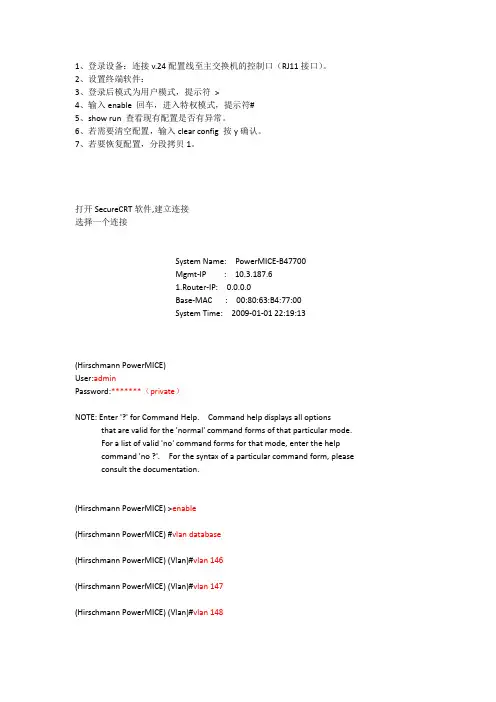
1、登录设备:连接v.24配置线至主交换机的控制口(RJ11接口)。
2、设置终端软件:
3、登录后模式为用户模式,提示符 >
4、输入enable 回车,进入特权模式,提示符#
5、show run 查看现有配置是否有异常。
6、若需要清空配置,输入clear config 按y确认。
7、若要恢复配置,分段拷贝1。
打开SecureCRT软件,建立连接
选择一个连接
System Name: PowerMICE-B47700
Mgmt-IP : 10.3.187.6
1.Router-IP: 0.0.0.0
Base-MAC : 00:80:63:B4:77:00
System Time: 2009-01-01 22:19:13
(Hirschmann PowerMICE)
User:admin
Password:*******(private)
NOTE: Enter '?' for Command Help. Command help displays all options
that are valid for the 'normal' command forms of that particular mode.
For a list of valid 'no' command forms for that mode, enter the help
command 'no ?'. For the syntax of a particular command form, please
consult the documentation.
赫思曼交换机VLAN配置说明

赫思曼交换机VLAN配置说明
1.以下图为例进行说明,图中A、D、E、G属于VLAN2,B、C、F、H属于VLAN3,级联口为
5和1。
2.左侧交换机端口VLAN划分如下图所示
3.右侧交换机端口VLAN划分如下图所示
4.分别登陆交换机的WEB界面,用户选择admin,密码private。
在Switching→VLAN→Static中划分VLAN,点击下方的Create创建VLAN2和VLAN3,对于需
要在级联口中传输的VLAN数据,级联口(5和1)相应的VLAN需要选择T;其它端口按照
第2项或第3项中的表格选择“U”,配置好后点击页面下方的Set按钮。(图中的M相当于T)(注:如果在一台交换机创建的VLAN ID,但此VLAN ID在另一台交换机如果没有相应业
务端口,那此交换机也需要创建此VLAN ID,并且对应的级联口需要选择T。)
5. 在Switching→VLAN→Port,相应端口(Port)的Port-VLAN-ID需要与Switching→VLAN→
Static中的一致。级联端口的Port-VLAN-ID为1(默认值);配置好后点击页面下方的Set按
钮。
6. 将配置保存到交换机,防止掉电后丢失配置。
1) 定位到Basic Setting → Load/Save
2) 在Save选项中选中“to Device”,点击右侧的“Save”按钮。
赫斯曼交换机软件升级刷机步骤

1 赫思曼交换机使用Tftpd32软件升级步骤
赫思曼交换机使用Tftpd32软件升级步骤
¾ 软件准备
安装Tftpd32软件(在随机Manual CD中的Freeware文件夹中Tftpd32有安装文件
Tftpd32‐3.25‐setup)
一、TFTP服务器的配置
安装结束后桌面会出现图标,点击运行后。
z Current Directory:服务器的服务目录。
z Server interface :服务器IP,一般是本机IP地址,软件会自动测试。
如何设置Current Directory:
点击Settings,
公司:北京中达信泰 科技有限公司 地址:北京市海淀区上地十街辉煌国际1号楼1510室 总机:010‐59813149/50转0 传真:总机转4 2 赫思曼交换机使用Tftpd32软件升级步骤
设置Base Directory 目录即为服务器服务目录,其他参数默认。点及OK后,需要重新启动
程序设置方起作用。下图为汉化界面:
公司:北京中达信泰 科技有限公司 地址:北京市海淀区上地十街辉煌国际1号楼1510室 总机:010‐59813149/50转0 传真:总机转4 3 赫思曼交换机使用Tftpd32软件升级步骤
服务目录设置好后,开启软件即可提供文件传输服务。
二、TFTP客户端使用方法
¾ 方法一
1、 在“开始→运行”中输入“CMD”并回车,或是从附件中选择“命令提示符”,然
后输入 tftp回车
2、 传输命令格式:
下载:tftp –i tftp‐server get source‐file dest‐file
tftp‐server tftp服务器的IP地址,也就是Server interface设置的IP地址
source‐file 需要从tftp服务器上下载的文件名称
dest‐file 下载完成后保存时的文件名,可以指定保存路径
tftp –i get命令用来从TFTP服务器上下载文件,TFTP无法在客户端上切换或者指定
希尔曼斯交换机固件更新指南说明书
How To Update Firmware on Hirschmann Switches This manual is only intended for use with Hirschmann Platform devices: RS20/30/40 RSR20/30 MS20/30 PowerMICE MACH100/1000/4000 OCTOPUS Table of Contents 1. Update firmware using HiView ................................................................................................................. 2 1.1. Open HiView ............................................................................................................................................ 2 1.2. Upload new software ........................................................................................................................... 3 1.3. Activate the new firmware ................................................................................................................ 6 2. Update firmware using TFTP ..................................................................................................................... 9 2.1. Prepare TFTP-server ........................................................................................................................... 9 2.2. Start TFTP-update from telnet ..................................................................................................... 10 2.3. Monitor TFTP-upload process ...................................................................................................... 12 3. Update firmware using ACA21 ............................................................................................................... 13 3.1. Manual update ..................................................................................................................................... 13 3.2. Automatic update ............................................................................................................................... 16
主流交换机镜像配置
罗杰康(RuggedCom)
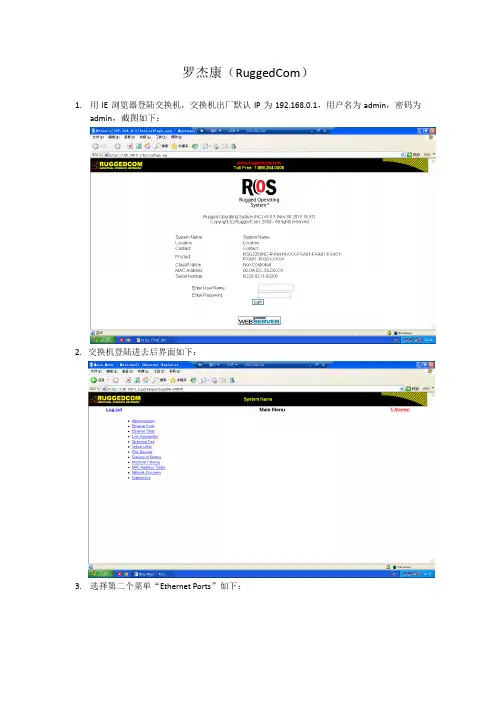
1. 用IE浏览器登陆交换机,交换机出厂默认IP为192.168.0.1,用户名为admin,密码为admin,截图如下:
2. 交换机登陆进去后界面如下:
3. 选择第二个菜单“Ethernet Ports”如下:
4. 然后选择“Configure Port Mirroring”,如下:
Enabled为功能总开关,
Source Ports Egr为出交换机的端口,
Source Ports Ingr为进交换机的端口,
Target Port为镜像端口,镜像端口只能有一个。
下面举例子来简要说明镜像端口的使用:
后台接端口1,PCS-931接端口2,PCS-902接端口3,PCS-943接端口4,PCS-941接端口5,PCS-915接端口13,PCS-978接端口14,PCS-923接端口15,网络分析仪接端口18.
首先将功能开启,即Port Mirroring的参数设置为Enabled
若需要镜像上述所有装置与后台之间的报文到网络分析仪,则设置如下:
Source Ports Egr :1
Source Ports Ingr :1
Target Port :18
若只需要镜像PCS-931、PCS-902、PCS-943、PCS-941、PCS-915与后台之间的所有报文到网络分析仪,则设置如下:
Source Ports Egr :2-5,13
Source Ports Ingr :2-5,13
Target Port :18
若只需要镜像PCS-931、PCS-902、PCS-943、PCS-941、PCS-915发给后台的报文到网络分析仪,则设置如下:
Source Ports Egr :None
Source Ports Ingr :2-5,13
Target Port :18
若只需要镜像后台发给PCS-931、PCS-902、PCS-943、PCS-941、PCS-915的报文到网络分析仪,则设置如下:
Hirschmann交换机配置指南
百通赫斯曼网络系统国际贸易(上海)有限公司
1
北京地铁十五号线
DCS主控系统
Hirschmann交换机配置指南
百通赫斯曼网络系统国际贸易(上海)有限公司
2
本文件(包括附录)的知识产权归Belden公司所有。如无授权,请勿复制或传播。
本文件的使用范围仅局限于北京地铁15号线工程。本文件只能被上海百通公司(Belden)和北京交大微联公司用于北京地铁15号线工程DCS主控系统Hirschmann网络设备的配置指导。 百通赫斯曼网络系统国际贸易(上海)有限公司
3 目录
1 项目概况 4
1.1 项目背景 4
1.2 DCS控制系统简介 4
1.3 网络管理系统简介 5
2 配置准备 6
2.1 硬件准备 6
2.2 软件准备 6
3 交换机Web配置界面简介 8
赫斯曼交换机环网配置
环网配置更新_2台或是3台的环都适用
准备工作:
1. 将要进行环网配置的交换机先把链路连上,使物理链路成环。
2. 配置电脑连接到要配置的交换机上。
3. 在配置电脑上把赫思曼的配置软件“Hidiscovery”安装好。
4. 在配置的时候,请断开一根网线,使交换机成为线状,将PC接到线状拓扑一端的一台交换机,从远及近依次配置。
5. 无论是两台设备还是3台设备的MRP,都可以用此配置实现。
6. 每次修改配置都要按Set,然后Reload。
MRP环网配置流程:
1. 打开“Hidiscovery”软件,对网络中的交换机进行扫描,查看相关交换机的IP地址。
2. 将电脑的IP地址改到与要配置的交换机同一地址段
3. 用网页登录交换机,在交换机的登陆界面,用户名选择“admin”,默认密码是“private”,点击“OK”确认。
4. 登陆交换机以后,先把RSTP协议关掉。方法如下:
在左侧菜单选择“Redundancy”→ “Spanning tree”→ “Global”,在“operation”选项中选择“off”,然后点击“set”确认。
5. 开启MRP环网协议,方法如下:
在左侧主菜单选择“redundancy”→“ring redundancy”,在主页面中选择“MRP”协议,把要做环网的端口选上(如图中1/3,1/4端口),恢复时间选择“200ms”,operation选择“On”,关于“Ring manager”选项,每个环网中只需其中一台交换机在“Ring manager”中选择“On”,剩下的交换机在此选项都选择“Off”即可。最后点击“set”确认即可。
注意:由于断了一根线,有两台交换机在按set以后会报错,这是正常的。
6. 配置端口流出的打标模式。进入Switching---VLAN---Static,将环所用的端口状态从U改成T,示例中假设1/1与1/2口为环端口。按Set,然后Reload。
交换机型号及说明
2010年3月28日星期日
交换机
工作原理:交换机拥有一条很高带宽的背部总线和内部交换矩阵。交换机的所有的端口都挂接在这条背部总线上,控制电路收到数据包以后,处理端口会查找内存中的地址对照表以确定目的MAC(网卡的硬件地址)的NIC(网卡)挂接在那个端口上,通过内部交换矩阵迅速将数据包传送到目的端口,目的MAC若不存在才广播到所有的端口,接收端口回应后交换机会“学习”新的地址,并把它添加入内部MCA地址表中。
一、 赫斯曼交换机
型号介绍及说明
1.1 型号:MS20、MM2-4TX1和MM3-4FXM2三个一组。 供电:24V
MS20/MS30 交换机由基本交换机模块和介质模块组成。因此,在总线拓扑结构或环形拓扑结构中,您可使用铜线或光纤来构建交换式工业以太网,该网络合
IEEE 802. 和 802.3u 标准。您可以通过双绞线、多模 LWL 和单模 LWL 来连接终端设备和其他基础部件。双绞线端口支持自动交叉、自动协商和自动极性变换功能。
MS20/MS30 设备可为您提供多种交换机型式。您可以根据自己的要求在传输
介质类型、所需的 10/100 Mbit/s 端口数量(8、16 或 24)、1000 Mbit/s 端
口数量(多达 2 个),该设备为无风扇散热,且具备冗余电源输入能力。将交换机卡在 ISO/DIN 导轨上可进行快速安装,同时自动接地。
1.2 基本模块功能:
基本模块包括所有功能部件,例如交换功能、管理功能、冗余功能、显示控制、电压连接、管理连接、可调控制、介质模块插槽等
基本模块内部结构:(以MS20为例)
基本模块上的标签:
- 模块名称
- 设备的 MAC 地址
- 设备的 IP 地址
- 根据具体需求的其它条目
介质模块上的标签
- 模块名称
- 模块上每一端口的分配
1.3 介质模块的功能:
为交换机提供连接至 LAN 的接口。
介质模块的内部结构:(以MM2-4TX1和MM3-4FXM2为例)
赫兹曼主交换机介绍、配置备份及导入
赫兹曼主交换机介绍、配置备份及导入
一、赫兹曼主交换机介绍
主交换机型号MACH4000,模块化,可网管工业骨干网路由器,3 层交换机,增强版软件,带48个10/100/1000自适应接口,固定配置:16个Gigabit 自适应RJ45接口,其中8个支持双速Combo。
指示灯状态:
1) P、P1、P3:绿色常亮;
2) RL1:红色常亮;
3) FAN、RUN、L/D:绿色常亮;
4) 其余常灭
二、主交换机连接
1、 本地配置(基本配置)
5) 通过Console端口连接并配置
6) 通常为RS-232串口,须使用配置专用连线直接连接至计算机的串口,利用终端仿真程序(如Windows下的“超级终端”)进行本地配置。思科交换机则通常采用RJ-45端口,须使用专门的Console线(两端均为RJ-45接头的扁平线)。
2、 远程配置
1) 通过交换机的普通端口连接并配置
2) Telnet方式
3) Web浏览器方式
三、赫兹曼主交换连接 风扇模块 4 x 介质模块插槽 机架
支持路由、冗余等功能
固定端口,双绞线,千1 x USB,连接自动配置适配器ACA21-USB 2 x 自动或手动继电器触点 指示灯 1、 浏览器登陆
必须满足以下条件
1) –IE6.0以上版本或其它浏览器
2) –1.4以上版本的JAVA运行环境
3) –被登陆交换机已配置IP地址并与配置PC处于同一网段
1) 在浏览器地址栏内输入交换机IP地址
2) 登陆页面中填写相应的用户名和口令
3) –默认设置:
4) •只读user/public
5) •可写admin/private
6) 只提供英语或德语界面
2、 专用软件
安装HiDiscovery软件,赫兹曼软件\HiDiscovery_02.2.06.zip
1) HiDiscovery软件配置IP属性
2) –以太网连接配置PC和交换机
3) –开启HiDiscovery软件