
金蝶KIS迷你版使用教程,新人必备,一学就会
一、总体概念
在学习应用金蝶KIS迷你版之前,须首先了解金蝶三路径和建账三步曲。
1、金蝶三路径:“软件路径”、“数据路径”和“数据备份路径”。
所谓金蝶三路径,即“软件路径”、“数据路径”和“数据备份路径”要分别建立在硬盘的不同位置。同时,“数据路径”和“数据备份路径”要尽可能保存在非系统盘。这样说的目的是为了尽可能避免数据丢失。
举例说明:一般情况下,硬盘会被分成C、D、E、F四个区域,则“软件路径”默认在系统区C(注意,以下举例皆以C为系统区),而“数据路径”则建立在E区,“数据备份路径”建立在F区。具体做法是:在安装完金蝶软件后、新建账套前,首先打开“我的电脑”——“E盘”,新建文件夹“金蝶财务数据”,然后再返回到F盘,新建文件夹“金蝶财务数据备份”。
如果您的硬盘只有三个区:C、D、E,则软件默认安装在C区,“金蝶财务数据”文件夹建立在D区,“金蝶财务数据备份”文件夹建立E区。
如果您的硬盘只有两个区:C、D,则软件默认安装在C
区,“金蝶财务数据”和“金蝶财务数据备份”两个文件夹建立在D区。
如果您的硬盘只有一个C区,则“软件路径”、“数据路径”和“数据备份路径”就只有都建立在C区了,只是数据和数据备份要分别保存在“金蝶财务数据”和“金蝶财务数据备份”两个文件夹里。
注意:金蝶软件和财务数据是不同的两个概念,新建的财务数据账套并非绑定在金蝶软件里,而是分开存放的。就好比OFFICE软件安装在C盘,但所建的word文档或excel表格可以保存在我的文档、硬盘甚至U盘一样。因此,如果按我们的要求把软件和数据分别保存在C和D盘,则软件丢失或损坏后,重新在C盘安装即可,是不会影响到保存在D盘的账套数据的。
2、建账三步曲:“建账向导”、“初始化”、“日常业务处理”。
所谓建账三步曲,是指初学者要应用金蝶软件所必须经历的三个过程。建账向导是建账的第一步,就好比盖房子搭地基一样,要首先定义企业的名称、科目特点、本位币以及从何时开始做电脑账等。地基搭好以后,就进入了建账的第二个步骤“初始化”,这一步应该是应用金蝶软件过程中最复杂也是最关键的一步,初始化的目的就是为了能够让电脑账
和手工账进行衔接。初始化完成后,就可以进行日常业务的处理了,这个环节最重要的就是录入凭证了,只要凭证一产生,点“过账”,只需几秒钟的时间,所有账薄报表等就自动产生了。将极大地节省您登账和查账的时间。
二、安装金蝶软件
把光盘放在光驱里,双击光盘驱动符,在出现的安装界面里选择“金蝶KIS迷你版”,或者打开下载保存在硬盘上的KDKIS_BZB目录的setup.exe可执行程序,就开始了金蝶KIS迷你版安装过程。同几乎所有的应用程序安装过程一样,在出现的各个安装画面里,点“下一步”、“是”、“下一步”、“确定”等即可完成金蝶KIS迷你版的安装。
注意:
1、“客户信息”录入界面,提示输入“用户名”、“公司名称”和“序列号”时,可随意输入,如“金蝶”、“会计前沿”、“11111”等;
2、金蝶安装路径选择默认(C:\Program
Files\Kingdee\KIS\BZB),无须更改。很多客户因为担心C盘容易中毒或者被格式化重装系统等原因而更改软件安装路径为D盘甚至移动硬盘,这都是没有任何作用的,因为您即便选择软件安装在D盘,仍有30%左右的文件是要强制
安装在系统盘(C盘)的!因此,除非C盘空间不足,建议大家不要更改金蝶默认安装路径。
三、正版软件注册
目前,金蝶正版软件的身份确认方式主要采用的是软加密,需要在安装完软件后,进行正版用户身份的在线注册。
由于该过程一般由金蝶客服代表来完成,这里就不再做详细说明了。如有疑问,可咨询金蝶客服中心。
注意:
第一次注册时的IE地址为:
第二次(及以后)重新注册时的IE地址为:
四、建账三步曲之第一步:建账向导
1、金蝶安装注册完毕后,回到电脑桌面,双击桌面上的“金蝶KIS迷你版”图标,进入系统登录界面。
注意:如果您安装的是演示版,则双击桌面“金蝶KIS迷你版”图标后,将显示“连接网络加密服务器”的界面。点“取消”按钮,系统将进入正常登录界面。
2、在系统登录界面,点“新建账套”按钮,进入数据路径及文件名选择窗口。在该窗口的上面,系统提示“保存在:”
哪个位置,请从其后面的下拉框中选择打开E盘下的“金蝶财务数据”目录。在该窗口的下面,系统提示“文件名:”,请输入本公司的全称或简称,如:会计前沿。
输入了文件名,选择了账套保存路径后,点“保存”按钮,正式进入“建账向导”界面。
下面详细说明建账向导全过程及各步骤注意事项:
1. 输入账套名称:输入公司全称。打印凭证、账薄时显示的公司名称将从这里自动获取。
2. 选择公司所属行业:选择“企业会计制度”。如果您的科目体系与默认的企业会计制度的科目体系有很大出入,可在“不建立预设科目表”前打上对勾,这样,新建的账套里只有现金和银行存款等几个科目,客户可根据本企业实际情况手工录入科目。
3. 记账本位币:默认为(RMB)人民币,可修改为其它币别。
4. 会计科目结构:默认科目级次为6级,一级科目的长度根据前面选择的所属行业而固定,不能更改,一般默认为4。其它级次的科目长度可根据企业需要做相应调整。2-6级科目长度意义在于可以定义多少个明细科目,比如,默认二级科目长度为2,则二级明细科目最多只能定义100个(从00-99)。因此,要不要更改二级以下科目级次的长
度取决于明细科目的多少。
注意:建议不要更改这里的科目设置,如果您担心往来单位或原材料库存商品等比较多,则建议用核算项目,无须调整二级科目代码的长度!具体核算项目的含义在后面会讲到。
5. 会计期间的界定方式:金蝶提供了三种会计期间的界定方式,分别为“自然月份”、“天数”、“任意期间数”,请选择系统默认“自然月份”。会计年度开始日期,也请选择系统默认“1月1日”。客户需要选择的是“账套启用会计期间”。启用会计期间的选择主要有三种,一是从企业成立时开始,如企业成立于1998年6月,则账套的启用会计期间为1998年6期,该方式下,无须输入初始化数据,但需要补做从98年6月到当前的所有凭证,不过可以查询本企业所有电脑账。第二种启用会计期间的选择是本年第1期,也就是从年初启用,该方式下,初始化数据无须输入本年的累计借贷方发生额,但仍须补做从年初到当前期间的所有凭证,但可查询完整的年度账。最常用的选择是从当前期间开始启用,比如当前为2007年11月,则启用会计期间为2007年11期,该方式下,初始化数据须输入期初数和本年内的累计借贷方发生数,工作量比较大,但无须补做07年11月之前的凭证数据。
做完以上工作后,点“完成”,在显示的“日积月累”界面
上,把“下次进入时显示这一屏”前面的对勾取消(以后想查看日积月累内容时,请点“帮助”菜单中的“日积月累”子菜单),然后点“关闭”按钮即可进入初始化数据录入界面。
五、建账三步曲之第二步:初始化
初始化数据录入可以说是整个金蝶软件应用过程中最复杂的一步!不过一旦完成了这一步,以后的工作就非常轻松了。
1. 设置manager密码
manager是系统默认的超级用户,初次使用金蝶软件时,manager的密码为空,为安全起见,强烈建议大家在建账向导完成后即进行manager密码的设置。
打开金蝶窗口最上面的“工具”菜单,点“修改密码“子菜单,在出现的修改manager密码窗口中,输入“新密码”及“确认新密码”,也就是输入两次密码即可。比如您要设置密码为xyz852,则在“新密码”及“确认新密码”两处都输入xyz852,然后点“确定”按钮即可。
2、 账套选项
其实,在初始数据录入阶段,对账套选项进行设置的意
义不大,与初始化可能相关联的选项除了可以更改账套名称(公司全称)外,主要就是核算项目是否可以分级显示的选项了。
单击“账套选项”,在出现的窗口中点左下角的“高级”按钮,进入“高级配置选项”窗口,把“允许核算项目分级显示”打上对勾。
3、币别
如果有外币业务,请单击“币别”,再点“增加”,输入“币别代码”(如HKD、USD等)和“币别名称(如港币、美元等),最后再次点“增加”。
注意:由于目前有外币业务的企业都采用的是浮动汇率,因此,这里不要再输入汇率,以后输入凭证时临时指定当前汇率即可。
4、科目
在讲核算项目之前,首先说科目,核算项目将在下个阶段说明。科目是整个金蝶软件系统中的核心,在默认的企业会计制度科目体系下,多数企业所需的一级会计科目都已预设,需要调整的主要是下级明细的增加和科目属性的设置。当然,系统预设的科目包括一级科目仍可以在未录入数据之
前增加、修改或删除。
通常需要增加的明细科目主要有两类:
1. 银行存款、其它应收款、其它应付款、应交税金、管理费用
2. 应收账款、应付账款、预收账款、预付账款、原材料、库存商品
第一类科目中,应交税金的明细科目系统已经预设,其它科目需要手工增加明细科目。以银行存款1002科目为例,手工增加明细科目的方法是:在初始数据界面单击“会计科目”,再点“增加”,输入“科目代码”为100201,“科目名称”为中国银行,再点最下面的“增加”按钮,接着输入“科目代码”为100202,“科目名称”为招商银行,再点最下面的“增加”按钮。可根据情况依次增加科目代码为100203、100204等。
注意:由于在建账向导过程中,选择的会计科目结构为4-2-2-2-2-2级次,因此,二级科目代码长度必须为2,以银行科目为例,二级明细科目就只能从100201一直增加到100299,不能输1002001等。
第二类科目比较特殊,因为其明细科目可能会超过100个,甚至达到1000个以上。而系统规定的明细科目代码长度只能是2位,这样,通过明细科目来增加下级已经是不可能了。
怎么办?设置核算项目。
在初始数据界面单击“会计科目”,选中“应收账款”后点“修改”,进入修改科目界面,在右下角“核算项目”后的下拉列表框中选择“往来单位”(默认为“无”),再在其下的“往来业务核算”项目前打上对勾。其它三个科目同此设置。
对于原材料和库存商品,由于没有默认的核算项目可选,需要首先到核算项目窗口中新增两个类别。在初始数据界面单击“核算项目”进入核算项目设置窗口。首先点窗口左下角的“增加类别”按钮,输入类别名称“原材料”,再点确定按钮退出,然后点窗口右边的“增加”按钮,输入代码和名称,增加具体的原材料项目,如“001? 电脑配件”等,如果材料有分级,则须注意上级代码的输入和选择,比如01 表示 电子产品类,02 表示 生活用品类,则输入01001 电脑配件时,须选择其上级代码为“01”。按以上操作步骤继续增加“库存商品”核算项目类别及其具体商品项目即可。
增加了所需的核算项目,我们接着对原材料和库存商品科目进行设置。在初始数据界面单击“会计科目”,选中“原材料”后点“修改”,进入修改科目界面,在右下角“核算项目”后的下拉列表框中选择“原材料”(默认为“无”),再在其下的“数量金额辅助核算”项目前打上对勾。其它三个科目同此设置。
金蝶迷你版最新版本91操作流程
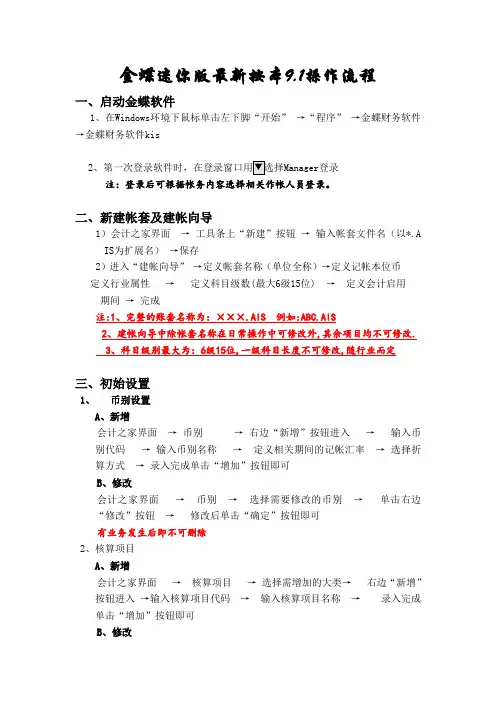
金蝶迷你版最新按本9.1操作流程
一、启动金蝶软件
1、在Windows环境下鼠标单击左下脚“开始” →“程序” →金蝶财务软件→金蝶财务软件kis
2、第一次登录软件时,在登录窗口用▼选择Manager登录
注:登录后可根据帐务内容选择相关作帐人员登录。
二、新建帐套及建帐向导
1)会计之家界面 → 工具条上“新建”按钮 → 输入帐套文件名(以*.AIS为扩展名) →保存
2)进入“建帐向导” →定义帐套名称(单位全称)→定义记帐本位币
定义行业属性 → 定义科目级数(最大6级15位) → 定义会计启用
期间
→ 完成
注:1、完整的账套名称为:×××.AIS 例如:ABC.AIS
2、建帐向导中除帐套名称在日常操作中可修改外,其余项目均不可修改.
3、科目级别最大为:6级15位,一级科目长度不可修改,随行业而定
三、初始设置
1、 币别设置
A、新增
会计之家界面 → 币别 → 右边“新增”按钮进入 → 输入币别代码 → 输入币别名称 → 定义相关期间的记帐汇率 → 选择折算方式 → 录入完成单击“增加”按钮即可
B、修改
会计之家界面 → 币别 → 选择需要修改的币别 → 单击右边“修改”按钮 → 修改后单击“确定”按钮即可
有业务发生后即不可删除
2、核算项目
A、新增
会计之家界面 → 核算项目 → 选择需增加的大类→ 右边“新增”按钮进入 →输入核算项目代码 → 输入核算项目名称 → 录入完成单击“增加”按钮即可
B、修改 会计之家界面 → 核算项目 → 选择需要修改的核算项目 → 单击右边“修改”按钮 → 修改后单击“确定”按钮即可
注意:
有业务发生后即不可删除
核算项目如要实现分级设置,必须在帐套选项中“允许核算项目分级显示”
金蝶迷你版操作指南教程

金蝶迷你版操作指南教程
-CAL-FENGHAI.-(YICAI)-Company One1
金蝶KIS迷你版建账指南
第一章 新建帐套一:新建文件夹 ................................................................ 错误!未定义书签。
一:新建文件夹 ............................................................................................... 错误!未定义书签。
二:新建财务帐套 ........................................................................................... 错误!未定义书签。
三:建立会计科目体系 ................................................................................... 错误!未定义书签。
四:录入初始数据 ........................................................................................... 错误!未定义书签。
五:数据维护中基础设置 ............................................................................... 错误!未定义书签。
六:设计报表 ................................................................................................... 错误!未定义书签。
金蝶KIS迷你版、标准版科目结构调整工具使用说明

江山软件知识库文档
苏州江山软件科技有限公司 第 1 页 共 6 页 科目结构调整工具使用说明 (KIS迷你版、标准版 各版本 科目结构调整) l 本文档适用金蝶KIS迷你版、标准版科目结构调整。 l 学习完本文档以后,您将了解科目结构调整工具的使用。 l 2014年9月29日 V1.0 编写人:孙新建 业务背景: 我们在使用迷你版、标准版进行新建账套的时候,会计科目结构就进行确定,后期不能再进行修改,如:某单位建账时确定会计科目结构为4-2-2-2(如:管理费用下明细子科目6602010101),随着业务的发展子科目2位已经不能满足单位的需求,需要将科目结构改为4-3-3-2格式(即660200100101)。我们可以使用江山软件自主开发的金蝶账套维护工具M版中科目结构调整工具来进行修改。 具体操作过程: 一、 从账套引出原会计科目 1、 打开会计科目界面,点击【打印】按钮。 概述 步骤 江山软件知识库文档
苏州江山软件科技有限公司 第 2 页 共 6 页
2、 科目表打印界面,点击【过滤】,科目级别选择较大数值,保证所有级别的科目科目都能引出。 3、 科目表打印界面,点击菜单【文件】-【引出】,选择Excel5.0后【确认】。 江山软件知识库文档
苏州江山软件科技有限公司 第 3 页 共 6 页
4、 将引出的会计科目代码整理到“科目对照表”中,原会计科目代码放在“旧科目代码”列,将对应的新会计科目代码放在“新科目代码”列。 二、 打开科目结构调整工具进行科目结构转换 1、 打开金蝶账套
江山软件知识库文档
苏州江山软件科技有限公司 第 4 页 共 6 页
2、 指定科目级数和各级科目的长度,分别将各级别的长度修改为新的4-3-3-2格式。 江山软件知识库文档
苏州江山软件科技有限公司 第 5 页 共 6 页
3、 打开Excel格式的新旧科目对照表。 江山软件知识库文档
苏州江山软件科技有限公司 第 6 页 共 6 页
金蝶kis迷你版结转增值税操作步骤

金蝶kis迷你版结转增值税操作步骤
金蝶KIS迷你版是一款小微企业会计软件,它提供了便捷的结转增值税功能,以下是操作步骤。
1.打开金蝶KIS迷你版软件,登录账套管理员账号。
2.进入【财务】模块,点击【增值税管理】,选择【结转】。
3.在结转界面,首先需要设置结转日期。一般结转日期为每个月的最后一天,例如12月31日。
4.在结转界面,选择需要结转的增值税科目,例如销项税额、进项税额等。
5.点击【生成期末凭证】按钮,系统会自动生成结转增值税的凭证。
6.点击【查看期末凭证】按钮,可以查看生成的凭证信息。
7.点击【保存】按钮,保存凭证。
8.返回【财务】模块,点击【凭证】,选择【凭证审核】。
9.在凭证审核界面,选择需要审核的增值税凭证,点击【审核通过】按钮。
10.点击【生成】按钮,系统会自动生成已审核通过的增值税凭证。
11.返回【财务】模块,点击【凭证】,选择【凭证记账】。
12.在凭证记账界面,选择需要记账的增值税凭证,点击【记账】按钮。
13.系统会将已审核通过的增值税凭证记账成功。 14.返回【财务】模块,点击【增值税管理】,选择【月度申报】。
15.在月度申报界面,填写申报表格中的相关信息,例如销项税额、进项税额等。
16.点击【生成税表】按钮,系统会自动生成增值税申报表。
17.点击【查看税表】按钮,可以查看生成的申报表信息。
18.点击【保存】按钮,保存申报表。
19.返回【财务】模块,点击【增值税管理】,选择【税金申报】。
20.在税金申报界面,填写相关的申报信息,例如纳税人识别号、税务机关等。
21.点击【生成发票】按钮,系统会自动生成增值税专用发票。
22.点击【打印发票】按钮,可以打印生成的发票。
以上就是金蝶KIS迷你版结转增值税的操作步骤。通过这些步骤,用户可以方便地进行增值税的结转和申报,提高财务管理的效率。
金蝶KIS迷你版基本操作手册

金蝶KIS迷你版基本操作手册
1 目录
一:新建帐套 ................................................................................................................... 3
1:基本操作 .............................................................................................................. 3
2:帐套与备份 ......................................................................................................... 4
3:新建帐套向导 ..................................................................................................... 4
二:帐套初始化 ............................................................................................................... 6
1:币别、外币的增加 ............................................................................................. 6
2:帐套选项的设置 ................................................................................................. 6
金蝶kis迷你版标准版专业版教程系列
金蝶KIS迷你版、标准版、专业版教程系列
金蝶KIS迷你版
功能详情:金蝶KIS迷你版,专门针对企业简单财务核算及管理工作的信息化解决方案,通过对企业日常账务和往来资金的管理,规范企业财务核算,帮助企业解决手工财务核算混乱和财务数据不及时的问题。
工作必备:金蝶KIS迷你版 图文详解 & 视频教程 & 软件下载
相关文章:金蝶KIS迷你版怎么反结账、反过账及反审核
金蝶KIS标准版
功能详情:金蝶KIS标准版,专门针对企业标准财务管理需求的信息化解决方案,通过对企业总账、工资、固定资产、出纳管理、往来管理等业务的管理,有效规范企业内部财务核算,确保固定资产的安全和保值增值,加速资金周转、提高资金利用效率。
工作必备:金蝶KIS标准版 图文详解 & 视频教程 & 软件下载
相关文章:金蝶KIS标准版实训案例
金蝶KIS标准版常见数据问题分析及处理办法 金蝶KIS专业版
功能详情:金蝶KIS专业版以“让生产企业管理更简单”为核心理念,软件功能全面覆盖中小型企业管理的五大关键环节:采购管理、销售管理、生产管理、仓存管理、财务管理,以丰富的报表为企业管理者提供实时查询和决策依据;在将财务、业务进行一体化管理的同时,突破局域网应用模式,整合基于云+端新型服务模式的云管理平台,丰富的应用将最大化地满足企业的个性化需求。
工作必备:金蝶KIS专业版 图文详解 & 视频教程
相关文章:金蝶KIS专业版V10.0上机操作练习题
金蝶KIS专业版新增科目注意问题
金蝶迷你新建帐套流程
金蝶迷你新建帐套流程
建立账套的简单步骤
1、打开金蝶kis迷你版系统主界面;
2、单击菜单【文件】→【新建账套】,进入【新建账套】窗口;
3、在【新建账套】窗口,在【文件名】文本框中键入账套名称,例如:"金华公司2019",单击【保存】进入【建账向导】窗口;
4、在【建账向导】窗口,单击【下一步】;
5、在【账套名称】文本框中键入"金华公司2019",单击【下一步】;
6、单击选择公司所属行业,例如:"工业企业",单击【下一步】;
7、定义账套记账本位币。例如:在【记账本位币】文本框中键入【rmb】、【人民币】,单击【下一步】;
8、设置会计科目结构及级次,采用系统默认10级,单击【下一步】;
9、设置会计期间界定方式,单击选择【自然月份】、【账套启用期间】设置"2019年1期",单击【下一步】;
10、单击【完成】,系统自动执行建立账套过程。
新建账套本年利润需要录入期初吗
1、是新成立的公司的帐套还是有期初余额的帐套,新的公司的话,期初余额都是0,所有业务都是本年发生的 常规的做法是,录入凭证后,在总账里结转损益,将利润表科目的发生额结转到本年利润中,并自动生成结转损益凭证。
在系统设置里的总账系统设置中,填写本年利润科目代码和利润分配科目代码,金蝶会自动将本年利润计入利润分配科目中,这一步不会产生新的凭证
2、如果没有其他费用支出等,利润表只有存款利息收入,那是要交企业所得税的。投资国债利息收入是免税收入
3、计算报表一般是要先设置报表期间,然后点报表重算。
建立账套前需要确定哪些内容
账套管理包括账套的建立、修改、引入和输出。其中,系统管理员有权进行账套的建立、引入和输出操作,而账套信息的修改则由账套主管负责。
(1)建立账套。建立账套是企业应用会计信息系统的首要环节,其中涉及很多与日后核算相关的内容。为了方便操作,会计信息系统中大都设置了建账向导,用来引导用户的建账过程。建立企业账套时,需要向系统提供以下表明企业特征的信息,归类如下:
金蝶迷你版操作流程及说明[1]
金蝶标准版操作流程及说明
先介绍操作过程中的快捷键F7调出会计科目,CRTL+F11,反过账,CTRL+F12反结账
一. 新建账套
在桌面上找到金蝶KIS标准版,双击打开,登陆图标点击,进入系统登陆界面
1)在账套名称方框中输入要新建的账套名称后,点击新建账套
2)直接点确定进入系统,在文件下新建账套
点击文件→新建账套
在文件名中输入账套名称,一般都以公司名称在年份来作为,后点右边的保存就进入建账向导方法1)跟方法2)向导一样
点击下一步
输入账套名称,如光明制造有限公司,录入后点击下一步
选择适合您企业的准则,如新会计准则,根据企业实际情况,
也可以选择,企业会计制度,小企业会计制度等,
上面所选工业企业
,然后点击下一步
计账本位币,一般为系统默认,可直接点击下一步
会计科目级数是指明细科目的多少,可根据实际情况增加,
一级科目的代码长度,如现金的代码为1001,这里的1001就是代码的长度4,
二三级科目代码长度,如增加人民币明细100101这里的01便是代码长度,
可根据实际情况增加或减少,
点击下一步
这里要注意的是启用的会计期间,如启用为2012年4月则填入如上图一样,如启用为2012年1月则把4改为1,其余为系统默认,不用作改变,点击下步,再点击完成便可
到这里建账向导便完成了,进入金蝶KIS迷你版界面
二 金蝶KIS迷你版初始数据设置
1. 先设置账套选项
这里要设置是凭证和税务银行,点击凭证,勾选凭证录入时自动填补断号,过账前必须审核和凭证录入时必须有借贷方可按情况勾选,税务银行中,如没有启用出纳,则在是否进行银行对账勾选否即可,点击高级,系统勾选允许核算项目分级显示,如涉及外币也可勾选第二个确定
2. 设置币别
如涉及外币可在里面增加
3. 设置核算项目
往来单位是公司的供应商和客户,如新增一个部门,点击部门后点新增
输入部门代码,部门名称,如有上级,则要选择上级代码,再点增加.其它增加方式同上,如下图
金蝶kis迷你版操作详解
每月软件操作流程
(适用金蝶迷你版)
一、总流程:
1、凭证录入:F7选择科目,=找平,F8存盘
2、凭证审核:批审反审核:编辑-成批销章
3、凭证检查:
4、凭证过帐:反过帐:CTRL+F11
5、期末结帐:反结帐:CTRL+F12
二、举例:演示帐套Sample.ais
路径:D:\Program Files\Kingdee\KIS\MNB\Sample.ais
注意:帐套名称后图标可以打开其他帐套!
我们可以将帐套放在移动设备里,如J:\信美全帐套\2008和美机械有限公司.AIS;这样谁也查不了你的账...呵呵不错
下面我们用演示帐套做2004年2月份账表:
2004年2月份共75张凭证,我们把它分为两段1-74手工录入,75为自动结转损益(即收入费用对本年利润的结转)。
1.凭证录入要点:
F7键:是所有科目、项目的查找工具,不记得科目就按F7查找
=:自动借贷平衡
F8键:保存凭证
跳转:可以定位到你要修改查询的凭证
凭证字:有应用收付转凭证习惯,可以在“系统维护”-“凭证字”处新增,使用时即可选。
Ctrl+S:保存为“模式凭证”(可以把每月都常用的凭证做成“模式凭证”,下月调用)
Ctrl+L:调用“模式凭证”
附单据:原始凭证数(单据发票数)
打印凭证:如果想随制凭证随打印,应首先保存凭证但不新增。这个选项在“系统维护”里。
打印参数调整顺序:打印设置-页面设置
金蝶套打凭证: 2.凭证查询:录入凭证后,会计往往要检查、修改、删除做过的凭证,这里我们看看相关操作。特别提示:注意过滤条件:
A. 注意你要查询的条件范围:会计期间月份,或明细到哪类会计科目、凭证号等
B. 一般我们把会计期间方案作为常用方案另存为如上图
C. 一定要把下面过帐、审核项选上全部
定好条件后点“确定”,进入凭证序时簿:
在这里我们看一下上面工具栏,我们可以在凭证序时薄修改凭证、删除凭证、批审凭证(成批量审核)
金蝶KIS迷你版使用教程-新人必备-一学就会
希望对大家有所帮助,多谢您的浏览!
授课:XXX 一、总体概念
在学习应用金蝶KIS迷你版之前,须首先了解金蝶三路径和建账三步曲。
1、金蝶三路径:“软件路径”、“数据路径”和“数据备份路径”。
所谓金蝶三路径,即“软件路径”、“数据路径”和“数据备份路径”要分别建立在硬盘的不同位置。同时,“数据路径”和“数据备份路径”要尽可能保存在非系统盘。这样说的目的是为了尽可能避免数据丢失。
举例说明:一般情况下,硬盘会被分成C、D、E、F四个区域,则“软件路径”默认在系统区C(注意,以下举例皆以C为系统区),而“数据路径”则建立在E区,“数据备份路径”建立在F区。具体做法是:在安装完金蝶软件后、新建账套前,首先打开“我的电脑”——“E盘”,新建文件夹“金蝶财务数据”,然后再返回到F盘,新建文件夹“金蝶财务数据备份”。
如果您的硬盘只有三个区:C、D、E,则软件默认安装在C区,“金蝶财务数据”文件夹建立在D区,“金蝶财务数据备份”文件夹建立E区。
如果您的硬盘只有两个区:C、D,则软件默认安装在C区,“金蝶财务数据”和“金蝶财务数据备份”两个文件夹建立在D区。
如果您的硬盘只有一个C区,则“软件路径”、“数据路径”和“数希望对大家有所帮助,多谢您的浏览!
授课:XXX 据备份路径”就只有都建立在C区了,只是数据和数据备份要分别保存在“金蝶财务数据”和“金蝶财务数据备份”两个文件夹里。
注意:金蝶软件和财务数据是不同的两个概念,新建的财务数据账套并非绑定在金蝶软件里,而是分开存放的。就好比OFFICE软件安装在C盘,但所建的word文档或excel表格可以保存在我的文档、硬盘甚至U盘一样。因此,如果按我们的要求把软件和数据分别保存在C和D盘,则软件丢失或损坏后,重新在C盘安装即可,是不会影响到保存在D盘的账套数据的。 希望对大家有所帮助,多谢您的浏览!
授课:XXX 2、建账三步曲:“建账向导”、“初始化”、“日常业务处理”。