
用导出的学生信息批量打印学籍卡的方法
用导出的学生信息批量打印学籍卡的方法
学籍系统上目前还不支持学籍卡批量打印,这可苦了战斗在一线的学籍系统管理员们。因此,经过本人不断地学习摸索,终于用word的邮件合并功能解决了这一个大题。
现在,本人就将这个方法分享如下。
一、导出学生信息表,这个信息表要求要具备有学籍卡要求的项目。
二、进行邮件合并(进行邮件合并时,最好使用高版本的office,我使用的是正版的office2010)。步骤如下:
1、打开建立好的学籍卡模板,点击上方工具栏的邮件,并点击开始邮件合并——选择标签——点击全并分步向导。
2、在文档的右侧选择“标签”,并在右下方选择“下一步:正在启动文档”。
3、选择“使用当前文档”,然后点击“下一步:选择收件人”并点击“浏览”,选择已经建立好的学籍信息登记表。
4、在出现以下信息时,点击“确定”。现在信息导入已经完成了,接下来,就是插入域了。
5、选择“插入合并域”,并在相应的项目点击一下鼠标,选择相应的域。
完成以后,你的邮件合并文档就成了如下的状态。第一步算是大功造成了。(因为简历那一块是进入学校后,才有的,所以就没有出现在这个表中。
关于相片导入的问题,因为现在要到县政府拿编办文件,所以,只能以后才和大家分享了。
学籍花名册导出流程

学籍花名册导出流程
一、准备工作。
1.1 了解需求。
首先呢,咱得清楚为啥要导出学籍花名册。是为了学校管理方便呢,还是要给上级部门汇报啥的。这就好比咱们做饭得先知道是自己吃还是招待客人,目的不同,做法可能就有点差别。这一步可不能含糊,要是需求没搞明白,后面做的可能都是白搭。
1.2 确认权限。
学籍信息那可是很重要的,不是谁都能随便导出的。就像家里的保险箱,不是随便一个人都能打开拿东西的。得确定自己有这个权限,是管理员呢,还是被授权的人员。如果没有权限,那就得按照规定去申请,可不能走歪门邪道,不然就触犯规定了,那可就是捅娄子了。
二、选择导出方式。
2.1 系统自带功能。
现在很多学校管理系统都有导出学籍花名册的功能,就像手机自带的拍照功能一样方便。咱得先看看系统里有没有专门的导出选项。一般来说,在学籍管理的相关模块里找,可能会有个类似“导出”或者“数据下载”的按钮。这就像在一个大商场里找自己想要的东西,得知道大概在哪个区域去找。
2.2 定制化导出。
如果系统自带的导出不能满足需求,比如说想要特定格式的花名册,或者只包含某些特定信息的花名册,那就可能得走定制化的路了。这就像定制衣服一样,要按照自己的想法来。不过这通常需要一些技术支持,可能得找懂技术的人或者联系系统的供应商来帮忙。这就有点像找个手艺好的裁缝来做衣服,不是随随便便就能搞定的。 三、导出操作。
3.1 数据筛选。
在导出之前,如果可以的话,最好先进行数据筛选。就像从一堆沙子里挑出金子一样,把不需要的信息过滤掉。比如说只想导出某个年级或者某个班级的学籍信息,那就设置好相应的筛选条件。这一步做好了,导出的数据就会更加精准,不会有那些乱七八糟的东西混在里面。
3.2 执行导出。
当一切都准备好之后,就可以点击那个导出按钮了。这时候就像发射火箭一样,按下按钮就开始行动了。然后等着系统生成文件,这可能需要一点时间,就像等水烧开一样,得有点耐心。生成的文件格式可能是Excel或者其他的,这就看系统的设置或者之前的选择了。
教务学籍卡打印说明
教务学籍卡打印说明
稿子一:
嘿,亲爱的小伙伴们!今天来跟大家唠唠教务学籍卡打印的事儿。
咱们先说打印的准备工作哈。您得先确认自己的电脑能正常上网,网络要是不给力,那可就麻烦啦。然后呢,找到学校教务系统的网址,这就像找到宝藏的入口一样重要哦!
登录教务系统之后,别着急,慢慢找学籍卡的相关模块。就像在迷宫里找出口,耐心点儿就能找到啦。
找到之后,好好看看上面的信息,名字、学号啥的可别错啦。要是有错,赶紧联系老师或者相关人员改正。
打印的时候,注意设置打印的格式和参数,比如字体大小、页面布局等等,要让学籍卡看起来漂亮又清晰。
打印好了,先自己检查检查,有没有模糊的地方,或者漏打的信息。要是没问题,那就太棒啦,您的学籍卡打印成功啦!
稿子二:
亲人们呀,今天咱们来聊聊教务学籍卡打印这点事儿。
首先呢,您得有一台能工作的电脑,这就好比战士上战场要有把好枪。然后,连上网,网速得快,不然等得人心急。
进入学校教务系统,就像走进一个神秘的城堡。别迷路哦,找到学籍卡的地方,那可是关键所在。
瞅瞅学籍卡上的信息,一个字都不能错哟。万一有错,赶紧找老师帮忙,老师就像救星一样能解决问题。 打印之前,打印机得准备好,墨盒有没有墨,纸张够不够,这些都要检查清楚。
开始打印啦,心里默默祈祷一切顺利。打印出来之后,可别着急收起来,仔仔细细看看,有没有歪歪扭扭的字,有没有没印清楚的地方。
要是都完美,那您就可以高高兴兴地拿着学籍卡去做该做的事啦。要是有问题,别灰心,重新再来一次,肯定能成功的。
好啦,这就是教务学籍卡打印的一些小说明,希望能帮到大家哟!
学籍系统批量提取学生出生日期
一、从身份证提取
假设A列为身份证号码,在B1输入:
=REPLACE(REPLACE(MID(A1,7,8),7,,"/"),5,,"/")
或者
=SUBSTITUTE(TEXT(MID(A1,7,8),"0-00-00"),"-","/")
下拉填充
二、从学籍系统里学生出生日期复制出来修改
如果需要把学籍系统中出生年月转换成中间插入斜杠2007/03/29或2007-03-29格式的,按以下步骤进行:在电子表格中选中出生年月该列→数据→分列→下一步→下一步→日期→高级→确定→完成。
注意:因学籍系统里带有一些隐藏着的格式和公式,直接复制系统表格里的信息粘贴到学生体质健康上报用的学生基本信息模板导入上报平台的话,平台会提示模板与上报系统模板不一致。所以,从学籍系统复制出来的信息最好是先粘贴在电脑记事本里,删除多余的符号,再粘贴到上报用的学生基本信息模板。
用WORD+EXCEL批量打印信封、奖状、准考证等

用WORD+EXCEL批量打印信封、奖状、准考证等
需要借助excel,然后用word的邮件合并功能
用word和excel批量打印奖状、准考证等
对于打印奖状,通常我们所采用的方法是将姓名和获几等奖位置空着,等到奖状打印完毕再用手工填写;或者是分别在每张电子奖状上更改名字等信息再打印。这两种方法都费时费力,其实利用Word中的邮件合并功能通过4个步骤就可以非常轻松地批量打印奖状。
一、建立奖状模板
首先利用Word制作一个奖状模板并保存为“奖状.doc”,将其中班级、姓名、获奖类别先空出,确保打印输出后的格式与奖状纸相符(如图1所示)。
图1
二、用Excel建立获奖数据库
在Excel表格中输入获奖人以及获几等奖等相关信息并保存为“奖状数据.xls”,格式如图2所示。
图2
三、关联数据库与奖状
打开“奖状.doc”,依次选择视图→工具栏→邮件合并,在新出现的工具栏中选择“打开数据源”,并选择“奖状数据.xls”,打开后选择相应的工作簿,默认为sheetl,并按确定。
将鼠标定位到需要插入班组的地方,单击“插入域”,在弹出的对话框中选择“班级”,并按“插入”。同样的方法完成姓名、项目、等第的插入,完成后的效果如图3。
图3
四、预览并打印
选择“查看合并数据”,然后用前后箭头就可以浏览合并数据后的效果,选择“合并到新文档”可以生成一个包含所有奖状的Word文档,这时就可以批量打印了。
利用邮件合并功能可以非常方便地将Excel数据与Word文档关联起来,如果数据有变动,只要在Excel表格中修改就可以了。利用该功能,还可以非常方便地制作和打印成绩单、工资条等。
以下方法大同小异
很多学校在开学之前都要给学生寄录取通知书,考完试后还要给学生寄成绩单,教务处需要打印大量的信封。其实利用Word XP与Excel XP可以协作来批量打印信封,一起来看看吧。
1、准备阶段
(1)新建一Excel文件“新生名单”,将新生名单的各项信息导入或直接输入,如:邮政编码、通讯地址、姓名等。
没有身份证的学生这样打印干净的带照片的学籍表
一、很流行的办法
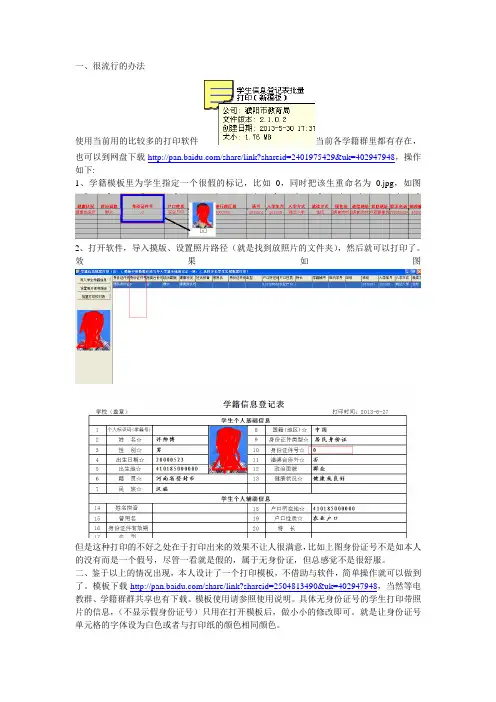
使用当前用的比较多的打印软件当前各学籍群里都有存在,也可以到网盘下载/share/link?shareid=2401975429&uk=402947948,操作如下:
1、学籍模板里为学生指定一个很假的标记,比如0,同时把该生重命名为0.jpg,如图
2、打开软件,导入摸版、设置照片路径(就是找到放照片的文件夹),然后就可以打印了。
效果如图
但是这种打印的不好之处在于打印出来的效果不让人很满意,比如上图身份证号不是如本人的没有而是一个假号,尽管一看就是假的,属于无身份证,但总感觉不是很舒服。
二、鉴于以上的情况出现,本人设计了一个打印模板,不借助与软件,简单操作就可以做到了。模板下载/share/link?shareid=2504813490&uk=402947948,当然等电教群、学籍群群共享也有下载。模板使用请参照使用说明。具体无身份证号的学生打印带照片的信息,(不显示假身份证号)只用在打开模板后,做小小的修改即可。就是让身份证号单元格的字体设为白色或者与打印纸的颜色相同颜色。 如图
保存后然后按照使用说明进行,无身份证的学生身份证号一栏随便设置都行,但是必须保证设置的“身份证号”与照片名字一致。
就这么点劲儿!!嘿嘿
附:模板使用办法:
1、本模板需要配合学生学籍数据库(excel文 档)使用
2、学生学籍数据库的的建立:
(1)打开班级(或全校)学籍模板,全选 (ctrl+a)-复制(ctrl+c),然后新建一空白excel文档,选择性粘贴,选“数值”,确定。
(2)在新表后面添加各项“学校名称 班主任 学籍管理员 主管领导 年级 班级 照片”,可以一个班写一次然后下拉获得(适于学校名称 班主任 学籍管理员 主管领导 年级
班级)等信息,照片一列,在首行首个单元格输入=m2&".jpg"(引号为大写状态下的双引号:按键盘大写锁定键,然后按shift+引号键),然后下拉或者点该单元格右下角的黑十字,双击。(m2列是身份证号所在列,如果你的表不是请调整),添加结束后保存在与照片同一个文件夹内,关闭。
学籍报告怎么打印

学籍报告怎么打印
学籍报告是学生在学校就读期间非常重要的一份文档,它记录了学生的个人信息、学习成绩和学业评价等内容。学生在需要打印学籍报告时,可以通过以下几种方式进行操作。
首先,学生可以通过学校的教务系统进行在线打印。很多学校都提供了个人教务系统,学生可以登录自己的账号,进入个人信息界面,找到学籍报告的选项。在选项中,一般会有打印或下载的按钮,学生可以点击其中之一,然后选择打印即可。需要注意的是,不同学校的教务系统可能会有些差异,学生可以根据系统的指引进行操作。
其次,学生还可以亲自前往学校教务管理部门申请打印学籍报告。在学校教务管理部门,通常会有专门的窗口或柜台负责处理学籍报告的办理事宜。学生可以到这里填写一份打印学籍报告的申请表格,交给工作人员。工作人员会根据学生的要求和需要,打印出相应的学籍报告,并将其交给学生。需要注意的是,在申请打印学籍报告时,学生可能需要出示一些身份证明材料,例如学生证或身份证等等,以确保身份和信息的准确性。
另外,学生也可以选择在学校的图书馆或自习室等地方打印学籍报告。一般来说,学校的图书馆或自习室都会设有打印服务。学生可以将学籍报告存储为电子文件,然后携带U盘或者使用云存储等方式,将文件传输到打印机所在的电脑上。然后,学生可以向工作人员支付相应的费用(如果有的话)或使用自己的打印卡进行刷卡支付,并告知工作人员需要打印的份数。随后,工作人员会将学籍报告打印出来,并交给学生。
最后,学生还可以选择到一些专门的打印店或文印店进行学籍报告的打印。这些打印店一般会提供各种类型的打印服务,包括黑白打印和彩色打印等。学生可以将学籍报告存储在U盘或者云存储中,然后携带这些文件到打印店。在打印店,学生可以寻找工作人员的帮助,将学籍报告打印成纸质文件。需要注意的是,在选择打印店时,学生要考虑一些因素,例如打印质量、价格和地点的便利等等。
总之,学生在需要打印学籍报告时,可以通过学校的教务系统进行在线打印,亲自前往学校的教务管理部门申请打印,或者选择在学校的图书馆、自习室或者专门的打印店进行打印。每种方法都有其特点和优势,学生可以根据自己的需求和实际情况选择适合自己的方式。无论选择哪种方法,都要确保信息的准确性和打印质量的良好。这样,学生就可以顺利地获取到所需的学籍报告,并用于自己需要的用途。
标签打印软件如何批量制作学生证
1 / 5 标签打印软件如何批量制作学生证
学生证大家应该都不陌生,今天小编就教大家如何用标签打印软件实现批量制作学生证。在批量制作学生证的时候学生证上面的可变数据内容,如:学生姓名、班级、专业、学号以及学生照片是必须一一对应的。学生照片地址是学生照片在本地电脑上保存的路径,如下图:
打开条码打印软件,新建一个标签,标签大小根据实际的学生证纸张大小进行设置,设置成1行1列,把学生信息通过数据库导入标签打印软件中,具体操作如下图: 2 / 5
添加学生证上的学校logo图,点击条码打印软件左侧的“插入位图图片”工具(如果logo图是PDF矢量图的话就选择插入矢量图),在画布上绘制一个位图对象,打开位图的“图形属性”(双击位图或者在位图上右键-属性),在数据源中点击左侧“+”,通过浏览找到logo图并添加,或者直接把logo图片的保存路径复制到输入框中。操作如下图: 3 / 5
添加学生证上面的学生照片,在标签打印软件中再插入一个位图,然后在“图形属性”-“数据源”中点左侧“+”,数据对象类型选择“数据库导入”,选择“照片地址”字段,如下图: 4 / 5
添加学生证上面的学生信息,点条码打印软件左侧的“A”绘制普通文本,打开“图形属性”,在数据源中修改默认的数据,把默认数据删除,手动输入“姓名:”,然后在点左侧“+”添加数据,数据对象类型选择“数据库导入”,选择“学生姓名”字段,如下图。学生证上面的学生专业,学生班级,学生学号也都依次这样操作。 5 / 5
以上就是用中条码标签打印软件批量制作学生证的详细步骤,我们前面看到的学生证效果就是打印输出的PDF文档效果,所有的学生信息都批量制作成了学生证,标签条码打印软件还支持连接打印机打印,输出PDF文档、tif文档、PPML文档、图片、PostScript文档等多种打印输出方式。可以关注本站的其他文档,了解更多有关学生证、条形码、二维码、标签的批量制作工作。
批量制作学生档案表
批量制作学生档案表
要批量制作学生档案表,可以按照以下步骤操作:
1. 准备档案表模板:根据需要的学生档案信息,创建一个Excel或Google表格作为模板。在表格的第一行添加学生姓名、年龄、性别、家庭地址等基本信息的列标题。
2. 输入学生信息:将每个学生的信息逐行输入到表格中的对应列。可以手动输入或者从其他数据源导入学生信息。
3. 批量复制:如果需要批量制作多个学生的档案表,可以选择一行已填写好的学生信息,按住Ctrl键(Windows)或Command键(Mac),拖动鼠标光标下方的小方块,在需要的行数上释放鼠标按钮。这样,选定的行将会被复制到指定的行数。
4. 逐行修改学生信息:根据需要逐行修改每个学生的信息。
5. 添加更多列:如果需要在档案表中添加更多列,比如学习成绩、班级、电话号码等信息,可以在已有的列后面添加新的列标题,并在每个学生的对应行填写相应的信息。
6. 调整格式:对生成的学生档案表进行格式调整,可以设置边框、字体、背景颜色等,以使表格更加整齐和易读。
7. 保存并打印:完成学生档案表后,保存文件并打印出来,以备后续使用。
注意事项:
- 确保准确输入学生信息,避免错误。
- 如果有大量学生信息需要输入,可以考虑使用导入数据功能,从csv或其他数据源导入学生信息。
- 在添加新列时,可以选择将其插入到合适的位置,以保持表格的结构清晰。
- 在保存和打印前,务必进行正确的校对,以确保档案表的准确性。
全国学籍系统学生花名册导出操作指南
全国学籍系统学生花名册导出操作指南
一、介绍
全国学籍系统是教育行政和学校管理的重要工具之一。学生花名册是学生管理的核心文件之一,记录了学生的基本信息、学习情况等重要数据。为了方便学校和教育行政部门的工作,全国学籍系统提供了学生花名册的导出功能。本文档将指导用户如何使用全国学籍系统导出学生花名册。
二、登录全国学籍系统
首先,打开浏览器,输入全国学籍系统的网址,并按下Enter键进入系统登录页面。在登录页面,输入正确的用户名和密码,点击登录按钮。
三、进入学生花名册页面
成功登录后,系统会自动跳转到主页。在主页上,找到并点击学生管理菜单。在学生管理菜单下会看到学生花名册选项,点击进入学生花名册页面。
四、选择导出条件 在学生花名册页面上,用户可以根据自己的需求选择导出条件。导出条件通常包括学校、年级、班级等信息。用户可以选择导出全部学生或者按照条件筛选导出学生。
五、导出学生花名册
在选择了导出条件后,用户需要点击页面上的“导出”按钮。系统会弹出一个提示框,用户需要确认导出操作。确认后,系统将开始导出学生花名册数据。导出的花名册通常以Excel表格的形式呈现,用户可以保存到本地计算机中。
六、导出完成
导出完成后,系统会显示导出结果的信息。用户可以根据需要进行查看或者下载导出的学生花名册。在导出完成后,用户可以继续进行其他操作或者退出系统。
总结:
学生花名册的导出操作是全国学籍系统的一项重要功能,可以方便学校和教育行政部门进行学生管理工作。通过本文档的指导,用户可以轻松实现对学生花名册的导出操作。建议用户在使用全国
学籍系统利用常见问题
学籍系统常见问题
由于前段时刻,由于有些学籍教师对新的茂名学籍系统不是很了解,在此将大伙儿比较关注的问题集中起来解答。
1、 学生花名册打印用A4纸不能全数显示出来。
用A4纸打印一条学生信息要分两页。
解决:打印比例设置成75-80%就能够够 打印在一张A4纸或,手工调整一下宽度,鼠标移到两列距离的地址调整成A4的宽度。
3.批量打印学籍卡。 点击 页面设置—设置打印比例为75%至80%全部字段可以在一页纸上完全显示出来。
4、“学生信息保护”没有显示班级。
在“学籍权限设置”点击“角色权限管理”—添加角色。
角色名称:一年级组长.选择一年级所有班。最后点保存。如果是班主任就只能选一个班了。
1、点角色委派 2、点一年级组长3、选择武大郎。4点保存。然后用武大郎这个用户名登录。就可以维护一年级所有学生的数据了。
5、 学校如安在学籍里增加/删除/修改学生姓名等信息呢?
答:目前为了方便学校完善数据,学校不通过教育局审核也能够对学生的信息进行增加/删除/修改。操作如下:在“学生治理”—“学生信息保护”里面保护学生信息。
过一段时刻,教育局就会把这些权限收回。学校就要在“学生治理”—“学生修改申请”模块向教育局提出增加/删除/修改申请才能够,学校要抓紧时刻把数据录入来。
6、 学籍报内外没有新生名册/在校生名册表在哪里设置呢?
答:要用学校系统治理员登录,在“系统治理”—“角色治理”—学籍治理系统中添加这几个新的报表。如下图:
7、 若是在异动时提示:去向学校没有该学生对应的年级,不能出转如何办?
答:是由于接收学校还未有在对应的年级上添加班级。市平台会按期将各县/市/区学校的移库进度向局领导汇报,尚未录入的学校抓紧将数据导入来。
8、 怎么我在新系统转入转出没有流水号的呢?
答:新系统是不用流水号的。只要在系统里转出,接收学校就能够够在异动审核里审批了。
9、 外市转入的在新系统怎么处置?