
EMC存储阵列开关机步骤
实用文档
EMC存储开关机步骤
XtremIO存储阵列开关机步骤
注意:不按正常步骤进行存储开关机会引起数据丢失
一、 计划关机步骤
存储关机前检查
存储关机前请务必确认:
当前需要关闭存储的Cluster名称是正确的,以免关错存储,以及该存储上没有任何活动IO。
1. SSH登陆XMS运行以下命令:
show-clusters
输出举例:
xmcli (admin)> show-clusters
Cluster-Name Index State Conn-State Num-of-Vols Vol-Size UD-SSD-Space
Logical-Space-In-Use UD-SSD-Space-In-Use Total-Writes Total-Reads Stop-Reason
Size-and-Capacity
SBTJT-XIO 1 active connected 1 1.465T 3.262T
970.674G 386.629G 2.559T 1.189T none
1X10TB
需确认:
• Cluster-Name 参数显示是正确的Cluster名称. SBTJT-XIO
• State 参数显示为 active.
• Conn-State 参数显示为 connected.
如果Cluster状态不是 active或者 connected,请联系EMC售后技术支持8008190009
/ 4006700009
序列号: CKM
2. 确认主机上没有任何IO请求,应用数据库已经下线以及文件系统已经Unmount
SSH登陆XMS运行以下命令:
show-clusters-performance
输出举例: 实用文档
xmcli (admin)> show-clusters-performance
Cluster-Name Index Write-BW(MB/s) Write-IOPS Read-BW(MB/s) Read-IOPS BW(MB/s)
IOPS Total-Write-IOs Total-Read-IOs
SBTJT-XIO 1 0.373 37 0.003 0 0.376
37 14531758 21422736
需确认:
• IOPS显示为0
SSH登陆XMS运行以下命令:
show-targets-performance
输出举例:
需确认:
• IOPS显示为0
3. 关闭存储服务
检查Cluster的状态,如果不是stopped或者active,请联系EMC售后技术支持,降低数据丢失的风险。
SSH登陆XMS执行以下命令:
stop-cluster-unorderly
选择YES
执行完成输出显示:
SSH登陆XMS运行以下命令:
show-clusters
确认cluster状态为stopped (unorderly)
4. 关闭存储硬件
• 检查cluster服务已经关闭
• 关闭PDU开关(需确认没有其他设备连接在这PDU上)
• 关闭BBU开关
• 关闭XMS开关 实用文档
硬件XMS
如果关闭虚拟XMS需执行以下命令:
shutdown-xms shutdown-type=machine
二、 紧急关机步骤(计划外)
1. 紧急情况按步骤拔出相应的电源连线
该步骤只适用于用XMS无常关闭cluster的情况。
• 拔出第一个X-Brick上DAE(磁盘柜)的电源线(红色端口)
• 必须等待5分钟,让Cluster保护磁盘上易失性数据。(否则会引起数据丢失)
• 关闭机柜PDU开关(需确认没有其他设备连接在这PDU上)
• 关闭XMS开关
硬件XMS
如果关闭虚拟XMS需执行以下命令:
shutdown-xms shutdown-type=machine
三、 开机步骤
1. 磁盘柜加电
如果之前是紧急关机状态,则需要先将两根电源线插入第一个X-brick相应端口的DAE并开启机柜PDU电源开关。 实用文档
2. 开启XMS
硬件XMS:按下电源开关
虚拟XMS:vsphere client选取相应的XMS 主机,右键点击Power On
3. 开启BBU
按下前面板右上开关
4. 开启Storage Controller
• 命令开启
SSH登陆XMS执行以下命令:
show-storage-controllers
如果每个SC的Conn-state 和 IPMI-state 都不是connected,执行以下命令,直到状态都显示为connected:
power-on sc-id=""
• 物理方式开启
如果命令开启SC失败,则手动按下SC右上角的开关
5. 启动Cluster
• 确认以下设备都已经加电并开启
硬件XMS
BBU电池(并且已经充电70%以上)
Storage Controller存储控制器 实用文档
DAEs 磁盘柜
InfiniBand 交换机(2个X-Brick以上才有)
• 执行命令启动Cluster
start-cluster
• 检查Cluster状态,确认State是active,Conn-State是connected
show-clusters
如果状态不正常,请联系EMC售后技术支持
VNX5600存储阵列开关机步骤
一、 计划关机步骤
存储关机前检查
1. 关闭使用存储的业务应用并且卸载挂载的磁盘
2. 登入VNX管理界面,查看存储报错信息
查看system alterts,是否存在错误告警日志。
3. 正常关机,点击ALL Ssystem—》System list,选中需要关机的VNX5600存储,点击最下方的“Power off”按钮。 实用文档
4. 在弹出的对话框中输入存储的名字:CETV2151900003,点击OK,开始关机。
5. 连续ping存储的管理地址,直到无法ping通为止。表明存储关机完成。
Ping 192.168.10.237 Ping 192.168.10.238 实用文档
二、 紧急关机步骤(计划外)
VNX存储紧急下电
1. VNX下电需具备的条件为:所连接的业务和服务器正常关闭(重要)
2. 对于VNX存储设备下电操作首先断开存储机头的电源线,待存储机头顺利下电后断开机柜的电源
三、 开机步骤
VNX存储开机步骤:
1. 将机柜通电并且将VNX存储的扩展柜首先接通电源,等待3分钟。
2. 将机头的电源线重新接好,或者将机头电源线首先拔出能后在重新插入,VNX机头即可自动启动存储系统,等待5分钟。 实用文档
3. 登入VNX管理界面查看存储状态,登入地址:192.168.10.237
VPLEX存储阵列开关机步骤
基本顺序
开机: 光纤交换机――存储设备――VPLEX――主机系统
关机: 主机系统――VPLEX ――存储设备――光纤交换机
开关机详细步骤
开机前注意事项
1. 磁盘阵列在加电前,为确保磁盘柜散热和工作正常,请确认所有磁盘柜的每个槽位都已经插上硬盘和挡风板。
2. 开机前需确保――SPE或DPE至少要有一个正常工作的SP,每个DAE都至少要一块正常工作的LCC。
VNX开机详细步骤
1. 检查所有供电线路联接是否正常,是否有松动或改动并改正。 实用文档
2. 从机柜顶部开始,由上至下打开所有DAE磁盘机箱的电源。
3. 打开SPE(或DPE)机箱上两个电源的开关(机柜部)。
4. 打开机柜最底部两个控制器的开关,完成开机。
VPLEX开机详细步骤
1. 检查所有供电线路联接是否正常,是否有松动或改动并改正。
2. 打开vplex mamagement server 的电源开关。
3. 打开机柜最底部两个vplex电池的开关,完成开机。
VPLEX关机详细步骤
1. 停止所有对VPLEX磁盘阵列访问的应用,以便所有的I/O能被从SP的写缓存写回到前5块盘上。
2. 如果有UNIX服务器连接在VPLEX磁盘阵列上,必须umount UNIX服务器所有与VNX磁盘阵列相关的文件系统。Windows服务器连接在VNX磁盘阵列上,Windows中删除对应的磁盘盘符。
关机步骤:
1. 关闭vplex最底部的两个电池开关并等待约3分钟直到vplex存储写缓存中的数据完全写入到硬盘上后,可看到电池的信号灯完全熄灭,且应看到因电池停止供电。 VPLX-000425Rearview5-pinconnectorsPowerdistributionstripsBlack,30in.fromEngineInstallKitGray,30in.fromEngineInstallKitGray,24in.fromEngineInstallKitBlack,24in.fromEngineInstallKitVPLX-000425Rearview5-pinconnectorsPowerdistributionstripsBlack,30in.fromEngineInstallKitGray,30in.fromEngineInstallKitGray,24in.fromEngineInstallKitBlack,24in.fromEngineInstallKit
Dell EMC PowerEdge R250 技术指南说明书

Dell EMC PowerEdge R250
技术指南
2021 12 注意、小心和警告注: “注意”表示帮助您更好地使用该产品的重要信息。小心: “小心”表示可能会损坏硬件或导致数据丢失,并告诉您如何避免此类问题。警告: “警告”表示可能会导致财产损失、人身伤害甚至死亡。
© 2021 Dell Inc. 或其子公司。保留所有权利。Dell、EMC 和其他商标是 Dell Inc. 或其附属机构的商标。其他商标可能是其各自所有者的商标。章 1: 系统概览..................................................................................................................................5
新技术.....................................................................................................................................................................................5
关键工作负载........................................................................................................................................................................6
章 2: 系统功能和代际比较..................................................................................................................7
EMC实施文档
EMC初始化
1. 将配置终端电脑IP设置为192.168.100.*,控制器IP需与配置终端IP在同一网段。操作系统为XP兼容性最好,需要java环境。
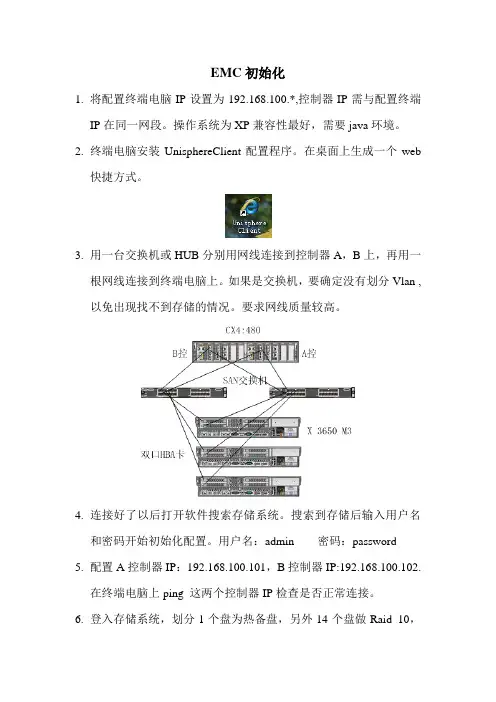
2. 终端电脑安装UnisphereClient配置程序。在桌面上生成一个web快捷方式。
3. 用一台交换机或HUB分别用网线连接到控制器A,B上,再用一根网线连接到终端电脑上。如果是交换机,要确定没有划分Vlan ,以免出现找不到存储的情况。要求网线质量较高。
4. 连接好了以后打开软件搜索存储系统。搜索到存储后输入用户名和密码开始初始化配置。用户名:admin 密码:password
5. 配置A控制器IP:192.168.100.101,B控制器IP:192.168.100.102.
在终端电脑上ping 这两个控制器IP检查是否正常连接。
6. 登入存储系统,划分1个盘为热备盘,另外14个盘做Raid 10,
为了提高性能,其中7个盘划到控制器A管理,另7个盘控制器B管理。
7. 划分了14个LUN,每个LUN 100G。按实际应用实例调整最佳数据块大小。
8. 开始磁盘阵列条带化。(需要较长时间1天左右)
9. 服务器主机安装HostAgent,PowerPath。
rpm –ivh HostAgent*
service hostagent start
rpm -ivh PowerPath*
首次可用:service PowerPath start
/etc/init.d/ PowerPath start(注意PowerPath大小写)
reboot
重启完后
Emcpreg -install
要求输入License 回车两次reboot
10. 控制器端配置
点击向右箭头符号将发现的主机添加到storage group 1中去
添加主机的标示IP,主机名可不用修改,它会根据服务器主机的配置名称自动更新到控制器上。
IBM 开关DS8300磁盘阵列

1. 关DS8300磁盘阵列
在所有直接访问DS8300的服务器都关闭的情况下(主要是数据库服务器),关闭DS8300, 关闭过程如下:
(1) 首先到机器的后面,确认Local/Remote开关处于正常的“Remote”(向上)位置。如果不是,则拨到Remote位置。
(2) 在Service Local Point的Service Utilities里面,选择相应的“Storage
Facility”
(3) 在“Selected” 菜单中选择“Manage Power Control…”
(4) 在弹出的窗口中,首先确认当前的Power Control Mode是“Manual”,然后确认“Current State”是“On”,然后选中Power OFF Storage Facility,点按钮Apply。
注意:
(1) 关机后保持10分钟以上,直到所有硬盘的灯熄灭为止,方可切断电源。
(2) 除非紧急情况,否则千万不要通过红色的UEPO开关来关机,会导致数据丢失!!!
(3) 如果需要完全下电,先关闭HMC,然后依次将所有Rack的红色UEPO紧急开关打下,最后打下PPS后面的黄色空气开关(拨到“OFF”位置)
(4) 在整个关机和加电过程中,都不应该去触动P570的控制面板的白色电源开关。
2. DS8300开机步骤
注意:在开DS8300和P595之前要打开导向器及SAN交换机。
(1) 打开两个PPS后面的黄色空气开关(拨到“ON”位置) (2) 打开红色的UEPO紧急开关,等待5分钟,直到两个PPS加电完毕之后,启动HMC
(3) 首先到机器的后面,确认Local/Remote开关处于正常的“Remote”(向上)位置。如果不是,则拨到Remote位置。
(4) 在Service Local Point的Service Utilities里面,选择相应的“Storage
EMC VNX5500 初始化配置
VNX 5500初始化配置说明
1、 设备上架安装(过程略)
2、 配置管理IP地址
VNX控制器有2个RJ45端口。一个为管理端口。另外一个为存储配置端口,默认情况下VNX管理端口IP地址未配置,需使用配置端口进行初始化。配置端口IP默认情况下:SPA:128.221.1.250 255.255.255.248
SPA:128.221.1.251 255.255.255.248
用网线连接到SPA配置端口,配置好iP地址。在浏览器中输入:128.221.1.250回车。第一次配置要求配置用户名和密码。然后另开网页输入:128.221.1.250/setup回车进入下图:
输入用户名和密码,登陆如下界面 按要求配置管理IP地址和网关,以及PERR IP(即SPB管理IP)应用重启SPA。然后同样方法配置SPB控制器。然后以管理IP如下图:
输入先前配置的用户名和密码登陆,进入下图:
进入存储配置界面,进行配置阵列并映射主机等其他操作。详细存储配置见EMC_VNX5500日常维护手册
EMC阵列添加新的主机

在CK阵列编码处右键点连接链路状态
把其中LOGIN为YES,Registered的为No的链路全部选出来(对应一台主机)。再选择Group
Edit进行手工注册。
把没有注册的同一台主机的链路从左边移动到右边。
Initiator类型要选择Clariion Open
New hosts 的主机名和IP为必须填写项,其他可不做操作,OK完成注册。
注册完的主机要从链路管理里面看到Login和 Registered都是yes,主机名称要有(不能为WWN号)
再已经有的存储组里面右键单机选择LUN。
再在Hosts选项里面把新添加的主机从备选框移动到右面。一直OK到结束
完成主机添加!
EMC CLARiiON CX480安装配置文档

XXXXXXXX
EMC CLARiiON CX480安装配置文档
2009.12.21 XXXX EMC CLARiiON CX480安装配置文档
1 目录 一、 初始化EMC CLARiiON CX480磁盘阵列 ...................................................... 1 二、 EMC CLARiiON CX480存储空间配置 .......................................................... 3 1、 创建RAID Group ...................................................................................... 3 2、 创建LUN .................................................................................................. 8 3、 创建MetaLUN ....................................................................................... 11 4、 创建Hot Spare盘 .................................................................................. 19 三、 光纤交换机划Zone .................................................................................. 22 四、 安装Navisphere和PowerPath软件 ......................................................... 22 1、 安装Navisphere Agent和CLI软件........................................................ 22 2、 安装PowerPath多路径软件 ................................................................. 23 五、 EMC CLARiiON CX480创建Storage Group并映射主机 ............................ 23 六、 主机识别EMC CLARiiONCX480存储空间 ..................................................27 七、 EMC CLARiiON SnapView BCV配置 ........................................................... 32 1、 将Clone LUN映射给主机BJWMPA01 ................................................... 32 2、 创建安全信任账号 ................................................................................ 34 3、 创建Clone Private LUN .......................................................................... 34 4、 创建Clone Group ................................................................................... 36 5、 Clone Group添加LUN并初始化Clone LUN .......................................... 39 6、 编写脚本执行BCV同步 ........................................................................ 44 7、 主机挂载Clone LUN .............................................................................. 45 XXXX EMC CLARiiON CX480安装配置文档
EMC基本配置步骤
一、 EMC基本配置步骤
1. 登录EMC Navisphere管理系统
在浏览器地址栏输入SPA/SPB中任何一个管理IP,如下图的:http://192.168.2.250/start.html ,即可登录EMC Navisphere管理系统(登录前先确
认是否已安装Java Web Start的程序)
输入初始化Navisphere Storage System时,预先设好的管理员用户名及密码
2. 查看服务器连接状况
确认服务器已与EMC连接通信,并且已经被正确注册,如下图,鼠标右击存储
选择“Connectivity Status”
下图中pe1800这台服务器是没有启动的,所以“Logged In”显示为“No”
3. 建立“RAID Group”
鼠标右击存储选择“Create RAID Group”创建RaidGroup组
点选“Manual”手动选择硬盘,并按下“Select”按键
从左边“Available Disks”列表内选择要添加的硬盘,点击向右方向按键转移到
“Selected Disks”列表,并点击“OK”完成RAID Group的建立,根据不同的
需求,可以按同样的方法建立多个RAID Group来管理,下图是选择了前5块
硬盘来建立RAID Group 0
考虑到存储的安全性,一般用户都会使用单独一块硬盘来做热备盘,从而实现
冗余的功能,因此,我们需要使用一块硬盘来建立RAID Group。下图是用第六
块硬盘还建立RAID Group 1 ,如何创建Hotspare热备盘?下面会说道。
完成RAID Group 0和1的建立,则得到如下图所创造的两个Group
4. 在RAID Group下划Lun
要给用五块硬盘建立的“RAID Group 0”划一个600G的Lun 0和一个100G的
Lun 1,并且RAID阵列类型是RAID 5,可以按下面的步骤操作,鼠标右击“RAID
EMC存储系统安装配置手册
EMC存储系统安装配置手册
EMC存储系统安装配置手册
目录
第1章概述_________________________________________________________________ 6
1.1编写目的______________________________________________________________________ 6 1.2参考文档______________________________________________________________________ 7第2章存储硬件安装_________________________________________________________ 8
2.1EMC CX3中端磁盘阵列安装配置________________________________________________ 8第3章存储软件安装配置_____________________________________________________ 9
3.1整体说明______________________________________________________________________ 9
3.2IBM AIX平台软件安装__________________________________________________________ 9
3.2.1IBM pSeries 安装需求____________________________________________________________ 9
3.2.2ODM安装_______________________________________________________________________ 11
3.2.3PowerPath的安装 _______________________________________________________________ 16
EMC CLARiiON CX4系列存储平台 说明书
产品介绍
EMC CLARiiON CX4 系列
以较少成本提供更多价值的中端创新
EMC® CLARiiON® CX4 系列通过第四代
CLARiiON CX 存储平台在中端存储市场提供了业界领
先的技术创新。灵活、可扩展的硬件设计和高级软件功能以独特方式结合起来,使采
用
Intel Xeon 处理器的
EMC CLARiiON CX4 系列系统能够满足今天大中型企业不断增长的各
种需要。通过创新性的技术(如闪存驱动器、
UltraFlex™ 技术和
CLARiiON 虚拟资源调配),
客户可以降低成本、能耗,并优化可用性和虚拟化。
从经济的入门级解决方案到可满足最苛刻要求的高性能、最大容量的配置,您选择的
任何系统都具备这些能力。功能强大的
CX4 系列包括
CX4 机型
120、
CX4 机型
240、
CX4
机型
480 和
CX4 机型
960。所有机型均预配置了光纤通道和
iSCSI 连接,允许客户为其
特定的应用选择最佳连接技术。
与上一代
CLARiiON 相比,
CLARiiON CX4 的性能和规模提高了一倍,是领先的中端存储解
决方案,可满足一系列需要
—
从部门应用程序到数据中心级的业务关键型系统。
EMC CLARiiON CX4 技术进步
第“
0”层闪存驱动器:
EMC 定制的闪存驱动器技术可提供低延迟和高吞吐量,从而突
破了传统磁盘技术的性能障碍。
EMC 是第一家向中端存储市场推出闪存驱动器的公司,
而且我们预期该技术在今后几年内将成为主流,同时带来网络存储的革命。
• 新一代
CX 体系结构:提供领先的性
能、更高级别的可扩展性和恢复能力。
• 拥有成本最低:在单个系统中整合
两倍的工作负载,并通过
Ultra Flex
技术让您的投资经得起未来考验。
• 能效最高:采用节能技术,如闪存
驱动器、低功耗
SATA 驱动器和驱动
器降速。
• 经验证的
CLARiiON 五个
9 的可用性:
多路径数据存取,自动化的系统诊
CX3_20(emc)配置管理手册
CX3-20配置管理手册
1.登录
由于所有的阵列管理软件都已在阵列上安装完毕,并且EMC管理软件的管理方式是基于浏览器的,所以用户打开管理软件Navisphere Manager非常方便,只需在客户端安装JAVA运行环境---j2sdk-1_4_1_01-windows-i586.exe(4.1版本以上),然后在IE浏览器中输入阵列的其中一个IP地址即可,如下图,输入172.30.18.9/10 回车即可
弹出登录提示框后输入用户名和密码,初始设置为admin/password(用户可自行修改),登陆后进入主管理界面,如下图,
3. 监控、浏览硬件状态
打开管理界面后,用户可详细地了解到阵列上的硬件配置以及他们的状态信息,这其中的硬件包括硬盘、风扇、电源模块、电池、处理单元等等,如下图,打开Physical的树状节点即可。
4. 添加、删除、修改用户和密码
EMC在用户管理这一块提供了多种角色,主要分为Administrator 和Monitor,Administrator有权利对阵列进行配置、属性修改等活动,而Monitor只能对阵列进行监控浏览。用户可根据需要创建不同的用户。如下图打开用户管理界面
打开以后,如下图,进行用户的添加
如下图,进行用户密码的修改
修改完毕后退出重新登陆即可。
5. 浏览、修改阵列属性
阵列上有几个Cache参数由于涉及到性能问题,而且同客户的应用息息相关,所以,有必要在属性端调整一下读写Cache的大小,如下图,打开CX3-20的属性页
在改变Cache的大小前先将SPA、SPB的读写Cache置成disable,如下图
根据应用对读写的要求重新分配读写Cache的大小,如下图
修改完以后,重新在将SPA、SPB的读写Cache置成enable,如下图
6. 浏览阵列于主机的连接信息
在阵列连接主机前,我们有必要先观察一下主机的HBA卡是否已经注册到阵列端,一般主机在安装完HBA卡驱动,并安装好Navisphere Agent后,HBA卡信息会自动注册到阵列上,如下图打开连接状态页面