
如何制作出专业的项目进度计划表甘特图
如何制作出专业的项目进度计划表甘特图导语:
甘特图又被称之为横道图、条形图,它通过图示形象地表示特定项目的活动顺序与持续时间。
项目的进度计划施工表绘制起来比较的麻烦,但是只要选对了软件,几分钟就可以轻松搞定,下面就让我们一起来看看吧。
免费获取横道图软件:/project/gantt/
项目进度工具中用什么画横道图?
亿图图示,拥有一套绘制横道图的智能工具。
除此之外,也支持绘制时间线、PERT图、质量功能部署、工作分解结构等项目管理图表。
亿图内置不同主题的横道图模板,软件智能化的操作方式,以及丰富的符号库让整个复杂的绘图过程变得更加的简单、便捷,除此之外还能通过亿图绘制项目流程图、思维导图、项目进度跟踪表等等。
如何用亿图图示绘制项目进度横道图?
新建横道图:
新建“项目管理”,选择“横道图”模板或者例子。
然后从软件左侧的“横道图”符号库中拖拽一个横道图形状开始绘图。
拖拽“横道图”至绘图页面后,会自动跳出“横道图选项”窗口,可以在这里设置一些基本数据,比如:日期格式、工作日期、日期单位等等,设置好之后点击“OK”即可开始设置任务。
温馨提示:“横道图选项”——“日期单位”中的“开始/结束日期”,是用来控制横道图右侧时间条显示的开始和结束时间,并非是“Start/Finish”的时间。
新增任务:
1、点击横道图,将鼠标移至任务所在的一行,右键新增任务或者子任务。
2、点击横道图,在“横道图”菜单栏,选择插入新任务或者添加子任务。
温馨提示:新增任务会加在现有任务上方,新增子任务会加在现有子任务下方。
调整横道图列宽:
鼠标移动至两列之间的连接线处,如下图所示,拖动该线条来调整列宽。
调整任务类型:
鼠标右键,选择“凸排/缩进”,或者在“横道图”菜单栏中选择“凸排/缩进”。
此操作可以在相同的任务优先级向上或向下移动任务,也可以把它带到之前任务的下一级。
改变任务的时间轴:
双击文本框输入任务的开始时间和结束时间,进展条可以自动根据新的时间更新。
同样也可以拖拽进度条的黄色控制点改变初始时间、结束时间、和持续时间。
温馨提示:主任务的时间受其下面子任务时间影响,子任务时间修改后,主任务时间会自动进行调整的。
设置任务完成百分比:
选择一个任务,拖拽进度条两端的控制点改变进度条的长度,然后开始时间、结束时间和持续时间等都会相应地自动改变。
输入任务的完成百分比,然后绿色部分的进度条就会自动更新。
横道图中不同的任务类型横道图中三种不同的任务类型:正常、总结和里程碑。
通常任务都有一个完成百分比,可以通过上述描述设置百分比。
如果一个任务有子任务,这个任务就会变成总结。
一起拖拽两个黄色控制点,一个里程碑任务就是钻石形状的。
分享横道图
横道图绘制完成以后,可以直接保存为工程文件,方便以后编辑。
也可以打印或导出成office、HTML、PDF、SVG、透明的PNG格式等等。
甚至还可以直接通过绘制好的横道图快速生成思维导图和时间线。
获取更多横道图软件使用技巧:/software/project/。
项目进度图-甘特图(Gantt图)全攻略
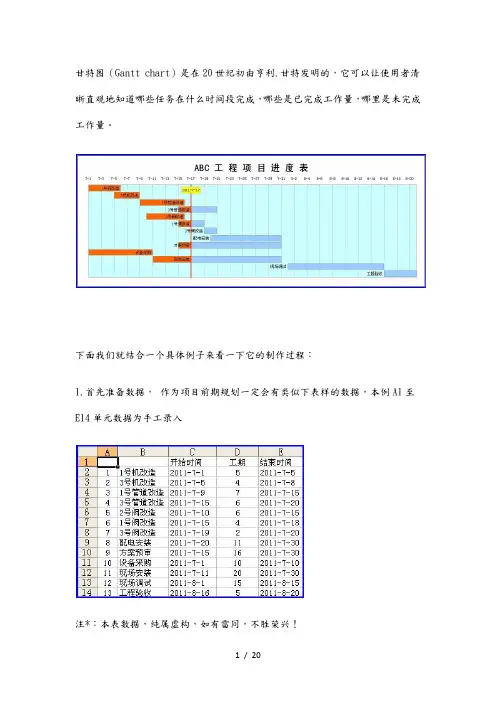
甘特图(Gantt chart)是在20世纪初由亨利.甘特发明的,它可以让使用者清晰直观地知道哪些任务在什么时间段完成,哪些是已完成工作量,哪里是未完成工作量。
下面我们就结合一个具体例子来看一下它的制作过程:1.首先准备数据,作为项目前期规划一定会有类似下表样的数据,本例A1至E14单元数据为手工录入注*:本表数据,纯属虚构,如有雷同,不胜荣兴!2. 在G列与H列制作已完工和未完工天数, 其中:G2的公式为:=IF(C$16>=E2,D2,IF(C$16>C2,C$16-C2,0)), 复制从G2到G14H2的公式为:=IF(C$16<=C2,D2,IF(C$16<E2,E2-C$16+1,0)), 复制从H2到H143. 继续加数据,B16到C18为手工输入。
D16、D17、D18分别等于C16、C17、C18。
然后将D16:D18单元格格式由日期改成数值型。
至于为什么需要做这部分数据,后文有述。
目前只需要知道EXCEL的日期数据,从本质上来讲就是一个整数。
4. 开始作图。
首先同时选择B1到C14 和 G1到H14 两个区域。
注意数据区域的选择是,先选中B1到C14,然后按住Ctrl键不放,再选择G1到H1。
5. 然后,单击工具栏上的图表向导,选择“条形图” 中的“堆积条形图”,然后直接点完成。
6. 如果您操作正确的话,出来的图应该是下面这个样子。
在右侧的“图列”上按鼠标右键,选“清除”,同时将图表区拉长拉宽一些,因为这个图可能会有些大。
7. 拖动图表大小差不多是从19行到42行,从A列到P列(行高和列宽为默认),这里顺便提一下图表上的一些元素名称,下文会经常用到。
8. 在图表区上按鼠标右键--> 图表区格式 --> 在"字体"页选字号为9--> 去除自动缩放前的钩选--> 确定9. 绘图区域内,选中蓝色的数据系列 --> 右键 --> 数据系列格式10. 在"图案" 页上--> "边框" 处选择无-->"内部"处,选择无--> 然后,选择"选项" 页11. 在 "选项" 页面上--> “分类间距处”输入10 -->确定12.选中X轴 --> 鼠标右键 -->选坐标轴格式13. 在"刻度"页上--> 最小值设成40725, 最大值设成40776, 主要刻度单位设成2 --> 选择"数字"页--> 日期处选择短日期(如图)14. 在绘图区上按鼠标右键 --> 绘图区格式--> "区域" 下选一个浅色做绘较区背景 (如图) --> 确定15.选择网格线 --> 鼠标右键 --> 网格线格式 --> 选择灰色25% --> 确定16. 在图表区上按鼠标右键 --> 选择数据源 --> 窗口上的“系列“处点 "添加" 按钮, 添加出"系列4" --> 确定17. 在绘图区选中,系列4的数据系列 --> 鼠标右键 --> 图表类型 --> XY散点图 --> 散点图 --> 完成18. 在绘图区选中系列4 --> 鼠标右键 --> 数据源 --> "X值(X)"处选择C16 --> 确定19. 此刻图表上会生成副X轴, 副Y轴20. 选中副X轴 --> 鼠标右键 --> 坐标轴格式--> 在"刻度"页上 -->最小值设成40725, 最大值设成40776, 主要刻度单位设成2 --> 确定21. 选中副Y轴 --> 鼠标右键 --> 坐标轴格式--> 在"刻度"页上 -->最小值设成0, 最大值设成1 --> 确定22. 以上两步目的是使主副坐标轴刻度一致, 完成后如下图所示23. 选择中系列4--> 鼠标右键--> 数据系列格式--> 误差线Y--> 负偏差--> 自定义 "-"处输入 1 --> 选择数据标志页--> 钩选X值 --> 确定24. 选中刚刚加入的误差线 --> 鼠标右键 --> 误差线格式 --> "图案"页上颜色选红, 粗细选倒数第二粗, 刻度线标志选右侧第二个 --> 确定25. 完成后,效果如下图所示数据标志2011-7-17,没边框?,没填充颜色?您自己在右键的格式设置里设定一下嘛~~26. 选中绘图区"已完工"系列(紫色那只) --> 鼠标右键 --> 数据系列格式--> 数据标志 --> 钩选“类别名称”-->确定再次选中,刚加的已完工数据系列的数据标志 --> 鼠标右键 --> 数据标志格式--> 对齐-->标签位置-->数据标签内-->确定,如果一切顺利的话完成效果,如下图所示:27. 选中主Y轴 --> 鼠标右键 --> 在"图案"页上, 全部选中无(如下图所示位置)--> 在"刻度"页上, 钩选 "分类次序反转" -->确定28. 同理分别选中副Y轴, 副X轴-->鼠标右键 --> 坐标轴格式的“图案”页面上全部选中无 --> 确定-->清除副Y,副X轴显示完成后效果如下图所示29. 最后, 稍稍美化一下数据系列的填充颜色, 在图表选项里,给图表加个标题. 完成效果如下:30. 至此,整个甘特图制作过程结束。
excel制作甘特图的方法步骤

excel制作甘特图的方法步骤Excel制作甘特图的方法步骤。
甘特图是一种项目进度管理工具,通过条形图的形式展示任务的开始时间、结束时间和持续时间,帮助项目管理者清晰地了解项目进度和任务分配情况。
在Excel中制作甘特图可以方便快捷地实现项目进度的可视化管理。
下面将介绍在Excel中制作甘特图的具体步骤。
步骤一,准备数据。
在制作甘特图之前,首先需要准备好任务的相关数据。
这些数据包括任务名称、开始时间、持续时间等信息。
可以在Excel的工作表中创建一个表格,将这些数据逐一填入表格中,确保数据的准确性和完整性。
步骤二,插入条形图。
在准备好数据之后,接下来需要在Excel中插入条形图。
选中任务名称和持续时间这两列数据,然后点击“插入”选项卡中的“条形图”按钮,在下拉菜单中选择“堆积条形图”。
步骤三,调整条形图格式。
插入条形图后,需要对条形图的格式进行调整,使其符合甘特图的要求。
首先,需要调整横纵坐标轴的显示,将任务名称显示在纵坐标轴上,将时间显示在横坐标轴上。
其次,需要调整条形图的颜色和样式,使其更加直观和美观。
步骤四,添加开始时间线。
在制作甘特图时,通常会在条形图上添加开始时间线,以便清晰地标识任务的开始时间。
可以在Excel中插入一条直线,并将其位置调整到对应的开始时间处。
步骤五,添加数据标签。
为了让甘特图更加直观和清晰,可以在条形图上添加数据标签,显示任务的开始时间和持续时间。
可以通过右键点击条形图,选择“添加数据标签”,然后再次右键点击数据标签,选择“格式数据标签”,调整标签的格式和位置。
步骤六,添加数据表。
最后,为了使甘特图更加完整,可以在Excel中插入一个数据表,将任务的开始时间、持续时间等数据显示在表格中,与甘特图相呼应。
通过以上步骤,我们就可以在Excel中制作出清晰直观的甘特图,帮助我们更好地管理项目进度和任务分配。
希望以上内容对您有所帮助,谢谢阅读!。
excel甘特图制作方法

excel甘特图制作方法在Excel中制作甘特图是一种常见的项目管理工具,它可以帮助我们清晰地展示项目的进度和时间安排。
下面我将介绍一种简单易行的方法,帮助大家快速制作Excel甘特图。
首先,我们需要准备好Excel表格。
在表格中,我们需要包括任务名称、开始时间、持续时间等信息。
任务名称是指项目中的具体任务,开始时间是指任务开始的日期,持续时间是指任务需要花费的时间长度。
接下来,我们需要在Excel中插入甘特图所需的数据。
在表格中,我们可以将任务名称、开始时间、持续时间等信息逐一输入到不同的单元格中。
然后,我们可以选择这些数据,点击Excel菜单栏中的“插入”选项,选择“柱形图”中的“堆积柱形图”,就可以生成一个简单的甘特图了。
在生成的甘特图中,我们可以看到任务名称在Y轴上,时间在X轴上,每个任务在时间轴上用不同颜色的柱形表示。
这样,我们就可以清晰地看到每个任务的开始时间和持续时间,从而更好地管理项目进度。
当然,如果我们想要让甘特图看起来更加美观和直观,我们还可以对图表进行一些调整。
比如,我们可以修改柱形的颜色和样式,调整时间轴的显示格式,添加任务完成的标识等。
这些调整可以让甘特图更加清晰地展示项目的进度和时间安排。
除此之外,我们还可以在甘特图中添加一些其他信息,比如任务的负责人、任务的关联性等。
这些信息可以帮助我们更好地理解项目的整体情况,从而更好地进行项目管理。
总的来说,通过Excel制作甘特图是一种简单而有效的项目管理工具。
通过清晰地展示任务的开始时间和持续时间,我们可以更好地掌握项目的进度和时间安排,从而更好地进行项目管理。
希望以上方法能够帮助大家更好地利用Excel制作甘特图,提高项目管理的效率。
甘特图怎么做进度计划

甘特图怎么做进度计划甘特图是一种流程图表,用于显示项目计划的时间轴和进度计划。
它是一种非常有用的工具,可以帮助项目经理和团队成员更好地了解项目中的任务和完成日期。
本文将介绍如何使用甘特图来制定进度计划。
第一步:确定项目的相关任务为了开始制定进度计划,你需要了解项目中的所有任务和工作。
这可以通过与项目团队成员交流、研究实验室记录和原始文档、了解项目的目标和时间表等方式来实现。
一旦你明确了项目中的所有任务,你可以开始将它们放入甘特图中的任务列表。
第二步:将任务安排到时间轴上在你建立任务列表后,下一步是将每个任务安排到时间轴上。
要将任务放在甘特图上,你需要确定每个任务的持续时间、开始日期和截止日期。
这些信息可以从前期的讨论和计划中获得。
为了将任务放入甘特图中,你可以在表格中创建一列来记录每个任务的开始日期和截止日期。
你也可以使用甘特图的工具来手工绘制时间轴,然后将每项任务安排到它应该出现的日期和时间上。
第三步:将任务链接起来在你建立完时间轴和任务列表之后,你需要将每项任务链接起来,以便确定它们之间的依赖关系。
有些任务需要先完成,然后再进行其他任务,这些依赖关系必须在甘特图中精确地标记出来。
当你将任务链接起来时,你需要确定它们之间的关系,例如是否是并行的、顺序的、连续的等等。
你可以使用甘特图的工具来绘制这些关系,使它们更清晰明了。
第四步:制定进度计划一旦你安排了所有任务、创建了时间轴并将它们链接起来,就可以制定进度计划了。
进度计划可以帮助你更好地了解项目的时间表,并帮助你预计项目可能出现的问题和延迟。
你可以使用甘特图的工具来制定进度计划。
首先,你需要确定每项任务的持续时间和预期完成日期。
你还需要考虑可能出现的风险和问题,并分配每项任务的优先级。
一旦你制定了进度计划,你就可以使用甘特图进行跟踪和监控。
你可以在甘特图中显示实际进度和计划进度,以便对计划的执行情况进行监控和评估。
这可以帮助你及时发现问题并采取正确的措施进行调整和改进。
excel甘特图制作教程
excel甘特图制作教程Excel甘特图制作教程导言:Excel作为一款功能强大的办公软件,提供了丰富的工具和功能来帮助用户进行数据处理和可视化展示。
其中,甘特图是一种重要的项目管理工具,帮助用户规划、安排和跟踪项目进度。
本文将为大家介绍如何使用Excel制作甘特图,帮助大家更好地进行项目管理。
一、了解甘特图的基本概念1. 甘特图是什么?甘特图是一种以时间为轴的项目进度展示图表,它通过横向的条形图来显示任务的起始时间、持续时间和完成时间。
2. 甘特图的作用甘特图可以帮助用户清晰地了解项目的任务流程和进度安排,提高项目任务的可视化管理效果。
它能够帮助用户及时发现和解决项目中的问题,使项目的执行更加有序和高效。
二、准备数据在制作甘特图之前,首先需要准备项目数据。
项目数据应包括任务的名称、起始时间、持续时间和完成时间。
1. 创建Excel数据表格在Excel中新建一个工作表,创建如下数据表格:任务名称起始时间持续时间完成时间任务1 1/1/2022 5天 1/6/2022任务2 1/6/2022 3天 1/9/2022任务3 1/8/2022 4天 1/12/2022任务4 1/12/2022 2天 1/14/20222. 调整列宽度将表格中的各列宽度调整为适当大小,以便于显示所有数据。
三、制作甘特图1. 选中数据选中任务名称、起始时间、持续时间和完成时间这四列数据。
2. 插入条形图点击Excel中的“插入”选项卡,在“图表”组中选择“条形图”,然后选择“堆积条形图”。
3. 调整填充色选中甘特图中的任意一条任务,右键点击,选择“格式数据系列”。
在“填充”选项卡中选择需要的填充色,例如蓝色,点击“确定”。
4. 调整轴右键点击甘特图中的横坐标,选择“格式轴”,在“轴选项”中勾选“逆序”,然后关闭窗口。
5. 添加日期标签右键点击甘特图中的横坐标,选择“格式轴”,在“刻度类型”中选择“日期”,然后点击“确定”。
手把手教你学会甘特图

手把手教你,学会甘特图项目进度图,也叫甘特图、横道图,主要用来显示各个项目。
随着时间进展的情况。
如下图所示,整个项目进度看起来是不是非常直观呢?接下来咱们就分享项目进度图的制作。
步骤1插入堆积条形图双击水平轴,根据实际的项目起始日期范围来设置最大值和最小值。
(将起始、结束日期转化为数值)单击“开始日期”系列,设置为无填充。
条形图中的顺序和数据源中的顺序相反,咱们单击垂直轴,设置为逆序类别。
设置逆序类别后,水平轴标签会跑到图表上面了。
单击水平轴标签,设置标签位置为“高”,使其在图表底部显示。
单击“计划天数”系列,设置间隙宽度为70%左右,使柱子看起来不至于太瘦。
关键步骤到了,咱们要添加一个散点图,来制作图表中的今日线。
步骤2右键单击图表→选择数据。
在【选择数据】对话框中单击【添加】按钮,将系列名称命名为“今日线”。
右键单击刚刚添加的数据系列→【更改系列图表类型】。
在【更改图表类型】对话框中选择“散点图”。
接下来为散点图指定数据。
右键单击图表→【选择数据】,在【选择数据源】对话框中单击选中“今日线”系列,再单击【编辑】按钮,x轴系列值选择B7单元格中的今日日期,Y轴设置为5。
因为咱们的数据有4个项目,希望将散点图显示的高一些,所以设置成5。
实际操作时可根据你的实际数据项目再加上1即可。
由于添加的散点图默认在次坐标轴,因此还要设置一下次要横坐标轴的最大、最小值和刚刚咱们设置的主要横坐标轴最大最小值范围相同。
先单击图表右上角的【图表元素】按钮,选中【次要横坐标轴】复选框。
选中次要横坐标轴,设置最大值和最小值。
设置次要横坐标轴标签位置为“无”选中次要纵坐标轴,设置最小值为0,设置最大值为5,这里务必手工输入,不要使用默认值,否则后面咱们添加的误差线就不能显示到底了。
设置次要纵坐标轴标签位置为“无”。
单击选中散点图,依次单击【设计】→【添加图表元素】→【误差线】→【其他误差线选项】选中散点图上的水平误差线,按Delete键删除。
项目进度图-甘特图(Gantt图)全攻略
欢迎阅读甘特图(Gantt chart)是在20世纪初由亨利.甘特发明的,它可以让使用者清晰直观地知道哪些任务在什么时间段完成,哪些是已完成工作量,哪里是未完成工作量。
下面我们就结合一个具体例子来看一下它的制作过程:1.首先准备数据,作为项目前期规划一定会有类似下表样的数据,本例A1至E14单元数据为手工录入16. 在图表区上按鼠标右键 --> 选择数据源 --> 窗口上的“系列“处点 "添加" 按钮,? 添加出"系列4" --> 确定17. 在绘图区选中,系列4的数据系列 --> 鼠标右键 --> 图表类型 --> XY散点图 --> 散点图 --> 完成18. 在绘图区选中系列4 --> 鼠标右键 --> 数据源 --> "X值(X)"处选择C16 --> 确定19.? 此刻图表上会生成副X轴, 副Y轴20. 选中副X轴 --> 鼠标右键 --> 坐标轴格式--> 在"刻度"页上 -->最小值设成40725, 最大值设成40776, 主要刻度单位设成2 --> 确定21. 选中副Y轴 --> 鼠标右键 --> 坐标轴格式--> 在"刻度"页上 -->最小值设成0, 最大值设成1 --> 确定22. 以上两步目的是使主副坐标轴刻度一致, 完成后如下图所示23. 选择中系列4--> 鼠标右键--> 数据系列格式--> 误差线Y--> 负偏差--> 自定义 "-"处输入 1 --> 选择数据标志页--> 钩选X值 --> 确定数据标志2011-7-17,没边框?,没填充颜色?? 您自己在右键的格式设置里设定一下嘛~~26.? 选中绘图区"已完工"系列(紫色那只) --> 鼠标右键 --> 数据系列格式27.? 选中主Y轴 --> 鼠标右键 --> 在"图案"页上, 全部选中无(如下图所示位置)--> 在"刻度"页上,? 钩选 "分类次序反转" -->确定28. 同理分别选中副Y轴, 副X轴-->鼠标右键 --> 坐标轴格式的“图案”页面.。
甘特图excel怎么做进度计划
甘特图excel怎么做进度计划甘特图,又称里程碑进度图,是一种以时间为基准的项目进度计划图表。
通过使用甘特图,您可以清晰地展示项目的各项任务以及它们的起止日期,并可以直观地了解任务间的依赖关系。
在Excel中创建甘特图非常简单,下面我将为您详细介绍。
首先,打开Excel软件,并创建一个新的工作簿。
在新建的工作表中,您可以按照需求自定义标题、行和列的宽度等。
接下来,您需要确定项目的起始日期和截止日期,并在Excel的第一列中设置好时间轴。
请确保时间间隔合适,并尽量减少时间轴的列数,以便更好地展示图表。
在Excel的第一行中,您可以列出项目中的各个任务,每个任务占用一列。
请注意,在Excel的单元格中,只使用文字描述,不要包含任何数字、网址或其他特殊字符。
然后,在每个任务的列中,您可以根据任务的起止日期使用背景填充工具绘制甘特图。
例如,您可以使用不同的填充颜色或图案来表示不同的任务状态,比如进行中、已完成或未开始。
此外,您还可以使用文本工具在甘特图中添加任务名称、任务起止日期等相关信息。
请确保文字清晰可读,并根据需要调整文字字体、大小和样式。
在创建甘特图时,请注意不要在图表中插入任何图像、链接、广告或其他与目标无关的元素。
确保图表简洁明了,只包含必要的信息。
最后,根据需要调整甘特图的大小、样式和布局。
您可以根据实际情况调整行高、列宽,修改图表的颜色和字体样式等,以使甘特图更加美观和易于阅读。
创建完成后,您可以保存并分享这个Excel文件,以便与他人共享您的进度计划。
总结起来,使用Excel创建甘特图是一种简单而有效的方法来展示项目的进度计划。
通过清晰地列出任务和起止日期,并使用背景填充工具绘制甘特图,您可以直观地了解和沟通项目的进展情况。
希望这篇文章能够对您有所帮助!。
Excel项目管理甘特图与里程碑排程
Excel项目管理甘特图与里程碑排程甘特图是一种常用于项目管理的工具,能够以图表方式展示项目的进度和任务分配情况。
而里程碑则是项目管理中的重要节点,代表着项目中的关键事件或阶段完成。
本文将介绍如何使用Excel创建项目管理甘特图,并对如何使用里程碑排程进行解析。
一、Excel项目管理甘特图甘特图以条形图的形式展示项目的时间进度,便于项目管理者和团队成员对项目的整体进展有直观的了解。
以下是创建Excel项目管理甘特图的步骤:1. 创建任务列表:在Excel中创建一个表格,包含任务名称、开始日期、结束日期和持续时间等列,可以根据实际需要添加其他列。
2. 绘制甘特图:在Excel的图表功能中选择条形图,将任务名称作为横轴,时间轴作为纵轴。
选中数据并创建图表后,调整图表样式、字体、颜色等,使其清晰、易于阅读。
3. 添加进度线:在甘特图中添加进度线,以突出已完成的任务和当前的进度。
可以使用Excel的数据标签功能,或插入形状并手动调整位置。
4. 更新甘特图:在项目执行的过程中,根据实际进展情况,及时更新任务的开始日期、结束日期和持续时间等信息,并重新绘制甘特图。
使用Excel创建项目管理甘特图可以帮助项目团队更好地掌握项目的整体进展情况,及时调整资源分配和任务安排,确保项目按时完成。
二、里程碑排程里程碑是项目中的重要节点,代表着项目中的关键事件或阶段完成。
里程碑排程是一种基于里程碑的项目计划编制方法,通过确定里程碑的完成时间,以及各个任务与里程碑之间的先后关系,形成项目计划。
以下是使用里程碑排程进行项目管理的步骤:1. 确定里程碑:根据项目的特点和需求,确定项目中的重要里程碑。
里程碑可以是关键任务的完成、重要阶段的结束等。
2. 确定里程碑时间:根据项目计划和任务分解,确定每个里程碑的完成时间。
里程碑的完成时间应该具备可行性和合理性。
3. 确定任务的先后关系:根据任务之间的依赖性,确定各个任务与里程碑之间的先后关系。
甘特图怎么做进度计划
甘特图怎么做进度计划甘特图是一种用于项目管理的工具,通过可视化地展示任务的时间安排和进度,帮助项目团队监控和控制项目进展。
它以时间轴为基础,横向展示任务的开始时间、持续时间和完成时间,使团队成员能够清晰地了解项目的进度和时间安排。
本文将介绍甘特图的制作过程,并提供一些建议和技巧,以帮助读者更好地制定和管理项目进度计划。
第一步:明确项目目标和任务在制作甘特图之前,首先需要明确项目的目标和任务。
项目目标是指项目希望实现的结果,任务则是为实现项目目标而需要完成的具体工作。
通过明确项目目标和任务,有助于更好地进行时间规划和任务分配。
第二步:确定任务的持续时间和依赖关系每个任务都有一个开始时间和完成时间,任务的持续时间应该根据实际情况进行评估和确定。
此外,任务之间可能存在依赖关系,即必须在某个任务完成后才能开始另一个任务。
确定任务的持续时间和依赖关系有助于确保项目进度的合理安排。
第三步:选择甘特图制作工具制作甘特图的方法有很多,可以手工绘制甘特图,也可以使用各种项目管理软件。
手工绘制甘特图相对较为简单,只需一张纸和尺子即可。
然而,随着项目规模的扩大,手工绘制变得不够高效。
因此,推荐使用一些专业的项目管理软件,如Microsoft Project、Wrike、Smartsheet等。
这些软件具有丰富的功能和强大的计划和跟踪能力,能够帮助团队更好地管理项目进度。
第四步:制作甘特图制作甘特图的过程如下:1. 打开项目管理软件,创建新的项目;2. 在项目中添加任务,包括任务名称、开始时间和持续时间;3. 确定任务之间的依赖关系,即前置任务和后置任务;4. 根据任务的开始时间和持续时间在甘特图中绘制相应的条形图;5. 根据需要添加其他信息,如任务负责人、里程碑等。
注意事项:1. 设定合理的时间尺度,使甘特图的条形图不会过于拥挤或稀疏,也不会因为时间单位过大而不易读取。
2. 确保任务的起始和结束日期的正确性,以免出现时间交叉或矛盾的情况。