
silvaco安装教程详细图解
[原创]Silvaco在linux下的安装方法
——提供给要学习silvaco软件的各位
首先声明:本教程借鉴了前人的安装成果,在此表示感谢。要安
装此版本需要有windows版本的支持(必须先在Windows下安装一
次silvaco!),因为linux版本无破解档,所以我并没有像网上安
装一样安装服务在linux版本下,我安装服务在windows,linux从
windows获得服务,从而开启linux下的silvaco。(本教程及软件是
给那些想要学习silvaco软件的,请勿用于任何其它商业用途)
第一部分、安装Windows版本silvaco收藏该网页后,请把该网页关闭!但是在上一步操作之前,要先进行下面的一步操作,否则会出错。第二部分、安装linux版本silvaco
1.要将silvaco档复制到虚拟机,要建立共享,通过此档夹进行
windows与虚拟机之间的档传输,共享方法如下
Vmsettingsoptionssharedfolderadd
选择silvaco所在档夹及自己设置的共享的名称
2.共享后可在/mnt/hgfs/目录下找到此文件夹,复制silvaco
linux版本安装档至虚拟机我新建了个活页夹/eda(linux4在guest’shome里创建)
3.直接选择silvaco压缩文件后右键点击“Extracthere”解压
档
4.查看虚拟机与windows的ip地址
右击网上计算机可以看到虚拟了两个网络,vmnet8vmnet1,
查看vmnet8的ip地址
右击属性双极tcp/ip协议
可以看到ip地址(是在windows与虚拟机之间使用的ip地址,
并非上网的ip地址),记住此地址
5.进入虚拟机,打开终端,查看网络是否通畅
ping刚才看的vmnet8的ip地址,如果能有数据接收
(若不通请关闭防火墙,vista用户注意,由于vmware6.5不
能与redhat网络兼容,好像刚刚装好网络不通,请按照此方法设置
打开终端
gedit/etc/sysconfig/network-scripts/ifcfg-eth0
在最后加入
check_link_down()
{
return1;
}
保存退出
ifdowneth0
ifupeth0这样的话网络应当通了吧)
建立环境变量
gedit/etc/csh.cshrc
在最后一行加入
setpath=($path:q/eda/bin)后面的目录就是silvaco
解压后bin文件夹所在目录
setenvSFLM_SERVERS刚才查看的vmnet8的ip地址
注意:这里可能会出现一个问题!详细过程如下:
6.打开终端,输入
csh
deckbuild
(如果显示不能打开,缺少什么库什么的,请将此信息复制到网上,可以下到此库安装下就行了。界面打开了
注意:这里可能会出现问题!详细如下:
写此教程写了很长时间了,终于结束了。
斯维尔算量安装教程
一、三维算量3DA2012》具有详细的安装向导,只要根据系统提示按步骤安装即可。在安装三维算量3DA2012软件之前请先安装AutoCAD软件中AutoCAD2002、AutoCAD2006、AutoCAD2007、AutoCAD2008、 AutoCAD2009、AutoCAD2010、 AutoCAD2011的任意一个版本软件,并应能正常运行。
二、启动安装程序:
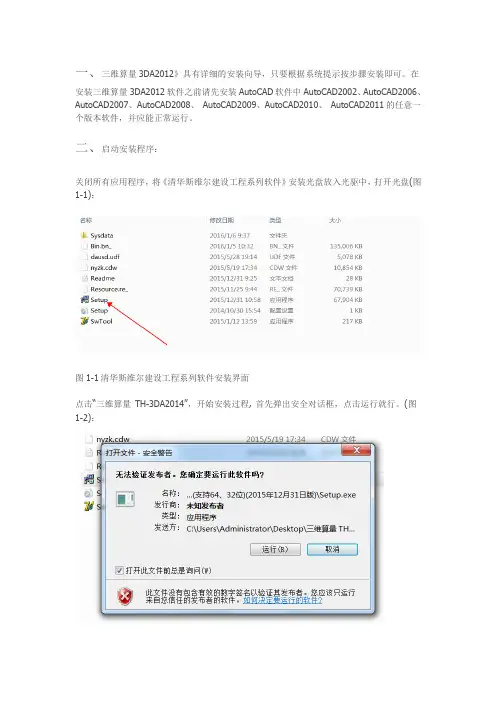
关闭所有应用程序,将《清华斯维尔建设工程系列软件》安装光盘放入光驱中,打开光盘(图1-1):
图1-1清华斯维尔建设工程系列软件安装界面
点击“三维算量 TH-3DA2014”,开始安装过程, 首先弹出安全对话框,点击运行就行。(图1-2):
图1-2 “欢迎”对话框
点击〖下一步〗按钮,弹出“许可证协议”对话框(图1-3):
图1-3 许可证协议
点击〖我同意〗按钮,进入“选择安装版本”对话框(图1-4)所示:
图1-4选择安装版本
在 “授权方式”栏内选择“单机版”或“网络版”,这里默认单机版(单机版使用的是单机加密锁,网络版使用的是网络加密锁, 即局域网内多台电脑共享一把或多把网络加密锁,教程库)。一般的我们的锁都是单机锁。
在“应用方式”栏内选择软件的版本类型:
在“安装例子工程”前的“□”框内打钩,表示选中安装例子工程文件。软件安装时会将光盘内带有的例子工程一同安装到您的计算机中,对于初学三维算量的用户,建议安装,以便按照例子内所教方法快速掌握软件。
可以点击“阅读版本更新说明”,查看当前安装版本的更新信息。
选择好软件版本后,点击〖下一步〗按钮,弹出选择安装位置对话框(图1-5):
图1-5 安装步骤
在对话框中指定您要将程序安装在计算机上的路径。可以直接对目标文件夹项内的路径进行修改,也可点击〖浏览〗按钮,在弹出的浏览文件夹中选择安装位置。
注意!第一次安装软件的路径确定后,今后删除软件再重新安装,如果没有删除定额库,其安装路径将默认原来位置,如果要改变路径,必须同时卸掉定额库才可改变安装路径。
希沃5电子白板安装教程

希沃5电子白板安装教程
1. 准备工作
在开始安装希沃5电子白板之前,请确保您已配备以下材料:
- 希沃5电子白板设备
- 螺丝刀
- 支架和墙壁安装配件
- 电源线、HDMI线和USB线
2. 安装支架
1. 使用螺丝刀将支架固定在墙壁上,确保支架牢固可靠。
3. 连接电源和信号线
1. 将电源线连接到电子白板上,并插入墙壁插座。
2. 将一端的HDMI线连接到电子白板的HDMI接口上,另一端连接到电脑或其他输出设备的HDMI接口上。
3. 将USB线一端连接到电子白板的USB接口上,另一端连接到电脑或其他输出设备的USB接口上。
4. 开启电子白板 1. 确保电源线和信号线已正确连接。
2. 按下电子白板上的电源按钮,等待电子白板启动并显示主界面。
5. 安装驱动程序
1. 打开电脑,并访问希沃5官方网站。
3. 安装驱动程序,并按照提示完成安装过程。
6. 驱动程序设置
1. 在电脑上打开驱动程序设置界面,根据实际需求调整参数和设置。
2. 完成设置后,保存并关闭驱动程序设置界面。
7. 开始使用希沃5电子白板
1. 确保电子白板和电脑已连接,并且电子白板已开启。
2. 打开您想要使用的软件或应用程序,并选择使用电子白板进行操作。
3. 使用电子白板上的触控功能,您可以进行书写、标记、擦除等操作。
8. 注意事项
- 在安装和使用过程中,请避免将液体、尘埃等杂物进入电子白板设备。
- 定期清洁电子白板的表面,以确保其正常工作。
- 在关闭电子白板时,请先将其断开电源,然后再进行其他操作。
希沃5电子白板安装教程至此结束,祝您使用愉快!
VIVADO 安装教程
页眉内容
精心整理 VIVADO安装教程
先将xilinx_Vivado_SDK_2015.4_1118_2压缩包解压,然后点击xsetup图标开始安装
安装过程中出现对话框,提示现在最新版为2016.4要不要更新到最新版,我们开发板用的是2015.4,所以不用更新选择continue继续,然后点击Nex
继续点击Next
将所有的IAgree?勾选,然后点击Next
点击VivadoHLSystemEdition,然后单击Next
在下图对话框中也将红色方框内的SoftwareDevelopmentKit,然后点击Next
选择自己所要安装的路径,然后点击Next
然后点击Install
下图是软件正在安装,差不多要安装半个小时到一个小时,请耐心等待
在安装过程中出现对话框点击确定安装WinPcap4.1.3setup
点击IAgree继续安装
在WinPcap对话框中,然后点击Install
点击Finish完成WinPcap的安装
再在弹出的SelectaMATLAB中点击OK
软件安装完成后会弹出安装成功的提示框,点击确定
软件安装成功后会弹出添加license对话框,第一步点击Load?License第二步点击CopyLicense
找到你license的保存路径然后将license添加进来 页眉内容
精心整理
添加完成license后会弹出license添加成功,这样vivado就算安装成功了
sileo使用方法

第 1 页 共 3 页 sileo使用方法
Sileo是一款专为iOS设备打造的第三方越狱应用商店,它提供了丰富多样的软件、游戏和插件,可以帮助您在iOS设备上自由安装各种有趣的应用程序。本文档将向您详细介绍sileo的使用方法,帮助您轻松上手并充分发挥其功能。
一、准备工作
1. 确保您的iOS设备已连接至电脑,并安装了iTunes。
2. 下载并安装Sileo客户端,请访问官方网站或下载页面下载最新版本。
3. 确认您的iOS设备已成功越狱,以便使用Sileo。
4. 了解Sileo中的软件、游戏和插件分类,以便快速找到所需内容。
二、使用Sileo进行安装
1. 打开Sileo客户端,您将看到软件、游戏和插件三个分类标签。
2. 点击分类标签,即可查看相应分类下的软件列表。
3. 在软件列表中,选择您想要安装的应用程序,点击“安装”按钮。
4. Sileo将开始为您的iOS设备安装所选应用程序,并在安装完成后提示您。
5. 如果您想在iOS设备上打开已安装的应用程序,请在Sileo中找到该应用程序的图标,点击即可在设备上打开。
三、使用Sileo进行更新 第 2 页 共 3 页 1. 在Sileo中找到您想要更新的应用程序,点击其图标进入详情页面。
2. 在详情页面中,您将看到该应用程序的版本信息。如果存在更新,请点击“更新”按钮。
3. Sileo将开始为您的设备更新应用程序,并在更新完成后提示您。
四、使用Sileo进行管理
1. 您可以使用Sileo对已安装的应用程序进行管理,如卸载、备份和恢复等。在软件列表中,长按应用程序图标并选择相应操作。
2. 您还可以使用Sileo对插件进行管理,包括安装、卸载和启用/禁用等操作。在插件列表中,选择相应插件并执行相应操作。
3. 如果您想将设备上的数据备份到电脑或从备份中恢复数据,请使用Sileo提供的备份和恢复功能。
五、常见问题及解决方法
VASP安装说明(简单易懂)

VASP安装说明(简单易懂)
1.安装linux
由于不熟悉linux的操作,所以很多问题无法解决,所以直接在windows下面安装了虚拟机然后安装linux操作系统。
(1) 虚拟机的安装
我所使用的是VMware,安装过程同普通的windows下软件的安装。
下载地址:www.或者www.
(2) VMware配置linux,过程如下:
a)选择File菜单下的“New Virtual Machine”出现新虚拟机向导后单击“下一步”
选择“Typical”典型安装。
b)再单击“下一步”,在选择操作系统界面的“Guest Operation
System”中选择
“Linux”,然后单击Version对应的下拉菜单选择具体的Linux版本,此处我选择的是“Red
Hat Linux”。
c)单击“下一步”进入安装目录选择界面。该界面上面的文本框是系统的名字,保持默认值即
可,下面的文本框需要选择虚拟机操作系统的安装位置。
d)根据需要选择好后,单击“下一步”按钮,出现设置虚拟机内存大小的界面。Linux9.O对
内存的要求是:文本模式至少需要64MB;图形化模式至少需要
128MB,推荐使用192MB。我选
择的是192MB。
e)单击“下一步”按钮进入网络连接方式选择界面。VMware有四种网络设置方式,一般来说,
Bridged方式使虚拟机就像网络内一台独立的计算机一样,最为方便好用(四种连网方式的区
别可参考VMware的有关资料)。此处我选择Brided方式。
f)单击“下一步”按钮进入虚拟磁盘的设置界面。 这里有三种方式(Create a new
virtual disk、Use an existing virtual disk、Use a
physical disk)可供选
择、建议初学者选择“Create a new Virtual disk”,其含义是新建一个虚拟磁盘,该
Siwave的安装及使用
SIwave的操作步骤
一、PCB文件的格式转换:
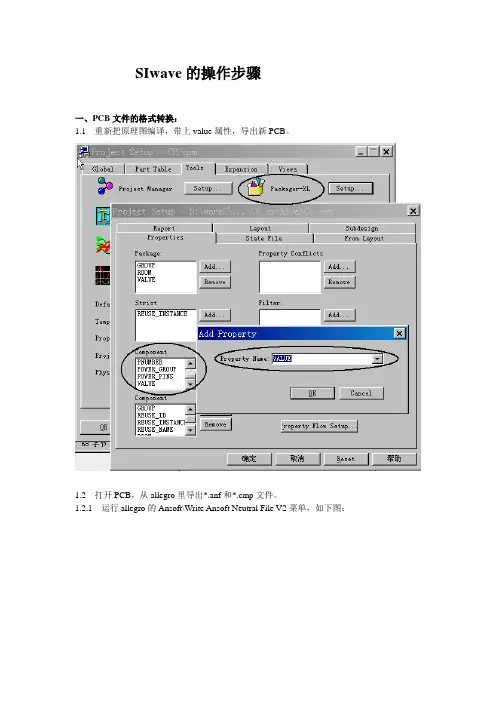
1.1 重新把原理图编译,带上value属性,导出新PCB。
1.2 打开PCB,从allegro里导出*.anf和*.cmp文件。
1.2.1 运行allegro的Ansoft\Write Ansoft Neutral File V2菜单,如下图:
弹出如下框图:
选择“是(Y)”,弹出如下框图:
一会,该框图消失,弹出下面的框图,表示已经生成好了anf文件。
1.2.2 运行allegro的Ansoft\Write SIwave Component File菜单,如下图:
弹出以下框图:
选择“是(Y)”,弹出如下框图:
一会,该框图消失,弹出下面的框图,表示已经生成好了cmp文件。
二、用Siwave调入PCB文件:
2.1 打开Siwave2.0,如下图界面:
2.2 调入ANF文件(在菜单File\ Import ANF…里)
如下图:
2.3 调入器件(在菜单File\ Import Component File…里).
器件位号都标识上去,无源器件的值带上去了。
三、 Siwave的三种仿真模式:
3.1 谐振模式:
选择菜单“Simulation\Computer Resonant Modes…”弹出以下窗口:
选择要仿真的谐振频率范围,以及仿真的谐振点数,按OK。
弹出以下运行窗口:
运行结束后,弹出下面的窗口:
拉开两个“-----NULL------”指示条,选择谐振的平面。如下图:
选择某个频点,按Computer键,上图下半部分的窗口出现谐振平面列表,选其中一行,按下面“Phase Animation”,弹出以下窗口:
按“Generate Frames”,在Frames栏出现从0~360度的相位值,同时在Siwave 主窗口的出现谐振的幅度和位置。
在窗口的左边还有谐振幅度的比例。
SIMATIC NET PC 软件 V16 软件安装手册说明书
软件 V16
SIMATIC NET
PC 软件 SIMATIC NET PC 软件 V16
软件安装手册
11/2019 C79000-G8952-C233-14 简介 1 安装 SIMATIC NET PC 软件产品 2 使用 VMware vSphere 时的安装和组态 3 组态适用于 SIMATIC NET 的 vCenter 服务器环境和虚拟机 4 SNMP 服务、SNMP OPC MIB 编译程序和配置文件 5 卸载 SIMATIC NET PC 软件产品 6
自动安装 7
更多信息 8
Siemens AG Digital Industries Postfach 48 48 90026 NÜRNBERG 德国 C79000-G8952-C233-14 Ⓟ 10/2019 本公司保留更改的权利 Copyright © Siemens AG 2019. 保留所有权利 法律资讯 警告提示系统 为了您的人身安全以及避免财产损失,必须注意本手册中的提示。人身安全的提示用一个警告三角表示,仅与财产损失有关的提示不带警告三角。警告提示根据危险等级由高到低如下表示。 危险 表示如果不采取相应的小心措施,将会导致死亡或者严重的人身伤害。 警告 表示如果不采取相应的小心措施,可能导致死亡或者严重的人身伤害。 小心 表示如果不采取相应的小心措施,可能导致轻微的人身伤害。 注意 表示如果不采取相应的小心措施,可能导致财产损失。 当出现多个危险等级的情况下,每次总是使用最高等级的警告提示。如果在某个警告提示中带有警告可能导致人身伤害的警告三角,则可能在该警告提示中另外还附带有可能导致财产损失的警告。 合格的专业人员 本文件所属的产品/系统只允许由符合各项工作要求的合格人员进行操作。其操作必须遵照各自附带的文件说明,特别是其中的安全及警告提示。 由于具备相关培训及经验,合格人员可以察觉本产品/系统的风险,并避免可能的危险。 按规定使用 Siemens 产品 请注意下列说明:
Xilinx ISE安装流程及说明
Xilinx ISE 12.1的安装流程及说明
Xilinx ISE 12.1的安装流程及说明
1、打开文件ISE soft文件双击图标xsetup如图1所示
出现安装界面点击NEXT,出现以下两页面accept license。分别如图2、3、4所示。
选择接受后点击NEXT,出现选择安装版本安装默认的选择是Sysem
Edition。如图4;这里提供的选项对应的功能不相同,ISE WebPACK是免费版本,其中具体功能如下图5所示:
一般安装默认方式选择,选择完后点击NEXT,进入安装选项,这里也按默认选择。如图6:每一项下面方框中都有对应的说明
直接NEXT后进入选择安装目录选项如图7(在这里建议大家不要装到电脑的系统盘,安装后文件很大有8.66G)下面的选项是问是否在开始菜单中创建一个综合目录。
点击NEXT,出现安装确认信息总结如图8,在这可以检查前面的选项是否按照自己的意愿选择(一般不会有错的,直接NEXT,出现安装界面如图9,如果有错点击BACK重新设置)
自己电脑的配置决定安装时间的长短,安装过程中先会出现一个VC++2005的安装对话框,直接安装,安装界面如图10、11:
安装到96%的时候出现安装WinPcap(有关其作用上网可以查到),直接安装即可如图12
安装到97%的时候,安装程序会出现关联电脑中的MATLAB软件,其中能够关联的MATLAB软件的版本如下图13所示,为什么要关联(网上找的到答案)如图14所示
在这里要说一点的是ISE软件可以独立的完成项目,还可以结合第三方软件来共同完成,这在以后我们的学习过程中会用到。Xilinx官方网站/,可以经常去看看。
安装完成后出现License Manager 对话框选择最后一项,如图15:NEXT后,在出现的对话框中选择COPY LICENSE选择LICENSE的位置,在安装包中有,后缀为LIC如图16
完成后点击CLOCE,整个安装过程结束,桌面上会出现快捷方式图标。开始菜单中也可打开如图17,18
siwave+ansoftlinl安装,联机allegro步骤及...
一:Siwave安装
1. 建立两个空文件夹(此步骤不是必须,可按自己想要的安装路径设置) 如图:
并将license.lic复制到License目录下
2. install siwave license(省略掉之前不需要注意的步骤)设置如下
点next 进入下图:
点next 安装完成!
破解:
删除eval.lic文件
将license.lic文件复制到此目录
复制到下图目录,并运行!
至此siwave破解成功!
二:安装AnsoftLinks 4.1
License选项如下图
点next,在弹出对话框中选择license目录,如下图:
设置好后next,安装完成! 安装int_Allegro.exe 安装文件所在位置如下图:
双击运行,选择安装目录,版本选择选16.1(只支持到16.1版本)如图:
Next
选择环境变量目录(既安装allegro时设置的工作目录):
Next 完成安装!
破解AnsoftLinks 4.1,同siwave,删掉该目录下的eval.lic,复制license.lic到此目录
复制文件到alinks4目录具体位置见图:
运行 破解完成!
运行allegro 查看用户设置:
发现此时的默认加载菜单路径已经改变:D:\Ansoft\integrate4\cdsmenus163
但是由于AnsoftLinks 4.1只支持到16.1版本,在integrate4目录下有cdsmenus161文件夹,
而没有cdsmenus163文件夹,需要手动修改:
(1):cdsmenus161-> cdsmenus163,
(2):anslinks161.cxt-> anslinks163.cxt
完成修改后重启allegro,菜单选项出现ansoft 选项
但是会有一些163功能和快捷图标失效 :
VIVADO安装教程
VIVADO安装教程
Vivado是一套Xilinx公司推出的集成电路设计软件,主要用于FPGA和SoC的设计与开发。它提供了完整的设计流程,包括设计、仿真、实现和验证等环节。下面是Vivado的安装教程。
2. 安装Vivado
3.接受许可协议
在安装过程中,你需要接受Vivado的许可协议。阅读协议内容,如果同意,请勾选"I accept the terms of the Software License
Agreement"选项,并点击下一步。
4.选择安装模式
在安装过程中,你需要选择合适的安装模式。Vivado提供了完整安装和自定义安装两种模式。对于初学者来说,完整安装是最简单的方式,可以安装所有必要的组件。点击下一步继续。
5.选择目标设备
在安装过程中,你需要选择Vivado要支持的目标设备。根据你的需求,选择相应的设备类型,并点击下一步。
6.等待安装完成
7. 启动Vivado
安装完成后,你可以在开始菜单或桌面上找到Vivado的快捷方式。双击打开Vivado,启动软件。
8. 运行Vivado配置管理器 Vivado配置管理器是一个用于管理FPGA和SoC项目的工具。在Vivado启动后,点击左上角的"Open Hardware Manager"按钮,打开配置管理器。
9.创建新工程
在配置管理器中,点击左上角的"Create New Project"按钮,创建一个新的工程。按照向导的指示,选择工程名、工程路径和目标设备等信息。点击下一步完成创建。
10.设计工程
11.实现工程
设计完成后,你需要进行工程的实现。在Vivado中,点击左下角的"Flow Navigator"按钮,选择"Run Synthesis"和"Run Implementation"等选项,依次完成综合和实现过程。
以上是Vivado的安装教程。通过按照上述步骤安装Vivado,并参考官方文档,你将能够使用Vivado进行FPGA和SoC的设计与开发工作。祝你好运!