
开源报表软件FineReport多数据源报表
开源报表软件FineReport多数据源报表
简单多源报表
1. 描述
多数据源,就是在同一张报表当中,显示的数据来自于多个不同的表或不同的库。
如下图一张简单的多数据源报表,左侧蓝色部分来自于销量表,右侧黄色部分来自销售
总额表,即数据来自于两张不同的数据库表:
2. 示例
2.1 打开单个数据源报表
打开报
表%FR_HOME%\WebReport\WEB-INF\reportlets\doc\Primary\CrossReport\Cross.cpt。 2.2 新增数据源
再新增一个数据集ds2,其SQL语句为SELECT * FROM [销售总额]。ds2数据集与ds1
数据集都有一个销售员字段。 2.3 绑定数据列
如下图,将ds2中销售总额数据列拖拽到单元格中,并设置父格为销售员所在单元格,
使销售总额跟随销售员而扩展:
2.4 设置过滤
此时设计器预览,效果如下:
可以看到,扩展出来的每一个销售员下,都重复显示销售总额字段的所有数据。
虽然销售总额的父格为销售员数据列,由于他们来自于不同的数据集,因此销售总额不
会将父格销售员作为条件进行筛选,即不存在附属关系。
我们需要销售总额与销售员一一对应,就需要设置过滤条件,将这两个数据集的数据通
过销售员关联起来。
选中销售总额所在单元格,设置过滤,添加过滤条件:销售员 等于 'C4',取出与C4
单元格中销售员匹配的数据,如下图:
2.5 保存并预览
保存模板,预览报表,即可看到如上的效果。模板效果在线查看请点击Multi_1.cpt
已完成的模板,可参
见%FR_HOME%\WebReport\WEB-INF\reportlets\doc\Advanced\Multidatasource\Multi_1.
cpt 3. 多数据源报表优势
多数据源报表传统的做法,是通过拼SQL将多源整合为单源。如上例中将销量表与销售
总额表整合起来:SELECT * FROM 销量,销售总额 WHERE 销量.销售员 = 销售总额.销售员 。
若数据库表比较复杂,且使用的表个数不止2张而是更多时,可以想象,最终的SQL查询语
句将会非常复杂。
FineReport天然支持多数据源的报表,一张报表中可以添加任意多个数据集,每个数据
集使用最简单的SQL语句查询出需要的表数据,在报表中只需要使用过滤就可以将来自不同
表的数据相互关联起来。使得多数据源报表制作更加简单。
多源报表在线视频请查看【多源报表】
复杂多源报表
1. 描述
上一节中,我们介绍了简单的多数据源报表,而实际应用时,交叉表当中的行列与汇总
计算数据,均来自不同数据库也是很常见的。如下报表:
在这张报表中,项目总数,需财政安排数,单位自筹,它资金都是来自于不同的数据集。 2. 示例
2.1 准备数据集
数据库的数据表是项目ID与项目名称有一张单独的表来保存,另有项目数量,财政补
贴资金,单位自筹资金,其它资金等四张列表。每张表均通过ID字段与项目名称表建立关
系,以下是五张内置的数据集:
注:在数据集面板中点击添加按钮,选择内置数据集即可新建内置数据集,直接添加数
据,详细请查看内置数据集
项目名称(项目名称,ID)--project
项目总数(ID,项目总数)--zs
财政拨款(ID,金额)
--cz 单位自筹(ID,金额)--dz
其它资金(ID,金额)
--qt 2.2 表样设计
如下设计报表:
2.3 绑定数据列及过滤设置
将数据列依次拖拽到单元格中,设置如下: 单元
格
数据集 列名 设置
B4 project 项目
名称 数据分组并从上到下纵向扩展,其它默认
C4 zs 数量 数据汇总求和,不扩展,过滤条件为“数据列”:ID
等于project.ID,其它默认
E4 cz 金额 数据汇总求和,不扩展,过滤条件为“数据列”:ID
等于project.ID,其它默认
F4 dz 金额 数据汇总求和,不扩展,过滤条件为“数据列”:ID
等于project.ID,其它默认
G4 qt 金额 数据汇总求和,不扩展,过滤条件为“数据列”:ID
等于project.ID,其它默认
2.4 编号和公式
在需要添加编号和计算汇总的格子中写入公式: 单元格 公式 其它设置
A4 =&B4 在右键扩展属性中,定义其左左父格为B4
D4 =sum(E4:G4) null
C5 =sum(C4) null
D5 =sum(D4) null
E5 =sum(E4) null
F5 =sum(F4) null
G5 =sum(G4) null
2.5 保存并预览报表
保存模板。设计器中点击分页预览,即如上的效果图。模板效果在线查看请点击
Multi_2.cpt 已完成的模板,可参
见%FR_HOME%\WebReport\WEB-INF\reportlets\doc\advanced\Multidatasource\Multi_2.
cpt
说明:这个报表当中的数据,来自于5个不同的数据集。通过报表当中的数据列关联方
式,将不同数据集的数据关联显示到一张表中。从而避免了在传统的报表处理方式中,通过
复杂的SQL语句,将5个数据集拼成单源的情况,大大降低报表制作的难度及对报表设计人
员SQL水平的要求。
多源分片报表
1. 描述
多源就是一张报表的数据来源来自多个数据表,甚至是多个物理数据库。这里的“多个”
常常不是两个三个,而是七八个乃至十几个,无法转成单源;
分片是指一张报表的纵向或横向或双向同时被分成了多个区域,往往每个区域来自不同
的数据源;
这样的报表即多源分片报表,如下图:
2. 思路设计
多源分片报表通常有比较复杂的横表头与纵表头,在设计多源分片报表时,可以先将表
头设计好,最后设计中间部分的数据,此时只需要设置好对应的关联过滤即可,最后进行模
板数据字典等显示设置;
另外一种快速制作多源分片报表的方法是每片单独设计,如上图报表,可以先设计分片
1,确认无误后再设计分片2,如此类推,同样最后进行模板数据字典等显示设置。 3. 示例
3.1 准备数据
连接数据库FRDemo,新建四个数据集,数据集名分别为雇员、产品、订单信息和订单对
应的sql语句如下:
雇员的SQL语句: SELECT 雇员ID,职务 FROM 雇员
产品的SQL语句: SELECT 产品ID,类别ID FROM 产品 where 类别ID =1 or 类别ID =2
订单信息的SQL语句: SELECT 订单.订单ID,雇员ID,产品ID,数量,(数量*单价) AS 总
额 FROM 订单,订单明细 WHERE 订单.订单ID=订单明细.订单ID
订单的SQL语句: select * from 订单 3.2 表样设计
最终表样如下:
分片1制作
分片1按国家与雇员进行分组统计,中间数据受左表头与上表头双重控制: 单元
格 数据
集 数据
列 属性
B4 订单 货主
国家 默认
C4 订单 雇员
ID 默认
E2 产品 类别
ID 从左到右扩展,其余默认
E3 产品 产品
ID 从左到右扩展,其余默认
E4 订单
信息 总额 汇总求和,添加过滤条件 雇员ID(列序号:2) 等于
'C4' and 产品ID(列序号:3) 等于 'E3'
E5 订单
信息 数量 汇总求和,添加过滤条件 雇员ID(列序号:2) 等于
'C4' and 产品ID(列序号:3) 等于 'E3'
分片2制作
分片2直接统计总额与数量,中间数据只受上表头控制:
单元
格 数据集 数据
列 属性
E6 订单信
息 总额 汇总求和,添加过滤条件 产品ID(列序号:3)
等于 'E3'
E7 订单信
息 数量 汇总求和,添加过滤条件 产品ID(列序号:3)
等于 'E3'
分片3制作
分片3按照雇员职务与雇员进行分组统计,中间数据受左表头与上表头双重控制: 单元
格 数据
集 数据
列 属性
B8 雇员 职务 默认
C8 雇员 雇员
ID 默认
E8 订单
信息 总额 汇总求和,添加过滤条件 雇员ID(列序号:2) 等于
'C8' and 产品ID(列序号:3) 等于 'E3'
E9 订单
信息 数量 汇总求和,雇员ID(列序号:2) 等于 'C8' and 产品
ID(列序号:3) 等于 'E3'
3.3 形态设置
最后我们根据需要,设置数据的显示样式、形态、颜色等。
对C4,C6,E2和E3单元格作形态数据字典设置,都采用数据库表的方式,具体设置如
下表: 单元格 数据库 数据表 列名(实际值) 列名(显示值)
C4 FRDemo 雇员 雇员ID 姓名
C6 FRDemo 雇员 雇员ID 姓名
E2 FRDemo 产品类型 类型ID 类别名称
E3 FRDemo 产品 产品ID 产品名称
3.4 保存与预览
保存模板,设计器中点击分页预览,就可看到如上效果。模板效果在线查看请点击
Multi_3.cpt 已完成的模板,可参
见%FR_HOME%\WebReport\WEB-INF\reportlets\doc\Advanced\Multidatasource\Multi_3.
cpt。
finereport 导出多sheet命名-概述说明以及解释

finereport 导出多sheet命名-概述说明以及解释
1.引言
1.1 概述
在当今数字化时代,数据处理和分析已经成为各行各业的基本需求。而在实际工作中,我们经常需要将数据导出到Excel表格中进行进一步的分析和展示。然而,针对大量数据的导出,传统的导出方式往往会受到一些限制,例如只能导出到单个sheet中,导致数据的整理和查找变得非常繁琐。
为了解决这一问题,finereport引入了导出多sheet功能,使用户能够将数据按照不同的条件或分类导出到不同的sheet中,方便用户对数据进行更加精细化的管理和分析。同时,在进行多sheet导出时,为了更好地区分和识别各个sheet的内容,合理命名每个sheet也变得至关重要。
因此,本文将重点介绍finereport导出多sheet命名的方法,帮助用户更好地利用这一功能,提高数据处理效率和分析准确性。
文章结构是指整篇文章的逻辑排列和组织方式。在本篇文章中,我们将按照以下结构展开讨论:
1. 引言
1.1 概述:介绍finereport导出多sheet命名的重要性和应用场景
1.2 文章结构:解释本文将按照何种顺序展开讨论
1.3 目的:说明本文的写作目的和意义
2. 正文
2.1 finereport简介:简要介绍finereport软件以及其功能和特点
2.2 导出多sheet功能介绍:详细介绍finereport中导出多sheet的功能及其使用方法
2.3 导出多sheet命名方法:详细说明如何进行导出多sheet时的命名设置
3. 结论
3.1 总结导出多sheet命名的重要性:总结本文所介绍的内容,强调导出多sheet命名的重要性
3.2 提出改进建议:提出一些改进建议,以便更好地利用finereport导出多sheet功能
3.3 展望未来发展:展望finereport导出多sheet功能的未来发展方向和趋势
finereport tab使用

finereport tab使用
Finereport Tab使用指南
在数据可视化领域中,Finereport是一款功能强大的报表设计和展示工具。其中,Finereport Tab是其最为重要和常用的功能之一,能够帮助用户快速创建并管理多个报表。本文将逐步回答有关Finereport Tab的使用问题,以帮助读者更好地掌握这一功能。
第一步:了解Tab的基本概念和作用
Tab是Finereport的一种组件,用于在报表中创建多个标签页,能够将一个报表拆分为多个部分,每个标签页可以显示不同的数据。Tab在报表中的应用场景广泛,可以用于数据分析、数据比较等各种需要多重展示方式的情况。理解Tab的基本概念是使用该功能的第一步。
第二步:创建Tab页面
在Finereport中,创建Tab页面十分简单。首先,打开Finereport
Designer程序,选择或新建一个报表文件。然后,在设计界面的工具箱中选择“Tab”组件,将其拖动到报表设计器中。接下来,通过调整大小和位置,确定Tab组件的样式和位置。最后,双击Tab组件,在弹出的Tab设置对话框中,根据需求设置标签页的名称和显示内容。完成这些步骤之后,Tab页面就创建成功了。
第三步:编辑Tab页面
一旦创建了Tab页面,就可以开始编辑页面的内容了。首先,选择Tab组件所在的报表页签,切换到报表设计器。然后,在设计界面中添加各种报表组件,如表格、图表等。可以通过拖拽和调整大小的方式来放置和设计这些组件。另外,还可以自定义报表组件的属性,如字体、颜色和样式等。
第四步:切换Tab页面
在Finereport中,可以通过多种方式来切换Tab页面。一种是通过单击Tab标签页来切换页面。另外,还可以通过设置条件,使得在某种情况下自动切换到特定的Tab页面。例如,可以根据不同的数据条件,自动显示与之相应的Tab页面,从而实现动态展示数据的效果。
第五步:管理Tab页面
FineReport使用简介
FineReport使⽤简介
FineReport使⽤简介
1.数据源配置
FineReport通过SQL语句从数据库中获取感兴趣的数据,以特定⽅式关联在表格当中,保存为“⼯作表”。⽤户通过浏览器浏览对应⼯作表时,服务器通过解析⼯作表,讲所需数据以指定的⽅式显⽰到web页⾯,也就是报表。
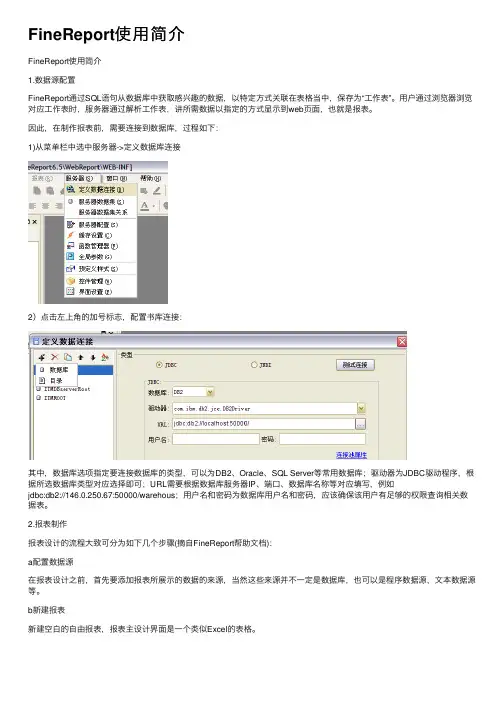
因此,在制作报表前,需要连接到数据库,过程如下:1)从菜单栏中选中服务器->定义数据库连接
2)点击左上⾓的加号标志,配置书库连接:
其中,数据库选项指定要连接数据库的类型,可以为DB2、Oracle、SQL Server等常⽤数据库;驱动器为JDBC驱动程序,根据所选数据库类型对应选择即可;URL需要根据数据库服务器IP、端⼝、数据库名称等对应填写,例如jdbc:db2://146.0.250.67:50000/warehous;⽤户名和密码为数据库⽤户名和密码,应该确保该⽤户有⾜够的权限查询相关数据表。2.报表制作
报表设计的流程⼤致可分为如下⼏个步骤(摘⾃FineReport帮助⽂档):a配置数据源
在报表设计之前,⾸先要添加报表所展⽰的数据的来源,当然这些来源并不⼀定是数据库,也可以是程序数据源,⽂本数据源等。b新建报表
新建空⽩的⾃由报表,报表主设计界⾯是⼀个类似Excel的表格。
c添加数据源
数据源的添加可以在新建报表之前,也可以在新建报表之后。数据源列表会显⽰在左侧的数据源⾯板当中,⽤户可以直接选中并拖拽数据列到单元格中。如下图,点击加号标志,添加报表数据集:根据需要,选择合适的数据集类型,由于当前数据均从数据库获取,因此数据集类型选择为数据库查询:
在弹出的数据集设置对话框中,先选中对应的数据库连接,如软件⾃带的FRDemo数据库,在空⽩处填⼊SQL语句。
注:FineReport⽐较强⼤的⼀个功能是允许SQL语句中包含参数,这些参数可以让⽤户通过web页⾯输⼊,从⽽实现动态查询⽣成报表功能。
d设置数据记录摆放的⽅向
通常⼀个数据列会返回多条记录,也就是⼀个单元格绑定了⼀个数据列,但这个数据列中有多⾏数据。所以我们就要定义这些数据是从上到下进⾏列表,还是从左到右进⾏列表。另外,⼀般来说,需要汇总的数据,我们可以对其进⾏不扩展的设置。这是因为汇总的单元格,⼀般来说是作为其它单元格的附属格⼦来放置的。
finereport原理

FineReport的基本原理
FineReport是一款企业级的报表设计与展示工具,它通过可视化的方式帮助用户设计、生成和展示各类报表。FineReport的基本原理涉及到报表设计、数据源连接、数据处理和报表展示等几个方面。
报表设计
FineReport提供了一个可视化的报表设计器,用户可以通过拖拽、配置和设置来设计报表。在报表设计器中,用户可以选择报表的类型(如表格、图表、交叉报表等),设定报表的样式(如字体、颜色、边框等),创建报表的数据结构(如列、行、分组等),设置报表的数据源(如数据库、Excel、API等),以及定义报表的计算逻辑(如公式、聚合函数等)等。
报表设计器提供了丰富的功能和组件,例如数据集、数据字典、参数、过滤器、排序器、样式模板等,可以帮助用户灵活地设计各种复杂的报表。
数据源连接
FineReport支持多种数据源的连接,包括数据库(如MySQL、Oracle、SQL Server等)、Excel文件、API接口、Web服务等。用户可以通过连接器来配置和管理数据源连接,包括设置连接参数、测试连接、选择数据表或文件等。
通过数据源连接,FineReport可以从各种数据源中获取数据,并将其用于报表的设计和展示。用户可以在报表设计器中选择数据源连接,并通过SQL查询、API调用等方式获取数据。
数据处理
FineReport提供了强大的数据处理能力,可以对数据进行过滤、排序、分组、透视、合并、计算等操作。在报表设计器中,用户可以通过设置过滤器、排序器、分组字段、聚合函数等来对数据进行处理。
在数据处理过程中,FineReport会根据用户的配置和设置来对数据进行相应的处理,包括筛选符合条件的数据、按照指定的字段进行排序、按照指定的字段进行分组、对分组后的数据进行聚合计算等。
数据处理的结果将作为报表的数据源,供报表展示使用。
报表展示
FineReport提供了多种方式来展示报表,包括在线预览、导出为PDF、Excel、Word等格式、嵌入到Web页面、发布到云端等。用户可以根据需求选择适合的展示方式。 在报表展示过程中,FineReport会根据用户在报表设计器中的设置来渲染报表的样式和布局,包括表格的列宽、行高、边框样式、字体颜色、背景色等,图表的类型、颜色、标题、坐标轴等。
finereport 填报报表 参数

finereport 填报报表 参数
Finereport填报报表的参数包括:
1. 数据源参数:指定报表所使用的数据源,包括数据库连接信息、查询条件等。
2. 报表参数:指定报表的一些基本参数,如报表名称、报表类型、报表样式等。
3. 条件参数:用于筛选报表数据的条件参数,用户可以通过设置条件参数来动态筛选数据。
4. 参数传递:用于将参数值传递给其他报表或数据集,实现不同报表之间的数据交互。
5. 数据展示参数:用于控制报表数据的展示方式,包括排序、分页、分组、合计等。
6. 导出参数:用于指定报表导出的格式和选项,如导出为Excel、PDF,是否包含表头等。
7. 打印参数:用于控制报表打印的方式和选项,如打印纸张大小、页眉页脚等。
8. 安全参数:用于设置报表的权限和安全性,包括报表的访问权限、数据的保护等。
9. 执行参数:用于指定报表执行的方式和选项,如定时执行、手动执行等。
以上是一些常见的Finereport填报报表的参数,具体参数的设置方法和使用方式可以参考Finereport的官方文档或相关教程。
finerepor_jasperReport_birt报表插件对比

finerepor_jasperReport_birt报表插件对⽐
分组报表 ⽀持
交叉报表 ⽀持
与其他报表类型是⼀致的,可以混合和进⾏各种变化
图表类型⽀持仪表盘、雷达图、双轴柱线图、饼图、柱图、线图等图
⾃定义图表类型⽀持简单图表⾃定义横向展开 ⽀持
不规则分组⽀持1、在报表中即可轻松实现
多数据集/数据源⽀持主从报表⽀持⼦报表⽀持格线 ⽀持独⽴格运算⽀持灵活的嵌套运算⽀持不规则的分⽚报表⽀持
导出⽂件类型⽀持1、EXCEL(带公式、含打印属性、可加密),PDF(可加密及设定权限)、WORD、TEXT(带格式)、XML、RAT
套打 ⽀持
打印分页分栏⽀持横/纵向分页打印,⽀持分栏打印,⽀持强制分页
灵活打印⽀持1、打印时可以进⾏页⾯设置、页边距调整
web报表⾼级功能
交互式内容⽀持1、⽀持关联查询,⽀持通⽤查询等交互式
⽀持⾃定义函数组织数
据集
⽀持参数报表⽀持
远程设计报表⽀持1、报表设计器可远程连接服务器
报表批量打印⽀持报表调度功能⽀持
数据透视功能⽀持1、可以通过简单拖拽实现制作数据透视表
多层次汇总报表⽀持
单元格级的显⽰或编辑
权限控制
⽀持
报表访问权限控制⽀持报表权限管理数据采集能⼒
填报功能⽀持
多数据源填报⽀持
⾃由格式的填报表⽀持1、⾃由格式的填报表⽀持插⼊、添加、删除多个录⼊⽚区;
编辑风格⽀持1、提供丰富的编辑框、复选框、下拉列表框、下拉⽇历、下拉树等常⽤的编辑风格
⾃动计算⽀持1、类似EXCEL的⾃动计算功能
合法性检查⽀持1、提供数据类型校验及⾃定义的合法性检
离线填写⽀持1、EXCEL⽅式及HTML⽅式的离线填报
多级汇总填报⽀持
最终⽤户制表能⼒
语义层⽀持
应⽤集成能⼒
报表部署与应⽤集成可嵌⼊J2EE应⽤
⽀持的操作系统⽀持1、windows系列,linux操作系统,unix操作系统
开放的应⽤接⼝⽀持1、向应⽤程序员开放了数百个JAVA的API 调⽤,可以对报表进⾏深⼊控制
页⾯的集成随意嵌⼊web报表性能
缓存机制⽀持1、模板缓存、结果缓存、分页缓存三层缓存机制并发控制⽀持对集群的⽀持⽀持
帆软 参数
帆软 参数
一、什么是帆软?
帆软(FineReport)是一款企业级报表工具,可以通过简单易用的可视化操作,快速创建各种复杂的报表和数据分析应用。帆软不仅支持传统的表格报表,还能够创建图形报表、仪表盘、地图等多种类型的报表,并且可以轻松集成到各种企业应用中。
二、帆软有哪些主要功能?
1. 数据源连接:支持多种数据源连接,包括关系型数据库、NoSQL数据库、Excel文件等。
2. 报表设计:提供丰富的组件库,包括文本框、图片、图形、表格等,可以进行自由排版和样式设置。
3. 数据分析:支持数据透视分析和交叉分析等多种方式对数据进行深度挖掘。
4. 报表发布:支持将报表发布到Web端或移动端,并且可以进行权限管理和安全控制。
5. 报表集成:支持将报表嵌入到各种企业应用中,如ERP系统、CRM系统等。
三、帆软有哪些优点?
1. 简单易用:帆软提供了直观的可视化操作界面,使得用户能够快速上手并创建出高质量的报表。
2. 功能强大:帆软提供了丰富的组件库和数据分析功能,可以满足各种复杂的报表需求。
3. 可扩展性强:帆软支持多种数据源连接和报表集成方式,可以轻松与其他企业应用进行集成。
4. 安全性高:帆软提供了完善的权限管理和安全控制机制,保证了报表数据的安全性。
5. 社区支持:帆软拥有庞大的用户社区,用户可以在社区中获取到丰富的技术支持和资源分享。
四、帆软有哪些版本?
1. 免费版:适合个人或小型企业使用,功能较为简单,但已经可以满足基本的报表需求。
2. 专业版:适合中小型企业使用,提供了更丰富的组件库和数据分析功能,并且支持多种数据源连接。
3. 企业版:适合大型企业使用,提供了更高级别的权限管理和安全控制机制,并且支持高并发访问和负载均衡等特性。
五、帆软如何学习?
1. 官方文档:官方文档是学习帆软最好的方式之一。官方文档详细介绍了各种功能和操作方法,并且提供了大量的示例和教程。
类excel报表开发工具FineReport教程之表单设计
类excel报表开发工具FineReport教程之表单设计
类excel报表开发工具FineReport教程之表单设计1.描述
不同于普通报表设计,表单设计拥有很多普通报表设计无法企及的优势,如下:
整体性:普通报表是一个整体,无法实现局部刷新,表单是由各个组件组件,可以实现组件内刷新,即局部刷新;
自适应:普通报表无法实现自适应,表单可以完美的实现自适应,更好的支持移动端的使用;
控件:普通报表实现参数查询,只能将控件添加到参数面板中,表单不仅可以在参数面板中添加控件,同时还可以单独使用控件,实现数据的过滤;
联动:普通报表中单元格或图表无法直接与单元格实现联动,表单却可以实现报表块或图表块与报表块的联动。
2.表单界面
打开设计器,点击文件>新建表单,即可新建一张表单,如下图:
表单各组件介绍请查看表单组件介绍。
3.表单设计步骤
如下图,表单设计的一般操作步骤:
新建表单:FineReport支持新建工作薄,即普通cpt模板,还支持新建表单,两种设计模式;
拖入组件:FineReport表单支持多种不同的组件类型,包括报表、参数、图表和控件,后续详细介绍;
定义数据集:定义各个组件数据来源,与普通模板的数据来源一样,图表组件数据即可来源于数据集,也可来源于单元格
设置表单样式:即设置表单的显示样式,详细请查看表单样式
表单组件介绍
1.描述 从上一节的表单设计整体界面可以看出,FineReport的表单设计组件由4部分组成:报表、参数、图表和控件,下面我们一一介绍各个组件的使用方法。
1.1报表
报表块组件,可在该组件中绑定单元格数据,以表格的形式在组件范围内显示数据,报表块的具体设置模板与cpt模板一致,cpt模板的制作请参照报表,并且报表块中的数据可作为图表块的数据源。
1.2参数
参数面板是指,为表单添加过滤参数面板,所有过滤控件全部添加在该面板上,也可以理解为参数面板时为了承载参数控件而存在的,其制作方式与参数查询类似。
报表软件领导品牌帆软FineReport产品白皮书
©帆软软件有限公司
1 / 92
中国报表软件领导品牌
FineReport(V8.0)产品白皮书
CopyRight@2016
帆软软件有限公司,保留所有权利
©帆软软件有限公司 2 / 92 目录
目录 ............................................................................................................................................................................. 2
1. 什么是FineReport .......................................................................................................................................... 5
1.1. 对软件公司 ........................................................................................................................................ 6
1.2. 对最终用户 ........................................................................................................................................ 7
2. FineReport的系统架构和组成 ..................................................................................................................... 9
FineReport----报表模板入门教程1
FineReport----报表模板⼊门教程1
FineReport就⼀款类Excel操作界⾯的报表⼯具,通过拖拖拽拽简单实现报表制作,实现数据展⽰、数据查询、数据录⼊功能,并且⽀持图形多样化展⽰。⼀、⼊门⼩例⼦
1. 打开设计器
启动FineReport设计器,弹出设计界⾯。2. 连接数据源
在设计报表前,⾸先要添加报表中需展⽰的数据来源,如安装设计器后⾃带的内置FRDemo数据库。
选择菜单服务器>定义数据连接,如下:
3. 新建⼯作簿
点击菜单⽂件>新建⼯作簿或者点击 新建⼀张⼯作簿,来制作⼀张普通模板。
4. 添加数据集
在制作报表前,先从数据源中取出这张报表所⽤的数据,如使⽤FRDemo中的销量表制作⼀张地区销量表。
在左侧模板数据集⾯板中,新建数据集ds1,SQL语句为:SELECT * FROM [销量],如下图所⽰:
5.报表样式
FineReport⼯具可以轻松快捷地制作出⼀张报表,如下图地区销量报表:
6. 实现步骤
6.1 设计表样式
报表主设计界⾯是⼀个类似Excel的表格,⼀些基本的使⽤⽅式都与Excel类似,⽤户可以轻松的设计报表:
可以对边框、字段,格式进⾏设置。
对销售进⾏求合,两种⽅式设置数据列1、双击弹开
2、右上⾓对单元格设置
7 预览
⼆、⼩知识点
1、单元格
1)
1)数据展⽰时,单元格由⼀个变多个
2)⽐如图中的灰⾊的⼩箭头向下,代表数据列展⽰时⼏下扩展
3)设置横向
2)
纵向时⽗格的扩展性要设置横向向,不然⽆法识别,因为默认他是纵向。
2、分组报表
默认是分组。
3、⾃由报表
4、交叉报表
5、多源报表增加⼀个销售总额的数据集
6、主⼦报表 两个表进⾏关联
⾦额计算:单价*数量*(1-折扣)
序号,先设置左⽗格b7,然后进⾏编号 。
7、动态格间运算
1)⽐较
B2[A2:1]:B2单元格对应A2单元格扩展出来的对应B2的值
B2-B2[A2:1]:B2-B3
2)占⽐
B2[!0]:B2扩展出来的所有值
B2/SUM(B2[!0]):B2/B2和