
用PPT制作电子相册
我们在利用信息技术教学时,经常会遇 到用几张与课题相关的图片来引入新课, 或者为观察同一类型的事物而出示一系列 图片,还可以为本班的同学制作学习、生 活中的电子相册等等。这些,我们都可以 在最常用的PPT中来实现。下面,就来介绍 一下用PPT制作电子相册的方法和步骤。
一、新建一个演示文稿,按照需要插入 的图片张数,新建相应张数的幻灯片
二、将照片逐一插入新建的幻灯片中
三、在第一张照片上输入文字,作 为相册封面
四、设置照片切换方式
选择切换效果
每一张照片都设置不同的切换方式
五、在封面这一页上插入喜欢的音乐
1、选择音乐位置
2、在弹出的窗口中选择播放声音的 方式
隐藏声音图标——单击选中小喇叭 图标,在菜单栏中选择声音工具
4、在复选框“放映时隐藏”前打钩
六、调节音乐音量
七、设置音乐播放方式——选择跨 幻灯片播放
如果图片较多,而又只想用同一首 歌播放到底,可以将音乐设置为循 环播放
完成以上步骤后,从头播放幻
PPT电子相册怎么制作
Powerpoint是微软公司推出的专门制作演示文稿的软件,使用它也可以制作出包括文字、图片、声音等的PPT电子相册,这个方法不仅免费,而且制作过程可控性、自由性高。
接下来给大家介绍如何用PPT制作电子相册。
只需要简单几步就可以实现PPT电子相册的制作。
1、准备素材
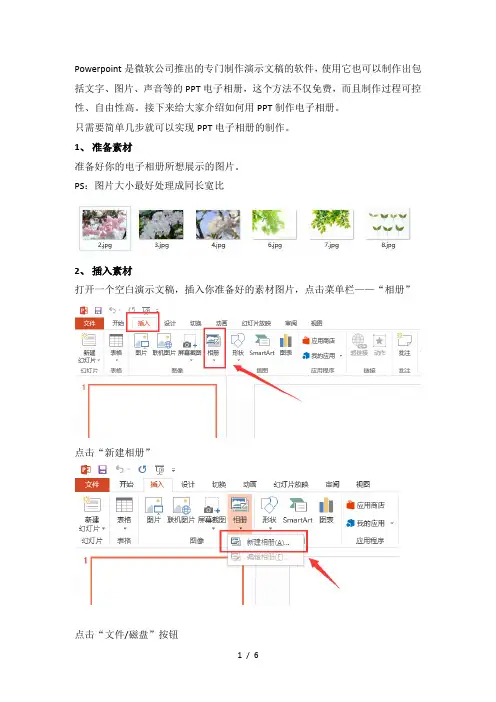
准备好你的电子相册所想展示的图片。
PS:图片大小最好处理成同长宽比
2、插入素材
打开一个空白演示文稿,插入你准备好的素材图片,点击菜单栏——“相册”
点击“新建相册”
点击“文件/磁盘”按钮
选择你想插入的图片素材,然后点击“插入”。
3、调整参数
插入图片素材之后,会出现如下图的框,可以调整图片演示的顺序(2),角度、灰度与亮度(3)等。
“图片版式”这一选项可以选择你每一页PPT中图片的张数。
“相框形状”则是选择PPT的相框样式。
4、创建电子相册
调整完以上的参数之后,点击“创建”按钮,会新建一个演示文稿,里面就有你刚才添加的图片素材及设定好生成PPT页面的版式。
5、设定幻灯片的播放方式
6、导出文件
最后一步导出为视频文件即可,PPT电子相册就做好了。
另外,如果想要制作动态效果更丰富的电子相册,还可以使用万彩影像大师。
里面有一些免费的模板可以使用,使用这些免费模板,输出的时候是高清不带水印的。
这个软件支持添加特效动画、动态场景、文本、字幕和SWF动画等,小白都能制作出一个效果不错的音乐电子相册。
[文档可能无法思考全面,请浏览后下载,另外祝您生活愉快,工作顺利,万事如意!]。
制作电子相册常用的五种方法

制作电子相册常用的五种方法一、用PPT2003做电子相册:方法1,插入—图片—新建相册;方法2,插入—图片—来自文件,添加背景音乐:点击“幻灯片切换”—声音—其它声音—添加音乐为wav格式。
二、用ACDSee10 创建—创建幻灯片放映文件—独立的幻灯片放映(·exe)—下一步—添加三、Office2003自带的windows movie maker 导入图片—将图片拖入到视频轨,导入音频—将音乐拖入到音乐轨,再加上转场、标题等四、用会声会影x4:合适家庭使用的软件步骤1,文件—参数选择—常规—使用默认的转场2,质量和区间—应用滤镜(√)、采样质量(最佳)等3,插入图像或插入视频4,标题—输入文字—动画5,将背景音乐加入到音乐轨,编辑音乐6,分享—创建视频文件—选择所需要的格式五、用Flash:打开Flash—添加模板—模板库—双击“所需的模板”—选中目录——打开——下一步—相片对应的文件—照片自动添加到列表中(自动或手动),模板本身带有音乐,也可以自己选择音乐添加音乐—打开—单击“输出SWF”文件。
另外注意:1、做电子相册前,首先要考虑电子相册准备在那个设备里播放,如果你只想在电脑上播放,以上五种方法都可以,如果你想导入到IPAD或IPhone4,就一定要用第三、四、五种方法,格式转化为mp4文件,如果你想刻录光盘VCD、DVD用mpeg格式;如果用于网络传输用格式wmv文件;2、老照片采用翻拍或扫描到电脑里,扫描的分辨率为300dpi以上,再用图像软件修图;3、家庭生活娱乐照或单位活动照适合做成电子相册,做电子相册的图片经压缩后图像画质严重受损,所以原始图一定要保存好。
感兴趣的朋友可以试试,把家里的生活娱乐等照片做成电子相册既便于管理,又增强观赏性。
巧用PPT让图片变成电子相册

巧用PPT让图片变成电子相册
一、PPT制作电子相册
1、导入图片
首先我们打开PPT,然后点击【插入】——【相册】,选择【新建相册】,在弹出的窗口中点击文件/磁盘】,将我们电脑里的图片添加进来~
2、添加动画
然后我们在【切换】中给每一张PPT添加自己喜欢的动画效果~这里的动画效果就是我们图片和图片之间的转场效果~
3、导出为视频
接下来就是见证奇迹的时刻啦!我们点击【文件】——【导出】——【创建视频】,然后对视频的分辨率和播放速度进行设置,最后把视频导出即可。
这样我们就得到一个精美的视频相册了!超级棒有没有!
二、软件制作电子相册
1、下载软件
如果想在手机上制作电子相册的话要怎么做呢?那也很简单~我们在手机里下载一个【照片视频】APP即可~
2、选择模板
这个软件里有超多精美的电子相册模板,像抖音上很火的快闪视频、卡点视频在这里都能找到,我们选择自己喜欢的一个模板,将手机里的照片添加进来~
3、一键制作
然后点击【一键制作】,这样我们就得到一个照片视频。
用PPT2013制作电子相册

用PPT2013制作电子相册精心编写自己的数字故事一.创建一个演示文稿:第一种方法:直接打开ppt2013时,就会显示如图所示的界面,选择“空白演示文稿”就可以新建一个演示文稿。
第二种方法:选择"文件“→”“新建”,就出现了演示文稿的新建界面,选择“演示文稿”就可以重新创建一个演示文稿。
第三种方法:按【Ctrl+N 】可以新建一个空白演示文稿。
另外,选择一张幻灯片,按【Enter 】键,也可以创建新的幻灯片。
二.新建相册 1、从菜单栏里用鼠标指向“插入”→“相册”→“新建相册(A )”命令。
2、用鼠标左键点击“新建相册(A )”按钮。
3、随后在出现的选择路径中要求寻找保存图片素材的文件夹。
找到照片素材文件夹后,按着键盘上ctrl 键选中所有需要插入的照片后点击“插入”。
特别注意:此刻如果在“相册”对话框里点击“创建”按钮,就会将所有照片立刻插入到新相册之中去,但是再调整照片的次序就困难了。
所以需事先调整满意后再插入图片,就可以减少许多麻烦。
4、此时可对“相册”中的照片进行预览、校对并确认。
如我们要对某一照片调整,就将该照片前面方框打勾。
此刻,对话框的图片预览下的调整项目。
如:删除、上下调整以及照片的左转右转、对比度、亮度等调整按钮就被激活了。
我们可调整相关按钮直到满意为止。
5、当调整满意后,点击“创建”按钮,所有照片就全部被添加到此“相册”之中了。
6、此刻,可以将此相册(草稿)先保存一下。
点击“保存”按钮,或点击“文件”→“保存”或“另存为”。
在出现的对话框页面中选择保存目标为“桌面”,项目命名为“美丽的校园”,点击“确定”按钮就保存好了。
7、回到文稿编辑窗口,点击鼠标右键并移动鼠标至“设置背景格式”单击左键,打开“设置背景格式”窗口。
在窗口中选择“渐变填充”,“预设渐变”为向下,“类型”为射线,“方向”为270°,并调整“渐变光圈”为合适位置,点击“全部应用”。
这样就为所有的页面都换成了统一的背景。
使用PPT制作电子相册

第二步:插入相册中的照片
插入—相册—新建相册(07版) 插入—图片—新建相册(03版) 插入图片来源:文件/磁盘
选择照片
从电脑中选择文件夹
相册中的图片:选择图片, 点击创建
完成相片插入,自行调整播放顺序
第三步:文字添加与编辑
电子相册名称编辑
新建幻灯片,背景描述等要素补充 各种文字添加、艺术字体添加
音乐添加插入声音文件中的声音生成小喇叭202046单击小喇叭在声音工具中设置跨幻灯片播放循环播放调节音量等要求202046幻灯片放映排练计时自动跳转到全屏播放左上角有计时显示将自动记录下每张幻灯片单击的时间保留幻灯片排练时间第六步
使用PPT制作电子相册(.pps格式) --使用2007版本演示
--by司徒春柳
第四步:效果添加
动画,选择图片切换/动画效果,可逐个单独设计,或
第五步:音乐添加
插入—声音—文件中的声音
生成小喇叭
单击小喇叭,在声音工具中设置,跨幻灯片播放、循环播放、调节音量 等要求
第六步:时间设定
幻灯片放映—排练计时 自动跳转到全屏播放,左上角有计时显示, 将自动记录下每张幻灯片单击的时间
旁白录制完成会自动保存到每张幻灯片中, 新排练时间可保存也可不保存
目录
• • • • • • • • •
第一步:打开软件 第二步:插入照片 第三步:文字添加与编辑 第四步:效果添加 第五步:音乐添加 第六步:时间设定 第七步:保存—完成 附1:修改 附2:添加旁白
第一步:打开软件
注:若要把某个文件夹中的照片制作成电子相册,则需删除原有 幻灯片,再进行第二步 若选择插入图片,则不用删除
保留幻灯片排 练时间
幻灯片浏览模式下,每张幻灯片显示时间
利用PPT制作电子相册实用电脑小技巧

利用PPT制作电子相册实用电脑小技巧
首先说明一下,我使用的是WPS版本的。
第一步编辑相册
1.单击“*入/图片”,将已保存在电脑中的照片*入页面。
2.任意拖动照片,按住照片四个角的小方块进行拖拉可改变图片大小,直到满意为止。
3.在照片周围加上注释或者直接在满屏的照片上添加。
此时可充分发挥文字编辑功能,
设置各种好看的字体颜*、艺术字。
也可以将字体设置自定义动画,发挥空间很大。
第二步演示设置
1.“在空白处右键/幻灯片切换”,选择各种各样的换页方式,也可以选择随机。
“单击鼠标”选项表示在演示时可通过单击鼠标来换页,否则通过键盘换页;
“每隔n秒”选项表示每隔多少秒就自动换页一次。
“单击鼠标”和“每隔n秒”选项没有冲突。
若同时选中,则n 秒之内用户
单击一下鼠标,系统立即换页,超过n秒没有按下鼠标,系统则自动换页。
2.一般需要添加背景音乐,单击“*入/背景音乐”进行选择,这个允许大部分的声音文件。
3.如果希望加上语音旁白。
先录下声音(仅限于WAV格式),然后选中“声音”选项,
在下拉列表中选择“其他声音”并选择录好的声音文件。
(和背景音乐不冲突,可以同时播放)
P.S关于声音文件的嵌入:首先必须是WAV格式,然后不能超过50M。
虽然有嵌入mp3的*件,但是有版本的要求。
建议把mp3文件放在相同的文件夹里(链接地址要弄好)。
此时,一个精美的电子相册就基本完成了。
可以选择另存为.PPS (放映格式),
然后双击的时候就会直接放映,不需要再按F5了~。
用ppt2007 制作电子相册
(Power point 2007)
陈吉安
一.准备工作: 建立一个文件夹,将所需的照片、 所需的音乐文件放入其中。
1.相片的准备 相片的处理: 相片的亮度、对比度调整,画面的裁减等。 若要用电子邮件传送,则需缩小体积, 用ACDSEE 软件,将所有照片缩小为 1024*768 像素的尺寸。 (最小可用720*576,再小就不清楚了。) 再将照片按播放次序排列,调整位置。将 第一张放最后。
另一种叫内嵌式,即音乐文件是直接加在PPS 内部的,不管复制到何处,都可听到音乐。但 内嵌的音乐文件只能用WAV格式的。 可用GOLDWAVE软件将mp3格式的音乐改为 WAV文件。 或用其他方法取得WAV文件。
添加内嵌音乐文件方法: 选第一张幻灯片, 点菜单——动画——切换声音 ——其他声音——点你的文件夹中你选中的 声音文件——勾上“播放下一声音之前一直循环 ”。就行了。(此时不可点“全部应用”) 注意加音乐必须在最后加。
三. 生成文件:完成后,点“另存为”, 选“POWER POINT 放映”格式,即可。
2.文字的准备,准备要说明的材料。 3.音乐的准备:选取歌曲, 要WAV或mp3格式。具体下面再讲。
二.制作:运行 PP2007 1.导入相片: 插入——相册——从磁盘 文件导入——用SHIFT键选取所有照片 ——创建即可。
Байду номын сангаас
2.调整位置:灵活应用播放键、浏览键。
3. 编辑:选中首页 1)设置放映时间:点菜单——动画—— 换片方式(选择一种切换方式)—— 幻灯片切换——设定时间(不要勾“单击 鼠标”,设4~6秒间隔,点全部应用。 2)点菜单——设计——背景样式(选择 一种)。
5)全部设置完后,最后,添加音乐。
用PPT制作电子相册讲课课件
保存文档
最后我们过了多少关斩了多少将?还有一将没有斩,是什么? 对!最后我们要对我们制作的电子相册进行保存,执行 “文件”菜
单下的“另存为”命令,在弹出的“另存为”对话框中选择演示文 稿的保存位置,输入演示文稿的名称,并将文件的保存类型选为 “PowerPoint放映”,再单击“保存”按钮即可。
单击添加副标题
用PPT制作简单的 电子相册
单击此处添加文本具体内容,简明扼要地阐述你的观点
答一答
想必大家平时都照过相吧,照完了是不 是把它们集在一起做成了相册呢?
01 单击此处添加标题 02 单击此处添加标题
能不能让相册生动而且又有背景音 乐和文本呢?
01第 一 部 分:导 入 图 片 同学们是否还记得怎么往PPT里面插入图片吗?
动画设置让相册动起来
要求动画速度为中速度,幻 灯片切换时间为5秒同学们 可以根据自己的喜好调整。
背景音乐的添加
菜单栏→插入→影片和 声音→文件中的声音→ 选择自己所需要的音乐 。
背景音乐的添加
选择“小喇叭”图标→右键→编辑声音对象→ 幻灯片放映时隐藏声音图标。 再选择音乐图标→鼠标右键→自定义动画→效 果选项→效果→停止播放→选择在()幻灯片 之后,里面有好多选项,可以自己去选择。 再右击小喇叭
单张图片插入的缺点
大小不规范 位置不定 操作麻烦要反
复调整
批量导入图片方法
首先启动PowerPoint,执 行“插入”菜单下的“图 片”→“新建相册”命令, 打开“相册”对话框.
批量导入图片方法
(2) 选择相片的来源, 单击“文件/磁盘”按钮。 找到要制作成电子相册 的图片,选中单击插入。
第三部分:为相册起个动听的名字
PowerPoint会自动为电子 相册添加一张标题页幻灯片, 作为整个相册的首页。你可 以为自己的相册起一个动听 的名字。直接打上相册名称, 留下自己的大名,这关毫无 压力,飘过。
制作电子相册 完整版PPT课件
制作电子相册
问题:如制作电子相册?
随着数码相机的快速普及,需要制作电子相册 的人越来越多。虽然这方面的专业软件不少,但是, 我仍然采用oweroint来制作。
操作方法:
方法如下:
①执行“插入→图片→新建相册”命令,打开“相册” 对话框。 ②单击其中的“文件/磁盘”命令,打开“插入新图片” 对话框。 ③定位到照片所在的文件夹,在hift或Ctr键的辅助下, 选中需要制作成相册的图片,单击“插入”按钮返回。 ⑤据需要调整好相应的设置,单击“创建”按钮。 ⑥对相册修饰一个即可。
你学会了吗?
用PowerPoint制作翻页电子相册
(3)选中第三页的退出动画和第四页的进入动画,触发器选 项中选择第三页(即折角形2),第三页动画制作完毕
(4)把第二页放置到首页的正上方,右键单击,选中【叠 放次序】-【置于底层】
(5)把第三页放置到第一页的正上方
3.制作尾页
谢谢观看!
封面
仿第三页可以制作出很多页。包括尾页。注意奇数页放置 到左边,页码越大,“层”越置前;偶数页放置在右侧, 页码越大,“层”越置后。图片的动画速度要一致(快速 或非常快)所有图片的进入和退出动画都是一样的。
作品欣赏
封面
(4)设置触发器,组合动画。选中封面的退出动画和第一页、第二页的进入动画, 点击右下角的下拉按钮,选【计时】-【触发器】从中选择“折角形4:封面”; 封面的翻页动画制作完毕。
(5)选中封面的出现动画和第一页的退出动画,点击右下角的下拉按钮,选【计 时】-【触发器】从中选择“折角形6.第一页的翻页动画制作完毕。
2.制作第二页和第三页动画
①③
②封面
(1)把封面进行复制-粘帖,更改填充效果。作为第四页。 在这里是折角形3(说明:如果是在同一张幻灯片中制作, 就不会出现名称改变的情况,我为了解说的方便,把上一 张幻灯片的图片复制到这里,其名称就会改变。但不会影 响效果,图片名称就以该张幻灯片显示的为主)其动画不 需再进行设置。再把第一页进行复制,改变填充图片,作 为第三页
1.制择【折角矩形】,设置好边框颜色和 填充色,并添加文字:封面,如右图。
(2)把封面图形进行翻折,调整好大小,并把填充效果中 的双色填充更改为图片填充。(如左图)也就是相册的第 一页。并把两幅图片挨在一起。