
文件和文件夹属性
文件和文件夹属性
文件属性
一个文件有很多属性,但最重要的是文件名,存储位置,内容,其次还有只读,存档,隐藏,大小等。
文件名:它通常由主名和扩展名组成,中间用“.”隔开
存储位置:文件在计算机系统中存储的具体位置即路径,它包括
URL路径(URL英语Uniform Resource Locator的缩写,译为统一资源定位符,被
称为某个网站的网址)例如:/index.htm
UNC路径(UNC英语Universal Naming Convention的缩写,译为通用命名规则,
也叫通用命名规范、通用命名约定)例如:\\计算机01\共享资源\期中考试
成绩表.xls
本机路径例如: c:\windows\notepad.exe
文件内容:文件中实际包含的数字化信息。
只读:英文简称R,表示这个文档只能打开来观看,不能修改也不能储存。
如果一旦修改该文档的内容,要保存的时候却发现无法存盘,反而弹出了“另存为”对话框。
有些重要的档案会设定成只读状态,免得一不小心修改这些文档的内容,除非解除只读的状态,不然这些文档是不能修改的。
存档:英文简称A,表示该文件在上次备份前已经修改过了,一些备份软件在备份系统后会把这些文件默认的设为存档属性。
隐藏:英文简称H,表示该文件在系统中是隐藏的,在默认情况下用户不能看见这些文件。
在DOS下,有隐藏属性的文件可以用dir/ah 命令查看到。
大小:文件占用的磁盘容量大小。
文件夹属性
一个文件夹的属性有:文件名,存储位置,内容,只读,存档,隐藏,大小等。
文件夹名:它没有扩展名。
只读:英文简称R,对于文件系统来说,文件夹的只读属性没有实际的意,即使一个文件夹是只读的,你仍然可以在这个文件夹里创建,修改或删除文件。
存档:英文简称A,表示该文件夹在上次备份前已经修改过了。
隐藏:英文简称H,表示该文件夹在系统中是隐藏的,在默认情况下用户不能看见这些文件夹。
在DOS下,有隐藏属性的文件夹可以用dir/ah 命令查看到。
文件、文件夹的管理

隐藏:该文件或文件夹在常规显示中将不被看到。
存档:表示已存档,有些程序用此选项来确定哪些文件需要备份。
8、改变文件和文件夹的显示方式
缩略图、平铺、图标、列表、详细信息。
9、搜索文件和文件夹
总:文件按照一定格式将信息保存在存储设备上,文件夹对文件进行分门别类管理。
课题
文件、文件夹的管理
科目
信息技术
课时
1
班级
初一
教师
教学目标
技能目标:掌握文件、文件夹的操作方法。
情感目标:了解计算机管理文件的强大功能。
教学重点
新建、删除、移动、复制、搜索、属性管理文件和文件夹
教学难点
搜索、属性管理文件和文件夹
教学准备
多媒体教室,Microsoft Office Word 2003
当文件或文件夹不再需要时,可将其删除掉。删除后的文件或文件夹将被放到“回收站”中收站是一个特殊的文件夹,在桌面上或者在其他文件夹里删除的文件信息等,都会临时保存在“回收站”里。
7、更改文件或文件夹属性
文件或文件夹包含三种属性:只读、隐藏和存档。
资源管理器是Windows对文件和文件夹进行管理的常用工具,可以进行建立、删除、还原、复制、移动、命名、搜索、显示、打开、属性管理等操作。
课堂练习:1、打开资源管理器
2、选定文件和文件夹:连选、跳选
3、打开回收站练习还原和清空回收站的内容。
4、练习:新建、删除、移动、复制、搜索、属性管理文件和文件夹
移动,是把文件从一个文件夹移动到另一个文件夹。移动完成后,原文件夹里就没有这个文件了。
选定单个文件或文件夹的方法;
选定连续多个文件或文件夹的方法:“shift”
文件和文件夹教案
文件和文件夹教案章节一:认识文件和文件夹教学目标:1. 了解文件和文件夹的基本概念。
2. 掌握文件和文件夹的创建、重命名、删除等基本操作。
教学内容:1. 文件和文件夹的概念介绍。
2. 文件和文件夹的创建操作。
3. 文件和文件夹的重命名操作。
4. 文件和文件夹的删除操作。
教学步骤:1. 引入文件和文件夹的概念,让学生了解它们在计算机中的作用。
2. 演示如何创建文件和文件夹,并让学生跟随操作。
3. 讲解文件和文件夹的重命名操作,并让学生实际操作。
4. 讲解文件和文件夹的删除操作,并让学生实际操作。
章节二:文件和文件夹的属性设置教学目标:1. 了解文件和文件夹的属性设置。
2. 掌握如何设置文件和文件夹的属性。
教学内容:1. 文件和文件夹属性设置的概念介绍。
2. 文件和文件夹属性设置的操作方法。
教学步骤:1. 引入文件和文件夹属性设置的概念,让学生了解其作用。
2. 演示如何设置文件和文件夹的属性,并让学生跟随操作。
3. 讲解不同属性设置的含义和作用,让学生能够正确选择和使用。
章节三:文件和文件夹的移动和复制教学目标:1. 了解文件和文件夹的移动和复制操作。
2. 掌握如何移动和复制文件和文件夹。
教学内容:1. 文件和文件夹移动和复制的概念介绍。
2. 文件和文件夹移动和复制的操作方法。
教学步骤:1. 引入文件和文件夹移动和复制的概念,让学生了解其作用。
2. 演示如何移动文件和文件夹,并让学生跟随操作。
3. 演示如何复制文件和文件夹,并让学生跟随操作。
4. 讲解移动和复制的区别和应用场景,让学生能够正确选择和使用。
章节四:文件和文件夹的查找和排序教学目标:1. 了解文件和文件夹的查找和排序操作。
2. 掌握如何查找和排序文件和文件夹。
教学内容:1. 文件和文件夹查找和排序的概念介绍。
2. 文件和文件夹查找和排序的操作方法。
教学步骤:1. 引入文件和文件夹查找和排序的概念,让学生了解其作用。
2. 演示如何查找文件和文件夹,并让学生跟随操作。
文件属性详解
linux中各种文件类型普通文件(- regular file)(1)文本文件。
文件中的内容是由文本构成的,文本指的是ASCII码字符。
文件里的内容本质上都是数字(不管什么文件内容本质上都是数字,因为计算机中本身就只有1和0),而文本文件中的数字本身应该被理解为这个数字对应的ASCII码。
常见的.c 文件, .h文件 .txt文件等都是文本文件。
文本文件的好处就是可以被人轻松读懂和编写。
所以说文本文件天生就是为人类发明的。
(2)二进制文件。
二进制文件中存储的本质上也是数字,只不过这些数字并不是文字的编码数字,而是就是真正的数字。
常见的可执行程序文件(gcc编译生成的a.out,arm-linux-gcc编译连接生成的.bin)都是二进制文件。
(3)对比:从本质上来看(就是刨除文件属性和内容的理解)文本文件和二进制文件并没有任何区别。
都是一个文件里面存放了数字。
区别是理解方式不同,如果把这些数字就当作数字处理则就是二进制文件,如果把这些数字按照某种编码格式去解码成文本字符,则就是文本文件。
(4)我们如何知道一个文件是文件文件还是二进制文件?在linux系统层面是不区分这两个的(譬如之前学过的open、read、write等方法操作文件文件和二进制文件时一点区别都没有),所以我们无法从文件本身准确知道文件属于哪种,我们只能本来就知道这个文件的类型然后用这种类型的用法去用他。
有时候会用一些后缀名来人为的标记文件的类型。
(5)使用文本文件时,常规用法就是用文本文件编辑器去打开它、编辑它。
常见的文本文件编辑器如vim、gedit、notepad++、SourceInsight等,我们用这些文本文件编辑器去打开文件的时候,编辑器会read读出文件二进制数字内容,然后按照编码格式去解码将其还原成文字展现给我们。
如果用文本文件编辑器去打开一个二进制文件会如何?这时候编辑器就以为这个二进制文件还是文本文件然后试图去将其解码成文字,但是解码过程很多数字并不对应有意义的文字所以成了乱码。
文件夹属性修改(隐藏只读系统)
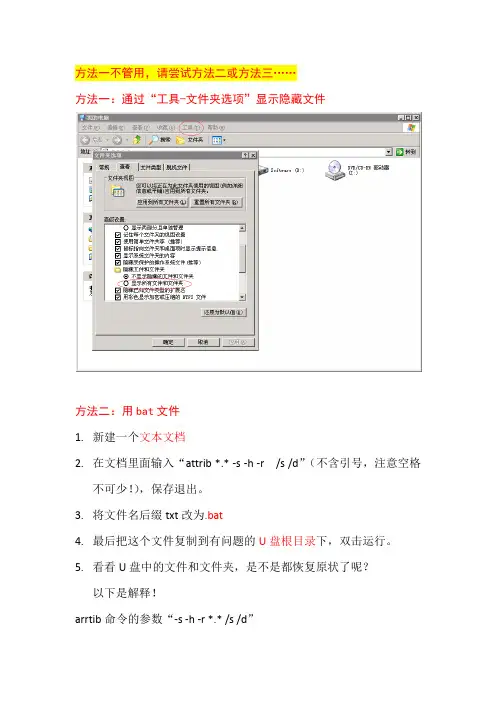
方法一不管用,请尝试方法二或方法三……方法一:通过“工具-文件夹选项”显示隐藏文件方法二:用bat文件1.新建一个文本文档2.在文档里面输入“attrib *.* -s -h -r /s /d”(不含引号,注意空格不可少!),保存退出。
3.将文件名后缀txt改为.bat4.最后把这个文件复制到有问题的U盘根目录下,双击运行。
5.看看U盘中的文件和文件夹,是不是都恢复原状了呢?以下是解释!arrtib命令的参数“-s -h -r *.* /s /d”●文件夹属性有三个:只读、隐藏、系统文件(前面连个比较常见)。
●-号,就是减号,意思是去掉;减号改成加号的话,就表示加上属性,有兴趣可以试一下。
(请不要在C盘系统安装的目录中运行该命令)●s表示系统文件(system),h表示隐藏文件(hide),r表示只读文件(read only)。
-s -h -r表示去除系统、隐藏和只读属性;●*.*的意思是对目录下所有的文件进行操作,这里也可以写文件或文件夹名字。
●/s /d就是表示也处理文件和子文件夹里的文件。
●整句话的意思就是把当前目录下的所有文件和文件夹的系统、隐藏和只读属性去掉方法三:用命令提示符窗口1.在“开始——运行”在里面输入cmd,打开系统的命令提示符,在里面输入盘符,进入需要修改的优盘,相关设置如下:2.C:\Documents and Settings\Administrator>J://进入J盘目录(假设J为优盘)3.j:\>dir/a//这个指令是查看当前目录全部的文件,包括有隐藏属性的。
查看后记住该文件夹的名字,下面的操作可直接针对此文件夹进行(如果不想查看可不执行此命令)4.J:\>attrib 文件夹的名字-r -h –s /s /d 就可以显示了,“文件夹的名字”就是当前优盘下的隐藏的文件夹的名字或者一次恢复所有文件j:\>attrib *.* -r -h -s /s /d (*.* 是全部的文件)方法四:用reg文件打开记事本文件,复制以下内容Windows Registry Editor Version 5.00[HKEY_LOCAL_MACHINE\SOFTWARE\Microsoft\Windows\CurrentVe rsion\Explorer\Advanced\Folder\Hidden\SHOWALL]"CheckedValue"=dw ord:00000001保存文件名:“显示被隐藏的文件.REG”(注意后缀名的修改)双击运行此文件,再重新到“文件夹选项”中设置显示隐藏文件。
文件属性被修改的处理办法
文件夹属性被修改处理办法U盘染了病毒,病毒杀除完毕以后,文件却隐藏了,并且文件的隐藏选项变成了灰色,不能修改。
通过探索找了几种方法总结在这里,以便以后使用。
:一、DOS命令开始→运行→cmd打开命令提示符,键入:attrib [你要改的文件夹或文件名] -s -h,回车即可(-s 表示去掉系统属性,-h表示去掉隐藏属性)。
Attrib命令详解:attrib命令:显示、设置或删除指派给文件或目录的只读、存档、系统以及隐藏属性。
如果在不含参数的情况下使用,则 attrib 命令会显示当前目录中所有文件的属性。
语法: attrib [Drive:\Path\FileName] [+r/-r] [+a/-a] [+s/-s] [+h/-h] [/s] [/d]参数说明:+r 设置只读文件属性。
-r 去掉只读文件属性。
+a 设置存档属性。
-a 去掉存档属性。
+s 设置系统文件属性。
-s 去掉系统文件属性。
+h 设置隐藏文件属性。
-h 去掉隐藏文件属性。
Drive:\Path\FileName 指定要显示或更改其属性的目录、文件或文件组的位置和名称。
可以在FileName参数中使用通配符(?和*)来显示或更改一组文件的属性。
如果文件或文件夹名称中含有空格,可以使用英文的双引号("")将其引括起来,如:Drive:\Path\"File Name"或"Drive:\Path\File Name"。
/s 将attrib和任意命令行选项应用到当前目录及其所有子目录中的匹配文件。
/d 将attrib和任意命令行选项应用到目录。
/? 在命令提示符下显示帮助。
attrib Drive:\Path\"File Name" -s -h 或者 attrib "Drive:\Path\File Name" -s -h考虑到现在海量U盘文件夹比较多,又对此方法做出优化:attrib "[Drive:\Path\*]" -s -h /s /d (处理此目录下的所有文件和文件夹)或者打开命令提示符CMD,进入需要处理的目录输入:attrib *.* -s -h /s /d二、系统组策略单击选择“开始/运行”命令,在话框中输入“gpedit.msc”,然后单击“确定”按钮,即可启动Windows XP组策略编辑器。
文件及文件夹的基本操作

基本部分 北京北京
比赛通知 文件操作 学校图片
扩展部分 mp3
docx ppt jpg
一、文件和文件夹
1、文件
Windwos中的文件名有如下要求: 文件名最多可使用255个字符; 文件名中间可以包含空格; 文件名是不能包含以下字符:\、 / 、: 、 * 、 “、 ?、<、>、|。 同一目录下不允许存在相同的子目录名或文 件名; 由系统保留的设备名不能作为文件名: 如CON、COM1、COM2、LPT1、LPT2等。
管理 Window 7资源
——文件及文件夹的基本操作
一、文件和文件夹
1、文件
计算机中的所有信息,如程序、数据、 数据、办公文档、图像、声音等都 是以文件 的形式存放在计算机的存储设备中,文件是 计算机操作系统进行组织和管理的最基本的 单位。 所谓“文件”,就是在我们的计算机中, 以实现某种功能、或某个软件的部分功能为 目的而定义的一个单位。计算机中的文件可 以是文档、程序、快捷方式和设备等。
一、文件和文件夹
1、文件
为了区分各个不同的文件,必须给第个文件取一 个文件名。文件名包括基本部分和扩展部分,中间用一 个小圆点“.”隔开。基本部分是文件名的必需部分, 扩展部分是根据需要加上的,通常代表文件的类型,在 某些情况下也可以不要。文件名 北京 Nhomakorabea京.mp3
比赛通知.docx 文件操作.ppt 学校图片.jpg
在 编 辑 框 中 输 入 新 的 名 称
文件或文件夹有两种基本属性,分别用 英文字母R和H表示: R:只读(Read-Only)属性,具有只读的 磁盘文件或文件夹只有打开、浏览其内容, 不能被修改; H:隐藏(Hidden)属性,具有隐藏属性的 文件或文件夹在窗口中不会被显示出来, 除非用户在“文件夹选项”中设置“显示 隐藏的文件、文件夹和驱动器”
文件或文件夹字体为什么变蓝了,怎么才能恢复
文件或文件夹字体为什么变蓝了,怎么才能恢复1.你点击文件或文件夹,右键,属性,高级,看到如下状态,“加密内容以便节省磁盘空间”,那个小勾如果选择,则是蓝的,如果没选,则是黑的,那是因为您的文件加密了或者压缩了。
2.右击所要更改的盘符——属性——把压缩驱动器以节约磁盘空间前面的钩去掉!
右击文件属性——选择高级——看看里面是否加密,如果想去除,把里面的加密或者加压的钩去掉。
3.或者打开我的电脑——工具——文件夹选项——查看——用彩色显示加密或者压缩的ntfs文件前面的钩去掉。
陕科版信息技术教材七年级(上)第二单元第三节文件与文件夹
拓展思考
1、文件的复制与移动有什么区别?
复制是把文件由一个变成多个,移动只是改变文件的位置, 但两者都要用到“粘贴”命令 2、文件与文件夹的各种操作,除了以上老师所介绍的方法, 还有其它方法实现吗?请动手试一试! 还可以通过编辑菜单下的命令、工具栏上的按钮的快捷键来实现 Ctrl+C:复制 Ctrl+V:粘贴 Ctrl+X:剪切 3、假如要一次对多个文件进行相关操作,该怎么做? Shift键的作用:可以选择多个相邻的文件 Ctrl键的作用:可以选择多个不相邻的文件
4、文件或文件夹的删除
任务四、请将“礼物”文件夹中 多余的文件删除。
思考:(1)、“礼物”文件夹中删除 的文件真的从电脑中消失了吗? (2)、它们去了哪里? 提示:从硬盘上删除的文件只是转移到 “回收站”,只有把“回收站”里清空, 才算是真正从电脑中删除了文件或文件夹。
小结文件及 文件夹 NhomakorabeaShift Ctrl
2、选定 (1)选定一个文件和文件夹
(2)选定一组连续的文件或文件夹 (3)选定一组不连续的文件或文件夹
3、文件和文件夹的复制和移动
任务二、请将桌面的“礼物” 文件夹中的视频文件复制到 “视频”文件夹中
思考:复制后,原来地方的文件还在不在?
任务三、请将桌面的“礼物” 文件夹中的图片资料移动到 “图片”文件夹中
第二章 计算机操作基础
家 客厅 卧室 厨房 衣柜
休闲服、西服、裙子、T恤
书柜
小说、散文、工具书
文件和文件夹
一、文件和文件夹的基本概念
• 文件夹可比喻为房间、书架、衣 柜等。 • 文件则可比喻为这里面的书籍、 衣物等。
计算机中的信息是以文件形式存储的。 文件:文件是有名称的一组相关信息的集
如何在Windows中设置文件和文件夹的删除权限
如何在Windows中设置文件和文件夹的删除权限在Windows操作系统中,我们经常会遇到需要设置文件和文件夹的删除权限的情况。
正确地设置删除权限可以帮助我们保护重要文件的安全性,防止意外删除或误操作带来的不必要麻烦。
本文将介绍如何在Windows中设置文件和文件夹的删除权限,以确保文件的安全性。
Windows系统提供了一种简单但有效的方法来设置文件和文件夹的删除权限,即通过“属性”对话框来完成。
下面是具体的操作步骤:步骤一:首先,找到要设置删除权限的文件或文件夹。
可以通过资源管理器(Windows资源管理器)或桌面上的图标打开所在的文件夹。
步骤二:然后,右键单击该文件或文件夹,在弹出的菜单中选择“属性”。
步骤三:接下来,在“属性”对话框中,切换到“安全”选项卡。
步骤四:在“安全”选项卡中,可以看到当前已经设置的权限列表。
如果要设置删除权限,需要点击“编辑”按钮。
步骤五:在“编辑”对话框中,会显示当前用户或用户组的权限设置。
可以选择想要设置删除权限的用户或用户组,然后找到“删除”权限,并勾选上。
如果勾选了“允许”选项,则表示该用户或用户组具备删除该文件或文件夹的权限。
如果勾选了“拒绝”选项,则表示该用户或用户组被禁止删除该文件或文件夹。
步骤六:设置完删除权限后,点击“确定”按钮应用更改。
通过以上步骤,我们就成功地设置了文件和文件夹的删除权限。
在日常使用计算机过程中,我们可以根据需要为不同的文件或文件夹设置不同的删除权限,以保护重要数据的安全。
除了通过“属性”对话框来设置删除权限,Windows系统还提供了其他高级的权限管理功能,比如通过“组策略编辑器”来设置全局的权限控制。
这超出了本文的范围,有兴趣的读者可以深入了解相关资料。
需要注意的是,设置删除权限需要确保你是具有管理员或拥有者权限的用户。
只有这样,才能对文件和文件夹进行删除权限的设置,否则你可能会收到系统的权限限制提示。
总结:本文介绍了在Windows中设置文件和文件夹删除权限的方法。
文件和文件夹(教案)
教案:文件和文件夹教学目标:1. 了解文件和文件夹的概念。
2. 学会创建、重命名、复制、移动和删除文件和文件夹。
3. 掌握文件和文件夹的基本操作技巧。
教学重点:1. 文件和文件夹的概念。
2. 创建、重命名、复制、移动和删除文件和文件夹的操作。
教学难点:1. 文件和文件夹的创建和删除操作。
2. 文件和文件夹的复制和移动操作。
教学准备:1. 电脑或多媒体设备。
2. 教学PPT或教学教案。
教学过程:一、导入(5分钟)1. 向学生介绍电脑的基本组成部分,引导学生关注文件和文件夹的概念。
2. 通过举例说明文件和文件夹在日常生活中的应用,激发学生的学习兴趣。
二、讲解文件和文件夹的概念(5分钟)1. 讲解文件的概念:文件是存储在电脑中的一段数据,可以是文字、图片、音频、视频等各种形式。
2. 讲解文件夹的概念:文件夹是用来组织和存储文件的容器,可以包含多个文件。
三、创建文件和文件夹(5分钟)1. 演示如何在电脑上创建新文件夹。
2. 讲解如何创建新文件夹,并命名。
3. 演示如何在文件夹中创建新文件。
四、重命名文件和文件夹(5分钟)1. 演示如何重命名已有的文件和文件夹。
2. 讲解重命名文件和文件夹的步骤和注意事项。
五、复制和移动文件和文件夹(10分钟)1. 演示如何复制文件和文件夹。
2. 讲解复制文件和文件夹的步骤和注意事项。
3. 演示如何移动文件和文件夹。
4. 讲解移动文件和文件夹的步骤和注意事项。
教学总结:本节课主要介绍了文件和文件夹的概念,以及创建、重命名、复制、移动和删除文件和文件夹的操作。
通过实际操作和讲解,让学生掌握文件和文件夹的基本操作技巧,为今后的电脑使用打下基础。
教案:文件和文件夹(续)六、查找文件和文件夹(5分钟)1. 演示如何在电脑中查找文件和文件夹。
2. 讲解查找文件和文件夹的方法和技巧。
3. 演示如何使用搜索功能快速找到特定文件或文件夹。
七、删除文件和文件夹(5分钟)1. 演示如何删除不再需要的文件和文件夹。