
安卓手机利用wifi连接笔记本电脑,共享笔记本的无线上网方法
[教程] G3 hero利用wifi连接笔记本电脑,共享笔记本的无线上网方法!
Internet, 笔记本电脑, 网络连接, 计算机, XP系统
本帖最后由 htc_hero2009 于 2011-1-3 12:58 编辑
首先申明:
1、本人的笔记本电脑是XP系统。
2、本人的G3手机是啊兴的2.2修复版rom。(呵呵,给啊兴打了一下广告)
3、本人的笔记本是通过电信的无线3G卡上网的。
希望本贴能对需要的朋友们派上用场,只要电脑在旁边,可以免去很多流量费哦。经实测,连接距离10米左右,速度那就不用多说了,进入正题。
一、设置电脑
1、共享无线上网 选择你要共享的网络属性,进入“高级”选项,“允许其他网络用户通过此计算机的Internet连接来连接”,家庭网络连接选择“无线网络连接” OK。
注意:一定要在连接之前共享哦!
2、设置电脑的无线属性,打开电脑的wifi。无线网络连接属性——无线网络配置——高级,选择“仅计算机到计算机”然后点击“关闭”就返回到了“无线网络配置”项,点击“添加”随便输入一个你想建立的网络名,开放式的,WEP加密,网络密匙不能选择“自动为我提供密匙”,手动输入必须是5位数以上,比如“11111”,根据个人喜欢,什么密码都行,“确定”。
3、设置无线网络的IP,进入 无线网络连接属性“常规”选项,双击“Internet协议(TCP/IP)”,手动输入“IP地址”(如192.168.0.1)、“子网掩码”(如255.255.255.0)、“默认网关”(如192.168.0.1)、“首选DNS服务器”(如192.168.0.1),其中“IP地址”、“默认网关”、“首选DNS服务器”要一致。电脑端设置完毕。
二、设置手机
1、打开手机wifi,这是必须得,呵呵。
2、进入设置——无线和网络——WI-FI设置,扫描到你刚刚在电脑上建立的热点名称,点击,输入密码,使用静态IP(如192.168.0.2,电脑是“1”),输入“子网掩码”(如255.255.255.0)、“默认网关”(如192.168.0.1),必须和电脑的一致,下面的域名就不用输了,OK,连接„„„„正在获取IP„„„„已连接到****,成功,哈哈,尽情的享受网上冲浪吧。
没有无线路由器,让电脑WIFI共享给手机上网
一,没有无线路由器,让电脑WIFI共享给手机上网。
环境和设备:家里一台式电脑,ADSL拨号直连上网,电脑上插有一张USB无线网卡。当然笔记本也行,笔记本上也有无线网卡!
现在开始说手机WIFI连接电脑共享上网的一些大致设置:
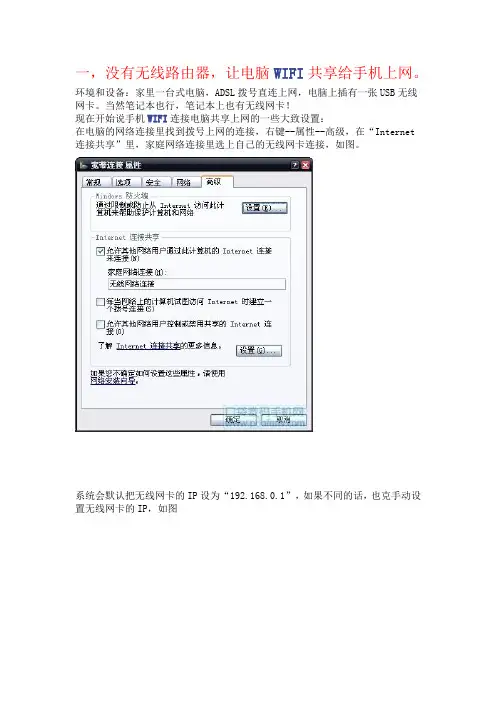
在电脑的网络连接里找到拨号上网的连接,右键--属性--高级,在“Internet连接共享”里,家庭网络连接里选上自己的无线网卡连接,如图。
系统会默认把无线网卡的IP设为“192.168.0.1”,如果不同的话,也克手动设置无线网卡的IP,如图
现在轮到手机上的设置了,在WIFI里新建一个连接,网络名称随便你,下面的“这是设备至设备的连接”一定要选上。下一步,身份验证公开,数据加密的话,看自己的情况,我是不用密码的哦。然后就完成了连接的建立了
把它和电脑的无线网卡连起来,电脑上的无线网卡设置模式也要求是“设备到设备(点对点)”哦
在网络适配器中设置“IEE 802.b/g......."这项,IP填192.168.0.x",默认网关填“192.168.0.1”,还有就是最好填上自己的DNS,否则可能上不了网哦,特别是像我没有无线路由的。
我没有无线路由器,所以我是利用台式电脑进行共享上网的,进行上面的设置后,就可以直接共享上网了。
二,无线控制远程桌面
让你真正在手机屏幕上体验电脑系统,无线远程控制哦。 手机没有远程桌面的在附件下载,绿色的,我在钻石上使用完美通过。
在“我的电脑”右键选“属性”,在“远程”栏中把这2项勾上
1.这是在内网(局域网)上使用远程桌面的设置。
前提:把手机和电脑连接(USB同步或WIFI)
在内网很简单,在手机上,打开“远程桌面”,“计算机”填电脑的本地网卡IP,在依次填上用户名,密码(电脑一定要设用户密码),域不用填。。之后连接即可
2.在外网使用远程桌面的方法与设置。
上面说的是在内网的使用,如果在外网呢?打个比方,如果你不在家或在千里之外,你想用手机控制家里的电脑(也就是使用远程桌面)可以实现吗?当然可以!!只要你的手机在外面能上网,不管你是用USB同步连接其他电脑让手机上网也好;用GPRS也好(估计超慢);用WIFI也好。只要能上网就OK。
android手机笔记本通过wifi实现文件共享完整图文教程

手机笔记本WIFI实现文件共享完整教程
用安卓智能机的朋友都知道,想要将笔记本电脑上的文件拷贝到手机里只有一种方法——数据线,有没有可能通过一台笔记本做无线热点,手机直接和该笔记本无线wifi共享文件呢?答案是肯定的。首先声明:在您使用教程后觉得有帮助,如果想转载请注明本人网名——芈芈,谢谢。废话不多说,看教程:
第一步:准备工作:
1.硬件:笔记本一台(带无线网卡),安卓手机(有wifi功能) PS:废话
2.电脑软件:
FileZilla_Server-0_9_41.exe(笔记本建立FTP服务器的软件,英文版,版本随意,软件免费请自行百度下载)
Connectify3.3.exe (笔记本建立wifi热点实现共享上网的软件,这里用来连接ftp,PS:要知道能连接http当然可以连ftp了,版本随意,软件有破解版,用360软件管家搜索后可以下载)如果你的笔记本不能用该软件你可以用其他的建立wifi热点的软件。设置方面是同理的
3.手机安卓软件:
ES文件管理器.apk(大名鼎鼎的手机文件管理器,自行下载)
MX Player(一款很牛逼的手机视频播放器,最欣赏的是它可以播放网络流的视频(FTP当然是网络流了),教程最后你会知道这个软件可以干什么用,你一定会惊喜)
第二步:软件安装
1笔记本安装FileZilla_Server-0_9_41.exe
上图:点Next后选择安装路径
上图:使用默认设置,直接点Next,有个14147的选项不用改
上图:使用默认设置,点Install安装,安装后点close关闭。
2.笔记本安装Connectify3.3.exe,打开后点I Agree安装,貌似默认只能装在C盘,对于反感软件装在C盘的朋友,你看看其他版本可不可以更改安装路径。如下图
安装完成后选第一个重启笔记本,出现下图
点两次Continue后出现下图
选Try Connectity Lite这是一些有关购买软件的信息,不用管,实在介意这些可以找破解版安装
笔记本电脑怎么连接手机热点上网视频教程
笔记本电脑连接手机热点上网视频教程
今天,我们将学习如何使用笔记本电脑连接手机热点进行上网。在某些情况下,我们可能没有无线网络可用或者不想使用公共无线网络,这时候利用手机的热点功能是一个很方便的替代方法。
步骤 1:打开手机热点
首先,我们需要确保手机的热点功能已经打开。在大多数手机上,您可以在设置菜单中找到“移动热点”或“个人热点”选项。打开热点功能并设置一个安全密码以保护您的网络。
步骤 2:连接笔记本电脑
接下来,我们打开笔记本电脑的无线网络设置。在网络列表中,您应该能够看到您的手机热点网络名称。点击连接并输入您之前设置的密码。稍等片刻,笔记本电脑应该会成功连接到您的手机热点。
步骤 3:上网浏览
一旦连接成功,您现在可以打开浏览器开始浏览网页、观看视频或进行其他在线活动。请注意,使用手机热点上网可能会消耗手机的流量,因此请根据您的套餐情况注意流量使用。
结束语
通过本教程,您学会了如何利用手机热点功能连接笔记本电脑上网。这种方法非常便捷,特别适用于在无线网络不可用的情况下。希望您能够充分利用这一功能,便捷地访问互联网!
感谢阅读!
笔记本怎么连接手机热点共享网络给电脑

如何让笔记本连接手机热点共享网络给电脑
在现代科技日新月异的时代,移动互联网已经成为人们日常生活中不可或缺的一部分。许多时候,我们会面临着需要在没有Wi-Fi的环境下使用电脑上网的情况,这个时候,利用手机的热点功能就变得至关重要。本文将为您介绍如何将笔记本通过连接手机热点来实现网络共享的方法。
步骤一:启用手机热点
首先,您需要在手机上启用热点功能。打开手机的设置,找到“热点与网络共享”或者类似的选项,然后启用“移动热点”功能。您可以设置热点的名称和密码,确保记住这些信息,因为接下来您需要在笔记本上进行相应的设置。
步骤二:连接笔记本到手机热点
接下来,打开笔记本的Wi-Fi设置,您应该能在可用网络列表中看到您的手机热点名称。点击该热点并输入密码进行连接。一旦连接成功,您的笔记本就能够通过手机的热点上网了。
步骤三:配置网络连接(可选)
在某些情况下,您可能需要手动配置网络连接才能顺利上网。这通常在Windows系统下发生。您可以在控制面板中找到“网络和共享中心”,然后选择“设备上的更改适配器设置”。在这里,您可以找到手机共享的网络连接,右键点击它并选择“属性”。在属性窗口中,选择“共享”选项卡,并勾选“允许其他网络用户通过此计算机的Internet连接来连接”。这样就可以让电脑通过手机热点共享网络连接。
结语
通过以上简单的步骤,您可以轻松实现笔记本通过连接手机热点来共享网络连接。无论是在缺乏Wi-Fi的地方或者需要临时共享网络连接的情况下,都可以使用这种方法快速解决问题。希望这篇文章对您有所帮助!
笔记本电脑怎么连接手机热点网络

笔记本电脑连接手机热点网络的方法
在现代社会中,随着移动互联网的普及,手机热点已经成为了人们日常生活中非常常见的连接方式之一。有时候我们需要在没有Wi-Fi信号的地方使用笔记本电脑上网,这时候就可以利用手机的热点功能来连接网络。本文将介绍一些笔记本电脑如何连接手机热点网络的方法。
方法一:通过Wi-Fi连接
首先,打开手机的设置,找到“个人热点”或“热点与网络共享”选项,开启热点功能。然后在笔记本电脑的网络设置中搜索可用的Wi-Fi网络,找到手机热点名称并连接,输入正确的密码即可连接成功。
方法二:通过蓝牙连接
另一种连接方法是通过蓝牙连接手机热点网络。首先在手机设置中打开蓝牙功能,然后在笔记本电脑中搜索并连接手机蓝牙。连接成功后,在手机设置中找到“网络共享”选项,选择通过蓝牙共享网络,然后在笔记本电脑的网络设置中选择已连接的蓝牙设备即可。
方法三:通过USB连接
除了Wi-Fi和蓝牙连接外,还可以通过USB连接手机热点网络。首先将手机通过USB线连接到笔记本电脑,然后在手机设置中开启USB共享网络功能。笔记本电脑会自动识别手机,并在网络设置中显示可用的网络连接,选择手机热点网络即可。
总的来说,连接手机热点网络可以帮助我们在没有Wi-Fi信号的地方使用笔记本电脑上网,提高了工作和生活的便利性。通过以上介绍的方法,相信大家已经掌握了如何将笔记本电脑连接手机热点网络的技巧。希望这篇文章对大家有所帮助。
笔记本电脑怎么连接手机热点共享网络

笔记本电脑如何连接手机热点共享网络
在现代社会中,笔记本电脑和手机已经成为人们生活和工作中不可或缺的工具。如果你身处没有Wi-Fi信号的地方或者需要紧急上网,那么利用手机的热点功能为笔记本电脑提供网络连接无疑是一个便捷且实用的方法。下面将介绍如何在不同操作系统下连接笔记本电脑到手机热点共享网络的具体步骤。
Windows系统连接手机热点
Windows操作系统提供了简单的方式来连接手机热点。以下是具体步骤:
1. 首先确保手机开启了热点功能,设置一个便于记忆的网络名称和密码。
2. 单击电脑右下角的网络图标,查看可用网络列表。
3. 在网络列表中选择你的手机热点名称,输入设置的密码。
4. 等待连接成功,电脑将显示成功连接的提示。
通过这样简单的步骤,你可以在Windows系统上使用手机热点实现网络共享。
macOS系统连接手机热点
在苹果的Mac系统上,连接手机热点同样非常容易。以下是具体步骤:
1. 打开Mac系统的“系统偏好设置”面板,选择“网络”。
2. 点击左下角的“+”按钮,选择“接口”中的“Wi-Fi”。
3. 在“Wi-Fi”设置中,选择你的手机热点名称,并输入密码。
4. 点击“连接”,等待连接成功。
通过以上步骤,你的Mac电脑就能成功连接到手机热点了。
总结
通过以上介绍,我们了解了在Windows和macOS系统上如何连接笔记本电脑到手机热点共享网络。这种方式可以在没有Wi-Fi信号的情况下便捷地让电脑上网,提高了工作和生活的便利性。希望这些简单的操作步骤能够帮助到有需要的用户。
以上就是答案,希望对您有所帮助。
台式机怎么用手机上wifi
本文整理于网络,仅供阅读参考
台式机怎么用手机上wifi
台式机用手机上wifi设置方法一:
用手机可以当无线接收器让台式电脑上网。
具体的设置如下:
1、手机找到移动数据并打开,并用usb线连接电脑。
2、在手机上选择usb调试模式。
3、进入手机的设置——更多设置——移动网络共享,把usb共享网络打开。
4、用电脑通过手机上网。
提示:usb连接时,电脑上需要安装手机驱动,请事先安装好。
台式机用手机上wifi设置方法二:
1、通过usb数据线将安卓手机连接至电脑,打开手机的设置
→ 更多.. → 网络分享和便携式热点,然后手动打开里面的“usb共享网络”功能。
2、(win7请略过本步骤)接着回到pc端,xp系统可能会弹出硬件更新向导。这就需要安装相应驱动啦。下载usb网络共享驱动并解压(请百度搜索下载),在硬件更新向导窗口选择“从列表或指定位置安装”,进入下一步,选中“在搜索中包括这个位置”,点击“浏览”选择驱动所在目录,继续点下一步完成即可。
3、在电脑桌面的网上邻居上(win7为网络),鼠标右键打开属性,会发现里面多出一个“本地连接”,为了避免混淆,我们给它本文整理于网络,仅供阅读参考
重命名为“共享连接”。(win7需进入左上角的「更改适配器设置」中才可以)。
4、双击“共享连接”,如果可以正常获取到ip地址的话,说明一切ok。回到手机端,将手机连上无线wlan,这样电脑就可以通过共享手机无线wifi网络的方式,实现正常上网啦!当然如果你的手机流量套餐充足的话,也可以开启3g/4g来供电脑上网。
由于网络连接里多出一个usb网卡(双网卡),测试时为了确保电脑是通过usb共享方式(无线wifi)进行联网通信的,建议童鞋们将pc自带的“本地连接”暂时禁用掉,直接在“本地连接”上点击鼠标右键,选择停用即可(双击它即可恢复启用)。
台式机用手机上wifi设置方法三:
笔记本电脑如何连接手机热点上网
笔记本电脑如何连接手机热点上网
在如今快节奏的生活中,随时随地上网已成为生活的一部分。除了Wi-Fi之外,手机热点是连接互联网的另一种便捷方式。本文将介绍笔记本电脑如何连接手机热点以实现在线需求。
步骤一:开启手机热点
首先,您需要确保您的手机已开启数据网络功能。打开手机设置,找到“热点”或“个人热点”选项,然后启用热点功能。您可以设置热点名称和密码,确保连接安全。
步骤二:查找和连接热点
在笔记本电脑上,打开无线网络设置。在可用的网络列表中,您应该能够看到您的手机热点名称。点击该名称,并输入您在步骤一中设置的密码。
步骤三:连接成功
成功输入密码后,笔记本电脑应该会连接到手机热点并获取互联网访问权限。您可以在任务栏或网络设置中查看连接状态,并开始使用互联网浏览,下载文件等操作。
提示与注意事项
• 确保手机热点功能开启时不会耗尽您的移动数据流量。
• 选择一个安全且易于记忆的密码保护您的热点不被未经授权的用户访问。
• 在设备间共享热点时,注意热点覆盖范围,保持设备在合适的距离内以获得更好的网络连接。
通过以上步骤,您可以方便快捷地将笔记本电脑与手机热点连接,实现随时随地的上网需求。如果您在操作过程中遇到问题,建议查看设备手册或联系相关服务支持以获取帮助。
笔记本电脑没有wifi功能,怎样才能利用wifi上网?
笔记本电脑没有wifi功能,怎样才能利⽤wifi上⽹?
笔记本电脑⼀般都可以连WIFI的。楼主的笔记本应该是⽼式的吧。要想使⽤WIFI,也是可以
的。⽅法⼀:外装⼀个⽆线⽹卡。
这个⽅法对所有不能连WIFI的电脑都适⽤,我就在⼤学实验室⽤过⽼式的台式电脑可以连WIFI,当时我们都很惊讶。⽆线⽹卡按照接⼝的不同可以分为多种: ⼀种是台式机专⽤的PCI
接⼝⽆线⽹卡。 第⼆种是笔记本电脑专⽤的PCMCIA接⼝⽹卡。 第三种是USB⽆线⽹卡,在选
择时要注意采⽤USB2.0接⼝功能才会⽐较完善。⽆论哪种⽹卡,都需要下载安装相应的驱动程
序才能顺利使⽤,不是插上就能使⽤的。
⽅法⼆:需要借助能连WIFI的智能⼿机⼀部。
1.⽤⼀根USB线把⼿机和电脑相连。
2.⽤⼿机连上WIFI,再打开⼿机设置,选择更多连接⽅式,再点USB⽹络共享。
3.这时候就会看到电脑的⽹络连接图标已经变成了有线⽹络已连接。
这样就相当于电脑使⽤了WIFI,⼿机作为了媒介。
笔记本电脑如何通过有线网络设置WLAN,使手机和其他笔记本电脑共享上网
通过宿舍的有线网络把3G手机连上网,当然也可以让其他笔记本上网上网!现在分享一下,希望对大家有所帮其实非常简单,大家一看就会!我的是win7系统的,vista应该一样!
主要条件:电脑有无线网卡,通过有线上网!
步骤:1.右击 任务栏 网络图标 点击 "打开网络和共享中心" 如图:
2点击 左边的 “更改适配器设置” 如图:
3.同时选择 “本地连接”和“无线网络连接”(必须两个都选)然后右击 如图:
点 “桥接” 如图:
4.接下来再回到 “网络和共享中心”如图:
5.点击中间的 “设置新的连接或网络”如图:
6选择 “设置无线临时(计算机到计算机)网络” 如图:
网络自己取,安全类型建议不要选“WPA2-个人”我的手机不支持
点击下一步,完成。
这样就差不多完成了,等着带WLAN上网的手机和其他笔记本上网就可以的。
大家自己试试看吧 vista的和win7没多大区别应该也可以