
Midas GTS大坝建模实例操作
矿产资源开发利用方案编写内容要求及审查大纲
矿产资源开发利用方案编写内容要求及《矿产资源开发利用方案》审查大纲一、概述
㈠矿区位置、隶属关系和企业性质。
如为改扩建矿山, 应说明矿山现状、
特点及存在的主要问题。
㈡编制依据
(1简述项目前期工作进展情况及与有关方面对项目的意向性协议情况。
(2 列出开发利用方案编制所依据的主要基础性资料的名称。
如经储量管理部门认定的矿区地质勘探报告、选矿试验报告、加工利用试验报告、工程地质初评资料、矿区水文资料和供水资料等。
对改、扩建矿山应有生产实际资料, 如矿山总平面现状图、矿床开拓系统图、采场现状图和主要采选设备清单等。
二、矿产品需求现状和预测
㈠该矿产在国内需求情况和市场供应情况
1、矿产品现状及加工利用趋向。
2、国内近、远期的需求量及主要销向预测。
㈡产品价格分析
1、国内矿产品价格现状。
2、矿产品价格稳定性及变化趋势。
三、矿产资源概况
㈠矿区总体概况
1、矿区总体规划情况。
2、矿区矿产资源概况。
3、该设计与矿区总体开发的关系。
㈡该设计项目的资源概况
1、矿床地质及构造特征。
2、矿床开采技术条件及水文地质条件。
midas-gts数值分析方法介绍
与sap2000相比较,1)CAD建模型时,不需将曲线分段,因而不 需分小段施加荷载2)弹簧背离结构端可施加强制位移,满足反应位 移法分析要求3)经比较,计算结构内力较sap2000基本一致。
七、具体操作实例
3、水利大坝
二、midas-gts应用领域
4、桥台基础
二、midas-gts应用领域
5、边坡工程
二、midas-gts应用领域
6、基坑开挖
二、midas-gts应用领域
7、地铁隧道
二、midas-gts应用领域
二、midas-gts应用领域
8、铁路移动荷载
移动荷载
9、抗震分析
二、midas-gts应用领域
七-3、抗震分析
3、时程法分析 2)计算方法。 A、考虑水平和竖向地震波的影响,其加速度最大值按照
1(水平X方向):0.85(水平Y方向):0.65(竖向)的比例调整。 B、计算模型的侧面人工边界距地下结构为3倍车站水平有效宽度,
底面人工边界距结构为3倍车站竖向有效高度,上表面取至实际地表。 C、模型边界采用粘弹性吸收边界。为了定义粘性边界需要计算相应 的土体x, y, z方向上的阻尼比。计算阻尼的公式如下:
大或在横向有结构连接; B、地质条件沿地下结构纵向
变化较大,软硬不均; C、隧道线路存在急曲线。
七-3、抗震分析
2、反应位移法分析
1)计算荷载及其组合: A、地震作用(土层相对位移、结构惯性力和结构周围剪力作用),
可由一维土层地震反应分析得到;对于进行了工程场地地震安全 性评价工作的,应采用其得到的位移随深度的变化关系;对未进 行工程场地地震安全性评价工作的,可通过计算公式推算。 B、 非地震作用(土压、水压、自重等)取值、分类应按 《地铁设计规范》执行; C、抗震设计荷载组合应按《建筑抗震设计规范》规定执行。
个人总结MIdas建模基本操作步骤
个人总结MIdas建模基本操作步骤目录一定义材料 (2)二时间依存材料特性定义 (2)三截面定义 (3)四建立节点 (3)五建立单元 (4)六定义边界条件 (4)七定义自重荷载 (4)八钢束预应力荷载 (4)九温度荷载定义 (6)十移动荷载定义 (6)十一变截面及变截面组的定义 (10)十二质量数据定义 (10)十三 PSC截面钢筋定义 (11)十四节点荷载 (12)十五梁单元荷载定义 (12)十六组的定义 (12)十七支座沉降分析数据和支座强制位移 (14)十八施工阶段联合截面定义 (14)十九截面特性计算器 (15)二十 PSC设计 (15)一定义材料通过演示介绍在程序中材料定义的三种方法。
1、通过调用数据库中已有材料数据定义——示范预应力钢筋材料定义。
2、通过自定义方式来定义——示范混凝土材料定义。
3、通过导入其他模型已经定义好的材料——示范钢材定义。
无论采用何种方式来定义材料,操作顺序都可以按下列步骤来执行:选择设计材料类型(钢材、混凝土、组合材料、自定义)→选择的规范→选择相应规范数据库中材料。
对于自定义材料,需要输入各种控制参数的数据,包括弹性模量、泊松比、线膨胀系数、容重等。
二时间依存材料特性定义我们通常所说的混凝土的收缩徐变特性、混凝土强度随时间变化特性在程序里统称为时间依存材料特性。
定义混凝土时间依存材料特性分三步骤操作:1、定义时间依存特性函数(包括收缩徐变函数,强度发展函数)(图1,图2);2、将定义的时间依存特性函数与相应的材料连接(图3);3、修改时间依存材料特性值(构件理论厚度或体积与表面积比)(图4);定义混凝土时间依存材料特性时注意事项:1)、定义时间依存特性函数时,混凝土的强度要输入混凝土的标号强度;2)、在定义收缩徐变函数时构件理论厚度可以仅输入一个非负数,在建立模型后通过程序自动计算来计算构件的真实理论厚度;3)、混凝土开始收缩时的材龄在收缩徐变函数定义中指定,加载时的混凝土材龄在施工阶段定义中指定(等于单元激活时材龄+荷载施加时间);4)、修改单元时间依存材料特性值时要对所有考虑收缩徐变特性的混凝土构件修改其构件理论厚度计算值。
midas详细操作过程-堤坝降水

在主菜单中依次选择 模型 > 边界 >
地面支承;
'边界组'中输入'地面支撑'; 选择所有网格; 点击'确定'.
16
http://gts.midasit.co.kr
MIDAS/ GTS Training Course
MIDAS IT Co., Ltd.
16
自重
模型 > 荷载> 自重
在主菜单中依次选择 模型 > 荷载>
MIDAS/ GTS Training Course
MIDAS IT Co., Ltd.
1.启动GTS / 打开文件
1
打开 "几何模型-堤坝降水.gtb"
2
显示选项
打开GTS; 点击文件> 打开; 打开"几何模型-堤坝降水.gtb". 在主菜单中依次选择 视图 > 显示选项.; 确认一般表单下的网格 节点显示 为 'False'; 适用 后关闭窗口.
MIDAS IT Co., Ltd.
11. 后处理
14
多个步骤等值面
结果> 多个步骤等值面 ※首先我们在计算坝体降水过程中,最为关 心的是水位线的变化情况.在GTS中用户可 以通过多个步骤等值面的命令查看各个步骤 水位线的位置(即孔隙水压力为零的位置)
在主菜单中依次选择 结果> 多个步骤等值
面;
在'数据'一栏中选择'Pore Pressure'; 在'步骤:数据'一栏中选择所有的阶段;
点击交叉分割窗口的'适用'实行交叉分割命令.
※ 为了顺利生成网格,所有线在交叉点处要分 离开来.交叉分割就是实现这样过程的一种方法.
MidasGTS基坑开挖详细操作过程

18
http://gts.midasit.co.kr
MIDAS/ GTS Training Course
8. 施工阶段
24 第四步:激活第一道支撑
19
MIDAS IT Co., Ltd.
• 点击新建,进入第四阶段,名称输入 “第一道支撑”。 •将组数据中的第一道支撑网格组拖入激 活数据中。 •点击保存,完成第四步。 •以相同的方法定义第五步“钝化第二次 开挖”,第六步“激活第二道支撑”,第 七步“钝化第三次开挖”,第八步“激活 第三道支撑”。 •点击保存,关闭,完成施工阶段定义。
MIDAS/ GTS Training Course
9. 分析工况
26
分析工况生成
分析 > 分析工况…
• 在主菜单中依次选择 分析 > 分析工况… • 点击 添加… • 工况名称中输入 基坑开挖. • 分析类型指定为 施工阶段. • 点击 确认。
21
MIDAS IT Co., Ltd.
http://gts.midasit.co.kr
10. 后处理
29 地下连续墙水平位移
http://gts.midasit.co.kr
MIDAS/ GTS Training Course
2. 输入属性
3 生成土层1属性 模型 > 特性 > 属性
4 输入材料参数
MIDAS IT Co., Ltd.
• 在主菜单中依次选择 模型 > 特 性 > 属性. • 添加 中选择 平面. • 号 ‘1’, 名称中输入 “土层”. • 确认单元类型为“平面应变”. • 添加 岩土材料
MIDAS/ GTS Training Course
10. 分析
个人总结-MIdas建模基本操作步骤

目录一定义材料 (2)二时间依存材料特性定义 (2)三截面定义 (3)四建立节点 (3)五建立单元 (4)六定义边界条件 (4)七定义自重荷载 (4)八钢束预应力荷载 (4)九温度荷载定义 (6)十移动荷载定义 (6)十一变截面及变截面组的定义 (9)十二质量数据定义 (10)十三 PSC截面钢筋定义 (11)十四节点荷载 (11)十五梁单元荷载定义 (11)十六组的定义 (11)十七支座沉降分析数据和支座强制位移 (13)十八施工阶段联合截面定义 (13)十九截面特性计算器 (14)二十 PSC设计 (14)一定义材料通过演示介绍在程序中材料定义的三种方法。
1、通过调用数据库中已有材料数据定义——示范预应力钢筋材料定义。
2、通过自定义方式来定义——示范混凝土材料定义。
3、通过导入其他模型已经定义好的材料——示范钢材定义。
无论采用何种方式来定义材料,操作顺序都可以按下列步骤来执行:选择设计材料类型(钢材、混凝土、组合材料、自定义)→选择的规范→选择相应规范数据库中材料。
对于自定义材料,需要输入各种控制参数的数据,包括弹性模量、泊松比、线膨胀系数、容重等。
二时间依存材料特性定义我们通常所说的混凝土的收缩徐变特性、混凝土强度随时间变化特性在程序里统称为时间依存材料特性。
定义混凝土时间依存材料特性分三步骤操作:1、定义时间依存特性函数(包括收缩徐变函数,强度发展函数)(图1,图2);2、将定义的时间依存特性函数与相应的材料连接(图3);3、修改时间依存材料特性值(构件理论厚度或体积与表面积比)(图4);定义混凝土时间依存材料特性时注意事项:1)、定义时间依存特性函数时,混凝土的强度要输入混凝土的标号强度;2)、在定义收缩徐变函数时构件理论厚度可以仅输入一个非负数,在建立模型后通过程序自动计算来计算构件的真实理论厚度;3)、混凝土开始收缩时的材龄在收缩徐变函数定义中指定,加载时的混凝土材龄在施工阶段定义中指定(等于单元激活时材龄+荷载施加时间);4)、修改单元时间依存材料特性值时要对所有考虑收缩徐变特性的混凝土构件修改其构件理论厚度计算值。
midas GTS NX水位骤降时坝坡稳定性分析.
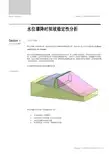
Basic TutorialsChapter 7. 水位骤降时坝坡稳定性分析水位骤降时坝坡稳定性分析1.1 学习目的通过三维施工阶段渗流分析,满水位时执行水位骤降时的坝坡稳定性分析。
渗流分析大体上可以分为稳态流分析(Steady state)和瞬态流分析 (Transient)。
把岩土假设为饱和状态的稳态流分析,虽然导出相对大的设计外力,在安全侧面上比较有利,但对经济性的设计方面不利。
在本例题中,边界条件同时执行基于时间变化的瞬态流分析。
实际岩土大部分是不饱和状态,这时根据含水率和孔隙率,渗流达到稳定流状态的时间上有很大差异,因此需要这样的瞬态流分析。
特别是在库水位骤降时,因为坝堤体内剩下的高孔隙水压,会对坝坡的稳定性有影响。
在本例题中同时执行稳定流分析和瞬态流分析。
通过本例题可以学习如下主要功能及分析方法。
∙ 岩土渗流特性 / 不饱和特性∙ 渗流边界条件及选项设置-节点水头/边界复查 ∙ 水位变化函数及时间步长设置∙ 基于时间经过(水位变化)的坝坡稳定性分析Section 1学习目的及概要▶分析模型概要图Chapter 7. 水位骤降时坝坡稳定性分析Basic Tutorials1.2 模型及分析概要在本例题中,在基岩上端建模高 30m 、宽 150m 、长 100m 的三维堤坝。
同时分析满水位状态时和水位骤降时的坝坡的稳定性。
在坝堤体内设置了为确保基于渗流的稳定性的粘土质岩心和渗流特性相对性大的过滤器。
以整体坐标系原点为准,在满水位状态上对高度 20m ,模拟减少10m 的下降到5m 位置的条件。
施工阶段大体上设置为三个阶段。
第一个阶段,假设长时间维持满水位岩土为饱和状态后执行稳态流分析。
第二个阶段,由为分析在水位骤降期间基于时间的坝堤体内孔隙水压变化的瞬态流分析构成。
最后阶段,把减少5m的水位维持一定时间并确认基于时间间距的堤体内孔隙水压变化。
地层构成和模型区域如下。
▶剖面图Basic TutorialsChapter 7. 水位骤降时坝坡稳定性分析[启动附加的开始文件(07_Dam_start)。
个人总结-MIdas建模基本操作步骤
目录一定义材料 (2)二时间依存材料特性定义 (2)三截面定义 (3)四建立节点 (3)五建立单元 (4)六定义边界条件 (4)七定义自重荷载 (4)八钢束预应力荷载 (4)九温度荷载定义 (6)十移动荷载定义 (6)十一变截面及变截面组的定义 (9)十二质量数据定义 (10)十三 PSC截面钢筋定义 (11)十四节点荷载 (11)十五梁单元荷载定义 (11)十六组的定义 (11)十七支座沉降分析数据和支座强制位移 (13)十八施工阶段联合截面定义 (13)十九截面特性计算器 (14)二十 PSC设计 (14)一定义材料通过演示介绍在程序中材料定义的三种方法。
1、通过调用数据库中已有材料数据定义——示范预应力钢筋材料定义。
2、通过自定义方式来定义——示范混凝土材料定义。
3、通过导入其他模型已经定义好的材料——示范钢材定义。
无论采用何种方式来定义材料,操作顺序都可以按下列步骤来执行:选择设计材料类型(钢材、混凝土、组合材料、自定义)→选择的规范→选择相应规范数据库中材料。
对于自定义材料,需要输入各种控制参数的数据,包括弹性模量、泊松比、线膨胀系数、容重等。
二时间依存材料特性定义我们通常所说的混凝土的收缩徐变特性、混凝土强度随时间变化特性在程序里统称为时间依存材料特性。
定义混凝土时间依存材料特性分三步骤操作:1、定义时间依存特性函数(包括收缩徐变函数,强度发展函数)(图1,图2);2、将定义的时间依存特性函数与相应的材料连接(图3);3、修改时间依存材料特性值(构件理论厚度或体积与表面积比)(图4);定义混凝土时间依存材料特性时注意事项:1)、定义时间依存特性函数时,混凝土的强度要输入混凝土的标号强度;2)、在定义收缩徐变函数时构件理论厚度可以仅输入一个非负数,在建立模型后通过程序自动计算来计算构件的真实理论厚度;3)、混凝土开始收缩时的材龄在收缩徐变函数定义中指定,加载时的混凝土材龄在施工阶段定义中指定(等于单元激活时材龄+荷载施加时间);4)、修改单元时间依存材料特性值时要对所有考虑收缩徐变特性的混凝土构件修改其构件理论厚度计算值。
MidasGTS基坑开挖详细操作过程
MIDAS IT Co., Ltd.
•点击工作目录树中发亮的网格组, •采用相同的方法,更名
按F2,更名为
※ 网格组名称在当初划分网格的时候也可以定义,那么这步就可以省略, 但需要单独划分这三个网格。
15
http://gts.midasit.co.kr
MIDAS/ GTS Training Course
14
※ 释放梁端约束主要是为了避免支撑 对地下连续墙的弯矩影响,更真实的 反映实际情况。
http://gts.midasit.co.kr
MIDAS/ GTS Training Course
8. 施工阶段
20 修改网格组名称
由于前面采用的是全部划分平面网格,为了定义施工阶段,这里需要做修改网格组名称。 •首先将选择过滤菜单调为“网格”。 •如图点击选择第一次开挖的网格组。
http://gts.midasit.co.kr
MIDAS/ GTS Training Course
4. 生成网格
13
自动划分平面网格
网格 > 自动网格划分 > 平面…
8
MIDAS IT Co., Ltd.
• 在主菜单依次选择网格 > 自动网格划分 > 平 面… (F7) . •如图选择线。 • 类型选择为四边形. • 网格尺寸按单元尺寸方式定义为 1. • 属性选择为土层1. • 网格组输入为土层1. • 确认独立注册各面网格勾选. • 点击 预览确认网格尺寸. • 点击 适用 生成网格.
18
http://gts.midasit.co.kr
MIDAS/ GTS Training Course
8. 施工阶段
24 第四步:激活第一道支撑
midas详细操作过程-GTS土石坝有限元应力变形计算
名称处输入"荷载分级" 网格数量处输入"21". 点击确认.
右击"荷载分级001" 点击"网格组". 点击"包括/排除网格组"
7
http://gts.midasit.co.kr
MIDAS/ GTS Training Course
MIDAS IT Co., Ltd.
10
荷载分级
在"选择"工具条里面激活如图
确认单元类型为"平面应变".
添加 岩土材料 剩下的8个土层用同样方式生成属性及材料参数,参数值查
看表1和表2.
3
http://gts.midasit.co.kr
MIDAS/ GTS Training Course
MIDAS IT Co., Ltd.
表 1:
本构 模型 心墙料 堆石料1区 D-C D-C K 421 1225 n 0.56 0.3 Rf 0.78 0.73 Kur 842 2450 Kb 299 300 m 0.25 0.16 v 0.4 0.3 r kN/m3 21 19 C kN/m2 19 14 fi deg 21.1 39.4
MIDAS/ GTS Training Course
MIDAS IT Co., Ltd.
8. 结果查看
15
结果查看
切换到结果目录树 查看21步的dx,dy,P1和P2的结果
DX向位移结果
15
http://gts.midasit.co.kr
MIDAS/ GTS Training Course
MIDAS IT Co., Ltd.
MIDAS/ GTS Training Course
midas GTS 曲面建模
曲面建模详解一、顶点面方式原理:把高程点的三维坐标以TXT文本的形式列举出来,把高程点的数据导入到GTS 程序中,即可实现曲面的模拟。
其中x,y为高程点的平面位置,Z为该点具体高程,此方法为曲面建模首选方式,模拟精度高。
过程:几何-曲面-建立-顶点面二、格栅面方式原理:以一参考点为基准点,然后沿着X、Y方向分别取一定长度,在该长度内进行M 份、N份等分,等分点的高程数据以TXT文本形式列举,具体格式见下面参考样本。
过程:几何-曲面-建立-格栅三、CAD和顶点面结合方式原理:导入CAD中图形,然后把导入的图形分解成顶点,通过顶点面功能建立顶点。
该方法要求CAD图形范围较小,不适合较大范围线条图形或者线条较密图形。
过程:文件-导入-DXF 3D(线框)几何-分解几何-曲面-建立-顶点面四、放样方式原理:特征曲线群通过放样生成曲面,该方法对于规律明显曲面模拟效果较好,对规律较差曲线群只能近似模拟,精度较差。
过程:几何-生成几何体-放样五、地层生成器原理:通过专用曲面建模模块TGM,可以导入任何闭合连续的三维等高线,当需要地表几何尺寸较大时,采用该方法效果较好,且精度较高。
过程:工具-地形数据生成器步骤1:工具 > 地形数据生成器> 运行…”,打开TGM步骤2:点击“File>Import DXF...,在TGM中,导入3D DXF文件(具有地形标高数据)。
在DXF文件中,可能有很多的图层,使用“Invisible Layers”,可以隐藏一些不需要的图层。
点击“OK”,即可导入。
步骤3:点击“俯视窗口”,激活“标高窗口”右边的“工具条”,点击“Terrain Geometry ”。
弹出“Terrain Geometry”对话框。
Base Contours选择基本等高线,其范围要覆盖生成地形部分的等高线。
Geometry Zone (Rectangle)定义地表生成的区域,此区域为矩形。