
10个简单实用的修图小技巧
10个简单实用的修图小技巧
859人浏览 6人收藏 2016-11-24 Photoshop PS图像处理 照片处理
摘要:裁剪、模糊、对比、明度… 今天跟大家科普了10个简单实用的修图小技巧,每一个都能实现非常棒的后期效果,一起来收!
下面的几个结论在设计时可以用作参考。
内容有关联的图片,与内容没有关联的图片相比,多出了94%的阅览量。
通过组合图像与信息,它会让人更容易记住。(纯声音的信息只有10%能在三天后还能让人记住,而视频与音频相互组合的信息却有65%能让人在三天后还能记住。)
视频内容在社交媒体上占了40%的市场份额。
图像在设计中起到了举足轻重的作用,你的项目越有魅力,作品就会更有效地完成。但是你的用户每天都会接触到无数作品,如何在众多作品中脱颖而出,外观就成了一个非常重要的因素。
无论是自己去拍摄来的照片,还是在免费的摄影网站上下载下来的照片,通过一些简单的设定,运用一些小技巧,就可以实现非常棒的摄影后期效果。
01. 裁剪:强调出构图和焦点
裁剪(英: Cropping)这是最简单的图像处理方法了。将不需要的地方给裁剪掉,将构图和布局改善,使引人注意的地方和焦点(英: Focal Point)强调出来。
当你切掉了图像的大部分区域,可以尝试着尽可能的放大图片的尺寸。裁剪后他的图像质量和分辨率会降低,特别是通过裁减来扩大裁剪后的区域,所以图像的像素(英:Pixelation)是非常重要的。
另外,当你在裁剪图片的时候,如果有三分割法(英: Rule of Thirds)这样的意识就更好了。这个技术的要点就是,将图片用两条竖线和两条横线分割,就如同是书写中文的“井”字。这样就可以得到4个交叉点、将设计中最重要的要点放在他们的四个焦点的其中一个上、是非常平衡而又安定的构图方法。
02. 模糊効果: 将背景图片强调出来
有时作为设计的特长,你需要将图片给凸显出来。虽是这么说,但它也不需要人们一直注意到他。
因为是图片,所以你可以设计一个篇幅巨大具有魅力的视觉设计来作为背景。但是,因为要考虑到叠加文字上去,就难以在照片上详细的读出文字了,这样的问题也是很容易发生的。
解决的方法就是,背景图片就可以用平滑的模糊效果(英: Blurring)来处理。通过增加上少许的灯光,让他维持原来的形状和场景,一个模糊效果的背景图片就添加完成了。
如果想要更具有戏剧性的模糊效果,柔和的水彩画也可以作为设计的目标来尝试添加上模糊效果。单色的背景和简单的形状,配色的方案,图像的细节部分也不会丢失,如果你想做出一个具有特色的设计,这也不失为一种好的方法。
和实例一起,来详细的了解模糊效果吧。可以利用Canva这个工具,来给图像添加上模糊效果。
Canva
1. 首先点击来添加一个需要添加模糊效果的图片。
2. 在弹出的菜单中,选择Filter。
3. 点击左下角的Advanced Options,打开设定画面。
4. 模糊效果可以用倒数第三个按钮来进行调整。向右拖动是增加模糊效果,向左移动则是给图片添加上锐化的效果。
5. 这样效果就添加完成了。通过点击调整器的外面,你可以看到编辑图像之前的效果。
此外,通过利用 Canva 的滤镜菜单,你也可以轻松的对图片进行一个简单的调整。利用里面预先设置好的设定,也不需要进行复杂的处理。尤其是免费使用是最让人开心的一点。
03. 饱和度:将强烈的颜色强调或者忽略掉
饱和度(英: Saturation)是用来影响颜色的强度,饱和度越高的颜色,他的颜色也就更纯正,更清晰,而如果降低了饱和度,他的颜色也就更灰,更深沉。
在处理照片的时候这个技术是非常值得注意的,如果饱和度太高它就会变的非常奇怪,变得非常不自然。就算你想处理出一种非常特殊的效果,在处理饱和度的问题上也需要非常谨慎。
04. 对比:用来强调高光和阴影
为了让照片产生一种故事性,让他变得更加流行,调整他的对比度是一个非常不错的方法。
通过增加对比度,亮的地方会变得更亮,暗的地方会变得更暗,让日常生活中的一些细节都能更好的显示出来让图片变得立体。相反的,通过降低对比度,图像也就更加平面化,趋向于单色调。
当你利用了上一节中介绍的调整【饱和度】的技术,我们在使用对比度是就需要十分注意。高光的部分变得太亮,阴影的部分变得太暗、照片的细节与层次感就会崩溃。
05. 明度:将整体的亮度强调出来
灯光效果,即使是一个专业的摄影师,如何适当的去设置它们,也是十分困难的一件事情。
对于想拍摄一组非常棒的照片来说从一开始就利用好灯光效果是非常重要的,对于一些偏暗的照片、我们就得通过手动修改他的明度,来改善照片的效果。
当你调整明度时,这张照片整体的明度/暗度都在变化,这个念头从一开始就要在你的脑海里。每一步都要注意,一点点的增加,和对比度一起调整,将画面整体调整的更加平横。
06. 滤镜功能:将照片强调和对齐
Instagram或者其他照片处理工具,滤镜功能在照片处理中都是十分有名的技术。不仅能添加上艺术效果,你也可以利用他们来修复一下照片的小问题。
例如,在上述样本中,这些照片偏黄了,我们需要让他的色调变得更加的平衡。那么、利用Canva的Nordic滤镜功能,选中黄色的范围,将明度,对比度和饱和度进行调整、最后就会达到这样的效果。(设定在下面列出。)
07. 整理:尝试着用网格将布局强调出来吧
清晰且有组织的布局,不管在设计什么项目时都是非常重要的。当你不知道该从哪里开始时,在任何时候通过网格将相关联的要素整理对齐,一直都是安全万能的方法。另外网格还可以将复数的图像都整理到一张图上,可以说是非常方便的技术。
利用在线的免费工具 Canva,我们可以在里面选择很多很棒的网格布局来使用。通过利用下面的选项、只需要将照片放到预设好的布局中,你就可以非常方便的创建一个不错的页面。
1. 从左边的菜单栏,选择Layouts,挑一个你喜欢的网格模版。
2. 将显示出来的网格应用到你的设计之中,在主菜单中选择Elements,然后点击Grids。
3. 如果你不想将整个网格都填满图像,你可以在主菜单中选择Elements按钮,Frames的选项设定中进行设置。
08. 边框:强调照片的形状和样式
在实际生活中,照片装饰墙壁的时候,设计制定照片的相框,可以将人们的注意力集中到照片上。这是一项自古以来常用的技术。边框的设计可以非常简单、非常华丽、或使用插图、或添加颜色、可以按照你的喜好来设计出符合你心情的风格与氛围。
这种技术在Canva
中也有应用,这里有各种款式,风格的边框可供你选择。根据特定的图形,将照片裁剪出来。可以是简单的圆形或者正方形,也可以使用复杂华丽的的边框,这些不管是在电脑上还是手机上都可以非常方便的完成。
09. 图层功能:利用滤光镜/遮盖効果来强调照片
在照片上重叠文字时,有时你不得不被后面的照片吸引了注意力。除了利用之前所说的模糊功能之外,还有可以保持照片清晰的同时也能让人清楚的阅读到文字的技术。
一般众所周知的两种方法,就是图层重叠之后的滤光镜/遮盖效果。在图像层和文字层中间添加一个透明图层,如果你想强调出图层上的文字时,只需要调整这个图层的不透明度就可以了。
通过应用模糊效果,虽然可以让重叠在上面的文字变得更加容易阅读,却把照片给隐藏起来了。在有些设计项目中,一边调整不透明度一边要让背景能让人看清出也是非常重要的。
他也可以重叠两个以上的素材上去,通过调整照片本身的不透明度,可以实现更加独特的组合。
10. 文字:利用重叠文字来强调出图片
照片和文字,是平面设计的基本要素。将他们组合在一起,可以给我们传递出更好的视觉沟通效果。在图片上,配置上与之相关联的文字吧。(或者、我们也可以选择成为话题人物的图片。)
在照片编辑中,天空或者水面等空间,将文字添加上去效果是非常合适的。
最后,面向社交媒体的图片、商务型名片、广告设计或者博客的背景图等、选择怎样的图片才是最适合的,这是设计成功的关键。
结语:利用这次介绍的几个技术,将照片加工成你所喜欢的样子吧。一起来享受设计的乐趣吧!
不得不知的10个独门裁剪技巧
689人浏览 3人收藏 2016-11-02 Photoshop 设计经验 设计经验
摘要:Photoshop的基础功能“裁剪”工具,还有这10个提高效率的实用技巧!
1. 裁剪构图指南
当我们选择了裁剪工具,准备对图片进行裁剪的时候,PS已提供了“设置裁剪工具的叠加选项”的功能,它的作用其实就是在构图上为裁剪提供了参考线,主要包括三等分、网格、对角、三角形、黄金比例、金色螺线六种构图原则,选择的操作也很简单,直接右键单击然后就可以在下拉菜单中选择,或者也可以直接按键盘快捷键字母O来顺序选择,如下动图所示:
PS:当选择三角形或者金色螺线的时候,按shift+o可以改变两者的方向。
2. 更改裁剪方向
如今每个人都拥有多个屏幕,设计所面临的使用场景也愈发的丰富,所以很多时候面临着横图该竖图,或者竖图改横图的需求,而这在裁剪工具中,只需要通过键盘快捷键字母X,即可在保持比例的情况下改变裁剪方向,如下动图所示:
3. 隐藏裁剪区域
在PS的默认情况下,我们进行裁剪操作时,裁剪掉的部分会以减淡的形式显示在画布上,而如果我们不需要它显示时,可以通过点击选项栏的“小齿轮”按钮来激活下拉菜单,取消勾选“显示裁剪区域”即可,或者通过按键盘快捷键字母H来切换显示或是隐藏裁剪区域,如下动图所示:
图片处理的五个常见技巧

图片处理的五个常见技巧
一、调整色彩与对比度
在图片处理中,调整色彩与对比度是一个常见且重要的技巧。通过增加或减少图片中的饱和度、亮度和对比度,我们可以改善照片的色彩平衡和整体效果。例如,如果一张照片显得过于暗淡,我们可以增加亮度和对比度,使图像更加明亮和清晰。相反,如果一张照片显得过于鲜艳刺眼,我们可以减少饱和度和亮度,从而使色彩更加柔和和自然。
二、修复和消除瑕疵
图像中的瑕疵是指那些不完美的部分,比如划痕、污渍和红眼等。在处理图像时,我们可以利用各种工具和技术来修复和消除这些瑕疵,从而提高整体质量。例如,使用修复画笔工具可以轻松去除一张照片上的划痕和污渍。而针对红眼问题,我们可以使用红眼修复工具来校正。
三、剪裁和旋转图像
剪裁和旋转图像是图片处理中常用的技巧,它们可以改变图像的构图和角度,从而提高视觉效果。通过剪裁图像,我们可以去除不必要的背景或者将图像重点放在感兴趣的物体上。而旋转图像则可以改变物体的方向和角度,使图像更加生动有趣。无论是剪裁还是旋转,通过这些操作,我们可以改变图像的比例和整体结构,以适应特定需求。
四、应用滤镜和特效
应用滤镜和特效是图片处理的另一个常见技巧,通过选择合适的滤镜和特效,我们可以改变图像的整体风格和氛围。例如,黑白滤镜可以将彩色图像转化为黑白照片,给人一种复古和艺术的感觉。而模糊滤镜可以使图像柔和和模糊,从而营造出一种梦幻的氛围。此外,还有众多其他的滤镜和特效可供选择,因此我们可以根据需要来调整和尝试,以达到满意的效果。
五、添加文本和标记
在一些特定的应用场景中,我们需要在图像上添加文本和标记,以便更好地传达信息和引导观众的注意力。这可以通过在图片上直接绘制文本和图形来实现。添加文本和标记不仅可以提高图像的可读性和易理解性,还可以增加一些个性化和创意的元素。因此,在进行图片处理时,我们可以考虑在适当的位置添加必要的文本和标记,以满足特定需求。
综上所述,图片处理的五个常见技巧包括:调整色彩与对比度、修复和消除瑕疵、剪裁和旋转图像、应用滤镜和特效以及添加文本和标记。这些技巧可以帮助我们改善图像质量、调整构图与角度、改变图像风格和氛围,以及增加信息传达的效果。无论是在个人生活中还是专业领域,掌握和运用这些技巧,都能为我们带来更好的图片处理体验和效果。
新手必备之8个提升P图效率的PS小技巧
新手必备之8个提升P图效率的PS小技巧
篇一:ps技巧~~~新手必看!!!
PS抠图方法
一、魔术棒法——最直观的方法
适用范围:图像和背景色色差明显,背景色单一,图像边界清晰。
方法意图:通过删除背景色来获取图像。
方法缺陷:对散乱的毛发没有用。
使用方法:1、点击“魔术棒”工具;
2、在“魔术棒”工具条中,在“连续”项前打勾;
3、“容差”值填入“20”。(值可以看之后的效果好坏进行调节);
4、用魔术棒点背景色,会出现虚框围住背景色;
5、如果对虚框的范围不满意,可以先按CTRL+D取消虚框,再对上一步的“容差”值进行调节;
6、如果对虚框范围满意,按键盘上的DELE键,删除背景色,就得
到了单一的图像。
二、色彩范围法——快速
适用范围:图像和背景色色差明显,背景色单一,图像中无背景色。
方法意图:通过背景色来抠图。
方法缺陷:对图像中带有背景色的不适用。
使用方法:1、颜色吸管拾取背景色;
2、点击菜单中“选择”功能里的“色彩范围”功能;
3、在“反相”项前打勾,确定后就选中图像了。
三、 磁性索套法——方便、精确、快速和我常用的方法
适用范围:图像边界清晰。 方法意图:磁性索套会自动识别图像边界,并自动黏附在图像边界上。
方法缺陷:边界模糊处需仔细放置边界点。
使用方法:1、右击“索套”工具,选中“磁性索套”工具;
2、用“磁性索套”工具,沿着图像边界放置边界点,两点之间会自动产生一条线,并黏附在图像边界上。
3、边界模糊处需仔细放置边界点。
4、索套闭合后,抠图就完成了。
四、(索套)羽化法——粗加工
适用范围:粗略的抠图。
方法意图:粗略抠图,不求精确。
方法缺陷:图像边界不精确。
使用方法:1、点击“索套”工具;
2、用索套粗略地围住图像,边框各处要与图像边界有差不多的距离;这点能保证之后羽化范围的一致性,提高抠图的精确性;
3、右击鼠标,选择“羽化”功能;
4、调节羽化值,一般填入“20”,确定后就粗略选中图像了。羽化值的大小,要根据前一步边框与图像的间距大小调节。
美图秀秀修图技巧
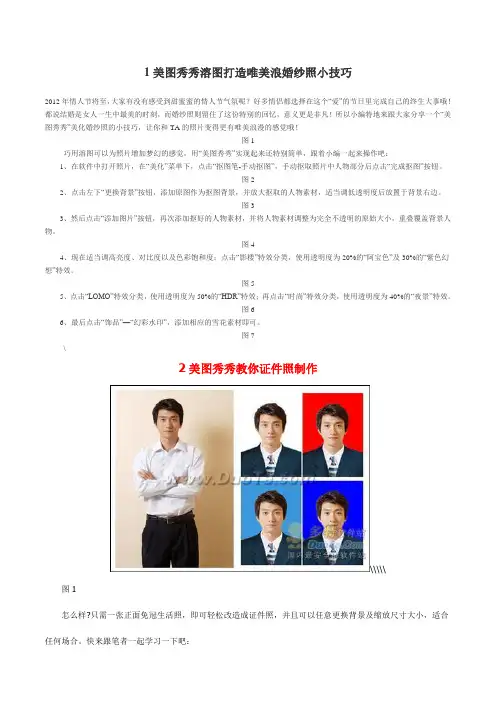
1美图秀秀溶图打造唯美浪婚纱照小技巧
2012年情人节将至,大家有没有感受到甜蜜蜜的情人节气氛呢?好多情侣都选择在这个“爱”的节日里完成自己的终生大事哦!都说结婚是女人一生中最美的时刻,而婚纱照则留住了这份特别的回忆,意义更是非凡!所以小编特地来跟大家分享一个“美图秀秀”美化婚纱照的小技巧,让你和TA的照片变得更有唯美浪漫的感觉哦!
图1
巧用溶图可以为照片增加梦幻的感觉,用“美图秀秀”实现起来还特别简单,跟着小编一起来操作吧:
1、在软件中打开照片,在“美化”菜单下,点击“抠图笔-手动抠图”,手动抠取照片中人物部分后点击“完成抠图”按钮。
图2
2、点击左下“更换背景”按钮,添加原图作为抠图背景,并放大抠取的人物素材,适当调低透明度后放置于背景右边。
图3
3、然后点击“添加图片”按钮,再次添加抠好的人物素材,并将人物素材调整为完全不透明的原始大小,重叠覆盖背景人物。
图4
4、现在适当调高亮度、对比度以及色彩饱和度;点击“影楼”特效分类,使用透明度为20%的“阿宝色”及30%的“紫色幻想”特效。
图5
5、点击“LOMO”特效分类,使用透明度为50%的“HDR”特效;再点击“时尚”特效分类,使用透明度为40%的“夜景”特效。
图6
6、最后点击“饰品”—“幻彩水印”,添加相应的雪花素材即可。
图7
\
2美图秀秀教你证件照制作
\\\\\
图1
怎么样?只需一张正面免冠生活照,即可轻松改造成证件照,并且可以任意更换背景及缩放尺寸大小,适合任何场合。快来跟笔者一起学习一下吧: STEP1:启动“美图秀秀”软件,进入“美容”菜单下,调出皮肤美白功能的界面后,选择一键“美白—肉色轻度”,适当做个美白,就省得拍照时扑粉的工序啦!
图2
STEP2:进入“饰品”菜单下,选择“证件照”分类,给自己挑件合适的衣服,再适当的调节服装的大小和位置。
图3
实用修图技巧 Z轴曲线调整

实用修图技巧:Z轴曲线调整
Photoshop是一款强大的图像处理软件,拥有众多功能和工具,其中曲线调整是修图过程中常用的技巧之一。在修图时,通过调整曲线可以改变图像的亮度、对比度和色彩平衡,使图像更加饱满、生动。而在最新版的Photoshop CC中,加入了一个新的曲线调整工具——Z轴曲线,它可以在3D空间中调整图像的深度,为我们带来了更多可能性。
Z轴曲线调整是根据图像的亮度水平在图像模型中创建一个高度场,然后根据高度场调整图像的深度。通过这种方式,我们可以增强图像的立体感,让图像看起来更加立体、真实。
在开始使用Z轴曲线调整之前,我们首先需要了解如何打开Z轴曲线调整面板。在Photoshop的工具栏中,选择曲线调整图标,然后右键点击该图标,选择“显示Z轴曲线调整”选项。这样就会在曲线调整面板上出现一个额外的Z轴曲线调整选项。
在Z轴曲线调整面板上,我们可以看到一个二维曲线图,其中X轴表示图像的亮度范围,从全黑到全白,Y轴表示图像的深度范围。点击曲线图上的点,可以调整该点的亮度和深度的对应关系。通过调整这些点,我们可以改变图像的深度效果。
在使用Z轴曲线调整时,有几个常用的技巧可以帮助我们更好地掌握这个功能。首先,可以使用调整层来应用Z轴曲线调整。在图层面板中,点击“新建调整图层”按钮,选择“Z轴曲线调整”。这样,我们可以对不同的图层进行Z轴曲线调整,而不会影响原始图像。 其次,可以通过添加和删除点来精确调整图像的深度效果。在曲线图上单击可以添加一个新的点,可以拖动已有的点来改变它的位置。通过增加或减少点的个数以及调整它们的位置,可以实现更细致的调整。另外,还可以使用曲线调整面板上的锚点工具来删除不需要的点,点击要删除的点即可。
另外,还可以使用摄影滤镜效果来增强图像的立体感。在Z轴曲线调整面板上方的工具栏中,点击“摄影滤镜库”按钮可以打开摄影滤镜面板。在摄影滤镜面板中,有许多不同的滤镜效果可以选择,如聚焦、径向模糊等。选择适合的滤镜效果可以进一步调整图像的立体感。
最强修图技巧PS大神分享修图十大秘技 (1)
百度文库 - 让每个人平等地提升自我!
1 最强修图技巧!PS大神分享修图十大秘技
【PConline 教程】PS的重要用途之一就是用于图像的后期处理中,我们看到的许多好看的杂志封面、广告图片均是PS后期修图处理的成果。这期国外精品翻译教程就给大家分享国外PS大神Tony Magli的十大修图技巧。
在本PS教程中,我们将主要学习如何用PS来去除多余毛发、消除斑点、磨皮、美瞳等等。只要掌握了这些PS技巧,不管摄影技术如何,在PS后期修图后,你的人物肖像图成品质量至少能提升一个档次。当然,这些PS技巧难度也不大,相当容易掌握,一起来学习吧:
一、去除多余毛发
在拍摄人物照的时候,人们很容易忽略头发的柔顺度。以图01为例,头发不够柔顺,把人脸都被挡住了。而这样的图片效果无疑会分散人的注意力,因此我们需要对多余毛发做出一定的处理。先对头发进行一下整理,然后再对头部做一个高光效果,就能大大提升图片的整体效果。当然,这里的PS操作并不困难。在PS图层面板中,新建图层,选择克隆工具,设置取样范围为全部图层。选择硬笔刷,设置不透明度100%,然后按住Ctrl+空格、向右拖动鼠标来拉近放大。
按着Alt,点击头发旁边的背景取色,然后将散乱的头发修整。继续整理头部周围的头发,根据头发的不同长度,不断调整。转换到污点修复画笔工具,选择所有图层取样,将脸部的头发涂刷掉。
百度文库 - 让每个人平等地提升自我!
2 图01
二、用画笔工具增强脸部层次
选择性地增加或减淡如颧骨和下颌等脸部轮廓,是有效增强脸部层次感和刻画感的方法。按着Alt,点击图层面板中新建图层按钮,并且进入设置新建图层的对话框中。
选择模式为柔光,勾选填充柔光中性色(50%灰),然后点击确定。选择笔刷工具,按D重置颜色为黑色和白色,设置笔刷不透明度为10%,接着在人像的脸部和身体涂刷黑色,高光地方涂刷白色。
当完成上面操作后,在主菜单栏中选择“滤镜>模糊>高斯模糊”,设置半径为50像素,这样效果看起来就更加自然。
PS实例教程(3000个例子)

PS经典教程
1、 教你打造偏色艺术色调教程
2、 ·教你打造偏色艺术色调教程
3、 Photoshop┾製造 制造另类婚纱照片
4、 ⒈款粉帥氣de游戲做圖
5、 PS(IR)可爱的棒棒糖
6、 ps打造唯美色调
7、 PS打造超炫人物效果
8、 一款比较自然的眨眼教程
9、 Photoshop最简易的磨皮法
10、Photoshop] 制作下雨的效果
11、小菱形背景和圆点背景的做法
12、[Photoshop] PS打造淡彩风格的幻眼效果
13、Photoshop] 用Photoshop滤镜打造梦幻艺术效果
14、Photoshop] 巧用PS打造镶满诱人钻石的文字
15、Photoshop] PS制作幽冥火焰
16、Photoshop] 简单的叠影制作方法
17、Photoshop] 制作冬季恋歌浪漫雪景效果
18、Photoshop] 用Photoshop设计另类树皮人体
19、Photoshop] 教你设计绚丽光芒效果
20、Photoshop] 教你设计胶片风情电影海报
21、Photoshop] 教你设计神秘炫光黑洞效果
22、Photoshop] PS特效字:闪亮钻石效果
23、[Photoshop] 巧绘晶莹剔透的水晶樱桃
24、Fireworks] QQ空间初级玩家必学的11条技巧
25、Flash] 给FLASH初学者的10点制作经验
26、Flash] Flash全屏效果全攻略
27、Photoshop] 利用PS图层样式绘制彩色玻璃立体文字
28、Photoshop] Photoshop制作逼真的洁白羽毛
29、Photoshop] 用PS把秋景照片变为冬景效果
30、[Photoshop] Photoshop教你给MM的衣服换个颜色
31、Photoshop] 用PS制作周迅的怀旧效果图
32、Photoshop] 转 用PS轻松给MM衣服添加图案
幼儿园毕业照片的修图技巧
幼儿园毕业照片的修图技巧
幼儿园毕业照片是每个孩子都非常重要的一刻,它记录下孩子离开幼儿园的重要时刻,留下了孩子的童年回忆。为了让这些照片更加生动和美丽,我们需要进行一些修图技巧的操作。
一、背景处理
幼儿园毕业照片的背景处理主要是为了让照片更加清爽,突出孩子本身的特点。通常的做法是用魔棒工具选中背景,然后使用磨皮工具或者是魔术笔刷去除背景中的杂色和毛刺。如果需要更加精细的处理,则可以使用遮罩功能,把背景和前景分开处理,使用梯度工具让背景渐变成一种淡色,包括天空和大地。
二、颜色处理
对于幼儿园毕业照片中人物色彩的处理,可以调整照片的色温和饱和度,让照片色彩更加鲜艳和明亮,同时还可以调整照片的色调,使得整张照片呈现一个柔和的色调。在调整颜色的时候需要注意,颜色的过分调整会影响整张照片的美观度和真实感。
三、皮肤处理
幼儿园毕业照片中孩子的皮肤处理也是非常重要的一个环节。因为有很多孩子的皮肤都不是很好,有瑕疵,需要去除一些小斑点和痘痘。这时候我们可以使用美白和去斑工具,使得孩子的皮肤更加光滑细腻。
四、眼睛处理
照片中孩子的眼睛是看起来最为真实和迷人的地方,因此它也需要进行一些修图处理。具体的做法是让眼睛更加明亮,增加一些亮度和饱和度等。同时还可以进行眼球的调整,使得眼睛更加自然和美丽。
五、细节处理
在照片的处理过程中,还需要注意一些细节的处理,比如孩子的头发、衣服,都需要进行一些精细的调整。如果孩子的头发有些蓬松或者不整齐,可以使用钢笔工具进行毛发的修整,使得头发更加整洁有序。如果孩子的衣服有一些褶皱、污渍等,也需要进行一定的修整。
总之,幼儿园毕业照片修图技巧需要我们在处理背景、颜色、皮肤、眼睛、细节等方面进行细致而全面的处理,让孩子的毕业照更加美丽真实。当然,如果您不熟悉这些修图技巧,也可以选择找专业的修图公司或者修图师进行处理,这样可以更加省心和省时。
美食摄影的后期修图小技巧
有了Lightroom 和Photoshop,如何让一张食欲全无的美食照起死回生,今天请专业人士马也摄影师分享几个后期修图的小技巧给大家,喜欢的朋友继续学起来。
随着胶片相机越来越多的淡出人们的视线,数码后期越来越被人们所接受,但我要在这里要普及的是,其实胶片时代也是有后期修片这个事实存在的。只不过那个时候是个相当专业的工种,绝大部分人是不了解的。
大家用手机拍个自拍照都要调个颜色、磨个皮什么的,所以后期处理在人像摄影上可能现在被大家应用比较广的就是磨皮了,当然这里我指的是一些基本的基础的后期修图。
在讲美食摄影后期之前先给大家纠正一个观念:是所有的颜色都可以靠后期“正”回来吗?
如果你是高手或者高高手 —— 可以;如果你想准确、不纠结、不抓狂、不花眼、效率高,那么请在前期控制好颜色。
那新问题来了,怎样在前期控制颜色?都控制什么?
精准的曝光、精准的色温、精准的颜色漂移(在有其它环境光颜色干扰时使用)
如果您把握的不是很准确,请使用灰卡板。
灰卡板怎么使用?
百度一下,我这里只说百度里没有说到的
1、先拍一张灰卡板,把这张照片自定义成需要的色温
2、一定要让你的灰卡板充满画面
3、当您要靠的很近拍摄灰卡板时,可能会挡住环境光,建议别怕麻烦,换更长焦的镜头。
美食摄影关于颜色方面,更多的是还原食材真实的颜色和质感,虽然上面讲的`这几点跟直接的后期修图无关,但是如果您没有做好这几点,那只会累死在电脑屏幕前……
我个人比较习惯拍摄RAW格式的照片,这样后期的空间会更大一些。
大致分为这么两大步:
1. Adobe Lightroom,先在这个软件里面调整整体颜色及色调。
2. Adobe Photoshop,修细节,包括脏点、食材完美度、细节色调调整等。
跟一些后期的高手朋友也一起探讨过美食图片的后期,大家各自有各自的方法,但是总结起来,实质需要调整的东西是一样的,也就是说殊途同归。这里分享一下 1. Adobe lightroom 里面主要调整一下色温和色调、曝光度、对比度等。
图片调色技巧
图片调色技巧
图片调色是修图的重要环节之一,通过调整色彩和色调,可以改善照片的整体效果,增强图片的表现力。在PhotoShop软件中,有各种功能和工具可以帮助我们实现这一目标。以下是一些常用的调色技巧。
1. 色阶调整
色阶调整是调整图片亮度和对比度的常用工具。在PhotoShop中,可以通过点击"图像"菜单-选择"调整"下的"色阶"来打开色阶调整面板。色阶调整面板中有一个直方图,可以通过拖动直方图上的三个滑块,调整亮度和对比度,使图像更加饱满和清晰。
2. 曲线调整
曲线调整是进一步调整亮度和对比度的有效方法。在PhotoShop中,通过点击"图像"菜单-选择"调整"下的"曲线"来打开曲线调整面板。在曲线调整面板中,可以通过拖动曲线上的点,调整不同亮度区域的对比度,使图像的细节更加丰富。
3. 色相/饱和度调整
色相/饱和度调整可以改变图像的颜色和饱和度。在PhotoShop中,可以通过点击"图像"菜单-选择"调整"下的"色相/饱和度"来打开色相/饱和度调整面板。在该面板中,可以通过拖动滑块,调整颜色的亮度、饱和度和色相,使图像颜色更加生动和丰富。
4. 调整色温和色彩平衡 色温和色彩平衡调整可以改变图像的整体色调和色彩平衡。在PhotoShop中,可以通过点击"图像"菜单-选择"调整"下的"色温/饱和度"或"颜色平衡"来打开相应的调整面板。通过拖动滑块,可以调整图像的整体色调,增加暖色或冷色,同时也可以调整不同颜色通道的色彩平衡,使图像表现出所需的效果。
5. 使用渐变映射
渐变映射是一种可以根据图像的亮度和颜色范围,重新映射图像的调色功能。在PhotoShop中,可以通过点击"图像"菜单-选择"调整"下的"渐变映射"来打开渐变映射调整面板。通过选择不同的渐变映射类型和调整曲线,可以改变图像的色调和颜色分布,实现独特的调色效果。
6. 使用图层叠加模式
图层叠加模式是一种可以改变图像颜色和色调的强大工具。在PhotoShop中,可以通过在图层面板中选择需要调整的图层,在图层叠加模式下拉菜单中选择不同的模式,如"叠加"、"变暗"、"柔光"等,来改变图像的色彩效果。同时,可以通过调整图层的不透明度,进一步微调图像的颜色和色调。
学会这些修图技巧,让你的照片更加美丽
学会这些修图技巧,让你的照片更加美丽
在当今的社交媒体和数字化时代,越来越多的人开始关注照片的质量和美感。为了在众多照片中脱颖而出,修图技巧成为越来越重要的一部分。修图并不是靠天生的天赋或者高端的软件就能够达到完美的效果,相反,这是需要不断探索和实践的过程。下面,将为大家分享一些实用的修图技巧,让你的照片更加美丽。
1. 色彩平衡
色彩平衡是修图中不可或缺的技巧之一。通过调整图像中的色彩平衡,可以让图像的色彩更加鲜艳,减少偏色。修图软件中一般有三个参数,包括亮度、对比度以及饱和度。通过微调这些参数,可以使得色彩变得勾勒分明,在视觉上更加舒适。
2. 修图模式
PS软件中有很多种修图模式,其中液化模式是非常常用的。在液化模式下,可以对照片中的人物或背景进行微调,比如让人物五官更加立体,让臃肿的身材变得更加窈窕,增加照片的艺术气息。当然,不同的模式具有不同的技巧,需要根据具体的需求进行选择。
3. 蒙版
蒙版在修图中也非常常见,除了用于隐藏一些不需要的部分,还可以用来调整颜色、增强局部细节等。物理上就是根据选取物理像素蒙板来保护或者遮盖想不想要的部分,通过微调蒙版可以实现照片中的微小细节的调整。
4. 切割
在修图时,很多人都会将照片中的重点物体放在画面的中心。但这种方式容易让人产生视觉疲劳。因此,切割是一种让照片立体、富有层次感的技巧。可以通过切割,将照片中的主体与背景分离,即使是一个简单的人物,只需要微调背景,就可以让照片变得更加有天赋。
5. 美白
美白也是修图中常用的技巧之一。很多人拍照后会发现皮肤色斑,痘印等问题,通过美白功能可以轻松解决这些问题。但是,过度使用美白功能并不会让照片变得更美。美白需要根据每个人的肤色或者照片的背景进行适当的调整。
6. 局部变色
有时,为了增加照片的艺术感觉,可以选择对照片的局部进行调整。可以通过制作蒙板或者选择具体的位置,对照片中的小部分进行饱和度和色彩的变化,让照片更加有层次感和视觉冲击。