
Photoshop学习每个步骤过程详细讲解
一、
PS中新建图层的快捷键
ctrl + shift
+ n
工具箱(多种工具共用一个快捷键的可同时按【Shift】加此快捷键选取)
应该是CTRL+J
吧 (新建图层(就是复制上一个图层))
至于你如果是要新建透明图层的话,这个我就不知道快捷键了了,呵呵!
CTRL+N///CTRL+双击左键:好像是新建文档吧
裁剪工具 [C]
移动工具 [V]
套索、多边形套索、磁性套索
[L]
魔棒工具
[W]
喷枪工具 [J]
画笔工具 [B]
像皮图章、图案图章 [S]
历史记录画笔工具 [Y]
像皮擦工具 [E]
铅笔、直线工具 [N]
模糊、锐化、涂抹工具 [R]
减淡、加深、海棉工具 [O]
钢笔、自由钢笔、磁性钢笔 [P]
添加锚点工具 [+]
删除锚点工具 [-]
直接选取工具 [A] 文字、文字蒙板、直排文字、直排文字蒙板 [T]
度量工具 [U]
直线渐变、径向渐变、对称渐变、角度渐变、菱形渐变 [G]
油漆桶工具 [K]
吸管、颜色取样器 [I]
抓手工具 [H]
缩放工具 [Z]
默认前景色和背景色 [D]
切换前景色和背景色 [X]
切换标准模式和快速蒙板模式 [Q]
标准屏幕模式、带有菜单栏的全屏模式、全屏模式 [F]
临时使用移动工具 [Ctrl]
临时使用吸色工具 [Alt]
临时使用抓手工具 [空格]
打开工具选项面板 [Enter]
快速输入工具选项(当前工具选项面板中至少有一个可调节数字) [0]至[9]
循环选择画笔 [[]或[]]
选择第一个画笔 [Shift]+[[]
选择最后一个画笔 [Shift]+[]]
建立新渐变(在”渐变编辑器”中) [Ctrl]+[N]
文件操作
新建图形文件 [Ctrl]+[N] 用默认设置创建新文件 [Ctrl]+[Alt]+[N]
打开已有的图像 [Ctrl]+[O]
打开为... [Ctrl]+[Alt]+[O]
关闭当前图像 [Ctrl]+[W]
保存当前图像 [Ctrl]+[S]
另存为... [Ctrl]+[Shift]+[S]
存储副本 [Ctrl]+[Alt]+[S]
页面设置 [Ctrl]+[Shift]+[P]
打印 [Ctrl]+[P]
打开“预置”对话框 [Ctrl]+[K]
显示最后一次显示的“预置”对话框 [Alt]+[Ctrl]+[K]
设置“常规”选项(在预置对话框中) [Ctrl]+[1]
设置“存储文件”(在预置对话框中) [Ctrl]+[2]
设置“显示和光标”(在预置对话框中) [Ctrl]+[3]
设置“透明区域与色域”(在预置对话框中) [Ctrl]+[4]
设置“单位与标尺”(在预置对话框中) [Ctrl]+[5]
设置“参考线与网格”(在预置对话框中) [Ctrl]+[6]
设置“增效工具与暂存盘”(在预置对话框中) [Ctrl]+[7]
设置“内存与图像高速缓存”(在预置对话框中) [Ctrl]+[8]
编辑操作
还原/重做前一步操作 [Ctrl]+[Z]
还原两步以上操作 [Ctrl]+[Alt]+[Z] 重做两步以上操作 [Ctrl]+[Shift]+[Z]
剪切选取的图像或路径 [Ctrl]+[X]或[F2]
拷贝选取的图像或路径 [Ctrl]+[C]
合并拷贝 [Ctrl]+[Shift]+[C]
将剪贴板的内容粘到当前图形中 [Ctrl]+[V]或[F4]
将剪贴板的内容粘到裖蛑?[Ctrl]+[Shift]+[V]
自由变换 [Ctrl]+[T]
应用自由变换(在自由变换模式下) [Enter]
从中心或对称点开始变换 (在自由变换模式下) [Alt]
限制(在自由变换模式下) [Shift]
扭曲(在自由变换模式下) [Ctrl]
取消变形(在自由变换模式下) [Esc]
自由变换复制的象素数据 [Ctrl]+[Shift]+[T]
再次变换复制的象素数据并建立一个副本 [Ctrl]+[Shift]+[Alt]+[T]
删除裖蛑械耐及富蜓∪〉穆肪?[del]
用背景色填充所选区域或整个图层 [Ctrl]+[BackSpace]或[Ctrl]+[del]
用前景色填充所选区域或整个图层 [Alt]+[BackSpace]或[Alt]+[del]
弹出“填充”对话框 [Shift]+[BackSpace]
从历史记录中填充 [Alt]+[Ctrl]+[Backspace]
图像调整
调整色阶 [Ctrl]+[L]
自动调整色阶 [Ctrl]+[Shift]+[L] 打开曲线调整对话框 [Ctrl]+[M]
在所选通道的曲线上添加新的点(‘曲线’对话框中) 在图象中[Ctrl]加点按
在复合曲线以外的所有曲线上添加新的点(‘曲线’对话框中) [Ctrl]+[Shift]
加点按
移动所选点(‘曲线’对话框中) [↑]/[↓]/[←]/[→]
以10点为增幅移动所选点以10点为增幅(‘曲线’对话框中) [Shift]+[箭头]
选择多个控制点(‘曲线’对话框中) [Shift]加点按
前移控制点(‘曲线’对话框中) [Ctrl]+[Tab]
后移控制点(‘曲线’对话框中) [Ctrl]+[Shift]+[Tab]
添加新的点(‘曲线’对话框中) 点按网格
删除点(‘曲线’对话框中) [Ctrl]加点按点
取消选择所选通道上的所有点(‘曲线’对话框中) [Ctrl]+[D]
使曲线网格更精细或更粗糙(‘曲线’对话框中) [Alt]加点按网格
选择彩色通道(‘曲线’对话框中) [Ctrl]+[~]
选择单色通道(‘曲线’对话框中) [Ctrl]+[数字]
打开“色彩平衡”对话框 [Ctrl]+[B]
打开“色相/饱和度”对话框 [Ctrl]+[U]
全图调整(在色相/饱和度”对话框中) [Ctrl]+[~]
只调整红色(在色相/饱和度”对话框中) [Ctrl]+[1]
只调整黄色(在色相/饱和度”对话框中) [Ctrl]+[2]
只调整绿色(在色相/饱和度”对话框中) [Ctrl]+[3]
只调整青色(在色相/饱和度”对话框中) [Ctrl]+[4] 只调整蓝色(在色相/饱和度”对话框中) [Ctrl]+[5]
只调整洋红(在色相/饱和度”对话框中) [Ctrl]+[6]
去色 [Ctrl]+[Shift]+[U]
反相 [Ctrl]+[I]
图层操作
从对话框新建一个图层 [Ctrl]+[Shift]+[N]
以默认选项建立一个新的图层 [Ctrl]+[Alt]+[Shift]+[N]
通过拷贝建立一个图层 [Ctrl]+[J]
通过剪切建立一个图层 [Ctrl]+[Shift]+[J]
与前一图层编组 [Ctrl]+[G]
取消编组 [Ctrl]+[Shift]+[G]
向下合并或合并联接图层 [Ctrl]+[E]
合并可见图层 [Ctrl]+[Shift]+[E]
盖印或盖印联接图层 [Ctrl]+[Alt]+[E]
盖觌杉?疾?[Ctrl]+[Alt]+[Shift]+[E]
将当前层下移一层 [Ctrl]+[[]
将当前层上移一层 [Ctrl]+[]]
将当前层移到最下面 [Ctrl]+[Shift]+[[]
将当前层移到最上面 [Ctrl]+[Shift]+[]]
激活下一个图层 [Alt]+[[]
激活上一个图层 [Alt]+[]]
激活底部图层 [Shift]+[Alt]+[[] 激活顶部图层 [Shift]+[Alt]+[]]
调整当前图层的透明度(当前工具为无数字参数的,如移动工具) [0]至[9]
保留当前图层的透明区域(开关) [/]
投影效果(在”效果”对话框中) [Ctrl]+[1]
内阴影效果(在”效果”对话框中) [Ctrl]+[2]
外发光效果(在”效果”对话框中) [Ctrl]+[3]
内发光效果(在”效果”对话框中) [Ctrl]+[4]
斜面和浮雕效果(在”效果”对话框中) [Ctrl]+[5]
应用当前所选效果并使参数可调(在”效果”对话框中) [A]
图层混合模式
循环选择混合模式 [Alt]+[-]或[+]
正常 [Ctrl]+[Alt]+[N]
阈值(位图模式) [Ctrl]+[Alt]+[L]
溶解 [Ctrl]+[Alt]+[I]
背后 [Ctrl]+[Alt]+[Q]
清除 [Ctrl]+[Alt]+[R]
正片叠底 [Ctrl]+[Alt]+[M]
屏幕 [Ctrl]+[Alt]+[S]
叠加 [Ctrl]+[Alt]+[O]
柔光 [Ctrl]+[Alt]+[F]
强光 [Ctrl]+[Alt]+[H]
颜色减淡 [Ctrl]+[Alt]+[D]
Photoshop中的渐变映射技巧
Photoshop中的渐变映射技巧
在设计和编辑数字图像的过程中,Photoshop是业界领先的软件之一。它提供了丰富的工具和功能,可以让用户对图像进行各种调整和转换。其中之一是渐变映射技巧,它可以让用户为图像添加有趣的渐变效果。下面将详细介绍关于如何使用Photoshop中的渐变映射技巧。
步骤一:打开图像并创建渐变映射图层
1. 打开Photoshop软件,点击“文件”菜单,选择“打开”选项,然后在计算机上选择图像文件并点击“打开”按钮。
2. 在图层面板上,点击“新建图层”按钮创建一个新的图层。
3. 确保新建的图层处于选中状态,然后点击“编辑”菜单,选择“填充”选项,在弹出窗口中选择“渐变”作为填充内容,并点击“确定”按钮。
步骤二:选择渐变类型和颜色
1. 在“渐变编辑器”面板中,可以看到不同的渐变类型和颜色预设。
2. 点击渐变类型下拉菜单,选择你想要的渐变类型,例如线性渐变、径向渐变或角度渐变。
3. 点击渐变预设下拉菜单,选择一个渐变效果,或者点击“编辑”按钮创建自定义渐变。
4. 点击渐变的起点和终点位置来调整渐变的方向和长度。
5. 点击渐变预设下面的颜色标记,可以改变每个颜色标记的颜色,也可以点击颜色标记下面的“颜色”选项,选择或输入特定的颜色。
步骤三:调整渐变设置 1. 在“渐变编辑器”面板上,你还可以调整其他渐变设置,如渐变样式、角度、比例和颜色分布。
2. 渐变样式定义了渐变的平滑度和过渡效果。你可以选择线性、径向、角度或对称等不同样式。
3. 角度选项可以让你改变渐变的角度,而比例选项可以改变渐变的颜色分布密度。
4. 选择“颜色分布”可以改变渐变效果中每个颜色的位置和百分比,从而创建更精细的调整。
步骤四:应用和调整渐变映射效果
1. 在“渐变编辑器”面板上完成渐变设置后,点击“确定”按钮应用渐变效果到图像上。
2. 如果你想进一步调整渐变映射效果,可以点击“编辑”菜单,选择“渐变映射”选项,在弹出的窗口中进行更多调整。
Photoshop综合实例教案[1]
![Photoshop综合实例教案[1]](https://360docs-1393072327.cos.ap-beijing.myqcloud.com/6b8ab51a2a160b4e767f5acfa1c7aa00b42a9d7c.webp)
1 / 42 综合实训
任务一 艺术写真
一、提出任务
1.任务目标
人物照片是我们在进行平面设计时经常会使用到的素材,很多原始照片效果往往不尽人意,需要进一步加工处理。随着生活质量的提高,照片处理也逐渐成为寻常百姓的生活需要,例如在影楼工作中,就会经常需要为客户制作婚纱照片,或个人写真。
2. 解决的问题
本任务应客户要求制作一幅艺术写真照片,将一张人物素颜处理成具有明星效果的照片。
3. 知识要点
Photoshop的滤镜功能
色彩调节、调整图层
图层混合模式
创建图层剪贴蒙版
二、教学目标
1. 知识目标
Photoshop的滤镜功能
2. 能力目标
色彩调节、调整图层 2 / 42 3. 情感目标
应客户要求制作一幅艺术写真照片
三、教学分析与准备
1. 教学重点
色彩调节、调整图层
2.教学难点
图层混合模式
3. 教学方法
任务驱动学习和协作学习、探究学习相结合
4. 课时安排
2课时
5. 教学环境
多媒体网络教室
四、学习过程
教学环节与手段 教学内容 备注
组织课堂
导入新课
稳定学生情绪,准备上课。
人物照片是我们在进行平面设计时经常会使用到的素材,很多原始照片效果往往不尽人意,需要进一步加工处理。随着生活质量的提高,照片处理也逐渐成为寻常百姓的生活需要,例如在影楼工作中,就会经常需要为客户制作
3 / 42 明确目标
学习新课
教师可以结合PPT演示文稿讲解。
婚纱照片,或个人写真。
下面我们就以一名影楼设计师的身份,应客户要求制作一幅艺术写真照片,将一张人物素颜处理成具有明星效果的照片。
打开照片原图,将背景层复制生成背景副本,对背景副本使用【滤镜】>【模糊】>【特殊模糊】菜单命令,调出【特殊模糊】对话框,使用默认设置,单击【好】按钮。
将背景副本层再复制生成背景副本2,使用【滤镜】>【模糊】>【高斯模糊】菜单命令,半径4像素,单击【好】按钮,再把背景副本
PhotoshopCC商业案例详细步骤 4 制作旅游宣传单详细步骤
1
.制作背景图
(
1)按
Ctrl+N组合键,新建一个文件,宽度为
21cm,高度为
28.5cm,
分辨率为
150像素
/英寸,背景内容为白色,新建文档。
(
2)按
Ctrl+
O组合键,打开云盘中的“
Ch09 > 素材
> 制作旅游宣传
单
> 01、
02、
03”文件,选择“移动”工具,分别将图片拖曳到图像窗口
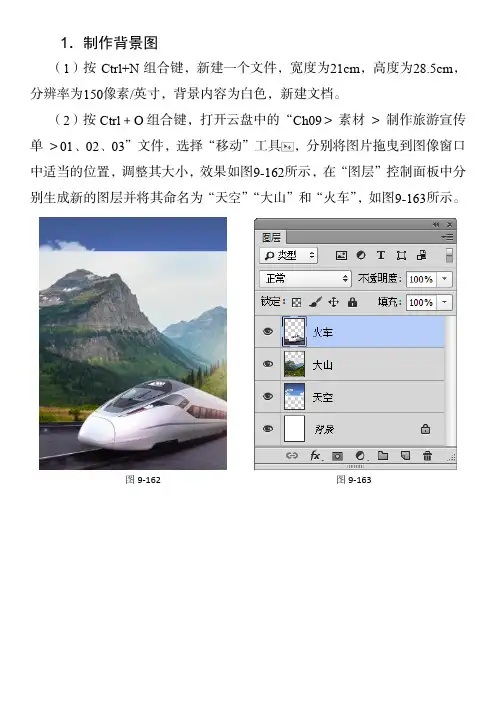
中适当的位置,调整其大小,效果如图
9-162所示,在“图层”控制面板中分
别生成新的图层并将其命名为“天空”“大山”和“火车”,如图
9-163所示。
图9-162 图9-163
(
3)选择“大山”图层,为图层添加蒙版,如图
9-164所示。将前景色设
为黑色。选择“画笔”工具,在属性栏中单击“画笔”选项右侧的按钮,
在弹出的面板中选择需要的画笔形状,设置如图
9-165所示。在图像窗口中拖
曳鼠标擦除不需要的图像,效果如图
9-166所示。
图9-164 图9-165
图
9-166
(
4)选择“天空”图层。单击“图层”控制面板下方的“创建新的填充
或调整图层”按钮,在弹出的菜单中选择“曲线”命令,在“图层”控制
面板中生成“曲线
1”图层,同时弹出“曲线”面板,选择“绿”通道,切
换到相应的面板,在曲线上单击鼠标添加控制点,设置如图
9-167所示;选择
“蓝”通道,切换到相应的面板,在曲线上单击鼠标添加控制点,设置如图
9-
168所示,效果如同
9-169所示。
图9-167 图9-168
图
9-169
(
5)选择“大山”图层。单击“图层”控制面板下方的“创建新的填充
或调整图层”按钮,在弹出的菜单中选择“色相
/饱和度”命令,在“图层”
控制面板中生成“色相
/饱和度
1”图层,同时弹出“色相
/饱和度”面板,选
项的设置如图
9-170所示,按
Enter键确定操作,图像效果如同
9-171所示。
图
9-170 图
9-171
(
6)按
Ctrl+
O组合键,打开云盘中
的“
Ch09 > 素材
> 制作旅游宣传单
>
04”文件,选择“移动”工具,将图片
《photoshop》课程教案
《Photoshop》课程教案
一、教学目标
1. 让学生了解和掌握Photoshop的基本功能和操作方法。
2. 培养学生的图像处理和设计能力,提升审美观。
3. 通过对Photoshop的学习,培养学生解决实际问题的能力。
二、教学内容
1. Photoshop的界面及工具栏
2. 图像的基本操作
3. 选择工具的使用
4. 图像的修饰与调整
5. 图层的基本操作
三、教学重点与难点
1. 重点:Photoshop的基本功能,工具的使用,图层的概念及操作。
2. 难点:图像的高级处理技巧,图层的高级应用。
四、教学方法与手段
1. 采用“讲解演示—实践操作—交流探讨”的教学方法。
2. 使用多媒体教学,以案例为导向,让学生在实践中掌握知识。
五、教学进程
1. 课前准备:提前让学生了解Photoshop的基础知识,预习相关内容。
2. 课堂讲解:讲解Photoshop的基本功能,工具的使用,图层的概念及操作。
3. 实践操作:学生跟随老师的演示进行实践操作,掌握工具和功能的使用。
4. 案例分析:分析实际案例,让学生了解Photoshop在实际工作中的应用。 5. 课堂总结:对本节课的内容进行总结,回答学生的疑问。
6. 课后作业:布置相关作业,巩固所学知识。
教案由多个部分组成,您只提供了五个章节的内容。如果您需要更多的章节,请提供相关要求,我会继续为您编写。
六、教学评价
1. 学生对Photoshop基本功能的掌握程度。
2. 学生对工具和图层操作的熟练程度。
3. 学生通过实际操作解决问题的能力。
七、教学资源
1. Photoshop软件。
2. 教学PPT。
3. 案例素材。
4. 网络资源:Photoshop教程、案例分析等。
八、教学环境
1. 计算机房,每台计算机都安装有Photoshop软件。
2. 投影仪或白板,用于展示教学内容。
九、教学拓展
1. 深入学习Photoshop的高级功能,如蒙版、通道等。
Photoshop基础教程:CD包装设计教案
Photoshop基础教程:CD包装设计教案
一、教学目标
1. 让学生了解并掌握Photoshop的基本操作。
2. 培养学生对CD包装设计的兴趣和审美观。
3. 培养学生运用Photoshop进行CD包装设计的实际操作能力。
二、教学内容
1. Photoshop的基本界面及工具栏。
2. 图像的基本操作(如:选择、裁剪、缩放、移动等)。
3. 色彩的调整与搭配。
4. 文字的添加与编辑。
5. 图层的基本概念与应用。
三、教学重点与难点
1. 重点:Photoshop的基本操作,图像的选择与编辑,色彩的调整与搭配,图层的使用。
2. 难点:色彩的搭配与调整,图层的应用。
四、教学准备
1. 计算机及相关设备。
2. Photoshop软件。
3. CD包装设计实例素材。
五、教学过程
1. 导入:展示一些精美的CD包装设计作品,引起学生的兴趣,导入本节课的内容。 2. 基本操作:讲解并演示Photoshop的基本操作,如图像的选择、裁剪、缩放、移动等。
3. 实践操作:让学生利用Photoshop对给定的CD包装设计素材进行基本的编辑操作。
4. 色彩调整:讲解色彩的基本知识,演示如何调整色彩,让学生实践调整CD包装设计的色彩。
5. 文字添加:讲解如何添加、编辑文字,让学生实践添加、编辑CD包装设计中的文字。
6. 图层应用:讲解图层的基本概念,演示如何使用图层,让学生实践应用图层进行CD包装设计。
7. 总结与展示:总结本节课所学内容,让学生展示自己的作品,互相交流、学习。
8. 课后作业:布置课后作业,让学生巩固所学知识,发挥创意进行CD包装设计。
9. 反馈与评价:收集学生的作品,给予评价和反馈,鼓励学生的创新与进步。
10. 拓展学习:推荐一些Photoshop学习资源,引导学生进行拓展学习,提高设计水平。
六、教学评价
1. 学生能熟练掌握Photoshop的基本操作。
2. 学生能运用Photoshop进行基本的CD包装设计。
ps里的动作使用流程

PS里的动作使用流程
1. 简介
在 Adobe Photoshop(简称为PS)中,动作(Actions)是一种能够自动化重复操作的功能。通过使用动作,可以简化繁琐的操作步骤,提高工作效率。本文将介绍PS中动作的使用流程,并提供一些实用的动作示例。
2. 动作的创建和加载
在PS中,首先需要创建自定义动作或加载已有的动作集。下面是动作的创建和加载流程的详细步骤:
1. 打开PS软件,确保你的软件是正常运行的。
2. 在菜单栏中选择“窗口(Window)”,然后在下拉菜单中选择“动作(Actions)”。
3. 在动作面板中,单击面板右上角的三条横杠按钮,打开动作面板选项。
4. 在动作面板选项中,选择“新建动作(New Actions)”或“加载动作(Load Actions)”。
5. 如果选择“新建动作”,则需要输入动作的名称和选择保存位置。如果选择“加载动作”,则需要选择要加载的动作集文件。
6. 单击“确定”按钮,动作或动作集将会被创建或加载到动作面板中。
3. 动作的录制和执行
在PS中,动作可以通过录制和执行来使用。下面是动作的录制和执行流程的详细步骤:
3.1 录制动作
1. 打开你想要进行操作的图片或新建一个图片。
2. 在动作面板中,单击面板右下角的“新建动作”按钮(红色圆形)。
3. 在弹出的对话框中,输入动作的名称和选择动作的保存位置,然后单击“记录”按钮。
4. 进行你想要录制的操作步骤,例如调整图像的亮度、对比度等。
5. 在完成录制后,单击动作面板中的“停止”按钮(红色圆形)。
3.2 执行动作
1. 在动作面板中,可以看到你录制的动作。可以通过单击动作名前的三角形按钮展开或隐藏动作步骤。
2. 要执行动作,只需选择所需的动作,然后单击“播放”按钮。 3. PS将自动按照录制时的步骤执行动作,并应用到当前的图片或打开的文件上。
4. 动作的编辑和删除
在使用PS的过程中,你可能需要编辑或删除已有的动作。下面是动作的编辑和删除流程的详细步骤:
Photoshop软件中实现镜像效果的详细步骤
Photoshop软件中实现镜像效果的详细步骤
Photoshop是一款功能强大的图像处理软件,它可以帮助用户对图片进行各种编辑和美化。其中,镜像效果是一种常用的调整方法,它可以将图片中的元素在垂直或水平方向上进行对称镜像,使画面更加平衡和有趣。下面将详细介绍在Photoshop软件中实现镜像效果的步骤。
第一步,打开图片。
首先,启动Photoshop软件,并点击菜单栏中的“文件”选项,选择“打开”来载入需要进行镜像效果处理的图片。在弹出的文件浏览窗口中,选择目标图片并点击“打开”按钮,即可将图片导入到Photoshop工作界面。
第二步,选择需要处理的图层。
在Photoshop中,每个打开的图片都是以一个独立的图层存在的。因此,在进行镜像效果处理之前,需要选择目标图层。可以在“图层”面板中,点击相应图层的名称,或使用快捷键Ctrl+点击鼠标左键来选中图层。
第三步,复制图层。
完成图层的选择后,需要将图层复制一份,以备之后的镜像效果处理。可以通过右键点击选中的图层,在弹出的菜单中选择“复制图层”来完成此操作。或者使用快捷键Ctrl+J来直接复制图层。
第四步,创建镜像效果。
在图层复制完成后,需要进行具体的镜像效果处理。可以通过菜单栏中的“编辑”选项,选择“变换”>“水平翻转”或“垂直翻转”来实现镜像效果。当选择水平翻转时,图片中的元素会在水平方向上进行对称镜像;选择垂直翻转时,图片中的元素会在垂直方向上进行对称镜像。 第五步,调整镜像效果。
镜像效果处理完成后,可以根据实际需求对其进行进一步调整。可以使用“移动工具”来移动镜像后的图层,以达到理想的位置。同时,还可以对镜像后的图层进行透明度调整、色彩校正、滤镜效果等进一步编辑,以增强镜像效果的表现力。
第六步,合并图层。
在调整完镜像效果后,如果需要将镜像后的图层与原图层合并,可以通过右键点击图层,在弹出的菜单中选择“合并图层”来完成合并操作。或者使用快捷键Ctrl+E来直接合并图层。合并图层后,镜像效果就会应用到原图层上。
使用Adobe Photoshop软件调整照片中的噪点和颗粒的步骤指南
使用Adobe Photoshop软件调整照片中的噪点和颗粒的步骤指南
在数字摄影中,照片中的噪点和颗粒是令人头疼的问题。它们可能出现在低光条件下拍摄的照片中,也可能在高ISO设置下拍摄的照片中出现。这些噪点和颗粒会给照片带来不良影响,使其看起来失去细节和清晰度。幸运的是,我们可以使用Adobe Photoshop软件来调整照片中的噪点和颗粒。下面是一个简单的步骤指南,帮助您进行噪点和颗粒的处理。
第一步,打开照片并创建副本。
要开始处理噪点和颗粒,首先打开需要调整的照片。然后,通过右击图层并选择“图层”>“新建图层”来创建一个新的副本图层。这样做的目的是为了在处理过程中保留原始照片的完整性。
第二步,选择“滤镜”>“噪点”>“减少噪点”。
在这一步中,我们将使用Photoshop的“减少噪点”滤镜来降低照片中的噪点。在菜单栏中选择“滤镜”,然后选择“噪点”,再选择“减少噪点”。这将打开减少噪点的设置面板。
第三步,调整减少噪点的参数。
在减少噪点的设置面板中,您可以看到几个参数选项,例如“细节保留”、“强度”和“灰色”。您可以根据照片的具体情况微调这些参数。细节保留参数用于保持照片中的细节,强度参数可以控制减少噪点的程度,灰色参数用于调整灰色噪点的数量。您可以通过在滑块上拖动来改变这些参数的值,或者手动输入所需的数值。
第四步,使用“智能滤镜”来调整噪点和颗粒。 Photoshop的“智能滤镜”功能可以在调整后的照片上应用滤镜效果,以进一步减少噪点和颗粒。在菜单栏中选择“滤镜”,然后选择“智能滤镜”。在智能滤镜面板中,您可以选择不同的滤镜效果,并使用滑块来调整滤镜的强度。
第五步,使用“添加噪点”来消除减少噪点过程中可能丢失的细节。
在进行噪点调整时,有时会发现减少噪点过程中可能会丢失一些细节。为了消除这个问题,可以使用“添加噪点”滤镜来重新增加一些细节。在菜单栏中选择“滤镜”,然后选择“噪点”,再选择“添加噪点”。您可以通过调整参数来控制噪点的程度和颗粒的大小。
Photoshop制作步骤
一、京剧艺术书籍封面制作:
执行“开始”→“程序”→“Adobe Photoshop 7.0.1”,打开Photoshop程序。
1、制作底图
① 单击“色板”调板,设置背景色为25%灰色
②执行“文件”→“新建”菜单命令,建立一名为“京剧艺术书籍封面”;宽为28厘米;高为19厘米;分辨率为72像素/英寸;模式为RGB颜色;内容为背景色的图像。
③单击“视图”显示标尺;
在色板调板中设置前景色为50%灰色;
④在工具箱中选择“矩形选框工具”,在图像中央画出一宽为2厘米的矩形框,执行“编辑”→“填充”,使用50%灰色;
2、嵌入京剧脸谱
①执行“文件”→“打开”菜单命令,打开名为“京剧脸谱”的图像;
②单击“磁性套索工具”,选中脸谱,执行“编辑” → “拷贝”,复制到底图中;
③执行“编辑”→“自由变换”命令,按住shift 键,将脸谱按比例缩放;
④执行“图像”→“调整亮度/对比度”命令,设置亮度为25,对比度为9,将脸谱加亮;
⑤执行“图层”→“图层样式”→“投影”命令,设置混合模式为“正片叠底”,不透明度为75,角度为120,距离为4,扩展为40%、大小为5,使脸谱加上投影;
⑥单击“移动工具”按钮,,按住Alt+Shift 键,将京剧脸谱复制到书脊的左边;
对左边脸谱的修饰:
⑦执行“图像”→“调整”→“去色”命令,去掉左边脸谱上的颜色;
⑧执行“滤镜”→“风格化”→“浮雕效果”命令,设置角度为135、高度为3、数量为100,在图层调板上,设置“混合模式”为排除;
3、制作文字
①单击“文字工具”按钮,在选项栏中设置字体为宋体,大小为55,颜色为红色,字符间距为200,在图像上输入“京剧艺术”;
②单击“移动工具”按钮,调整文字位置到脸谱上面;
③执行“图层”→“图层样式”→“斜面和浮雕”命令,设置样式为外斜面,方法为平滑,深度为200%,方向为上,大小为3,软化为0,阴影角度为120度,高度为30度,高亮不透明度为75,“阴影模式”为“正片叠底”,阴影不透明度为75,使文字产生立体效
Photoshop公开课教学教案设计
Photoshop公开课教学教案设计
第一章:Photoshop基础知识
1.1 教学目标:
了解Photoshop的基本功能和界面布局
学会如何创建、打开和保存图像文件
掌握图像的基本编辑操作,如剪切、复制、粘贴等
1.2 教学内容:
Photoshop的基本功能和界面布局介绍
图像文件的创建、打开和保存方法
图像的基本编辑操作演示和练习
1.3 教学方法:
讲解和演示Photoshop的基本功能和界面布局
实践操作,让学生亲自尝试创建、打开和保存图像文件
指导学生进行图像的基本编辑操作练习
第二章:选择工具和遮罩层
2.1 教学目标:
学会使用选择工具进行图像的选择和编辑
了解遮罩层的概念和作用
掌握使用遮罩层进行图像的局部编辑和效果制作
2.2 教学内容:
选择工具的使用方法和技巧
遮罩层的概念和作用介绍 使用遮罩层进行图像的局部编辑和效果制作演示和练习
2.3 教学方法:
讲解和演示选择工具的使用方法和技巧
讲解遮罩层的概念和作用
实践操作,让学生亲自尝试使用遮罩层进行图像的局部编辑和效果制作
第三章:色彩调整和图像修饰
3.1 教学目标:
学会使用色彩调整工具进行图像的色彩调整
掌握图像的简单修饰技巧,如去除污点、调整亮度等
了解色彩调整和图像修饰在图像处理中的重要性
3.2 教学内容:
色彩调整工具的使用方法和技巧
图像修饰工具的使用方法和技巧
色彩调整和图像修饰在实际案例中的应用演示和练习
3.3 教学方法:
讲解和演示色彩调整工具的使用方法和技巧
讲解和演示图像修饰工具的使用方法和技巧
实践操作,让学生亲自尝试进行图像的色彩调整和修饰
第四章:图层和蒙版
4.1 教学目标:
了解图层的概念和作用
学会使用图层蒙版进行图像的局部显示和隐藏 掌握图层蒙版在图像处理中的应用技巧
4.2 教学内容:
图层的概念和作用介绍
图层蒙版的创建和使用方法
图层蒙版在实际案例中的应用演示和练习
4.3 教学方法: