
Linux安装SVN1.8.4版本完全教程
安装subversion1.8和apache
博客分类:
linux
subversion1.8svn1.8apache
一.安装apr和apr-uti
Xml代码
wget /apache//apr/apr-1.4.8.tar.gz
tar zxvf apr-1.4.8.tar.gz
cd apr-1.4.8
./configure --prefix=/usr/local/apr
make && make install
验证:
#/usr/local/apr/bin/apr-1-config --version
1.4.8
Xml代码
wget /apache/apr/apr-util-1.5.2.tar.gz
tar zxvf apr-util-1.5.2.tar.gz
cd apr-util-1.5.2
./configure --prefix=/usr/local/apr-util --with-apr=/usr/local/apr/
make && make install
验证:
#/usr/local/apr-util/bin/apu-1-config --version
1.5.2
二.安装sqlite3
Xml代码
wget /2013/sqlite-autoconf-3080000.tar.gz
tar zxvf sqlite-autoconf-3080000.tar.gz
cd sqlite-autoconf-3080000
./configure
make && make install
三.安装openssl
Xml代码
wget /source/openssl-1.0.1.tar.gz
tar xzvf openssl-1.0.1.tar.gz
cd openssl-1.0.1
./config --prefix=/usr/local/openssl
make && make install
四.安装apache http server 和ssl
model
Xml代码
wget /apache//httpd/httpd-2.2.25.tar.gz tar zxvf httpd-2.2.25.tar.gz
export LDFLAGS=-ldl
cd httpd-2.2.25
./configure --prefix=/usr/local/apache2
--with-apr=/usr/local/apr/bin/apr-1-config
--with-apr-util=/usr/local/apr-util/bin/apu-1-config --enable-modules=so
--enable-dav --enable-maintainer-mode --enable-rewrite --enable-ssl
--with-ssl=/usr/local/openssl
make && make install
设置开机启动
Xml代码
cp /usr/local/apache2/bin/apachectl /etc/init.d/httpd
#编辑/etc/init.d/httpd,在第二行增加如下内容
#chkconfig: 2345 85 35
chkconfig httpd on
(注意这里创建了apache2,apache就安装在了这个目录下,其中httpd.conf文件就在usr/local/apache2/conf 下面)
通过service httpd start启动服务,正常情况下会提示启动成功,通过在其他电脑上打开浏览器浏览这台服务器IP的80端口服务,如果出现It works 字样,恭喜您,安装成功
如果出现
httpd: Could not reliably determine the server’s fully qualified domain name,
只需要编辑httpd.conf 将里面的
#ServerName :80注释去掉即可,,并改成ServerName 127.0.0.1:80
五.安装zlib
Xml代码
wget
/project/libpng/zlib/1.2.8/zlib-1.2.8.tar.gz
tar -xvzf zlib-1.2.8.tar.gz
cd zlib-1.2.8
./configure
make && make install
六.安装subversion1.8
Xml代码
wget /apache/subversion/subversion-1.8.4.tar.gz
tar zxvf subversion-1.8.4.tar.gz
mkdir -p ./subversion-1.8.4/sqlite-amalgamation
cp ./sqlite-autoconf-3080000/sqlite3.c ./subversion-1.8.4/sqlite-amalgamation
cd subversion-1.8.4
./configure --prefix=/opt/svn/subversion
--with-apxs=/usr/local/apache2/bin/apxs
--with-apr=/usr/local/apr/bin/apr-1-config --with-apr-util=/usr/local/apr-util/bin/apu-1-config --with-zlib
--enable-maintainer-mode
make && make install
验证:
#/opt/svn/subversion/bin/svnserve --version
svnserve, version 1.8.4 (r1534716)
七、整合Apache
拷贝模块
Xml代码
cp /opt/svn/subversion/libexec/mod_authz_svn.so
/usr/local/apache2/modules/
cp /opt/svn/subversion/libexec/mod_dav_svn.so
/usr/local/apache2/modules/
编辑http.conf文件
vi /usr/local/apache2/conf/httpd.conf
在最后面增加如下内容
Xml代码
#加载整合svn所需so文件
LoadModule dav_svn_module modules/mod_dav_svn.so
LoadModule authz_svn_module modules/mod_authz_svn.so
DAV svn
# SVNPath opt/svn/data
SVNParentPath /opt/svn/data/ #svn 根目录
SVNListParentPath On
SVNAutoversioning On
SVNReposName "svn"
AuthzSVNAccessFile /opt/svn/subversion/conf/authz.conf #目录分组权限
AuthType Basic
AuthName "Subversion repository"
AuthUserFile /opt/svn/subversion/conf/passwd.conf #密码验证文件
Require valid-user
查看apache是否正常启动
Service httpd start 启动
Service httpd stop 关闭
Service httpd restart 重启
查看apache端口,比如80端口:netstat -an | grep :80
查看进程:
ps -ef | grep httpd
Ps -aux | grep httpd
如果看到许多进程(一般4-5个)输出就说明对了。
八、配置Subversion
1)建立svn版本库目录
Xml代码
mkdir -p /opt/svn/data/repos
可以多建版本库目录,这里我的目录是repos
2)建立svn版本库
Xml代码
$ /opt/svn/subverison/bin/svnadmin create /opt/svn/data/repos
因为apache的线程使用的用户是daemon
Xml代码
chown -R daemon /opt/svn/data/repos
chmod -R 755 /opt/svn/data/repos
3)建立本地访问控制文件
Xml代码
/usr/local/apache2/bin/htpasswd -c /opt/svn/data/passwd.conf admin
然后输入密码即可,默认是MD5加密的
添加新用户
TortoiseSVN的基本使用方法
TortoiseSVN的基本使用方法
目录
1. 下载TortoiseSVN ............................................................................................................ 2
2. 安装TortoiseSVN ............................................................................................................ 2
3. 安装TortoiseSVN中文包(选装) ................................................................................ 6
4. 设置TortoiseSVN ............................................................................................................ 6
5. 签出源文件到本机 .......................................................................................................... 7
6. 更新本机文件与SVN服务器上最新的版本一致 ......................................................... 8
7. 提交修改过的文件到SVN服务器 ................................................................................. 9
SVN使用手册

SVN使用手册 目录 0 SVN简介.................................................................................................................... 1 1 SVN服务器篇............................................................................................................ 1 1.2 创建一个svn版本仓库名为svnrepos .......................................................... 1 1.2 设置登陆用户的用户名和密码..................................................................... 2 1.3 设置用户权限................................................................................................. 2 1.4 修改svn服务文件 ......................................................................................... 3 1.5 启动svn版本库 ............................................................................................. 3 2 SVN客户端篇............................................................................................................ 4 2.1 安装svn客户端 ............................................................................................. 4 2.1.1 svn的语言设置 .................................................................................... 5 2.2 下载版本库..................................................................................................... 6 2.3 推送版本库到服务器..................................................................................... 7 2.4 获取更新......................................................................................................... 9 2.5 版本还原......................................................................................................... 9 2.6 版本回退....................................................................................................... 12 3 SVN分支管理篇...................................................................................................... 13 3.1 svn分支简述 ................................................................................................. 13 3.2 svn分支管理 ................................................................................................. 14 3.2.1 建立主干分支目录结构.................................................................... 14 3.2.2 创建分支............................................................................................ 15 3.2.3 合并分支到主干................................................................................ 15 3.3 svn分支应用 ................................................................................................. 17 3.3.1 测试分支............................................................................................ 18 3.3.2 多分支并行........................................................................................ 18 3.3.3 分支合并的时机................................................................................ 18 4 版本冲突篇.............................................................................................................. 18 4.1 版本冲突原因............................................................................................... 18 4.2 版本冲突现象............................................................................................... 19 4.3 版本冲突解决............................................................................................... 19 4.4 解决冲突的三种选择................................................................................... 20 4.5 解决冲突....................................................................................................... 21 4.6 如何降低冲突解决的复杂度....................................................................... 22 附录.............................................................................................................................. 23 常见SVN图标的含义........................................................................................ 23 1 0 SVN简介 SVN是Subversion的简称,是一个开放源代码的版本控制系统,相较于RCS、CVS,它采用了分支管理系统,它的设计目标就是取代CVS。互联网上很多版本控制服务已从CVS迁移到Subversion。说得简单一点SVN就是用于多个人共同开发同一个项目,共用资源的目的。 SVN是一个集中式版本控制系统,版本库是集中存放在中央服务器的,而干活的时候,用的都是自己的电脑,所以要先从中央服务器取得最新的版本,然后开始干活,干完活了,再把自己的活推送给中央服务器。中央服务器就好比是一个图书馆,你要改一本书,必须先从图书馆借出来,然后回到家自己改,改完了,再放回图书馆。 1 SVN服务器篇 1.2 创建一个svn版本仓库名为svnrepos 在目录/var下创建一个名为svn的目录(已存在则不用创建),以后svn版本库的所有文件将储存在此目录,使用命令svnadmin create +目标位置,创建一个储存项目版本的仓库。 创建好版本仓库会自动生成一系列svn的配置文件,subversion目录说明: 2 db目录:就是所有版本控制的数据存放文件。 hooks目录:放置hook脚本文件的目录。 locks目录:用来放置subversion见艰苦锁定数据的目录,用来追踪存取文件库的客户端。 format文件:是一个文本文件,里面只放了一个整数,表示当前文件库配置的版本号。 conf目录:是这个仓库的配置文件(仓库的用户访问账号、权限等)。 1.2 设置登陆用户的用户名和密码 进入conf目录(该svn版本库配置文件)cd conf/ authz 文件是权限控制文件 passwd 是帐号密码文件 svnserve.conf SVN服务配置文件 修改passwd文件 在最下方添加用户名与密码 注意:需要顶头写 前面不能有空格 用户名 = 密码 如此就成功添加了一位svn用户 1.3 设置用户权限 添加完用户,需要给予该用户相应的权限才能使其对版本库操作,进入authz文件,在文本最后添加两行 [/] bslk=rw / 根目录 r(可读)w(可写),这里给予了最大权限 3 1.4 修改svn服务文件 当创建好用户并也设置好权限需要修改svnserve.conf文件才能使之前的设置生效。 打开下面的几个注释: anon-access = read #匿名用户可读 auth-access = write #授权用户可写 password-db = passwd #使用哪个文件作为账号文件 authz-db = authz #使用哪个文件作为权限文件 realm = /var/svn/svnrepos # 认证空间名,版本库所在目录 1.5 启动svn版本库 当svn的配置文件全部设置完毕就可以启动svn了,命令: svnserve -d -r /var/svn/svnrepos 用ps -ef | grep svn命令查看服务是否启动成功
SVN平台安装流程.V1.0.0

技术报告名称:SVN平台安装流程编号:版本号:V1.0.0负责人:董磊成员:日期:2016年06月01日文档类型开发文档保密级别公开SVN平台安装流程
第1页目录目录.................................................................................................................................................1版本.....................................................................................................................................................21文档目的.........................................................................................................................................32软件版本说明.................................................................................................................................33安装Subversion..............................................................................................................................34安装TortoiseSVN..........................................................................................................................65创建repository................................................................................................................................96安装SVNService..........................................................................................................................14图表目录...........................................................................................................................................16SVN平台安装流程
SVN 创建分支与合并分支(SVN版本1.8.9)
一、分支的建立
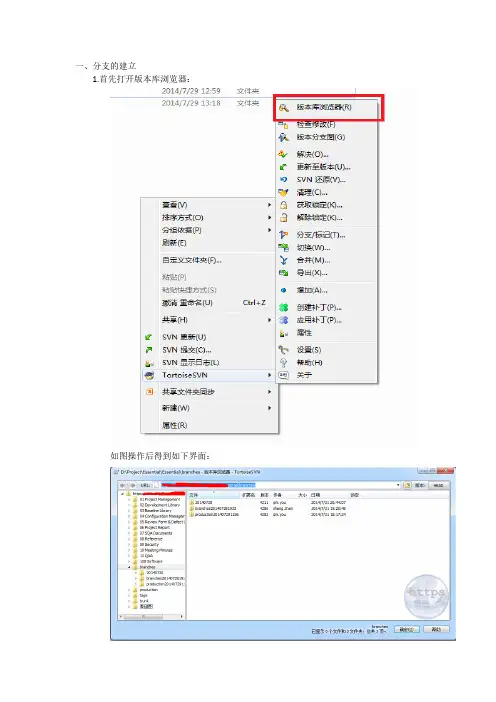
1.首先打开版本库浏览器:
如图操作后得到如下界面: 2.在版本浏览器选择要分支的文件或文件后右击浏览日志,打开日志浏览器:
3.在日志浏览器中选择要分支的版本并右击选择从版本创建分支/标记后打开分支/标记对话框:
分支/标记对话框:
注意点:
1) 在至路径中最好不要出现中文,以英文命名文件(夹)名
2) 名称最好有代表意义
3.到这里只要点击确定就可以了,看结果吧,当然也要看你有没有运了哦!
结果图:
如果这时个在你的版本库浏览器中没有看到至路径文件(夹)中填写的东东的话可以试试右击后选择“重新整理”这个功能,也许你的好运就在那。
好了,至此分支已经建立完成,可以在本地更新了,你就可以看到辛苦后的成果了。 其它的一些小分享:
建立分支有很个入口,比如右击后的“分支/标记”功能也是可以的,只要在“分支/标记”对话框中小心就可以了,这是最重要的一个环节,记住一定要小心。
二、分支合并
1. 打开分支目录,右击选择合并:
2. 合并对话框中选择合并类型,这里常用的类型为”合并一个版本范围”,但我们用的是合并两个不同的树
3. 在这个对话框中起始和结束的作用:
其它指的就是需要合并版本的一个范围,我们一版不会去修改这两个路径,但如果你有需要也是可以修改的;
4. 选择好合并版本后点击下一步后进入合并选项对话框,这里我们一般默认就可以(试着修改了一下,没发现有什么区别),这里我们可以点击测试合并看看当前的一个结果。
5. 在看完测试结果后心里有低就可以合并了,点击“合并”,直击合并完成对话框
我这边是直接合并成功,没有什么修改的东西,如果SVN自动合并文件会用绿色表示(默认),如果有需要手动合并的文件会用红色进行标示,这个时候就要小心了,我们需要自己手动去合并这些有冲突的文件,当手动合并完有冲突的文件后就可以,检查一下合并后的结果有没有问题,没有问题就可以直接提交到服务器共团队使用了。
SVN搭建参考手册【详细说明+图片】
SVN搭建参考手册【详细说明+图片】
一、SVN 服务器和客户端安装
安装服务器程序
运行服务端程序VisualSVN-Server-1.6.4.msi,根据提示安装即可,这样我们就有了一套在服务器端运行的环境。
安装客户端程序TortoiseSVN
运行TortoiseSVN-1.6.4.16808-win32-svn-1.6.4.msi按照提示安装即可,不过最后完成后会提示是否重启,其实重启只是使svn工作拷贝在windows中的特殊样式生效,与所有的实际功能无关,这里为了立刻看到好的效果,还是重新启动机器。
安装客户端语言包
运行LanguagePack_1.6.4.16808-win32-zh_CN.msi
注意:上述服务端和客户端程序均为开源软件,在使用过程中注意两者版本的统一
二、SVN 创建版本库
多库管理模式
SVNROOT为版本库的根目录,wendang为文档管理版本库、sourcecode为为各系统代码管理版本库。
VisualSVN-Server提供了一个可视化的控制台,通过它我们可以方便的完成版本库的创建和权限的分配工作。 1. 启动VisualSVN Server Manager,在VisualSVN Servers上右键选择Properties
2. 在弹出的界面上设置版本库的根位置,设置完毕后会重新启动相关服务
3. 在VisualSVN Servers上右键选择Creat New repository ,创建新的版本库,并在文本框中输入库名称
上图中的CheckBox如果选中,则在库test下面会创建trunk、branches、tags三个子目录;不选中,则只创建空的版本库test。
(注:VisualSVN Server Manager不支持对目录下文件的创建和删除操作,这项工作需要借助Tortoise SVN来完成)
三、SVN 安全配置
用户设置
1. 启动VisualSVN Server Manager,右键点击界面上的Users文件夹,选择create user
svn用户操作手册
svn用户操作手册
SVN(Subversion)是一个版本控制系统,用于管理文件的版本和变更历史。以下是SVN用户操作手册:
1. 检出代码:
打开控制台,输入“svn checkout [服务目录] [本地目录全路径] --username 用户名 --password 密码”。其中,[服务目录]是你要检出的代码所在的SVN仓库地址,[本地目录全路径]是你要将代码检出到的本地路径。
2. 添加新文件:
使用“svn add 文件名”命令将新文件添加到版本库中。如果要添加多个文件,可以使用通配符“.扩展名”来批量添加,例如“svn add .txt”将添加所有扩展名为.txt的文件。
3. 提交修改:
使用“svn commit -m 提交信息”命令将修改的代码提交到仓库中。其中,“-m”参数后面跟着提交信息,简要描述你做了哪些修改。
4. 更新代码:
使用“svn update”命令将当前目录以及子目录下的所有文件都更新到最新版本。如果要更新特定文件,可以使用“svn update [文件路径]”命令。
5. 比较代码: 使用“svn diff”命令比较当前文件与版本库中的文件差异。如果要比较不同版本的差异,可以使用“svn diff -r [版本号] [文件路径]”命令。
6. 分支操作:
创建分支使用“svn copy [源路径] [目标路径] -m 创建分支信息”。其中,[源路径]是你要创建分支的分支或主线的位置,[目标路径]是分支的名称。
合并分支使用“svn merge [源分支路径] [目标分支路径]”。其中,[源分支路径]是要合并的分支的路径,[目标分支路径]是合并的目标位置。
7. 查看历史记录:
使用“svn log [文件或目录路径]”命令查看指定文件或目录的历史记录。
8. 标签操作:
创建标签使用“svn copy [源路径] [目标路径] -m 创建标签信息”。其中,[源路径]是你要创建标签的分支或主线的位置,[目标路径]是标签的名称。
SVN(Subversion)详解
目录
1 SVN服务器配置 ...................................................................................................................... 1
2 权限管理 ................................................................................................................................... 2
2.1 概念解释 ....................................................................................................................... 2
2.2 详细步骤 ....................................................................................................................... 2
2.3 成功案例 ....................................................................................................................... 5
3 SVN版本冲突解决详解 .......................................................................................................... 6
3.1 版本冲突原因: ........................................................................................................... 6
SVN安装和使用说明
1
一、
软件下载并安装
1、 服务器
1 )下载 Subversion 服务器端软件,网址:
/
。在下载页面找到 视窗系统 NT, 2000, XP and 2003 , 然后点击相关连接进入即可下载,目前最新版本是 svn-1.3.2-setup.exe 。
2 )下载后,运行 svn-1.3.2-setup.exe 直到安装成功。
2、 客户端
1 )下载 Subversion 的 windows 客户端程式 TortoiseSVN 和中文语言包,网址:
/
。目前最新版本是 TortoiseSVN-1.3.5.6804-svn-1.3.2.msi 和
LanguagePack-1.3.5.6804-win32-zh_CN.exe 。
2 )下载后,先运行 TortoiseSVN-1.3.5.6804-svn-1.3.2.msi 安装程式,完成后,提示要重启计算机,选择“否”,运行中文语言包程式完成后再重启计算机。
安装完成后,会在右键菜单中增加相应的操作,如下图:
二、 建立版本库<>google_protectAndRun("render_ads.js::google_render_ad", google_handleError,
google_render_ad);
运行 Subversion 服务器需要首先要建立一个版本库( Repository ),能看作服务器上存放数据的数据库,有两种方法能建立版本库: 2
1、 命令行方法:在命令行模式下,运行 svnadmin create f:\repository ,即可在 F 盘下创建一个版本库 repository 。
2、 界面操作方法:在 F:\repository 目录下,右键,选择 TortoiseSVN 下的“在此创建文件库”,文件库类型选择默认的“本地文件系统 (FSFS) ”,这样就会在该目录下创建一个版本库。
(完整word版)SVN操作手册
(完整word版)SVN操作手册 SVN 操作手册 2011 年 12 月 09 日(完整word版)SVN操作手册
日期 作者 说 明
2011.12.09 殷海峰 完成初稿
2011。12.11 殷海峰 冲突的解决以前以 TortoiseSVN 1。4.5。10425 为准,现在以
TortoiseSVN-1.6.5。16974 为准 变更记录
变更记录
I (完整word版)SVN操作手册 目
目 录
录 第 1 章
第 2 章
2。1 简介 ..。..。。..。.。。。...。。。..。.。..。.。。...。。...。。。...。...。.。。。..。。。。。。。。。。。.。。.。。......。..。。。.。。.。.。。。.。。。。....。1
SVN 服务端 ....。。。。.。。.。..。。..。...。。。..。。.。。。。。。。....。....。。。。..。。..。.。.。.。。..。。。.。.。.。.........。。...。。。安装
VisualSVN .。...。.。.。.....。。。.。。。。.。。。.。.。。....。.。。。。。..。.。.。....。。。。.。.。。....。。。..。。.。..。.。。。。。。.。。。2.2 VisualSVN 服务 。..。。.。。..。。。.。。。。。。。。..。...。...。.。。.。...。.。。。。.。.....。.。。。。.。。....。...。。.。。...。。..。。...。..。。.32。3 版本库 .....。。。...。。。....。。.。.。.。。。...。。。。.....。。。。。.。.。.。.。.。。..。.。。.。。。。.。.。。。。......。。。。.。.。.。。。。...。。.。.。。..2.3。1
SVN(CollabNetSubversionEdge)安装
SVN(CollabNetSubversionEdge)安装
以下是安装步骤:
软件下载
/downloads/ctf/linux.html
python-2.4.3-24.el5 自带
CollabNetSubversionEdge-2.0.0_linux-x86.tar.gz
jdk-6u25-linux-i586-rpm.bin
操作系统RHEL5.3
1、创建用户和组
groupadd gsvn
useradd -G svn gsvn
passwd svn
2、安装
./jdk-6u25-linux-i586-rpm.bin
新/etc/profile增以下内容
vi /etc/profile
JAVA_HOME=/usr/java/jdk1.6.0_25
JAVA_BIN=/usr/java/jdk1.6.0_25/bin
PATH=$PATH:$JAVA_HOME/bin
CLASSPATH=.:$JAVA_HOME/lib/dt.jar:$JAVA_HOME/lib/tools.jar
export JAVA_HOME JAVA_BIN PATH CLASSPATH
最后使用配置生效:source /etc/profile
mkdir /opt
cp CollabNetSubversionEdge-2.0.0_linux-x86.tar.gz /opt
cd /opt
chown -R svn:gsvn csvn
tar -zxf CollabNetSubversionEdge-2.0.0_linux-x86.tar.gz
cd csvn
sudo -E bin/csvn install
vi data/conf/csvn.conf
RUN_AS_USER=svn
JAVA_HOME=/usr/java/jdk1.6.0_25
用svn用户启动
su svn
./bin/csvn start 启动