
灵活运用CORELDRAW制作质感水晶球
具体的制作步骤如下:
效果图
第一步,水晶球的制作:
1) 使用椭圆工具绘制两个圆,并填充不同的色彩,如图所示:
2)使用交式式调和工具将两个圆进行调和,得到结果如图所示:
3) 选择文本菜单下插入字符,选择雪花符号,如图所示:
4)绘制曲线,并调整透明度,如图所示:
5)绘制小圆,并使用交互式阴影工具设置圆的阴影,如果所示:
6)绘制更多的小圆,如图所示:
7)绘制一个和最大圆相同的圆,并且使用效果菜单下鱼眼效果,得到如图所示结果:
第二步,绘制小球底座:
1) 使用椭圆工具绘制椭圆,填充渐变色,如图所示:
2) 复制一个圆,使两个圆进行修剪,得到如图所示:
3) 绘制矩形,转换为曲线,并调整曲线并群组。得到如图所示:
4) 将群组对象复制一个,并调整大小,得到如图所示:
5)用手绘工具任意绘制一个图形,并设置其阴影,如图所示:
第三步,将各部分进行组合,得到最终效果图:
如何利用 Photoshop 制作逼真的水晶效果
如何利用 Photoshop 制作逼真的水晶效果Photoshop 是一款功能强大的图像处理软件,它提供了各种工具和效果,能够帮助我们创造出逼真的图像效果。
水晶效果是一种独特而美丽的效果,下面将介绍如何利用 Photoshop 制作出逼真的水晶效果。
步骤一:准备工作首先,打开 Photoshop 软件并创建一个新的画布。
选择一个适当的画布大小,根据需要调整分辨率和像素。
步骤二:创建水晶形状选择“形状工具”(Shape Tool),在工具选项栏中选择“多边形工具”(Polygon Tool)。
点击画布上,在描边颜色中选择适宜的颜色。
在选项栏中选择“路径”(Path),然后在“设置”区域中指定“边数”(Sides)和“角度”(Angle)。
开始绘制水晶形状。
点击并拖动鼠标,绘制一个多边形,多边形工具将会自动闭合。
按下“Shift”键可以绘制正多边形。
步骤三:应用渐变选中“形状”图层,并点击“样式”(Style)面板。
在样式面板中,选择“渐变叠加”选项,并点击渐变颜色的下拉菜单。
选择“样式渐变”(Gradient)中的一个预设渐变,或者点击渐变编辑器来自定义渐变。
在渐变编辑器中,点击渐变色标,可选择不同的颜色和位置。
通过调整颜色、位置和中点的数值,来创建出逼真的水晶效果。
可以多次尝试不同的渐变效果,以获得满意的结果。
步骤四:添加高光效果选中“形状”图层,并点击“样式”面板。
在样式面板中,选择“内部发光”选项,并调整发光颜色、尺寸和不透明度来创建高光效果。
可以根据个人需求进行调整和修改。
步骤五:添加阴影效果选中“形状”图层,并点击“样式”面板。
在样式面板中,选择“投影”选项,并调整投影颜色、距离和扩散来创建阴影效果。
可以根据个人需求进行调整和修改。
步骤六:调整透明度选中“形状”图层,然后在图层面板上,调整图层的透明度来使水晶效果看起来更加透明。
步骤七:添加细节在水晶形状上添加一些细节,例如纹理和斑点。
可以使用“笔刷工具”(Brush Tool)来描绘细节,或者使用“滤镜”(Filter)来添加纹理效果。
水晶球的制作方法

水晶球的制作方法
水晶球的制作方法
水晶球作为一种很流行的装饰品,常被用于家庭或商务环境增添装饰
效果,因此受到人们的极大欢迎。
本文将介绍水晶球的制作方法,以
便可以自行手工制作出供自己使用或者送给他人礼物。
首先,需要积累一些制作水晶球所需的材料,如一块平整无裂缝的玻
璃板、抛光剂以及装饰性画面等。
然后,要根据自己的诉求准备一个
好看的装饰画面,将画面复制到玻璃板上,接着将玻璃板放入烤箱,
按照一定的温度将画面烤入玻璃中。
烤制完毕后,就要开始抛光玻璃,先用湿布抹去表面上的矿物质,然
后再把抛光剂涂抹在玻璃上,用布绵将之抛光。
一般抛光7-8遍即可,最后用湿布将抛光剂再抹去即可。
接下来就是最重要的处理,要将玻璃切割成球形,可以使用一种叫做
手磨机的工具,圆形的磨盘上面放上玻璃,然后以匀速的旋转,将玻
璃切割成球形。
最后只需要将球形玻璃用白胶水沾满,即可将其合体,把两个半球形
玻璃层压在一起,挤压它们,使其形成一个完整球体即可。
等待球形
玻璃完全冷却后,就可以拆开,完成一个精美的水晶球了。
以上是水晶球制作的全部过程,制作起来虽然有些复杂,但一旦把握
到技巧,就可以很快掌握,不但容易上手,而且制作出来的水晶球也
是非常精致的,可以作为一种收藏或送礼的好物品,就是这样以水晶的形式展现出来的美丽宝藏了。
如何在coreldraw中制作转圈(螺旋)绚丽特效

如何在coreldraw中制作转圈(螺旋)绚丽特效
CorelDraw是一款强大的图形绘制与编辑软件,在科技期刊的绘图中发挥着重要作用,可对各种格式的图片进行编辑和制作。
下面店铺给大家整理了更多关于如何在coreldraw中制作转圈(螺旋)绚丽特效,希望大家喜欢。
具体的绘制方法介绍如下:
第一步,画出一个矩形,然后转曲,用节点工具调节出如下形状。
第二步,上色,旋转复制一个出来,得出如下图形。
我现在一个色角是15度,两个就是30度,360/30度,可得出12个,刚好组成一圈。
下面要做旋转的效果,这步要用到新交互的工具了,吧里还有很多人在用X9,这个版本有些功能都缺少,最好都装个X4。
再沿着他的路径,使用再制快捷键,在这里特别说明下,有时软件抽风,老是出现再制不成功,这个时候可以用ALT+F8,旋转,但这个需要你知道东西的角度,而且要算的刚刚好。
在这里选择扭曲变形。
这步很重要,一定要以中心点为中心。
好了,步骤就这样,大家可以做自己喜欢的图形了。
好了,coreldraw制作螺旋绚丽特效内容就给大家介绍到这里了。
希望大家继续关注我们的网站!。
coreldraw圆环绘制的三种方法

coreldraw圆环绘制的三种方法
在CorelDRAW里怎样绘制圆环呢?很多同学都对它感到头疼,方法很简单。
下面店铺给大家整理了关于coreldraw制作倒影的方法,希望大家喜欢。
coreldraw 圆环绘制的三种方法:分别是合并、移除前面对象命令等来完成.
coreldraw 圆环绘制方法一:
1.按下F7键,选择工具箱中的椭圆形工具。
2.按下SHFIT+CTRL键,拖动绘制出一个正圆形。
填充蓝色。
3.保持正圆形选中状态,按下SHIFT键,鼠标移动到圆形的右上顶点向内拖动缩小圆形到合适位置,并按下鼠标右键,复制出一个小圆形。
并填充红色。
4.执行“排列——合并”,即可得到圆环。
coreldraw 圆环绘制方法二:
参考方法一的操作步骤,将最后一步的合并操作替换为如下操作:使用挑选工具选中两个圆,在上面的属性栏单击“移除前面对象”命令,即可得到圆环。
coreldraw 圆环绘制方法三:
先绘制出一个正圆,填写颜色,然后缩小复制一个圆,填充为白色。
将两个圆形的描边色都去除掉,也可以从视觉上得到一个CorelDRAW圆环。
(更多点击:coreldraw 教程)。
ps怎么制作一个漂亮的立体水晶球
ps怎么制作一个漂亮的立体水晶球
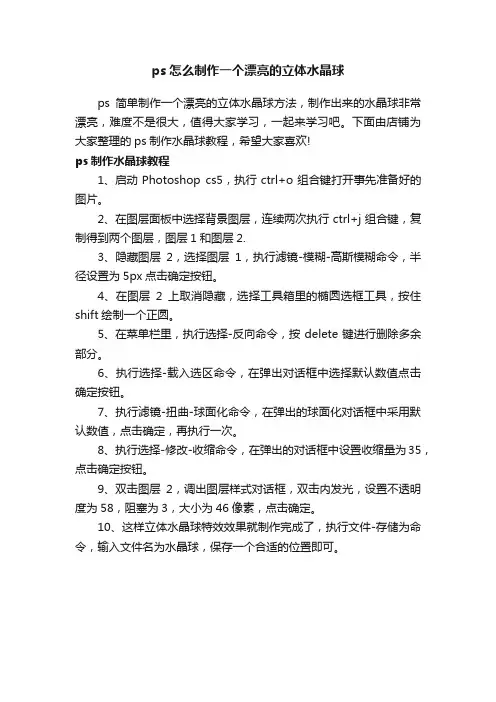
ps简单制作一个漂亮的立体水晶球方法,制作出来的水晶球非常漂亮,难度不是很大,值得大家学习,一起来学习吧。
下面由店铺为大家整理的ps制作水晶球教程,希望大家喜欢!
ps制作水晶球教程
1、启动Photoshop cs5,执行ctrl+o组合键打开事先准备好的图片。
2、在图层面板中选择背景图层,连续两次执行ctrl+j组合键,复制得到两个图层,图层1和图层2.
3、隐藏图层2,选择图层1,执行滤镜-模糊-高斯模糊命令,半径设置为5px点击确定按钮。
4、在图层2上取消隐藏,选择工具箱里的椭圆选框工具,按住shift绘制一个正圆。
5、在菜单栏里,执行选择-反向命令,按delete键进行删除多余部分。
6、执行选择-载入选区命令,在弹出对话框中选择默认数值点击确定按钮。
7、执行滤镜-扭曲-球面化命令,在弹出的球面化对话框中采用默认数值,点击确定,再执行一次。
8、执行选择-修改-收缩命令,在弹出的对话框中设置收缩量为35,点击确定按钮。
9、双击图层2,调出图层样式对话框,双击内发光,设置不透明度为58,阻塞为3,大小为46像素,点击确定。
10、这样立体水晶球特效效果就制作完成了,执行文件-存储为命令,输入文件名为水晶球,保存一个合适的位置即可。
coreldraw实训报告(包括教程)

绘制雪花图案,添加黄色和白色阴影,通过复制粘贴胡乱顺眼摆放。为整体添加绿色渐变边框。
5
边框与整体不是特别搭调。水晶球细节处理不够完美。2015文字处理存在很大缺陷。圣诞铃铛由于找不到好的素材所以处理的不是很精细。
步骤17
在数字12的下面创建标志。
步骤18
让我们绘制时针,在空白区域,使用矩形工具(F6)创建一个矩形,然后右键单击这个对象,选择转曲(Ctrl+Q),使用图形工具(F10)改变这个形状。创建一个圆,并将其放置在正如显示的矩形下面,将焊接这两个对象,选择它们,然后点击工具栏中的焊接,在中间添加一个矩形,使用图形工具(F10)创建这个圆角矩形,然后用一个40%的黑色填充它,群组(Ctrl+G)它们全部。把它放在表的中间,旋转85°,使用辅助线帮助安排这个对象位置。
步骤28
使用矩形工具(F6)创建一个矩形,然后右键单击对象,选择转换为曲线(Ctrl+Q),正如显示的使用图形工具(F10)改变图形,使用弹出式填充对话框(F11)用一个线性渐变填充它,改变角度为230°和边界5%。用圆角矩形整理对象。安排对象到页面的底部(Ctrl+End),选择它们全部并在工具栏使用简化(裁切)工具。把它放置在表的右侧,安排它到页面底部(Ctrl+End),选择对象和表的外部圆,然后使用工具栏的简化(裁切)命令。
步骤12
在这个空的区域,用矩形工具(F6)创建一个80像素的矩形,使用图形工具(F10)绘制一个圆角矩形。将圆角矩形放置于数字3的位置,然后用一个黑色填充,通过双击轮廓线颜色打开轮廓笔对话框并设置宽度为2pt(点),和后台填充选项被选中,然后用一个白色填充它。
步骤13
复制这个圆角矩形并缩放为90%,移除轮廓线颜色,然后使用弹出式填充对话框(F11)的线性渐变填充它,改变角度为90°。
CorelDRAW(cdr)教程
可移植文档格式,保持文 件的原始布局和格式,适 合跨平台查看和打印。
封装的PostScript格式,适 用于专业打印和图形设计 。
可将矢量图形转换为位图 图像,便于在网页和其他 应用程序中使用。
打印参数设置和预览功能
打印设置
选择打印机、纸张大小、打印方向(横向或 纵向)、打印份数等。
页面设置
调整页面边距、出血线、裁切线等参数,确 保打印效果符合预期。
文字排版原则和方法
排版原则
遵循一定的排版原则,如对齐、对比、重复、平衡等,以提升版 面的视觉效果和阅读体验。
分栏排版
可以将文本分为多栏进行排版,使版面更加灵活和美观。
文字绕排
允许文字绕图形或图片进行排版,增强版面的层次感和空间感。
艺术字效果制作
艺术字库
提供多种艺术字样式供用户选择,可以快速制作出具有艺术感的文 字效果。
填充工具使用方法
均匀填充
使用填充工具可以快速为对象填 充单一颜色。只需选择所需颜色 ,然后点击或拖动到对象上即可
。
渐变填充
渐变填充可以让对象呈现平滑的 色彩过渡效果。在属性栏中选择 渐变类型(线性或径向),然后
设置起始和结束颜色即可。
纹理填充
CorelDRAW提供多种纹理效果 ,可以让对象表面呈现不同的质 感。选择纹理填充后,可以从纹 理库中选择合适的纹理应用于对
文字变形
允许用户对文字进行变形处理,如扭曲、拉伸、旋转等,以制作出 独特的艺术字效果。
文字特效
提供丰富的文字特效功能,如阴影、发光、透视等,以增强艺术字的 视觉效果。
05 图形创意与设计 实践
图形创意构思方法
头脑风暴法
通过自由联想和讨论,激发创意灵感,收集多种图形创意构思。
3dsMax制作一个水晶球
3dsMax制作一个水晶球
3dsMax制作一个水晶球
有很多电影或游戏中总会或多或少的体现到魔法师手中的水晶球,看起来都是那么的晶莹剔透,那么今天我就带着大家一起来制作一个漂亮的水晶球吧
水晶球似乎是魔法师的必备工具--第一步,创建一个普通的sphere
打开材质编辑器
按下下图所示的按钮,在弹出的对话框中选择RAYTRACE材质
修改材质的参数,注意下图中黄色标示的参数:
修改DIFFUSE和TRANSPARENCY的方法是点击旁边的色框,然后选择适当的颜色,完成后将材质赋与球体
很普通,我们应该给球体施点魔法。
点击REFLECT色框右边的按钮,看到了吗?
在弹出的对话框中选择一种FALLOFF贴图,置以下参数:
在材质编辑器中往上一层,回到RAYTRACE层
渲染场景
像那么回事了,把它放到合适的环境中,用灯光营造合适的后气氛尽量弄得神秘点:。
儿童水晶球的制作方法
儿童水晶球的制作方法引言:儿童水晶球是一种受到孩子们喜爱的玩具,它能够通过透明的球体展示美丽的水晶,给孩子们带来无限的想象和乐趣。
制作儿童水晶球并不复杂,下面将为大家介绍一种简单的制作方法。
材料准备:1. 透明塑料球体:可以在手工店或者网上购买到透明塑料球体,尺寸大小根据个人需求选择;2. 水晶石:可以选择不同颜色和形状的水晶石,以增加水晶球的美观度;3. 热熔胶枪:用于固定水晶石在球体内部;4. 丝带或绳子:用于制作吊饰,方便孩子们携带和挂在合适的地方。
制作步骤:步骤一:准备工作准备好所有所需材料,确保工作台面干净整洁。
确保塑料球体和水晶石都经过清洗和消毒,以确保卫生和安全。
步骤二:添加水晶石将透明塑料球体拆开,将所选的水晶石小心地放入球体内部。
可以根据个人喜好选择不同颜色和形状的水晶石,以增加水晶球的美观度。
注意不要放入过多的水晶石,以免影响球体的透明度和美观度。
步骤三:固定水晶石使用热熔胶枪,将水晶石固定在球体内部。
将热熔胶点在球体内部的适当位置,然后将水晶石轻轻按压在热熔胶上,等待热熔胶完全干燥和固定。
步骤四:组装球体将球体的两个半球体对准,确保水晶石在球体中心位置。
然后轻轻地将两个半球体合拢,确保球体完全封闭。
如果球体不容易合拢,可以使用适当的工具帮助。
步骤五:制作吊饰在球体上方的凹槽中,将丝带或绳子穿过,打结并固定好。
这样就可以将水晶球作为吊饰挂在合适的地方,如房间的吊灯、窗帘杆等,让孩子们随时欣赏到水晶球的美丽。
步骤六:完成制作检查水晶球是否牢固,球体是否完全封闭。
确保吊饰固定好,没有松动的部分。
最后,清洁和擦拭水晶球的外表,确保水晶球整洁亮丽。
结语:通过以上步骤,我们可以轻松制作出一个漂亮的儿童水晶球。
孩子们可以通过透明的球体欣赏到水晶石的美丽,同时还可以通过制作吊饰的方式将水晶球挂在合适的地方,增添房间的装饰。
制作儿童水晶球不仅可以培养孩子们的动手能力和创造力,还可以让他们在欣赏水晶的同时感受到制作的乐趣。
coreldraw教程
CorelDRAW 教程介绍CorelDRAW 是一款功能强大的矢量图形绘制软件,广泛应用于各种设计、插图、排版和网页制作等领域。
本教程将为你介绍 CorelDRAW 的基础知识和常用功能,帮助你快速上手使用该软件。
下载和安装你可以在 CorelDRAW 的官方网站上下载软件的安装程序。
根据你的电脑系统选择对应版本的安装程序,然后按照提示进行安装。
安装完成后,你就可以打开软件开始学习和使用了。
界面和工具栏打开 CorelDRAW 后,你将看到一个由菜单栏、工具栏和绘图区组成的界面。
工具栏上有许多常用的绘图工具,如选择工具、直线工具、矩形工具等。
通过学习这些工具的使用,你将能够进行各种绘图操作。
创建新文档在 CorelDRAW 中,你可以通过点击菜单栏中的“文件”按钮并选择“新建”来创建新的绘图文档。
在弹出的对话框中,可以设置文档的页面大小、颜色模式等参数。
点击“确定”按钮后,一个新的空白文档将出现在绘图区中,你可以开始绘制图形了。
绘制基本图形CorelDRAW 提供了丰富的绘图工具,使你可以轻松绘制各种形状的图形。
例如,使用矩形工具可以绘制矩形或正方形,使用椭圆工具可以绘制椭圆或圆形。
选中相应的绘图工具后,你只需要在绘图区中点击鼠标并拖动,即可绘制出对应的图形。
编辑图形一旦你创建了一个图形对象,你可以使用 CorelDRAW 提供的工具对其进行编辑。
例如,选中一个图形对象后,你可以调整它的大小、旋转它的角度、改变它的颜色等。
此外,你也可以通过添加节点、删除节点等操作,更加精细地修改图形的形状。
使用图层管理元素CorelDRAW 的图层功能可以帮助你更好地管理文档中的各种元素,使得编辑和修改更加灵活方便。
你可以使用图层工具栏上的按钮来创建、删除、隐藏和锁定图层。
通过将元素放置在不同图层中,你可以随时修改和管理它们,而无需担心对其他元素的影响。
文字处理在 CorelDRAW 中,你可以使用文字工具添加和编辑文本。